إنشاء جدول العدد
يمكنك استخدام تطبيق Table لإنشاء جدول العدد بناءً على معادلات التعريف المسجلة للدوال f(x) و g(x).
الطريقة العامة لإنشاء جدول العدد
مثال: لتوليد جدول العدد للدوال f(x) = x2 + 12 و g(x) = x2 - 12 من أجل النطاق -1 ≤ x ≤ 1، المتزايد بخطوات مقدارها 0.5
1. اضغط  ، اختر أيقونة التطبيق Table، ثم اضغط على
  .
.
يعرض هذا شاشة جدول العدد.
إذا لم يتم تسجيل معادلة تعريف لأي من f(x) و g(x) أو لكليهما وكانت البيانات الموجودة في موضع اختيار المؤشر فارغة، فستظهر رسالة في أسفل الشاشة تشير إلى أن معادلة التعريف غير مسجلة.

2. قم بتهيئة الإعدادات لتوليد جدول العدد من دالتين.
(1) اضغط  ، ثم اختر [Table Type] > [f(x)/g(x)].
(2) اضغط  .
.
للحصول على معلومات حول الإعدادات، راجع "الحد الأقصى لعدد الصفوف في جدول العدد وفقًا لـ Table Type".
3. قم بتسجيل معادلة تعريف لـ f(x).
- – [Define f(x)/g(x)] > [Define f(x)]


 1
1 2
2

- (الشاشة المعروضة مباشرة قبل الضغط على )
4. قم بتسجيل معادلة تعريف لـ g(x).
- – [Define f(x)/g(x)] > [Define g(x)]
 12
12 
- (الشاشة المعروضة مباشرة قبل الضغط على )
يمكنك أيضًا استخدام  لتسجيل تعبير تعريف. لمزيد من المعلومات، راجع "تسجيل معادلة التعريف".
5. قم بتهيئة إعداد نطاق جدول العدد.
- – [Table Range]
 ((-))110
 5
5 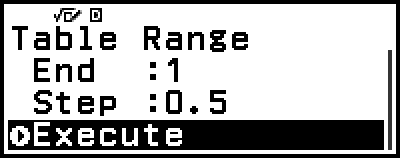
6. اضغط .
يعرض هذا النتيجة في شاشة جدول العدد.
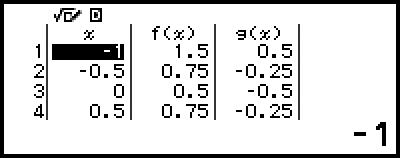
عملية إنتاج جدول العدد تتسبب في تغيير محتويات المتغير x.
ملاحظة
في شاشة جدول العدد، يمكنك تخزين القيمة في خلية إلى متغير. على سبيل المثال، يؤدي إجراء العملية التالية أثناء عرض الشاشة في الخطوة 6 أعلاه إلى تخزين -1 إلى المتغير A:  – [A=] > [Store]. للحصول على تفاصيل حول المتغيرات، راجع "المتغيرات (A، B، C، D، E، F، x، y، z)".
الحد الأقصى لعدد الصفوف في جدول العدد وفقاً لـ Table Type
يمكنك تهيئة إعدادات شاشة جدول العدد لإظهار الأعمدة لكل من f(x) و g(x)، أو لأي منهما. لإعداده، استخدم القائمة التي تظهر عند الضغط على – [Table Type] بينما تكون شاشة جدول العدد معروضة.
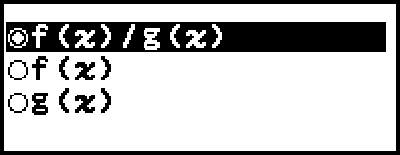
f(x)/g(x) ... يعرض كل من أعمدة f(x) و g(x) (الإعداد الافتراضي الأولي)
f(x) ... يعرض فقط عمود f(x)
g(x) ... يعرض فقط عمود g(x)
يعتمد الحد الأقصى لعدد الصفوف في جدول العدد الذي تم توليده على إعداد Table Type. يتم دعم حتى 45 صفًا لإعداد "f(x)" أو "g(x)"، بينما يتم دعم 30 صفًا لإعداد "f(x)/g(x)".
تسجيل معادلة التعريف
هناك طريقتان لتسجيل معادلات التعريف لـ f(x) و g(x).
أثناء عرض شاشة جدول العدد للتطبيق Table، يتم تسجيل معادلة بالضغط على
– [Define f(x)/g(x)] > [Define f(x)]
– [Define f(x)/g(x)] > [Define g(x)]
أثناء عرض شاشة جدول العدد للتطبيق Table، أو أثناء استخدام أي تطبيق للآلة الحاسبة باستثناء Distribution، Equation (Simul Equation / Polynomial)، Inequality، Base-N، Ratio و Math Box، يتم تسجيل معادلة بالضغط على
– [Define f(x)]
– [Define g(x)]
تظهر نفس شاشة تسجيل المعادلة f(x) أو g(x) بغض النظر عن استخدام أي من العمليتين المذكورتين أعلاه لتسجيل معادلات التعريف.
ملاحظة
للحصول على تفاصيل حول العمليات باستخدام ، راجع "تسجيل واستخدام معادلات التعريف لـ f(x) و g(x)".
تحرير بيانات شاشة جدول العدد
لحذف صف ما
1. في شاشة جدول العدد، حرك المؤشر إلى الصف الذي تريد حذفه.
2. اضغط  .
.
لإدراج صف ما
1. في شاشة جدول العدد، حرك المؤشر إلى الصف الذي سيكون أسفل الصف الذي ستدرجه.
2. قم بإجراء عملية التشغيل التالية: – [Edit] > [Insert Row].
لحذف كافة محتويات شاشة جدول العدد
في شاشة جدول العدد، قم بإجراء العملية التالية: – [Edit] > [Delete All].
لتغيير القيمة التي تم إدخالها في خلية في العمود x
يمكنك تغيير القيمة في خلية x المظللة حاليًا. يؤدي تغيير قيمة x إلى تحديث قيم f(x) و g(x) الموجودة في نفس الصف وفقًا لذلك.
لإدخال قيمة في خلية العمود x المظللة باستخدام: {قيمة الخلية أعلاه} +/- {قيمة الخطوة}
إذا كانت هناك قيمة في الخلية x أعلى الخلية x المظللة حاليًا، فالضغط على أو يُدخل تلقائيًا في الخلية المظللة القيمة المساوية لقيمة الخلية التي فوقها بالإضافة إلى قيمة الخطوة. لذلك أيضًا، يؤدي الضغط على إلى إدخال تلقائيًا القيمة المساوية لقيمة الخلية أعلاه ناقصًا قيمة الخطوة. يتم أيضًا تحديث قيم f(x) و g(x) الموجودة في نفس الصف وفقًا لذلك.
توقيت تحديث f(x) و g(x)
يتم تحديث قيم f(x) و g(x) المعروضة على شاشة جدول العدد عند حدوث أي مما يلي.
عند الضغط على بينما يكون [Execute] مختاراً على شاشة Table Range.
عندما يتم تحديث معادلات التعريف لـ f(x) و g(x) (إلا عندما تكون معادلة التعريف هي دالة مركبة).
عندما يتم إدخال رقم في العمود x (بما في ذلك الضغط على ، ، في العمود x).
لاحظ، مع ذلك، أن القيم لا يتم تحديثها تلقائيًا بعد العمليات التالية.
عند استخدام قائمة SETTINGS لتغيير إعداد Angle Unit.
عند تحديث المتغير لمعادلة تعريف (قيمة رقمية جديدة مخزنة) حينما تكون معادلة التعريف التي تحتوي على متغير (مثال: f(x) = 2x + A) مسجلة.
عند تسجيل معادلة التعريف لدالة مركبة (مثال: g(x) = f(x) × 2 - x)، وتحديث معادلة التعريف للدالة المرجعية (مثال: f(x) من g(x) = f(x) × 2 - x) (تم تسجيل معادلة تعريف جديدة).
في هذه الحالات، قم بتنفيذ – [Recalculate] حينما تكون شاشة جدول العدد معروضة لتحديث القيم.
الاحتفاظ بالبيانات
سيؤدي القيام بما يلي إلى إهمال بعض البيانات ومسح بعض إعدادات تطبيق Table.
① العودة إلى شاشة HOME وتشغيل تطبيق آخر للآلة الحاسبة.
② الضغط على  .
.
③ تغيير إعداد Input/Output باستخدام قائمة SETTINGS.
④ تغيير إعداد Table Type باستخدام قائمة TOOLS.
يوضح الجدول أدناه أي البيانات يتم إهمالها وأي البيانات يتم الاحتفاظ بها.
العمليات البيانات، الإعداد |
① | ② | ③ | ④ |
| بيانات جدول العدد (أعمدة x، f(x)، g(x)) |
مهملة | مهملة | مهملة | مهملة |
| إعدادات Table Range | مهملة | محتفظ بها | محتفظ بها | محتفظ بها |
| إعدادات Table Type | محتفظ بها | محتفظ بها | محتفظ بها | -- |
| معادلات تعريف f(x)، g(x) | محتفظ بها | مهملة | مهملة | محتفظ بها |