
連接電腦或智能裝置並使用MIDI
在本數位鋼琴與電腦或智能裝置之間建立起連接後,就能發送和接收演奏訊息(MIDI資料)。使用電腦上的音樂軟體或智能裝置上的APP能對本數位鋼琴上的演奏進行錄音,或從電腦或智能裝置向本數位鋼琴發送資料並在數位鋼琴上播放。
電腦的運行環境
傳送和接收MIDI資料所需要的電腦環境如下,必須事先確認電腦的環境。
-
USB端子
-
支援的作業系統
Windows 10
Windows 11
macOS 10.15,11,12,13
-
Windows 10(32位元版和64位元版)
電腦的連接
-
關閉數位鋼琴的電源後啟動電腦。
-
先不要啟動電腦上的任何音樂軟體。
-
-
用市賣USB線將電腦連接在數位鋼琴的B型USB端子上。
-
請使用有B型USB(USB 1.1或2.0)插頭的接線。
數位鋼琴上的端子
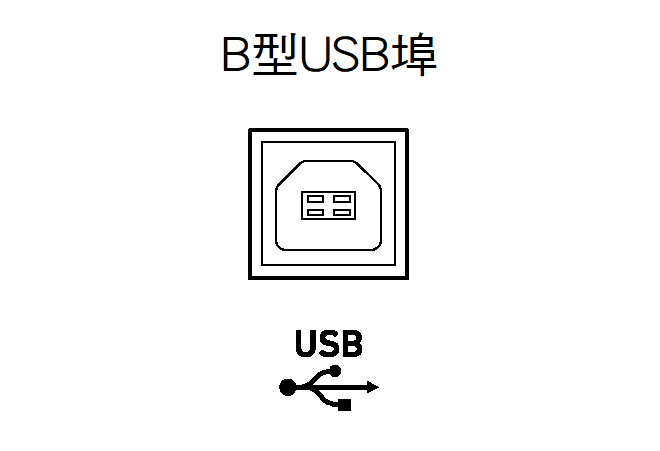
-
-
打開數位鋼琴的電源。
-
第一次連接時,發送和接收資料所需要的驅動程式將自動安裝在電腦上。
-
-
在電腦上啟動音樂軟體(市賣)。
-
在電腦音樂軟體(市賣)的設定中選擇MIDI裝置。
-
裝置名為“CASIO AP-750 USB”。
-
有關如何選擇MIDI裝置的說明,請參閱音樂軟體的說明書。
-
智能裝置的運行環境
您可以連接智能裝置並使用符合MIDI標準的APP。
經確認“最新支援訊息”中的裝置可以使用。
-
建議使用“測試通過的裝置(USB-MIDI連接)”網頁中列出的裝置。
-
動作確認結果不保證在該裝置上一定正常動作。
-
在有些環境中可能無法正確連接。
-
即使裝置測試通過了,其也可能會因裝置或作業系統的版本升級而不能正常運行。
與智能裝置的USB MIDI連接
-
請使用支援資料通訊的接線。
-
不能使用充電線。
-
打開數位鋼琴和智能裝置的電源。
-
用接線將智能裝置連接到數位鋼琴的B型USB端子上。
-
有關接線的說明請參照下示網站上的“USB線連接”。
https://web.casio.com/app/en/music_space/support/connect.html
-
-
在智能裝置上啟動MIDI對應APP。
-
使用CASIO專用APP時,若連接成功,則智能裝置畫面上出現“Connecting”訊息後再出現“Connected”訊息。
-