Vectorberekeningen
Gebruik de Vector-app om tweedimensionale en driedimensionale berekeningen uit te voeren.
Algemene procedure om vectorberekeningen uit te voeren
Om een vectorberekening uit te voeren, gebruikt u de speciale vectorvariabelen (VctA, VctB, VctC, VctD) zoals in het onderstaande voorbeeld.
Voorbeeld 1: Om (1, 2) + (3, 4) te berekenen
Als er twee vectors bij elkaar worden opgeteld of van elkaar worden afgetrokken, moeten ze allebei dezelfde dimensies hebben.
1. Druk op  , selecteer het app-pictogram Vector en druk vervolgens op
  .
.
Het scherm voor vectorberekeningen wordt weergegeven.
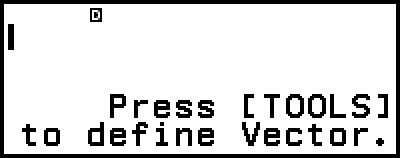
2. Druk op  .
.
Nu verschijnt het scherm met de lijst met vectorvariabelen.
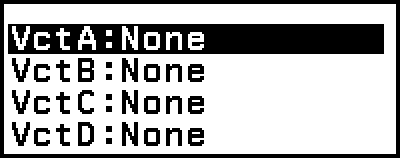
Voor details over de inhoud van het scherm met de lijst met vectorvariabelen en informatie over hoe een vectorvariabele moet worden opgeslagen, of bewerkt of over andere bewerkingen, zie “Scherm met de lijst met vectorvariabelen”.
3. Voer de onderstaande stappen uit om (1, 2) op te slaan voor VctA.
(1) Selecteer [VctA:] en druk vervolgens op .
Het instellingsscherm voor de vectordimensies verschijnt nu (oorspronkelijke standaardinstelling: 2 dimensies).
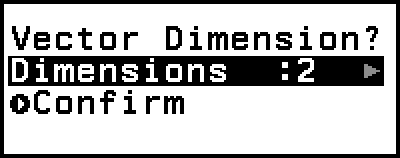
(2) Hier willen we een tweedimensionale vector opslaan, selecteer dus [Confirm] en druk vervolgens op .
Nu wordt de vectoreditor weergegeven voor het invoeren van de tweedimensionale vector voor VctA.
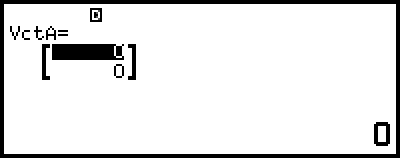
(3) Voer de elementen in van VctA.
- 1
 2
2 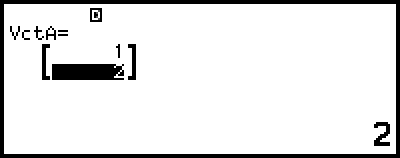
(4) Druk op  ,
,  of om terug te gaan naar het vectorberekeningsscherm.
4. Voer de onderstaande stappen uit om (3, 4) op te slaan voor VctB.
(1) Druk op , selecteer [VctB:] en druk vervolgens op .
(2) Selecteer [Confirm] en druk vervolgens op .
(3) Voer de elementen in van VctB.
- 34
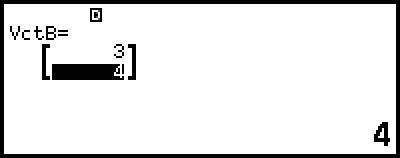
(4) Druk op , of om terug te gaan naar het vectorberekeningsscherm.
5. Voer VctA+VctB in.
 – [Vector] > [VctA]
 – [Vector] > [VctB]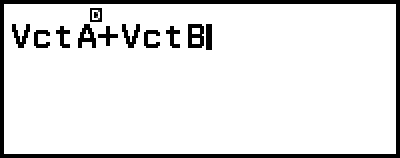
6. Druk op .
Nu verschijnt het scherm VctAns (Antwoordgeheugen van vector) met het berekeningsresultaat.
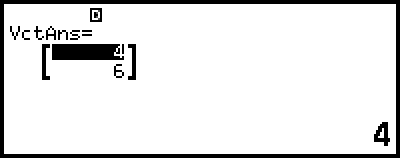
Voor details over VctAns, zie “Antwoordgeheugen van vector (VctAns)”.
Door te drukken op wanneer het scherm VctAns wordt weergegeven, gaat u terug naar het vectorberekeningen en wordt de berekeningsexpressie gewist. Door te drukken op of gaat u terug naar status invoer van berekeningsexpressie voltooid in stap 5 van deze procedure.
Opmerking
Wanneer de vectoreditor of het scherm VctAns wordt weergegeven, kunt u de op dat moment weergegeven waarde opslaan voor een variabele. Wanneer het vectorberekeningsscherm wordt weergegeven en er een waarde voor het berekeningsresultaat op het scherm staat, kunt u het weergegeven berekeningsresultaat opslaan voor een variabele. Raadpleeg “Variabelen (A, B, C, D, E, F, x, y, z)” voor meer informatie over variabelen.
Scherm met de lijst met vectorvariabelen
Het scherm met de lijst met vectorvariabelen is het toegangsportaal dat u zou moeten gebruiken wanneer u een vector wilt opslaan in een vectorvariabele VctA, VctB, VctC of VctD of een voordien opgeslagen vector wilt bewerken. De status van elke vectorvariabele wordt aangegeven zoals in het onderstaande voorbeeld.
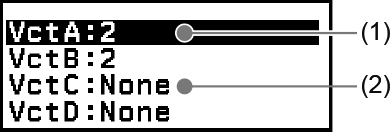
(1) 2
Geeft aan dat er een tweedimensionale vector is opgeslagen voor de vectorvariabele.
(2) None
Geeft aan dat er niets is opgeslagen voor de vectorvariabele.
Weergeven van scherm met de lijst met vectorvariabelen
Afhankelijk van het weergegeven scherm voert u een van de volgende bewerkingen uit.
Wanneer het vectorberekeningsscherm wordt weergegeven:
Druk op .
Wanneer de vectoreditor of het scherm VctAns screen wordt weergegeven:
Druk op , selecteer [Define Vector] en druk vervolgens op .
Nieuwe data opslaan voor een vectorvariabele
Voorbeeld 2: Om de driedimensionale vector (1, 2, 3) op te slaan
1. Wanneer het vectorberekeningsscherm wordt weergegeven, drukt u op om het scherm met de lijst met vectorvariabelen weer te geven.
2. Selecteer de vectorvariabele (VctA, VctB, VctC of VctD) waarvoor u de nieuwe gegevens wilt opslaan en druk op .
Als u een vectorvariabele hebt geselecteerd met de status “None”, ga dan naar stap 4 van deze procedure.
Als u een vectorvariabele hebt geselecteerd waarvoor al een vector is opgeslagen, verschijnt er een menuscherm. Ga naar stap 3.
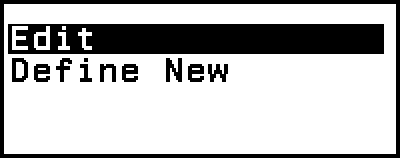
3. Selecteer [Define New] en druk op .
4. Specificeer de dimensie in het scherm “Vector Dimension?” dat verschijnt.
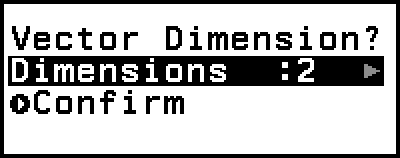
Om drie dimensies te specificeren, volgt u de onderstaande stappen.
(1) Selecteer [Dimensions] en druk vervolgens op .
(2) Selecteer in het menu dat verschijnt [3 Dimensions] en druk vervolgens op .
5. Wanneer de specificatie voor de dimensie is zoals u dat wenst, selecteert u [Confirm] en drukt u op .
Hier wordt de vectoreditor weergegeven.
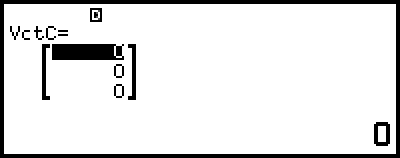
6. Voer de elementen in van de vectorvariabele.
- 123
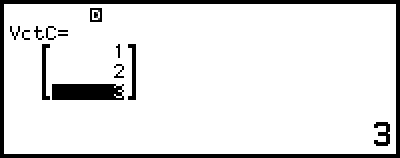
7. Druk op , of om terug te gaan naar het vectorberekeningsscherm.
Opmerking
De inhoud van de vectorvariabele wordt bewaard, zelfs als u op  drukt, de calculator-app wijzigt of de calculator uitschakelt. Door een van de onderstaande bewerkingen uit te voeren, wordt de inhoud van alle vectorvariabelen gewist.
-  – [Reset] > [Settings & Data]
- – [Reset] > [Initialize All]
Gegevens van vectorvariabele bewerken
1. Wanneer het vectorberekeningsscherm wordt weergegeven, drukt u op om het scherm met de lijst met vectorvariabelen weer te geven.
2. Selecteer de vectorvariabele (VctA, VctB, VctC of VctD) die u wilt bewerken en druk op .
3. Selecteer in het menu dat verschijnt [Edit] en druk vervolgens op .
Hier wordt de vectoreditor weergegeven.
4. Gebruik de vectoreditor om de elementen van de vector te bewerken.
Verplaats de cursor naar de cel met het element dat u wilt wijzigen, voer de nieuwe waarde in en druk op .
5. Druk op , of om terug te gaan naar het vectorberekeningsscherm.
Inhoud van vectorvariabele (of VctAns) kopiëren
1. Open de vectoreditor of het scherm VctAns screen van de vectorvariabele die u wilt gebruiken als bron om te kopiëren.
Om de vectoreditor weer te geven, voert u stappen 1, 2 en 3 uit in “Gegevens van vectorvariabele bewerken”.
Om het scherm VctAns weer te geven, voert u de onderstaande stappen uit wanneer het vectorberekeningsscherm wordt weergegeven.
– [Vector] > [VctAns]
2. Selecteer de kopieerbestemming van de vectorvariabele.
Bijvoorbeeld: om VctD te kopiëren, voert u de volgende bewerking uit: – [Store] > [VctD].
Nu verschijnt de vectoreditor met de inhoud van de kopieerbestemming.
3. Druk op , of om terug te gaan naar het vectorberekeningsscherm.
Antwoordgeheugen van vector (VctAns)
Wanneer het resultaat van een berekening uitgevoerd in de Vector-app een vector is, zal het scherm VctAns verschijnen met het resultaat. Het resultaat zal ook worden opgeslagen voor een variabele met de naam “VctAns”.
De VctAns-variabele kan worden gebruikt in berekeningen zoals die wat hieronder beschreven zijn.
Om de VctAns-variabele in te voeren in een berekening, gaat u als volgt te werk: – [Vector] > [VctAns].
Door te drukken op een van de volgende toetsen wanneer het scherm VctAns wordt weergegeven, gaat u automatisch naar het vectorberekeningsscherm, waar “VctAns” wordt gevolgd door de operator of de functie van de toets waarop u gedrukt hebt: ,  ,
,  ,
,  ,
,  ,
,  ,
,  ,
, 
 (
( ), (
), ( ).
).
Opmerking
De inhoud van VctAns wordt bewaard, zelfs als u drukt op of de calculator uit zet. Door een van de onderstaande bewerkingen uit te voeren, zal de inhoud van VctAns worden gewist.
- Terugkeren naar het scherm HOME en een andere calculator-app starten
- Uitvoeren van – [Reset] > [Settings & Data]
- Uitvoeren van – [Reset] > [Initialize All]
Voorbeelden van vectorberekeningen
De onderstaande voorbeelden gebruiken VctA = (1, 2), VctB = (3, 4) en VctC = (2, -1, 2).
Voorbeeld 3: VctA • VctB (Vector puntproduct)

- – [Vector] > [VctA]
– [Vector] > [Vector Calc] > [Dot Product]
– [Vector] > [VctB] 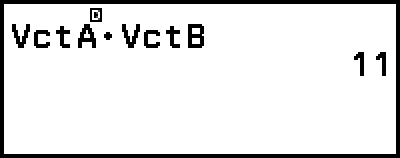
Opmerking
Wanneer er een puntproduct wordt berekend, moet de dimensie van de twee vectoren dezelfde zijn.
Voorbeeld 4: VctA × VctB (Vector kruisproduct)
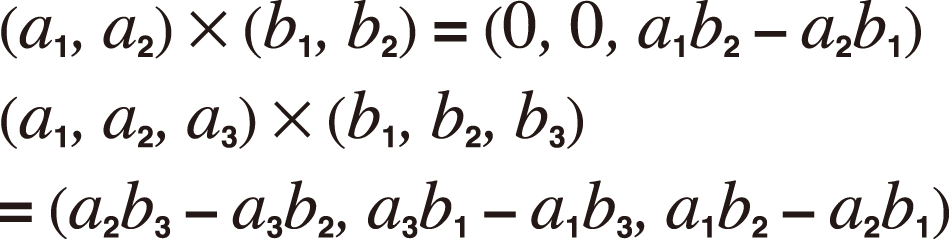
- – [Vector] > [VctA]
– [Vector] > [Vector Calc] > [Cross Product]
– [Vector] > [VctB] 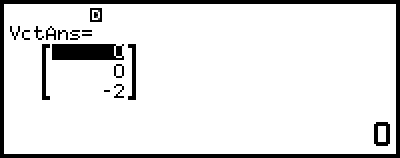
Opmerking
Wanneer er een kruisproduct wordt berekend, moet de dimensie van de twee vectoren dezelfde zijn.
Voorbeeld 5: Om de hoek te bepalen die gevormd wordt door VctA en VctB op drie decimale plaatsen. (Number Format: Fix 3, Angle Unit: Degree)
- – [Vector] > [Vector Calc] > [Angle]
– [Vector] > [VctA]
 (,) – [Vector] > [VctB]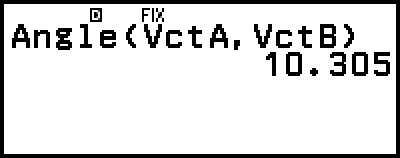
Opmerking
Wanneer er hoek wordt berekend die gevormd wordt door twee vectoren, moet de dimensie van de twee vectoren dezelfde zijn.
Voorbeeld 6: Om VctB te normaliseren
- – [Vector] > [Vector Calc] > [Unit Vector]
– [Vector] > [VctB] 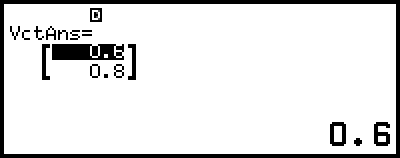
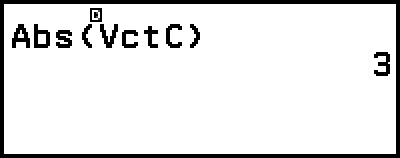
Voorbeeld 7: Om de absolute waarden te krijgen van VctC
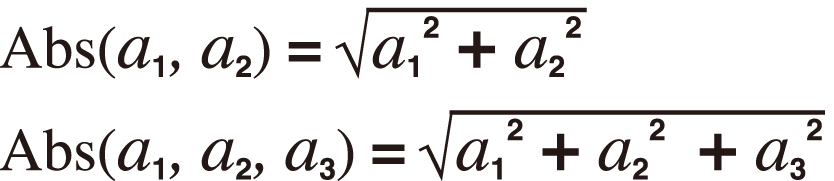
- – [Numeric Calc] > [Absolute Value]
– [Vector] > [VctC]