Spreadsheet gebruiken
Met de Spreadsheet-app kunnen berekeningen worden uitgevoerd door middel van een spreadsheet met 45 rijen en 5 kolommen (cel A1 tot E45).
Start de Spreadsheet-app om de berekeningen in deze sectie uit te voeren. Druk op  , selecteer het app-pictogram Spreadsheet en druk vervolgens op
  . Het spreadsheetscherm wordt dan geopend.
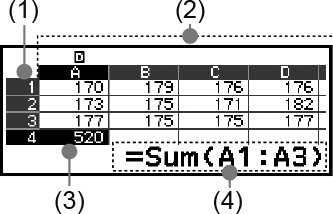
(1) Rijnummers (1 tot 45)
(2) Kolomletters (A tot E)
(3) Cursor: Geeft de momenteel geselecteerde cel aan. De rijnummer en de kolomletter van de geselecteerde cel worden weergegeven in het zwart, en de andere rijnummers en kolomletters van de cel worden weergegeven in het donkergrijs.
(4) Bewerkingsveld: Toont de inhoud van de cel waar de cursor op dat moment op staat.
Belangrijk!
Telkens u de calculator uit zet of op de toets  drukt, wordt elke invoer in de spreadsheet gewist.
Inhoud invoeren in een cel en deze bewerken
U kan in elke cel een constante of een formule invoeren.
Constanten: Een constante heeft een vaste waarde zodra u de invoer beëindigt. Een constante kan een numerieke waarde zijn of een berekeningsexpressie (zoals 7+3, sin30, A1×2, enz.) waar geen gelijkteken (=) voor staat.
Formules: Een formule die begint met een gelijkteken (=), zoals =A1×2, wordt uitgevoerd wanneer deze wordt geschreven.
Opmerking
In een cel die wordt bewerkt kunnen maximaal 49 bytes worden ingevoerd (aantal bytes voordat de invoer is bevestigd door te drukken op  ). Hieronder wordt getoond hoe het aantal bytes wordt getoond.
- Cijfers, variabelen, symbolen: 1 byte per teken
- Commando’s, functies: Elk 1 byte
Elk volledig commando of elke volledige functie wordt geteld als een byte. Zo zijn de volgende voorbeelden een byte: “√ (”, “Sum(”.
Het aantal bytes dat wordt gebruikt nadat de invoer is bevestigd, is als volgt, in functie van de inhoud die wordt ingevoerd in elke cel.
- Constanten: 14 bytes, ongeacht het aantal ingevoerde cijfers*
- Formules: Aantal ingevoerde bytes (maximaal 49 bytes) + 15 bytes
* Als u een constante invoert met 11 of meer significante cijfers, zal de waarde worden omgezet naar 10 significante cijfers wanneer de invoer is bevestigd.
Voorbeeld: Als u 12345678915 invoert (11 cijfers), zal de waarde worden omgezet naar 1,234567892 x 10¹⁰ (10 cijfers).
De resterende invoercapaciteit weergeven
Druk op  , selecteer [Available Memory] en druk vervolgens op .
Een constante en een formule invoeren in een cel
Voorbeeld 1: Voer in de cellen A1, A2 en A3 respectievelijk de constanten 7×5, 7×6 en A2+7 in. Voer daarna de volgende formule in in cel B1: =A1+7.
1. Verplaats de cursor naar A1.
2. Voer de onderstaande toetsbewerking uit.
- 7
 576
576
 (A)
(A)
 7
7 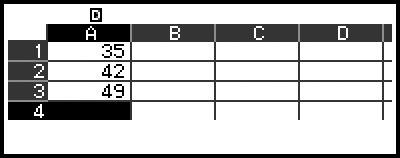
3. Verplaats de cursor naar cel B1 en voer vervolgens de onderstaande toetsbewerking uit.
 (=)(A)
 7
7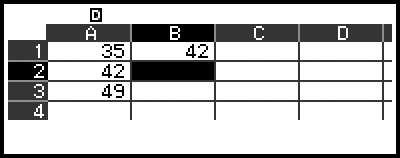
Opmerking
In het spreadsheetscherm kunt u de waarde in een cel als variabele opslaan. Als bijvoorbeeld de volgende bewerking wordt uitgevoerd wanneer het scherm in stap 3 wordt weergegeven, zal 42 (resultaat van de berekening van de in cel B1 ingevoerde formule) worden opgeslagen voor variabele A: 
 – [A=] > [Store]. Raadpleeg “Variabelen (A, B, C, D, E, F, x, y, z)” voor meer informatie over variabelen.
U kunt specificeren of een formule in het bewerkingsveld moet worden weergegeven als de formule zelf of als de waarde van het resultaat van de berekening. Zie “Instellingsitems Spreadsheet-app”.
Bestaande celgegevens bewerken
1. Verplaats de cursor naar de cel waarvan u de inhoud wilt bewerken en druk vervolgens op .
In plaats van op te drukken, kunt u ook de volgende bewerking uitvoeren.
– [Edit Cell]
De celinhoud in het bewerkingsveld zal nu links worden uitgelijnd in plaats van rechts. Er zal een tekstcursor (|) verschijnen in het bewerkingsveld, zodat u de inhoud ervan kunt bewerken.
2. Gebruik  en
en  om de tekstcursor door de inhoud van de cel te verplaatsen en bewerk de inhoud indien nodig.
3. Druk op om uw bewerkingen te beëindigen en deze toe te passen.
Gebruik het Grab-commando om een referentienaam voor een cel in te voeren
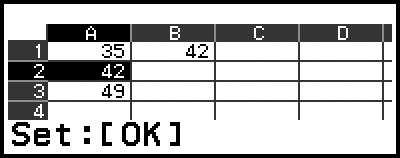
Het Grab-commando kan worden gebruikt in plaats van handmatig referentienaam (zoals A1) in te voeren door een toetsbewerking te gebruiken om een cel te selecteren en daar een referentie in te voeren.
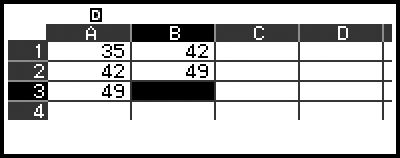
Voorbeeld 2: Voortgaand op voorbeeld 1, voert u de volgende formule in in cel B2: =A2+7.
1. Verplaats de cursor naar B2.
2. Voer de onderstaande bewerking uit.
- (=)
 – [Spreadsheet] > [Grab]
- 7
Relatieve en absolute celreferenties
Er zijn twee soorten celreferenties: relatieve en absolute.
Relatieve celreferentie
De celreferentie (A1) in een formule zoals =A1+7 is een relatieve referentie, wat wil zeggen dat deze verandert in functie van de cel waarin de formule staat. Als de formule =A1+7 bijvoorbeeld oorspronkelijk in cdl B1 staat, zal deze veranderen in =B3+7 als ze wordt gekopieerd en geplakt in cel C3. Aangezien de formule een kolom en twee rijen (van 1 naar 3) wordt verplaatst door de bewerking kopiëren en plakken (van B naar C), zal de relatieve celreferentie van A1 in de formule een kolom en twee rijen worden verplaatst naar B3. Als de relatieve celreferentienaam door het resultaat van een bewerking kopiëren en plakken verandert in iets dat buiten het bereik van de cellen van de spreadsheet ligt, worden de desbetreffende kolomletter en/of het rijnummer vervangen door een vraagteken (?), en wordt “ERROR” weergegeven als celgegevens.
Absolute celreferentie
Als u wilt dat de rij of de kolom, of zowel de rij- als de kolomdelen van een celreferentienaam, dezelfde blijven, ongeacht waar u ze plakt, moet u een absolute celreferentienaam maken. Om een absolute celreferentie te maken, plaatst u een dollarteken ( ) voor de kolomnaam en/of het rijnummer. U kunt een van deze drie absolute celreferenties gebruiken: absolute kolom met relatieve rij (A1), relatieve kolom met absolute rij (A1) of absolute rij en kolom (A1).
Het absolute celreferentiesymbool invoeren ()
Druk op wanneer u een formule invoert in een cel en selecteer vervolgens [Spreadsheet] > [].
Spreadsheetgegevens knippen en plakken
1. Verplaats de cursor naar de cel waarvan u de gegevens wilt knippen.
2. Druk op , selecteer [Cut & Paste] en druk vervolgens op .
Daardoor wordt plakken stand-by. Om plakken stand-by te annuleren, drukt u op  of
of  .
.
3. Verplaats de cursor naar de cel waarin u de net geknipte gegevens wilt plakken en druk vervolgens op .
Wanneer gegevens simultaan worden geplakt, worden de gegevens verwijderd uit de cel waar u de knipbewerking hebt uitgevoerd en wordt plakken stand-by automatisch geannuleerd.
Opmerking
In het geval van een bewerking knippen en plakken, blijven celreferenties ongewijzigd wanneer deze worden geplakt, ongeacht of ze relatief of absoluut zijn.
Spreadsheetgegevens kopiëren en plakken
1. Verplaats de cursor naar de cel waarvan u de gegevens wilt kopiëren.
2. Druk op , selecteer [Copy & Paste] en druk vervolgens op .
Daardoor wordt plakken stand-by. Om plakken stand-by te annuleren, drukt u op of .
3. Verplaats de cursor naar de cel waarin u de net gekopieerde gegevens wilt plakken en druk vervolgens op .
Plakken stand-by blijft actief totdat u drukt op of , zodat u de gekopieerde gegevens in andere cellen kunt plakken, indien u dat wenst.
Opmerking
Wanneer u de inhoud kopieert van een cel waarin een formule staat met een relatieve referentie, verandert de relatieve referentie in functie van de locatie van de cel waarin de inhoud wordt geplakt.
Ingevoerde gegevens verwijderen uit een specifieke cel
Verplaats de cursor naar de cel waarvan u de inhoud wilt verwijderen en druk vervolgens op  .
.
Inhoud verwijderen uit alle cellen in een spreadsheet
Druk op , selecteer [Delete All] en druk vervolgens op .
Speciale commando’s van Spreadsheet-app gebruiken
In de Spreadsheet-app kunnen de onderstaande commando’s worden gebruikt in formules of constanten. Deze commando’s staan in het menu dat verschijnt wanneer u drukt op en vervolgens [Spreadsheet] selecteert.
Min(
Stelt de minimumwaarden in in een specifiek celbereik.
Syntax: Min(start cell:end cell)
Max(
Stelt de maximumwaarden in in een specifiek celbereik.
Syntax: Max(start cell:end cell)
Mean(
Stelt de gemiddelde waarden in in een specifiek celbereik.
Syntax: Mean(start cell:end cell)
Sum(
Stelt de som van de waarden in in een specifiek celbereik.
Syntax: Sum(start cell:end cell)
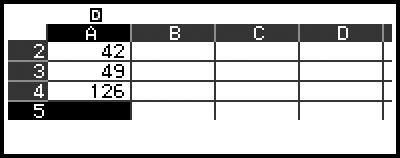
Voorbeeld 3: Voortgaand op voorbeeld 1, voert u de formule =Sum(A1:A3) in, die de som van de cellen A1, A2 en A3 berekent in cel A4.
1. Verplaats de cursor naar A4.
2. Invoer =Sum(A1:A3).
- (=) – [Spreadsheet] > [Sum]
(A)
– [Spreadsheet] > [:]
(A)

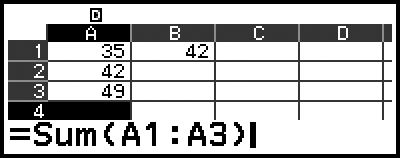
3. Druk op .
Dezelfde formule of constante tegelijk invoeren in meerdere cellen
U kunt de procedures in deze sectie gebruiken om dezelfde formule of constante in een specifieke reeks cellen in te voeren. Gebruik het commando Fill Formula om een formule als batch in te voeren, of Fill Value om een constante als batch in te voeren.
Opmerking
Als de ingevoerde formule of constante een relatieve referentie bevat, wordt de relatieve referentie ingevoerd in functie van de cel links bovenaan in het gespecificeerde bereik. Als de ingevoerde formule of constante een absolute referentie bevat, wordt de absolute referentie in alle cellen in het gespecificeerde bereik ingevoerd.
Om dezelfde formule tegelijk in een reeks cellen in te voeren
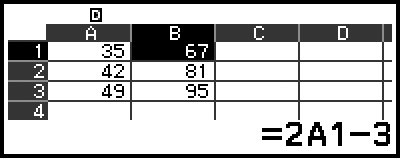
Voorbeeld 4: Voortgaand op voorbeeld 1, voert u in cellen B1, B2 en B3 tegelijk een formule in die de waarde verdubbelt van de cel aan de linkerkant en er vervolgens 3 van aftrekt.
1. Verplaats de cursor naar B1.
2. Druk op , selecteer [Fill Formula] en druk vervolgens op .
Het scherm Fill Formula verschijnt.
3. Voer in de regel “Form” de formule =2A1-3 in: 2(A) 3.
3.
Het is niet nodig het symbool gelijk aan (=) in te voeren aan het begin.
4. Specificeer in de regel “Range” B1:B3 als het bereik van de batchinvoer.

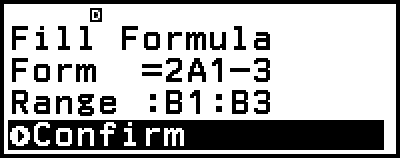
5. Druk op om de invoer toe te passen.
Hierdoor wordt =2A1-3 ingevoerd in cel B1, =2A2-3 in cel B2 en =2A3-3 in cel B3.
Om dezelfde constante tegelijk in een reeks cellen in te voeren
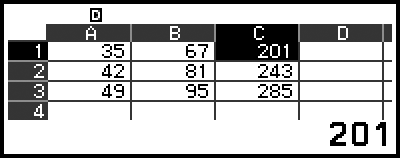
Voorbeeld 5: Voortgaand op voorbeeld 4, voert u in cellen C1, C2 en C3 waarden die drie keer de waarde zijn van de cellen aan de linkerkant.
1. Verplaats de cursor naar C1.
2. Druk op , selecteer [Fill Value] en druk vervolgens op .
Het scherm Fill Value verschijnt.
3. Voer in de regel “Value” de constante B1×3 in:  (B)3.
(B)3.
4. Specificeer in de regel “Range” C1:C3 als het bereik van de batchinvoer.
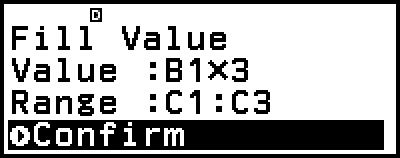
5. Druk op om de invoer toe te passen.
Hierdoor worden de waarden van elk berekeningsresultaat ingevoerd in de cellen C1, C2 en C3.
Instellingsitems Spreadsheet-app
De onderstaande instellingsitems staan in het TOOLS-menu.
“◆” geeft de initiële standaardinstellingen weer.
Auto Calc
Specificeert of formules al dan niet automatisch moeten worden herberekend.
On◆: Activeert automatische herberekening.
Off: Deactiveert automatische herberekening.
Show Cell
Specificeert of een formule in het bewerkingsveld moet worden weergegeven als de formule zelf of als de waarde van het resultaat van de berekening.
Formula◆: Geeft de formule zelf weer.
Value: Geeft de waarde weer van het resultaat van de berekening van de formule.
Auto Calc en Recalculate
“Auto Calc” is een instellingsitem in het TOOLS-menu (zie “Instellingsitems Spreadsheet-app”).
Met de oorspronkelijke standaardinstelling van de Spreadsheet-app (Auto Calc: On), worden formules in een cel automatisch herberekend wanneer de celinhoud wordt bewerkt. Afhankelijk van de inhoud van de spreadsheet kan het lang duren voordat de automatische herberekening is uitgevoerd. Als Auto Calc niet geactiveerd is (Off), moet u de automatische herberekening handmatig uitvoeren.
Handmatige herberekening uitvoeren
Druk op , selecteer [Recalculate] en druk vervolgens op .
Opmerking
Zelfs wanneer de Auto Calc-instelling op On staat, moet u [Recalculate] uitvoeren in de onderstaande gevallen.
- Als het menu SETTINGS wordt gebruikt om de Angle Unit-instelling te wijzigen
- Als een cel een formule bevat die gebruik maakt van de functie “f(” of “g(” en de overeenkomstige bepalende vergelijking (f(x) of g(x)) wordt bijgewerkt
- Als een cel een formule bevat die een variabele gebruikt en de overeenkomstige variabele wordt bijgewerkt