Distributieberekeningen
In de Distribution-app kunt u de kanswaarde krijgen door het distributieberekeningstype te selecteren en verschillende parameters in te voeren.* In de onderstaande tabel staan distributieberekeningstypes die kunnen worden uitgevoerd.
| Distributieberekeningstype | Menu-item |
|---|---|
| Binomiale kans | Binomial PD |
| Binomiale cumulatieve kans | Binomial CD |
| Normale kansdichtheid | Normal PD |
| Normale cumulatieve kans | Normal CD |
| Omgekeerde normale cumulatieve distributie* | Inverse Normal |
| Poisson-kans | Poisson PD |
| Cumulatieve Poisson-kans | Poisson CD |
* “Inverse Normal” voert omgekeerde berekeningen uit om de gegevenswaarde te bepalen (xInv) van een kanswaarde (Area).
Algemene procedure om distributieberekeningen uit te voeren
Voorbeeld: Om een binomiale cumulatieve kans te berekenen voor de x-data {2, 3, 4, 5} wanneer N (aantal pogingen) = 5 en p (kans op slagen) = 0,5
1. Druk op  , selecteer het app-pictogram Distribution en druk vervolgens op
  .
.
Het menu distributieberekeningstype wordt weergegeven.
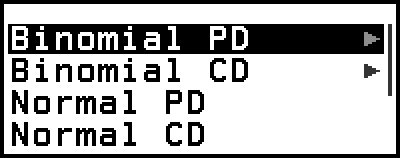
2. Selecteer een distributieberekeningstype in het menu.
Hier willen we een binomiale cumulatieve kans berekenen. Selecteer [Binomial CD] en druk op .
3. Selecteer een gegevensinvoermethode (x) in het menu dat verschijnt.
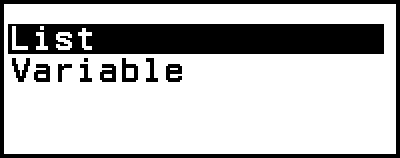
[List] ... Selecteer om meerdere x-gegevensitems tegelijk in te voeren. Wanneer dit menu-item wordt geselecteerd, verschijnt het lijstscherm.
[Variable] ... Selecteer om een enkel x-gegevensitem in te voeren. Wanneer dit menu-item wordt geselecteerd, verschijnt een parameterinvoerscherm.
Hier willen we meerdere x-gegevensitems tegelijk invoeren, selecteer [List] en druk vervolgens op .
4. Voer in het lijstscherm x de gegevens {2, 3, 4, 5} in.
- 2
 345
345 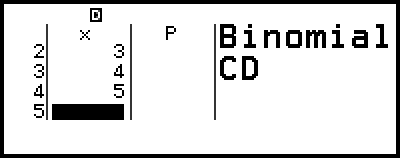
5. Druk op .
Het Binomial CD-scherm voor parameterinvoer wordt weergegeven.
6. Invoerwaarden voor de parameters (N = 5, p = 0,5).
- 50
 5
5 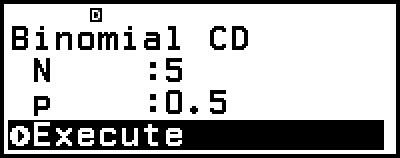
Voor welke parameters gegevens moeten worden ingevoerd, hangt af van het berekeningstype dat u hebt geselecteerd in stap 2 van deze procedure. Voor details, zie de “Parameterlijst”.
7. Nadat de waarden zijn ingevoerd voor alle variabelen, selecteert u [Execute] en drukt u op .
Het scherm met het berekeningsresultaat wordt weergegeven.
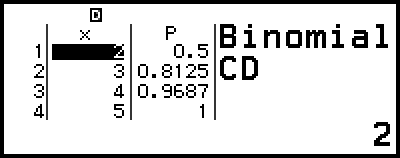
Als u [List] geselecteerd hebt in stap 3, zullen er berekeningsresultaten (P-kolom) verschijnen op het scherm. Voor details, zie “Scherm met lijst”.
Als u een bewerking uitvoert (zie “De inhoud in het scherm met de lijst bewerken”) in het lijstscherm wanneer er berekeningsresultaten worden weergegeven, zullen alle berekeningsresultaten worden gewist. De lijst krijgt opnieuw de status van in stap 4 (data-invoer lijstscherm voltooid) van deze procedure.
Er verschijnt een foutbericht als de ingevoerde waarde buiten het toegestane bereik ligt. “ERROR” verschijnt in de P-kolom van het berekeningsresultaat wanneer de ingevoerde waarde voor de overeenkomstige gegevens buiten het toegestane bereik ligt.
Druk op wanneer het scherm met het berekeningsresultaat verschijnt om terug te gaan naar het parameterinvoerscherm.
Opmerking
Als u Normal PD, Normal CD of Inverse Normal geselecteerd hebt in stap 2 hierboven, is de gegevensinvoermethode (x) altijd “Variable” (invoer enkele x-gegevensitem). Daarom wordt het menu in stap 3 op dat moment niet weergegeven.
Als de gegevensinvoermethode (x) “Variable” is, zal het berekeningsresultaat worden opgeslagen in het Ans-geheugen.
De nauwkeurigheid van de distributieberekening is tot 6 significante cijfers.
Parameterlijst
In de onderstaande lijst staat de betekenis van de symbolen die verschijnen in het parameterinvoerscherm.
Binomial PD, Binomial CD
x … gegevens
N … aantal pogingen
p … kans op slagen (0 ≤ p ≤ 1)
Normal PD
x … gegevens
μ … bevolking gemiddeld
σ … standaardafwijking bevolking (σ > 0)
Normal CD
Lower … benedengrens
Upper … bovengrens
μ … bevolking gemiddeld
σ … standaardafwijking bevolking (σ > 0)
Inverse Normal
Area … kanswaarde (0 ≤ Area ≤ 1)
μ … bevolking gemiddeld
σ … standaardafwijking bevolking (σ > 0)
(Muntinstelling altijd links.)
Poisson PD, Poisson CD
x … gegevens
λ … gemiddeld
Opmerking
De laatste ingevoerde waarde voor elke parameternaam wordt bewaard, ongeacht het invoerscherm waar het is ingevoerd. Bijvoorbeeld: als er een waarde wordt ingevoerd voor N in het Binomial PD-parameterinvoerscherm, zal ook de waarde veranderen van N in het Binomial CD-parameterinvoerscherm.
De waarden die u invoert voor alle parameters worden bewaard zolang u geen van de volgende bewerkingen uitvoert:  – [Reset] > [Settings & Data] van – [Reset] > [Initialize All].
Scherm met lijst
U kan het lijstscherm gebruiken om tot 45 x-gegevensitems in te voeren. Ook berekeningsresultaten worden weergegeven in het lijstscherm.
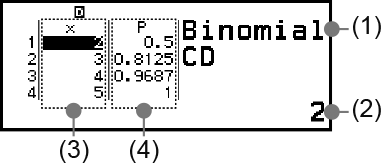
(1) Distributieberekeningstype
(2) Waarde bij huidige cursorpositie
(3) Gegevens (x)
(4) Berekeningsresultaten (P)
Opmerking
In het lijstscherm kunt u de waarde in een cel als variabele opslaan. Als u bijvoorbeeld de volgende bewerking uitvoert terwijl bovenstaande scherm wordt weergeven, wordt 1 als variabele A opgeslagen:  – [A=] > [Store]. Raadpleeg “Variabelen (A, B, C, D, E, F, x, y, z)” voor meer informatie over variabelen.
Bij het uitvoeren van een van de onderstaande bewerkingen worden alle in het lijstscherm ingevoerde x-gegevens gewist.
- Terugkeren naar het scherm HOME en een andere calculator-app starten
- Uitvoeren [Delete All] (Zie “Alle inhoud van het lijstscherm wissen”.)
- Uitvoeren – [Reset] > [Settings & Data] of – [Reset] > [Initialize All]
De inhoud in het scherm met de lijst bewerken
Om de x-gegevens in een cel te wijzigen
Verplaats in het lijstscherm de cursor naar de cel met de gegevens die u wilt wijzigen. Voer de nieuwe gegevens in en druk vervolgens op .
Een rij wissen
Verplaats in lijstscherm de cursor naar de rij die u wilt verwijderen en druk vervolgens op  .
.
Een rij invoegen
1. Verplaats in het lijstscherm de cursor cijfertabel naar de rij die zich onder de rij zal bevinden die u wilt invoegen.
2. Voer de volgende bewerking uit:  – [Edit] > [Insert Row].
Zo wordt een rij met invoer 0 als de standaardwaarde ingevoegd.
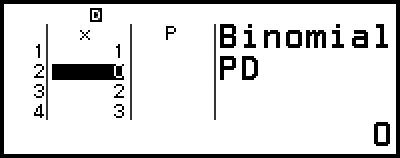
3. Voer de gegevens in.
Alle inhoud van het lijstscherm wissen
Voer in het lijstscherm de volgende bewerking uit: – [Edit] > [Delete All].
Voorbeeld van berekening
Om de normale kansdensiteit te berekenen wanneer x = 36, μ = 35, σ = 2
1. Druk op , selecteer het app-pictogram Distribution en druk vervolgens op .
2. Selecteer in het distributieberekeningstype menu dat verschijnt [Normal PD] en druk vervolgens op .
Het Normal PD-scherm voor parameterinvoer wordt weergegeven.
3. Invoerwaarden voor de parameters (x = 36, μ = 35, σ = 2).
- 36352
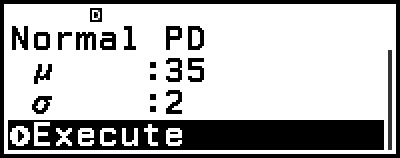
4. Druk op .
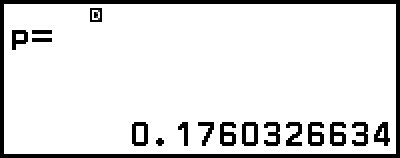
Door nogmaals op te drukken of te drukken op  of
of  gaat u terug naar het parameterinvoerscherm in stap 3 van deze procedure.
U kan het weergegeven berekeningsresultaat voor een variabele opslaan. Als u bijvoorbeeld de volgende bewerking uitvoert terwijl het scherm in stap 4 wordt weergeven, wordt het berekeningsresultaat voor variabele A opgeslagen: – [A=] > [Store]. Raadpleeg “Variabelen (A, B, C, D, E, F, x, y, z)” voor meer informatie over variabelen.