

Runmeter GPS / Walkmeter GPS / Cyclemeter GPS 문제 해결
* 이 설명서에서는 Runmeter GPS v10.2.2가 예로 사용되었습니다.
페어링 삭제
다시 연결 절차에서도 페어링 문제를 해결하지 못한 경우 아래 단계를 수행하여 시계와 iPhone 간의 기존 페어링 정보를 삭제하십시오. 페어링 정보를 삭제한 후 시계와 iPhone을 다시 페어링하십시오.
 시계와 iPhone 간의 페어링 정보 삭제
1Bluetooth 아이콘( )이 시계 화면에 표시되지 않는지 확인합니다.
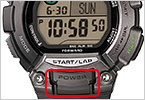
시계의 전면에 있는 버튼을 약 2초간 누릅니다.
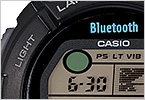
Bluetooth 아이콘()이 시계 화면에 표시되지 않는지 확인합니다.
2휴대폰의 페어링 정보를 지웁니다.
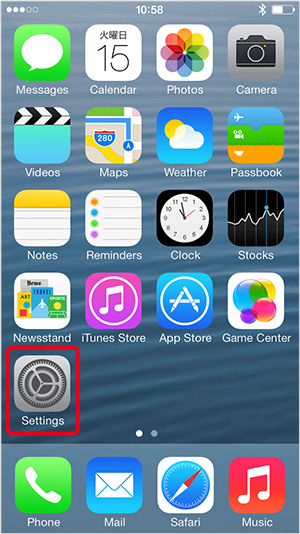
“설정”을 누릅니다.
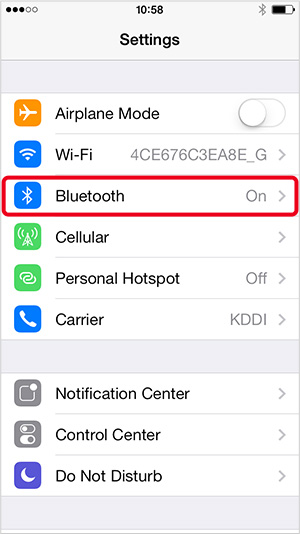
"Bluetooth"를 눌러 Bluetooth를 켭니다.
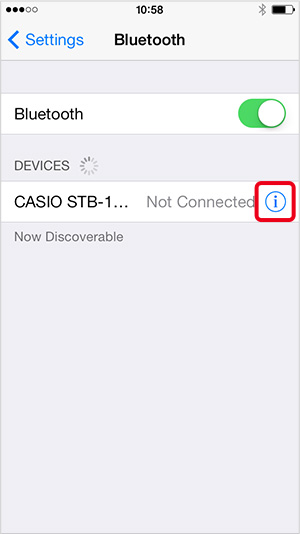
“CASIO ******” 옆의  을 누릅니다.
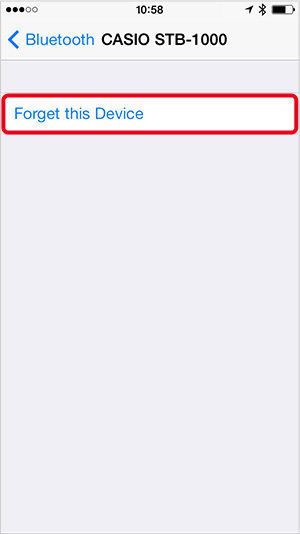
표시되는 “이 장비 지우기” 텍스트를 누릅니다.
3시계의 페어링 정보를 지웁니다. 페어링 삭제가 완료됩니다.
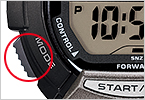
시간 표시 모드에서 왼쪽 아래 버튼을 6번 눌러 설치 모드로 전환합니다.
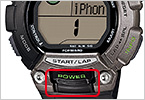
시계의 전면 버튼을 사용하여, 페어링을 해제하려는 휴대폰의 페어링 메모리가 표시될 때까지 페어링 메모리 위치를 스크롤합니다.
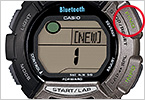
시계 화면이 "CLEAR"에서 "[NEW]"로 바뀔 때까지 오른쪽 상단 버튼을 누르고 있습니다. "[NEW]"가 나타나면 곧바로 버튼에서 손가락을 뗍니다.
왼쪽 아래 버튼을 눌러 시간 표시 모드로 돌아갑니다.
응용 프로그램에서 페어링 정보 삭제
1
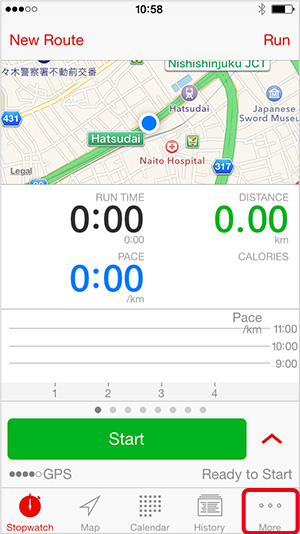
앱 메뉴의 오른쪽 끝에 있는 [More](자세히)를 누릅니다.
2
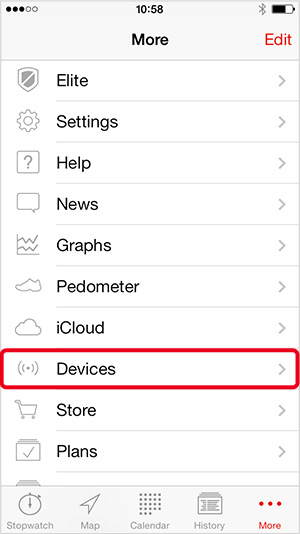
[Devices](장치)를 누릅니다.
3
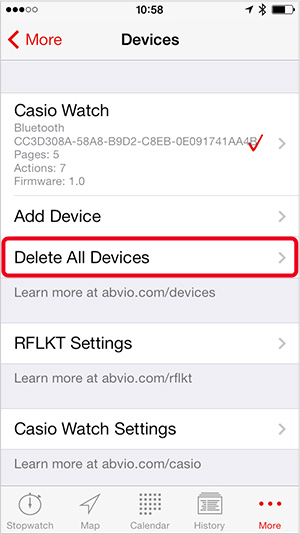
[Delete All Devices](모든 장치 삭제)를 누릅니다.
4
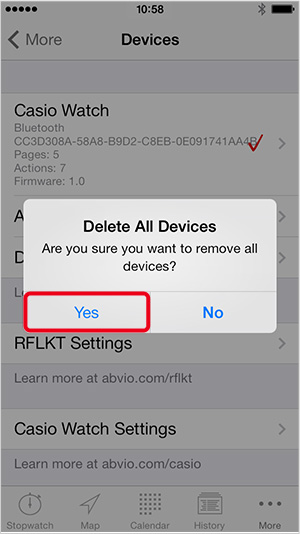
Delete All Devices(모든 장치 삭제) 알림창이 나타나면 [Yes](예)를 누릅니다.
5
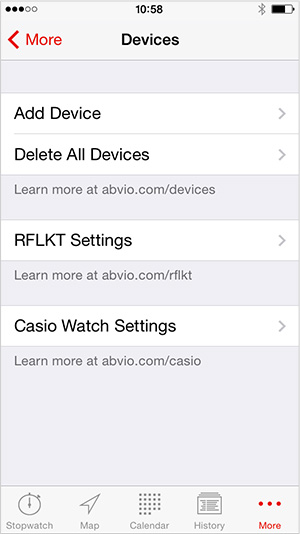
디스플레이에서 [Casio Watch](Casio 시계)가 사라지면 페어링 정보가 삭제됩니다.