
메인 화면
이 절에서는 가장 많이 사용되는 CASIO Log Note 앱 화면에 대해 설명합니다.
TOP 화면

- ①
-
 (설정)버튼
설정 메뉴를 표시합니다.
- ②
-
카메라 연결 상태 아이콘
웨어러블 센서와 카메라 간의 연결 상태를 표시합니다.
- ③
-
GPS 감지 상태 아이콘
웨어러블 센서에 의해 수신되는 GPS 위성의 신호 강도를 표시합니다.
- ④
-
웨어러블 센서 연결 상태 아이콘
웨어러블 센서와 스마트폰 간의 연결 상태를 표시합니다.
- ⑤
-
측정 활동 선택 버튼
- "사이클링" 또는 "트레킹"을 눌러 측정 활동의 유형을 선택합니다.
- ⑥
-
측정 작업 시작 버튼
- 측정 작업을 시작하려면 누릅니다.
- ⑦
-
활동 로그 패널 탭
탭을 누르면 기록된 활동 로그를 보여주는 패널이 표시됩니다.
- 로그 패널에서 활동 로그를 눌러 해당 활동 로그를 확인할 수 있습니다.
- ⑧
-
메달 패널 탭
탭을 누르면 획득한 메달과 현재 획득하려고 노력 중인 메달을 보여주는 패널이 표시됩니다.
- 메달 패널을 눌러 각 메달 유형의 레벨을 볼 수 있습니다.
활동 로그 화면
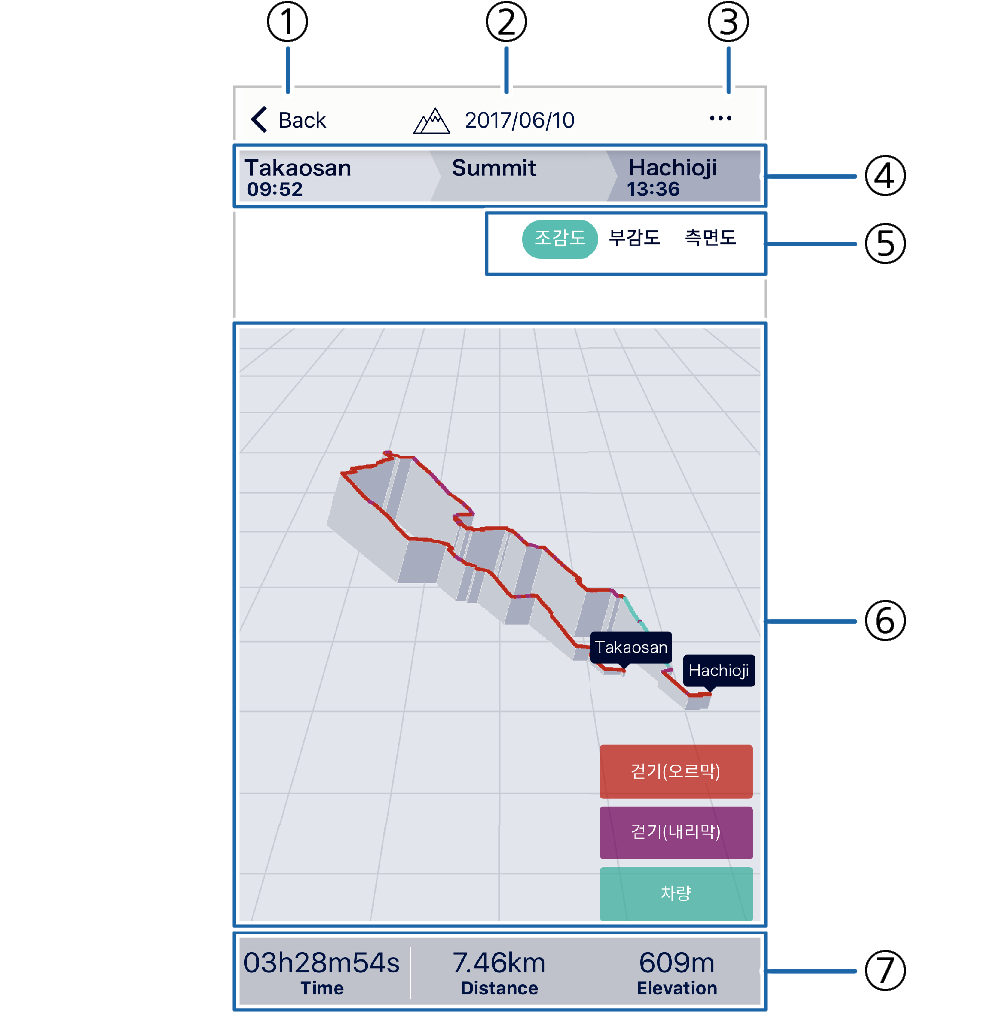
- ①
-
< Back 버튼
TOP 화면으로 돌아갑니다.
- ②
-
활동 유형 표시기 및 날짜
- ③
-
 (자세히)버튼
메뉴를 표시합니다.
메뉴 항목을 사용해 활동 로그 상세 정보를 보거나 데이터를 편집 또는 공유할 수 있습니다.
- ④
-
위치
아래에 설명된 정보를 표시합니다.
- 활동 시작 시간 및 위치
- 목적지
- 활동 종료 시간 및 위치
- ⑤
-
보기 선택 버튼
활동 보기를 변경합니다.
- ⑥
-
활동 보기
활동 로그의 그래픽 이미지를 표시합니다.
- 두 손가락을 화면에 대고 좁히거나 넓혀서 이미지를 확대 또는 축소할 수 있습니다.
- ⑦
-
요약 정보
활동 중에 달성한 총 경과 시간, 총 이동 거리 및 고도를 표시합니다.
 맨 위로 이동