
이미지 보기
"ALL IMAGES" 화면, 또는 타임라인 보기, 지도 보기 또는 상세 정보 보기를 선택한 후 해당 개별 이미지를 표시해서 볼 수 있습니다.
돔 보기 이미지와 풀 360° 이미지가 분할 보기로 표시됩니다. 분할 보기 영역 중 하나를 누르면 누른 영역의 [돔 보기/풀 360°] 보기가 누른 지점의 중앙에 표시됩니다.
동시 촬영 이미지의 경우 이미지가 분할 보기로 표시됩니다. 어느 한 이미지를 두 번 누르면 이미지가 개별적으로 표시됩니다. 돔 보기 이미지의 경우 [돔 보기/풀 360°] 보기가 표시됩니다.
[돔 보기/풀 360°] 보기를 사용하면 화면을 스와이프하거나 스마트폰을 회전시키거나 기울여서 디스플레이 영역을 전환할 수 있습니다.
일부 단말기에서는 아래 절차에 따라 분할 보기를 저장해서 다른 사람과 공유할 수 있습니다.
분할 보기 및 개별 이미지 표시 조작
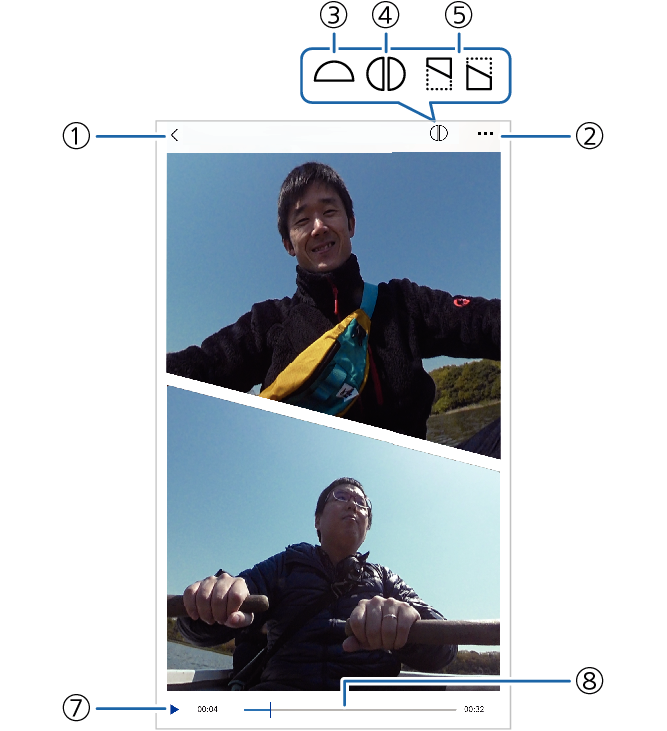
[돔 보기/풀 360°] 보기 조작
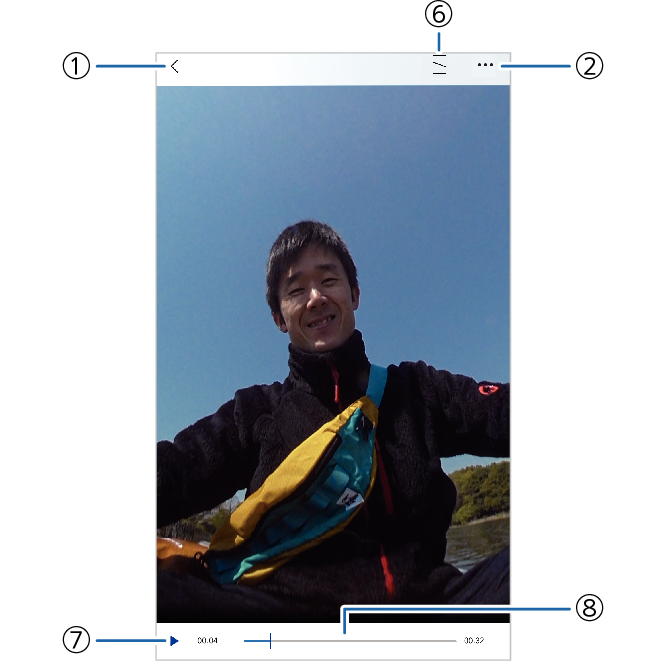
- 예시 디스플레이에는 풀 360° 동영상이 표시되어 있습니다.
- ①
-

전체 화면 보기를 닫고 일반 타임라인 보기로 돌아갑니다.
- ②
-

메뉴를 엽니다.
- ③
-
 (돔 보기 이미지만 해당)
풀 360° 이미지의 분할 보기가 표시될 때
를 누르면 [돔 보기/풀 360°] 보기로 변경됩니다. - ④
-
 (풀 360° 이미지만 해당)
풀 360° 이미지의 분할 보기가 표시될 때
를 누르면 [돔 보기/풀 360°] 보기로 변경됩니다. - ⑤
-

 (동시 촬영 이미지만 해당)
동시 촬영 이미지의 분할 보기가 화면에 표시될 때
또는 를 누르면 이미지 중 하나가 표시됩니다. - ⑥
-
 (돔 보기 이미지, 풀 360° 이미지, 동시 촬영 이미지)
[돔 보기/풀 360°] 보기 또는 개별 이미지가 화면에 표시될 때
를 누르면 분할 보기가 표시됩니다. - ⑦
-
 (동영상만 해당)
동영상을 재생합니다.
- ⑧
-
진행상태 표시줄(동영상만 해당)
동영상 재생 이미지의 위치를 표시합니다.
표준 이미지
-
1.타임라인 보기, 지도 보기 또는 상세 정보 보기로 볼 이미지를 선택합니다.
-
그러면 이미지가 확대되어 표시됩니다.
-
2.
를 누릅니다. -
그러면 현재 화면이 닫히고 이 절차의 순서 1에서 이미지를 선택하기 전에 표시된 화면으로 돌아갑니다.
돔 보기 이미지
-
1.타임라인 보기, 지도 보기 또는 상세 정보 보기로 볼 돔 보기 이미지를 선택합니다.
-
그러면 누른 이미지가 분할되어 표시됩니다.
- 를 누르면 [돔 보기/풀 360°] 보기가 표시됩니다.
- 를 누르면 분할 보기가 표시됩니다.
- 분할 보기에서 보려는 영역을 두 번 누르면 [돔 보기/풀 360°] 보기가 누른 위치의 중앙에 표시됩니다.
- [돔 보기/풀 360°] 보기를 사용하면 화면을 스와이프하거나 스마트폰을 회전시키거나 기울여서 디스플레이 영역을 전환할 수 있습니다.
- 분할 보기에서 이미지 중 하나를 길게 누르면 표시 위치를 변경할 수 있습니다.
- [돔 보기/풀 360°] 보기에서 와 "표시 방향 변경"를 차례로 누르면 표시 방향 변경 화면이 표시됩니다.
표시 방향을 변경하면 하이라이트 타임라인 또는 분할 보기로 설정한 표시 위치가 자동으로 초기화됩니다.
-
2.
를 누릅니다. -
그러면 현재 화면이 닫히고 이 절차의 순서 1에서 이미지를 선택하기 전에 표시된 화면으로 돌아갑니다.
풀 360° 이미지
-
1.타임라인 보기, 지도 보기 또는 상제 정보 보기로 볼 풀 360° 이미지를 선택합니다.
-
그러면 누른 이미지가 분할되어 표시됩니다.
- 를 누르면 [돔 보기/풀 360°] 보기가 표시됩니다.
- 를 누르면 분할 보기가 표시됩니다.
- 분할 보기에서 보려는 영역을 두 번 누르면 [돔 보기/풀 360°] 보기가 누른 위치의 중앙에 표시됩니다.
- [돔 보기/풀 360°] 보기를 사용하면 화면을 스와이프하거나 스마트폰을 회전시키거나 기울여서 디스플레이 영역을 전환할 수 있습니다.
- 분할 보기에서 이미지 중 하나를 길게 누르면 표시 위치를 변경할 수 있습니다.
- [돔 보기/풀 360°] 보기에서 와 "표시 방향 변경"를 차례로 누르면 표시 방향 변경 화면이 표시됩니다.
표시 방향을 변경하면 하이라이트 타임라인 또는 분할 보기로 설정한 표시 위치가 자동으로 초기화됩니다.
-
2.
를 누릅니다. -
그러면 현재 화면이 닫히고 이 절차의 순서 1에서 이미지를 선택하기 전에 표시된 화면으로 돌아갑니다.
동시 촬영 이미지
-
1.타임라인 보기, 지도 보기 또는 상세 정보 보기로 볼 동시 촬영 이미지를 선택합니다.
-
그러면 누른 동시 촬영 이미지가 분할되어 표시됩니다.
- 또는 를 누르면 개별 이미지가 표시됩니다.
- 를 누르면 분할 보기가 표시됩니다.
- 분할 보기에서 보려는 이미지를 두 번 누르면 해당 이미지가 표시됩니다. 선택한 이미지가 돔 보기 이미지인 경우 [돔 보기/풀 360°] 보기가 표시됩니다. 화면을 스와이프하거나 스마트폰을 회전시키거나 기울여서 디스플레이 영역을 전환할 수 있습니다.
- 분할 보기에서 이미지 중 하나를 길게 누르면 표시 위치를 변경할 수 있습니다.
-
2.
를 누릅니다. -
그러면 현재 화면이 닫히고 이 절차의 순서 1에서 이미지를 선택하기 전에 표시된 화면으로 돌아갑니다.
 맨 위로 이동