Calculs vectoriels
L’application Vector permet d’effectuer des calculs vectoriels en deux et trois dimensions.
Procédure générale pour effectuer un calcul vectoriel
Pour effectuer un calcul vectoriel, utilisez les variables vectorielles spéciales (VctA, VctB, VctC, VctD) comme indiqué dans l’exemple ci-dessous.
Exemple 1 : pour calculer (1, 2) + (3, 4)
Pour additionner ou soustraire deux vecteurs, il faut que ceux-ci aient les mêmes dimensions.
1. Appuyez sur  , sélectionnez l’icône de l’application Vector, puis appuyez sur
  .
.
L’écran de calcul vectoriel s’affiche.
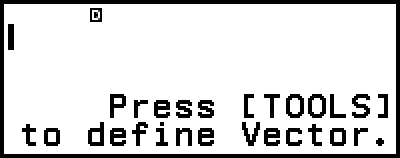
2. Appuyez sur  .
.
L’écran de la liste des variables vectorielles s’affiche.
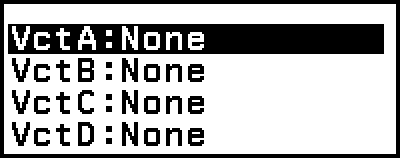
Pour plus de détails sur le contenu de l’écran de la liste des variables vectorielles et sur la manière d’effectuer l’enregistrement des variables vectorielles, leur modification ou d’autres opérations, consultez « Écran de la liste des variables vectorielles ».
3. Procédez comme suit pour enregistrer (1, 2) dans VctA.
(1) Sélectionnez [VctA:], puis appuyez sur .
L’écran de réglage de la dimension du vecteur s’affiche (réglage initial par défaut : 2 dimensions).
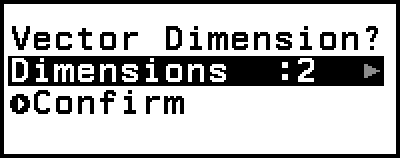
(2) Ici, nous voulons enregistrer un vecteur bidimensionnel, alors sélectionnez [Confirm] et appuyez sur .
L’éditeur de vecteurs s’affiche pour la saisie du vecteur bidimensionnel de VctA.
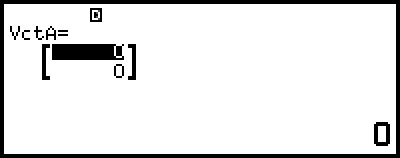
(3) Saisissez les éléments de VctA.
- 1
 2
2 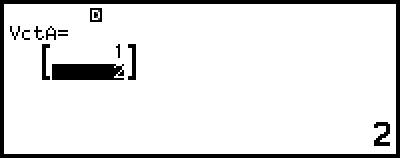
(4) Appuyez sur  ,
,  , ou pour revenir à l’écran de calcul vectoriel.
4. Procédez comme suit pour enregistrer (3, 4) dans VctB.
(1) Appuyez sur , sélectionnez [VctB:], puis appuyez sur .
(2) Sélectionnez [Confirm], puis appuyez sur .
(3) Saisissez les éléments de VctB.
- 34
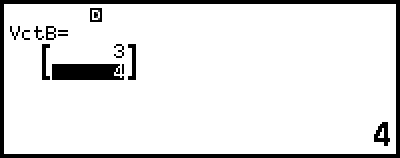
(4) Appuyez sur , , ou pour revenir à l’écran de calcul vectoriel.
5. Saisissez VctA+VctB.
 – [Vector] > [VctA]
 – [Vector] > [VctB]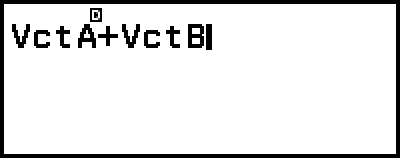
6. Appuyez sur .
L’écran VctAns (Vector Answer Memory) s’affiche avec le résultat de calcul.
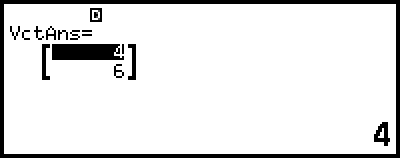
Pour plus de détails sur VctAns, consultez « Mémoire des réponses vectorielles (VctAns) ».
Appuyer sur lorsque l’écran VctAns est affiché fait revenir à l’écran de calcul vectoriel et efface l’expression du calcul. Appuyer sur ou fait revenir à l’état de saisie complète de l’expression de calcul à l’étape 5 de cette procédure.
Note
Lorsque l’éditeur de vecteurs ou l’écran VctAns est affiché, vous pouvez enregistrer la valeur en surbrillance dans une variable. Lorsque l’écran de calcul vectoriel est affiché et qu’une valeur de résultat de calcul apparaît à l’écran, vous pouvez enregistrer le résultat de calcul affiché dans une variable. Pour plus de détails à propos des variables, consultez « Variables (A, B, C, D, E, F, x, y, z) ».
Écran de la liste des variables vectorielles
L’écran de la liste des variables vectorielles est le portail d’entrée à utiliser pour enregistrer un vecteur dans la variable vectorielle VctA, VctB, VctC ou VctD, ou pour modifier un vecteur déjà enregistré. L’état de chaque variable vectorielle est indiqué dans les exemples ci-dessous.
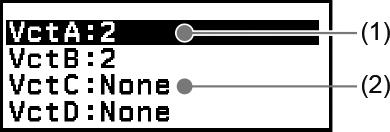
(1) 2
Indique qu’un vecteur bidimensionnel est enregistré dans la variable vectorielle.
(2) None
Indique que rien n’est enregistré dans la variable vectorielle.
Affichage de l’écran de la liste des variables vectorielles
En fonction de l’écran affiché, effectuez l’une des opérations suivantes.
Lorsque l’écran de calcul vectoriel s’affiche :
Appuyez sur .
Lorsque l’éditeur de vecteurs ou l’écran VctAns est affiché :
Appuyez sur , sélectionnez [Define Vector], puis appuyez sur .
Enregistrer de nouvelles données dans une variable vectorielle
Exemple 2 : pour enregistrer le vecteur tridimensionnel (1, 2, 3)
1. Lorsque l’écran de calcul vectoriel est affiché, appuyez sur pour afficher l’écran de la liste des variables vectorielles.
2. Sélectionnez la variable vectorielle (VctA, VctB, VctC ou VctD) dans laquelle vous souhaitez enregistrer de nouvelles données, puis appuyez sur .
Si vous avez sélectionné une variable vectorielle dont l’état est « None », passez à l’étape 4 de cette procédure.
Si vous avez sélectionné une variable vectorielle pour laquelle un vecteur a déjà été enregistré, un écran de menu s’affiche. Passez à l’étape 3.
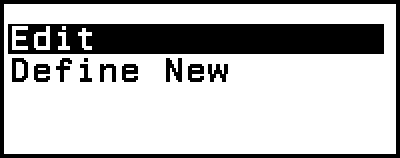
3. Sélectionnez [Define New], puis appuyez sur .
4. Dans l’écran « Vector Dimension? » qui s’affiche, spécifiez la dimension du vecteur.
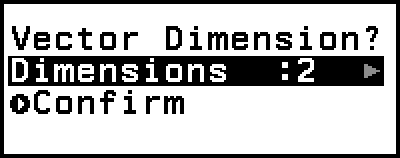
Pour spécifier trois dimensions, procédez comme suit.
(1) Sélectionnez [Dimensions] et appuyez sur .
(2) Dans le menu qui s’affiche, sélectionnez [3 Dimensions] et appuyez sur .
5. Une fois que la spécification des dimensions est conforme à vos souhaits, sélectionnez [Confirm] et appuyez sur .
L’éditeur de vecteurs s’affiche.
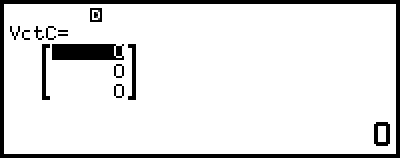
6. Saisissez les éléments de la variable vectorielle.
- 123
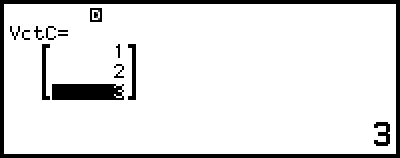
7. Appuyez sur , , ou pour revenir à l’écran de calcul vectoriel.
Note
Le contenu des variables vectorielles est conservé même si vous appuyez sur  , changez d’application de calculatrice ou éteignez la calculatrice. L’exécution de l’une des opérations ci-dessous entraîne l’effacement du contenu de toutes les variables vectorielles.
-  – [Reset] > [Settings & Data]
- – [Reset] > [Initialize All]
Édition de données de variables vectorielles
1. Lorsque l’écran de calcul vectoriel est affiché, appuyez sur pour afficher l’écran de la liste des variables vectorielles.
2. Sélectionnez la variable vectorielle (VctA, VctB, VctC ou VctD) que vous souhaitez modifier, puis appuyez sur .
3. Dans le menu qui s’affiche, sélectionnez [Edit] et appuyez sur .
L’éditeur de vecteurs s’affiche.
4. Utilisez l’éditeur de vecteurs pour modifier les éléments du vecteur.
Déplacez le curseur dans la cellule qui contient l’élément à modifier, saisissez la nouvelle valeur, puis appuyez sur .
5. Appuyez sur , , ou pour revenir à l’écran de calcul vectoriel.
Copie du contenu des variables vectorielles (ou VctAns)
1. Affichez l’éditeur de vecteurs ou l’écran VctAns de la variable vectorielle que vous souhaitez utiliser comme source de copie.
Pour afficher l’éditeur de vecteurs, effectuez les étapes 1, 2 et 3 de la section « Édition de données de variables vectorielles ».
Pour afficher l’écran VctAns, procédez comme suit lorsque l’écran de calcul vectoriel est affiché.
– [Vector] > [VctAns]
2. Sélectionnez la destination de la copie de la variable vectorielle.
Par exemple, pour copier vers VctD, effectuez l’opération suivante : – [Store] > [VctD].
L’éditeur de vecteurs s’affiche avec le contenu de la destination de la copie.
3. Appuyez sur , , ou pour revenir à l’écran de calcul vectoriel.
Mémoire des réponses vectorielles (VctAns)
Lorsque le résultat d’un calcul exécuté dans l’application Vector est un vecteur, l’écran VctAns s’affiche avec le résultat. Le résultat sera également enregistré dans une variable nommée « VctAns ».
La variable VctAns peut être utilisée dans les calculs comme indiqué ci-dessous.
Pour insérer la variable VctAns dans un calcul, effectuez l’opération suivante : – [Vector] > [VctAns].
En appuyant sur l’une des touches suivantes lorsque l’écran VctAns est affiché, on passe automatiquement à l’écran de calcul vectoriel, avec « VctAns » suivi de l’opérateur ou de la fonction de la touche actionnée : ,  ,
,  ,
,  ,
,  ,
,  ,
,  ,
, 
 (
( ), (
), ( ).
).
Note
Le contenu de VctAns est conservé même si vous appuyez sur ou si vous éteignez la calculatrice. L’exécution de l’une des opérations ci-dessous entraîne l’effacement du contenu de VctAns.
- Retourner à l’écran HOME et lancer une autre application de calculatrice
- Exécution de – [Reset] > [Settings & Data]
- Exécution de – [Reset] > [Initialize All]
Exemples de calculs vectoriels
Les exemples ci-dessous utilisent VctA = (1, 2) et VctB = (3, 4), et VctC = (2, -1, 2).
Exemple 3 : VctA • VctB (produit scalaire de vecteurs)

- – [Vector] > [VctA]
– [Vector] > [Vector Calc] > [Dot Product]
– [Vector] > [VctB] 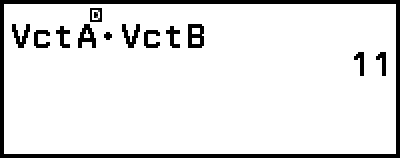
Note
Pour calculer un produit scalaire, il faut que les dimensions des deux vecteurs soient identiques.
Exemple 4 : VctA × VctB (produit vectoriel)
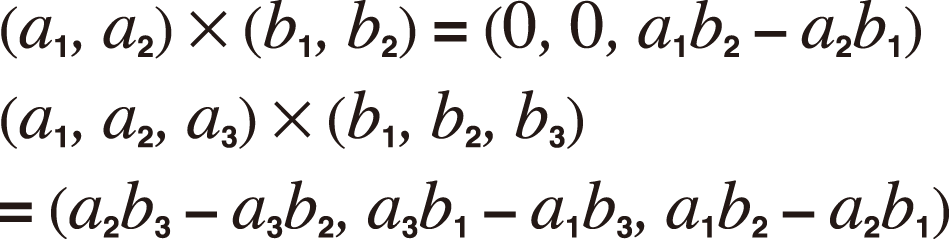
- – [Vector] > [VctA]
– [Vector] > [Vector Calc] > [Cross Product]
– [Vector] > [VctB] 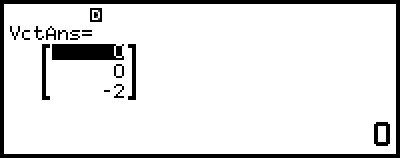
Note
Pour calculer un produit vectoriel, il faut que les dimensions des deux vecteurs soient identiques.
Exemple 5 : pour déterminer l’angle formé par VctA et VctB avec trois décimales. (Number Format : Fix 3, Angle Unit : Degree)
- – [Vector] > [Vector Calc] > [Angle]
– [Vector] > [VctA]
 (,) – [Vector] > [VctB]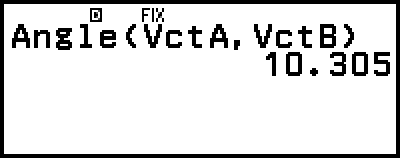
Note
Pour calculer l’angle formé par deux vecteurs, il faut que les dimensions des deux vecteurs soient identiques.
Exemple 6 : pour normaliser VctB
- – [Vector] > [Vector Calc] > [Unit Vector]
– [Vector] > [VctB] 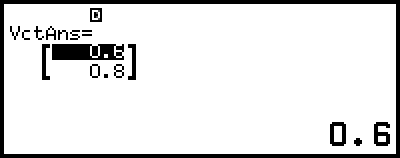
Exemple 7 : pour obtenir les valeurs absolues de VctC
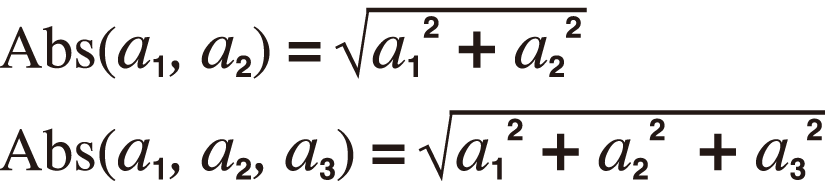
- – [Numeric Calc] > [Absolute Value]
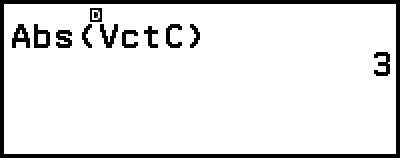
– [Vector] > [VctC]