Application E-CON5 (contrôleur de l’enregistreur de données)
L’application E-CON5 est un contrôleur dédié à l’enregistreur de données CMA CLAB. Le CLAB peut utiliser son accéléromètre intégré et divers capteurs externes pouvant être raccordés au CLAB (capteur de tension, capteur de température, capteur de mouvement, etc.) pour mesurer divers phénomènes, puis collecter et stocker les données mesurées.
L’application E-CON5 offre les fonctions suivantes :
Configuration des méthodes de mesure
Reconnaissance automatique des capteurs et configuration manuelle des capteurs
Collecte des données mesurées par les capteurs
Affichage et analyse des données mesurées à l’aide de graphiques et de tableaux
Enregistrement des données mesurées dans une variable de liste ou un fichier CSV
Enregistrement des configurations de mesure (y compris les paramètres des capteurs, les paramètres de la méthode de mesure et les paramètres de dessin du graphique) dans un fichier, et gestion des configurations enregistrées
Important !
Pour utiliser l’application E-CON5, la calculatrice doit être raccordée à CLAB. Utilisez le câble à fiche de 2,5 mm prévu à cet effet pour raccorder la calculatrice et le CLAB. Ce câble est inclus dans le kit optionnel SB-2000 (un ensemble composé d’un câble USB et d’un câble à fiche de 2,5 mm).
Pour un fonctionnement correct, vous devez mettre à jour le microprogramme du CLAB vers la dernière version. Pour obtenir des informations sur les produits CLAB et le microprogramme, rendez-vous sur le site Web de CMA.
https://cma-science.nl/
Cette section suppose que vous connaissez déjà les précautions, la terminologie et les opérations relatives au CLAB. Pour plus d’informations sur CLAB, consultez le manuel d’instructions fourni avec CLAB ou rendez-vous sur le site Web de CMA.
Introduction
Raccordement de la calculatrice et du CLAB
-
Mettez la calculatrice sous tension, sélectionnez h > E-CON5, puis lancez l’application E-CON5.
-
Utilisez le câble à fiche de 2,5 mm pour raccorder la prise jack de 2,5 mm de la calculatrice à la prise CASIO GC du CLAB.
-
Appuyez sur le bouton d’alimentation CLAB pour mettre l’appareil sous tension.
-
Raccordez le capteur de température fourni avec CLAB à la borne 1 du capteur CLAB.
Cela affiche l’écran principal de l’application E-CON5.
Si « CLAB déconnecté » s’affiche sur la calculatrice, cela signifie que CLAB n’est pas raccordé à la calculatrice.
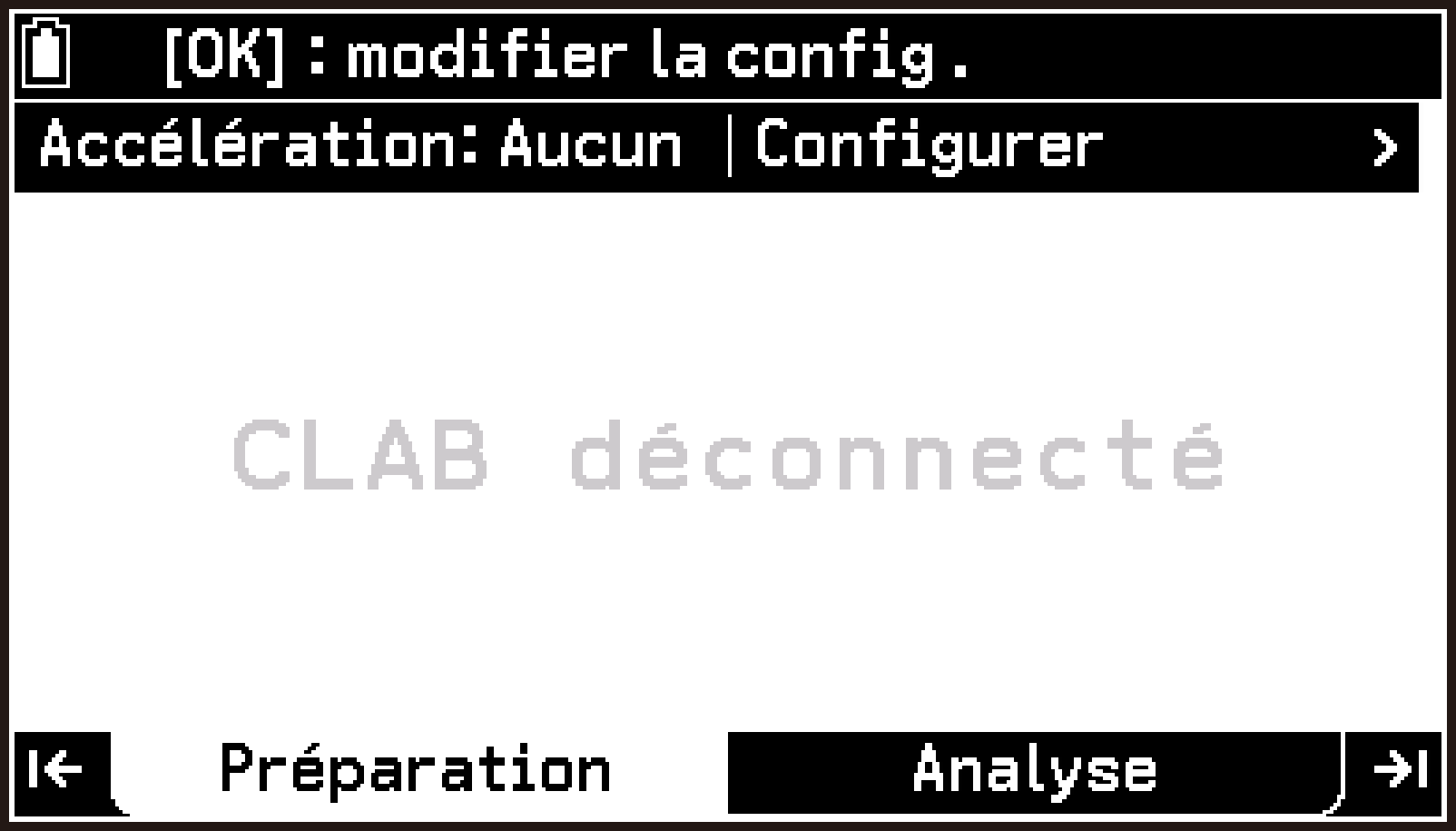
Assurez-vous que les deux fiches du câble sont bien insérées dans les prises jack de la calculatrice et du CLAB.
La LED située sur la moitié gauche du bouton d’alimentation CLAB clignote en rouge, un bip retentit, puis la LED s’allume en vert lorsque l’appareil est prêt à être utilisé.
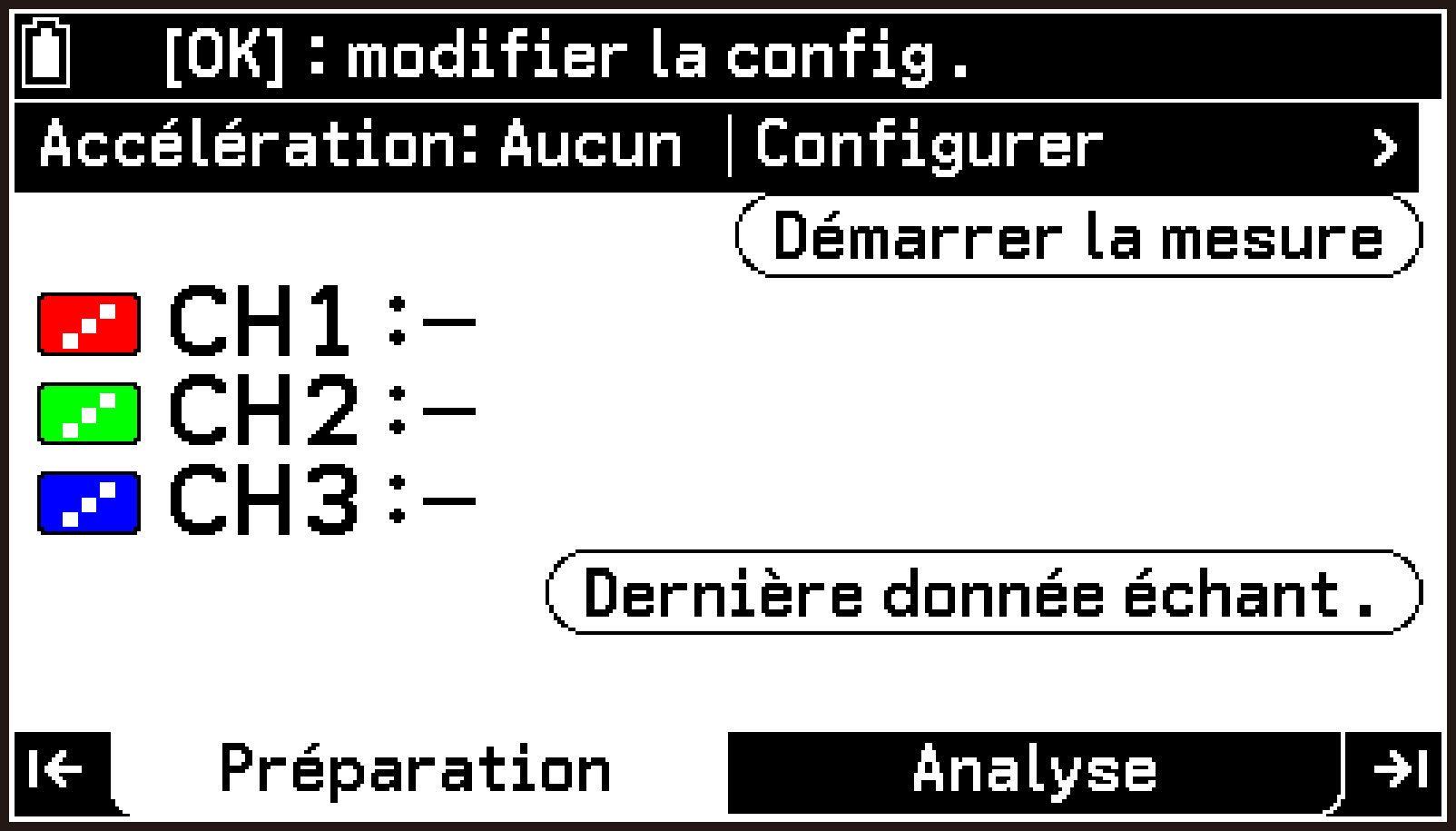
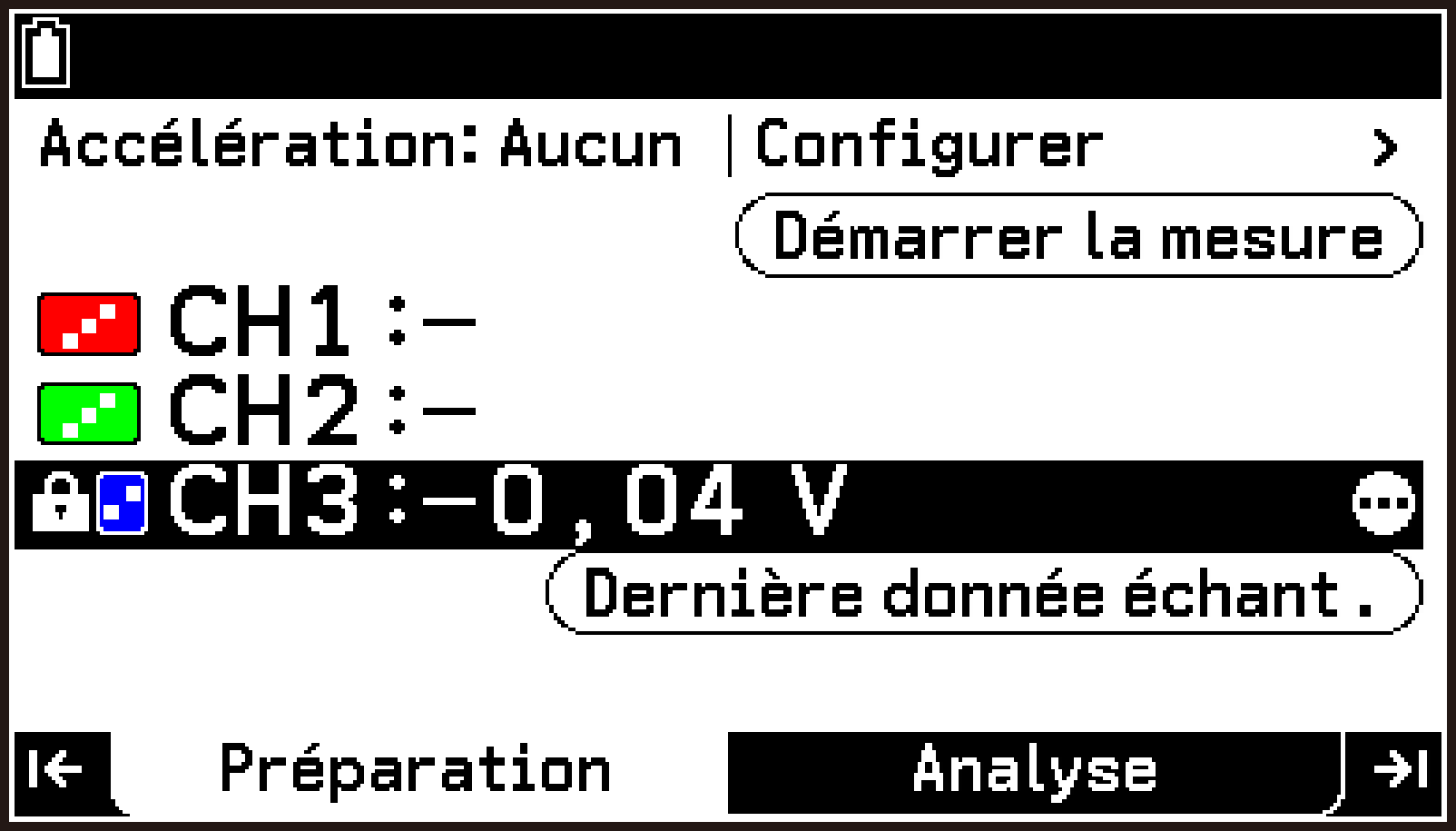
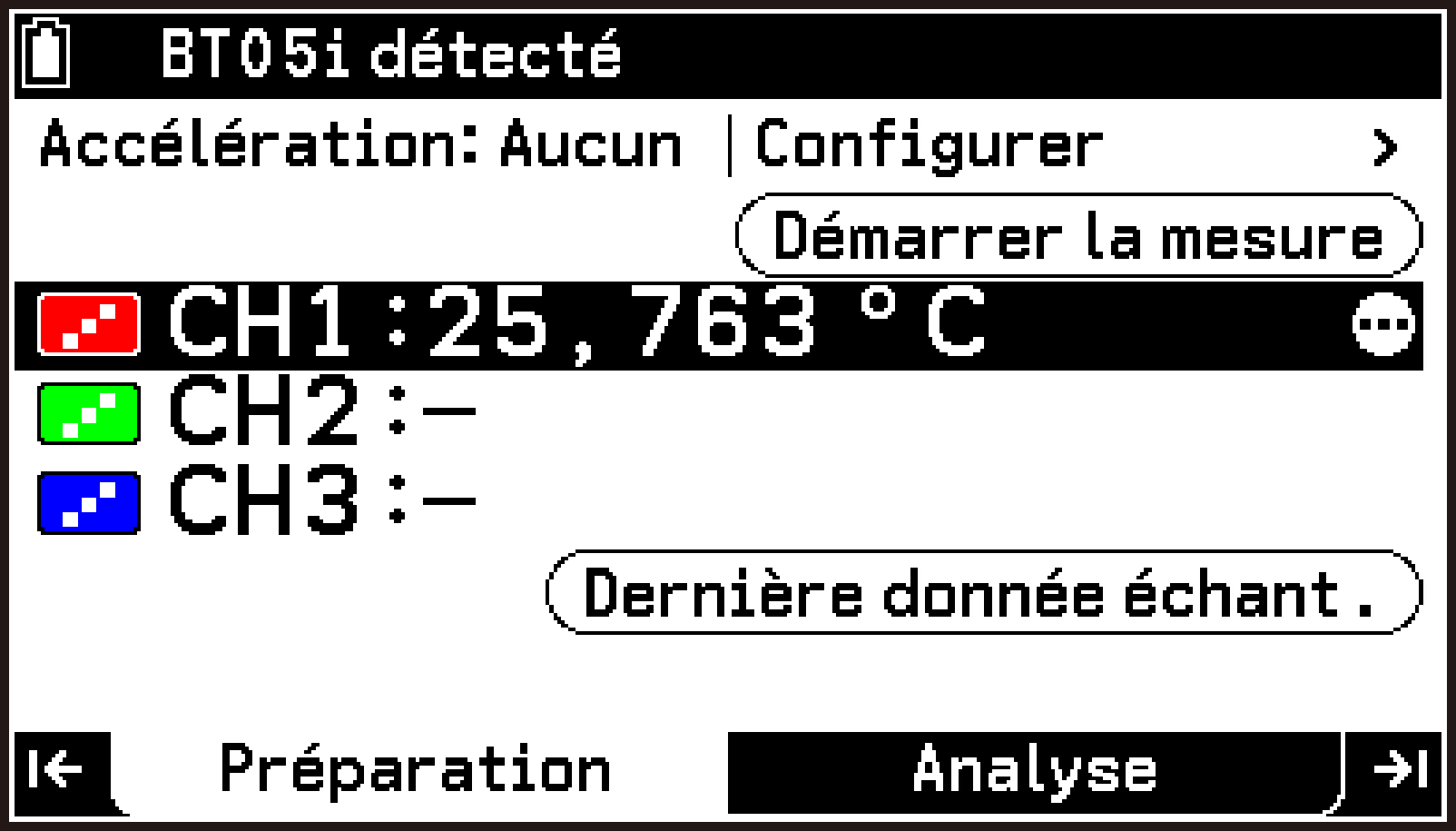
Lorsque la communication entre la calculatrice et le CLAB est établie, l’écran principal affiche le statut de ce qui est entré depuis le CLAB. L’écran à droite montre que rien n’est raccordé aux bornes 1, 2 ou 3 du capteur CLAB (correspondant à CH1, CH2, CH3) et qu’il n’y a aucune entrée provenant du CLAB.
Le capteur raccordé est reconnu automatiquement et la valeur mesurée par le capteur de température s’affiche dans la ligne CH1.
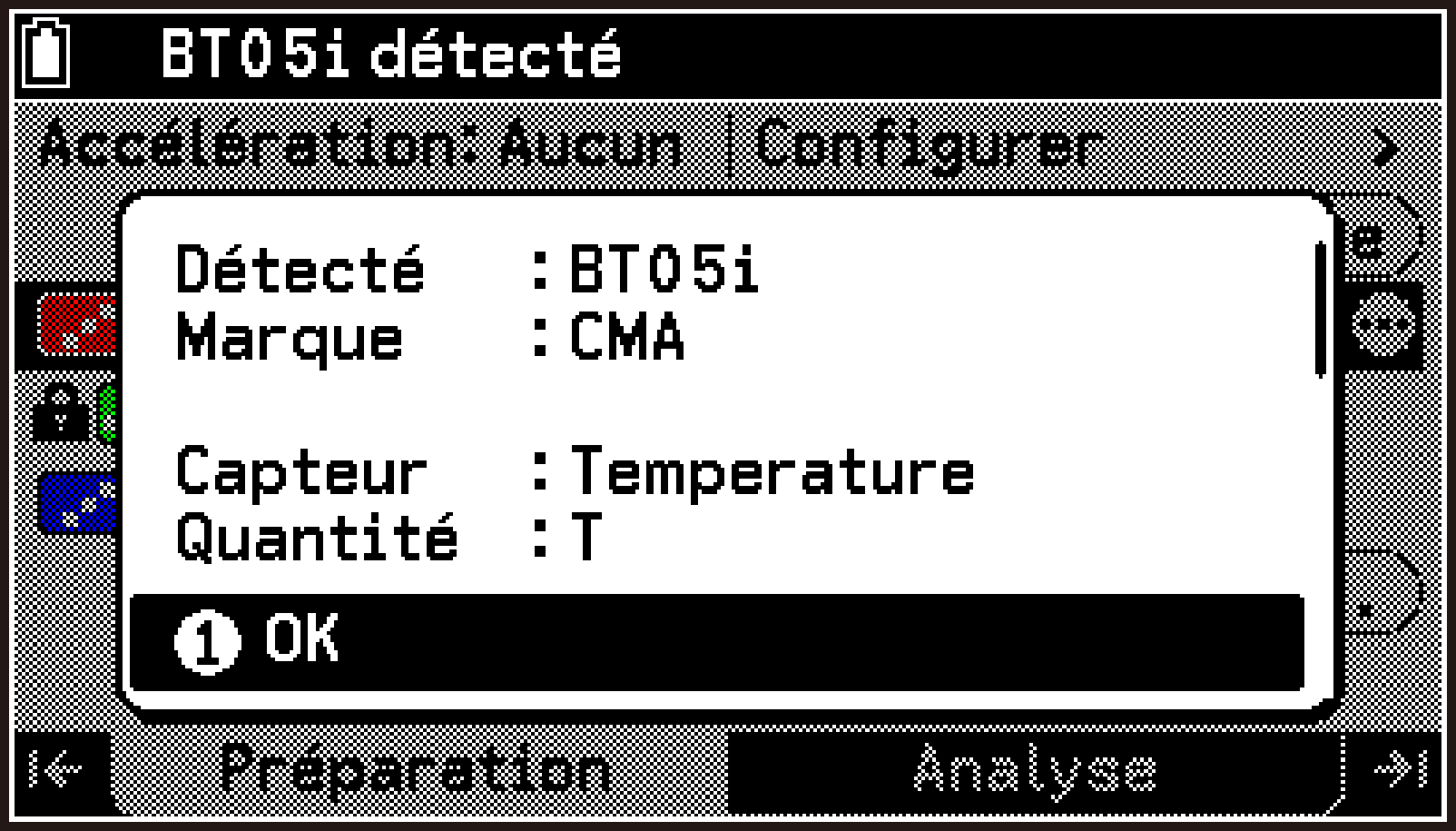
Utilisez d pour mettre en surbrillance la ligne CH1. Cela fait apparaître le nom du capteur dans la barre d’état.

Remarque
Vous pouvez effectuer les étapes 1 à 3 ci-dessus dans n’importe quel ordre. Si le message « CLAB déconnecté » s’affiche sur la calculatrice même après avoir effectué toutes les étapes, cela signifie qu’il y a un problème de communication entre la calculatrice et CLAB. Dans ce cas, vérifiez à nouveau que les deux extrémités du câble sont bien insérées dans les prises de la calculatrice et du CLAB. Lorsque le raccordement est correct, l’écran s’affiche comme indiqué à l’étape 3 ci-dessus.
L’application E-CON5 prend en charge les capteurs de CMA et Vernier. Cependant, certains capteurs peuvent ne pas être reconnus automatiquement lorsqu’ils sont raccordés au CLAB. Pour utiliser un capteur qui n’est pas reconnu automatiquement, sélectionnez-le dans la bibliothèque ou créez un capteur personnalisé. Pour plus de détails, consultez les informations aux endroits suivants.
Pour effectuer des mesures à l’aide de l’accéléromètre intégré de CLAB, vous devez utiliser l’application E-CON5 pour activer l’accéléromètre. Pour plus de détails, consultez Utilisation du capteur d’accélération.
Onglets de l’application E-CON5
L’application E-CON5 comporte deux onglets : l’onglet Préparation et l’onglet Analyse.
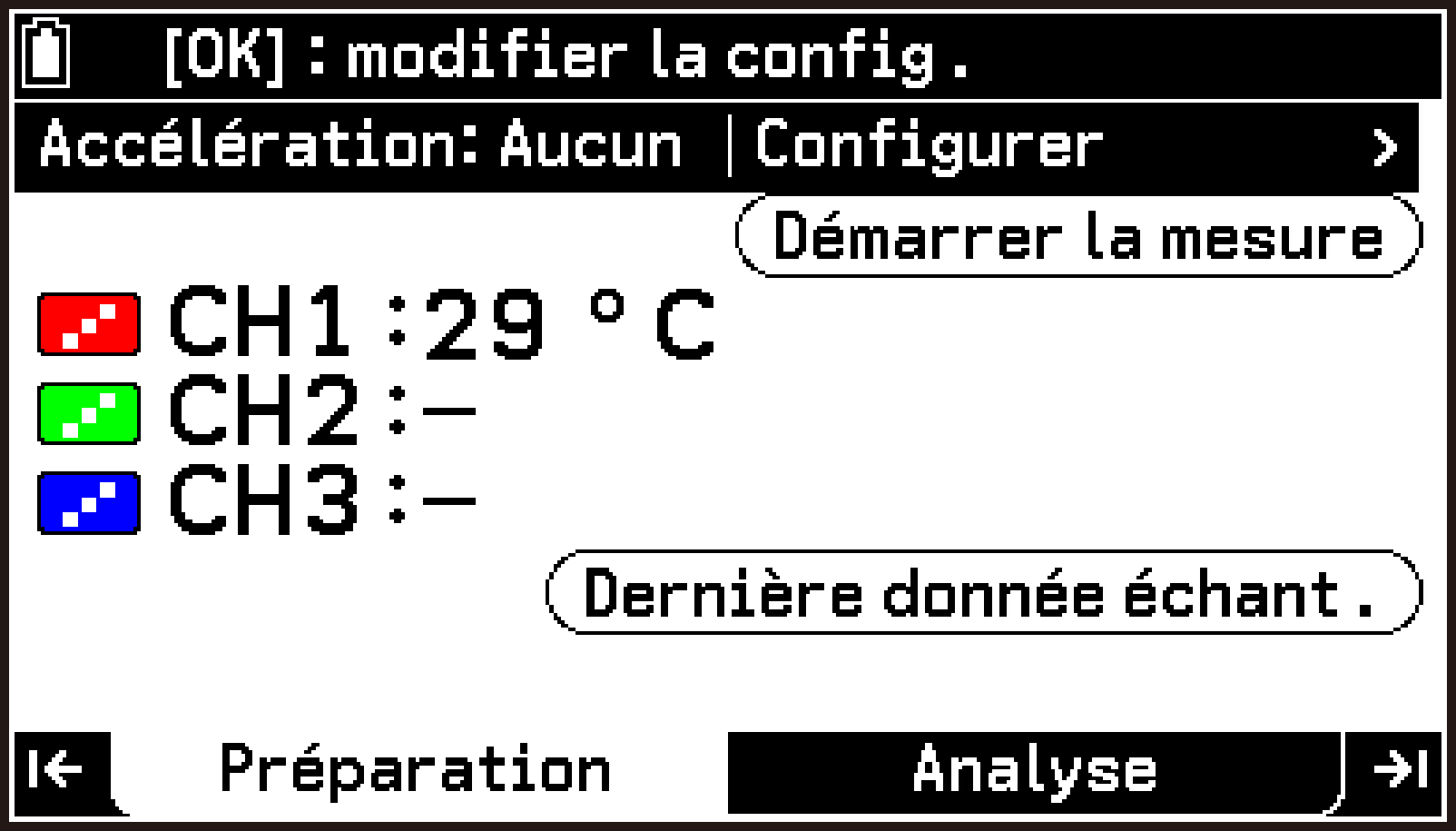
Onglet Préparation (écran principal)
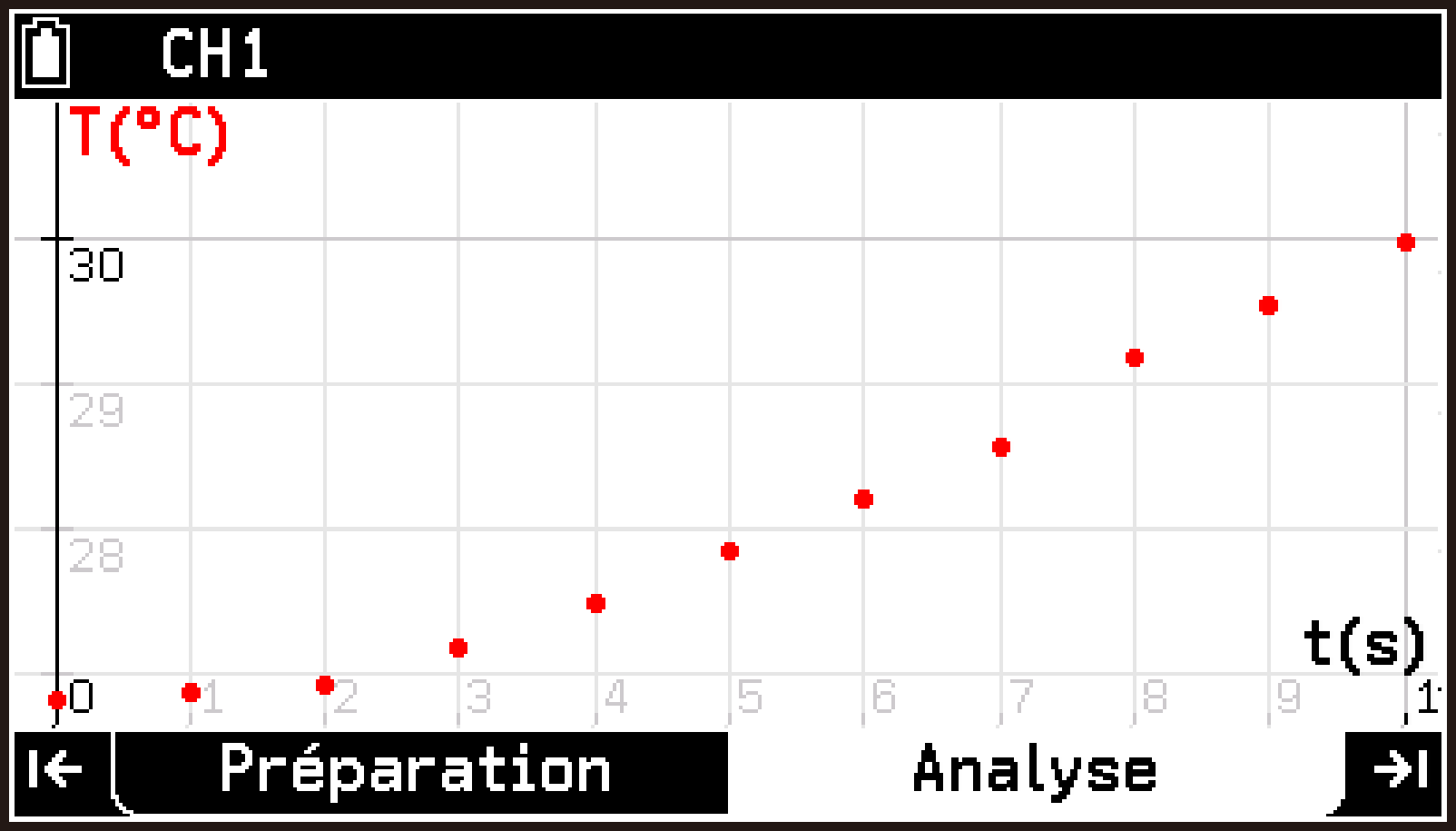
Onglet Analyse (écran du graphique)
Onglet Préparation
Utilisez cet onglet pour les opérations liées à la préparation des mesures CLAB, telles que la configuration des méthodes de mesure, la configuration manuelle des capteurs et la gestion des configurations.
L’écran qui s’affiche en premier lorsque vous démarrez l’application E-CON5 sur cet onglet est appelé écran principal. Lorsque CLAB est raccordé à la calculatrice, les valeurs mesurées par les capteurs s’affichent en temps réel sur l’écran principal.
Onglet Analyse
Cet onglet permet d’afficher les données mesurées (sous forme de graphique ou de tableau), de les analyser et de les enregistrer. Chaque fois qu’une mesure exécutée avec le CLAB et la calculatrice est terminée, l’écran du graphique s’affiche dans cet onglet.
Remarque
Normalement, vous pouvez utiliser les touches < et > pour vous déplacer entre les deux onglets (sauf lorsqu’un menu, une boîte de dialogue ou un écran spécifique est affiché). Vous pouvez également mettre en surbrillance  dans l’onglet Préparation et appuyer sur O pour afficher l’onglet Analyse (écran du graphique).
Opérations de base de l’application E-CON5
Modification des paramètres de la méthode de mesure
Cette section explique comment afficher les paramètres actuels de la méthode de mesure et les modifier. Ici, nous allons modifier les paramètres Fréquence (fréquence d’échantillonnage) de sa valeur initiale de 1/s (une fois par seconde) à 10/s (10 fois par seconde).
Effectuez la procédure suivante après avoir suivi les étapes 1 à 4 de la procédure décrite dans la section Raccordement de la calculatrice et du CLAB.
-
Mettez en surbrillance la première ligne de l’écran principal (la ligne qui affiche Accélération) et appuyez sur O.
-
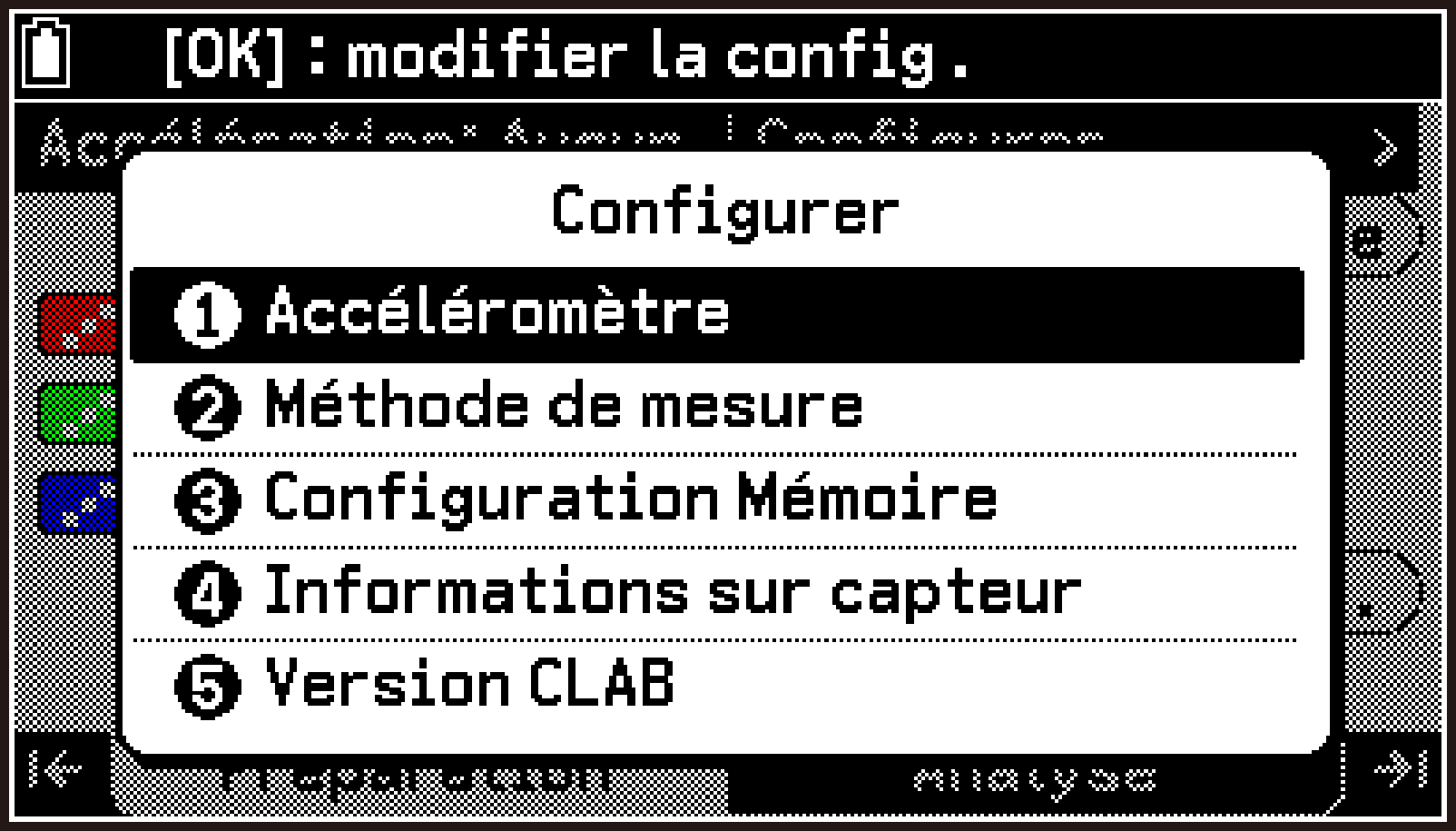
Dans le menu Configurer, sélectionnez [Méthode de mesure].
-
Mettez en surbrillance [Fréquence].
-
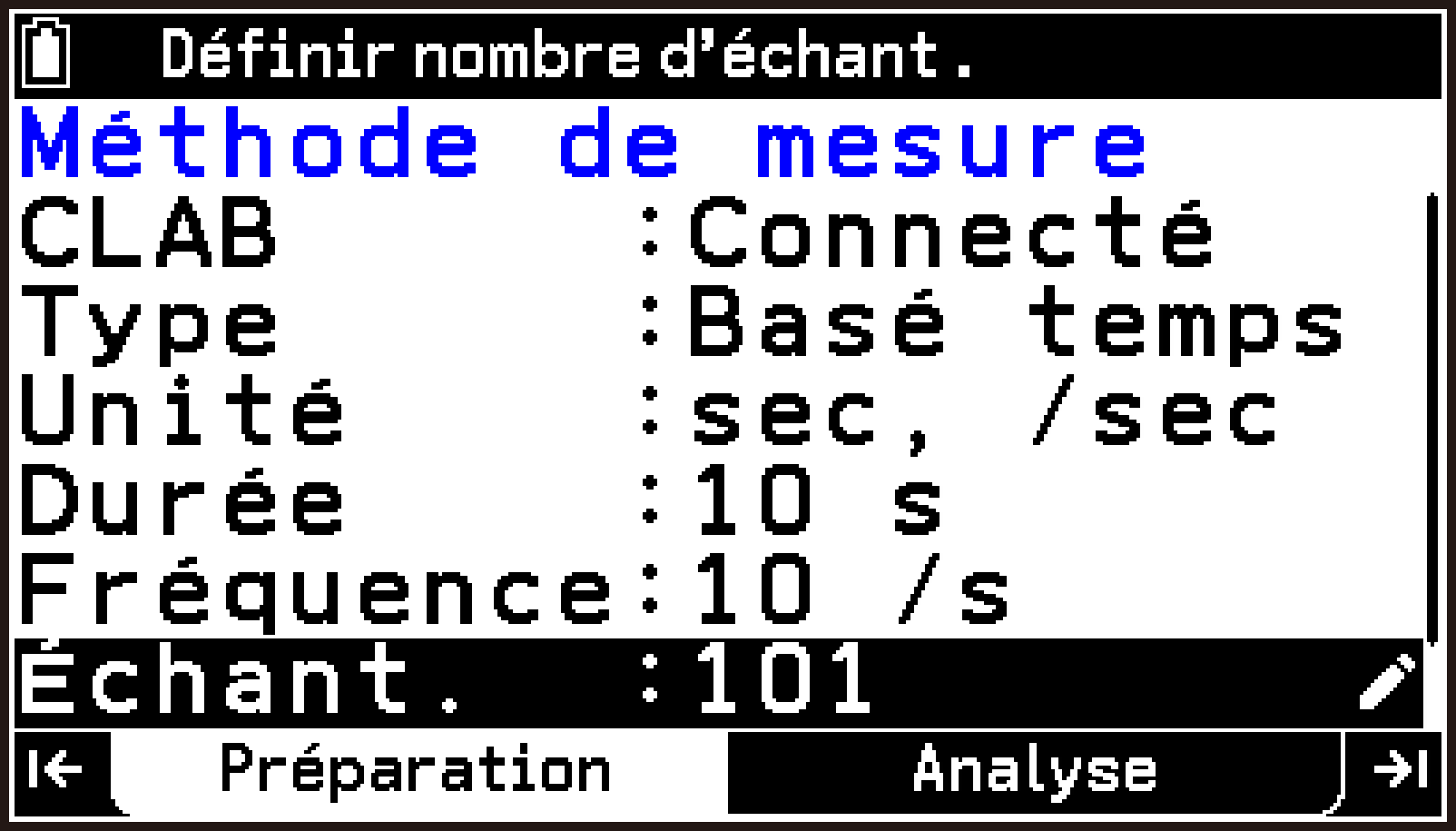
Saisissez 10, puis appuyez sur O.
-
Pour fermer l’écran Méthode de mesure et terminer le paramétrage, appuyez sur b.
Ceci permet d’afficher le menu Configurer.
Cela affiche l’écran Méthode de mesure qui permet de modifier la méthode de mesure.
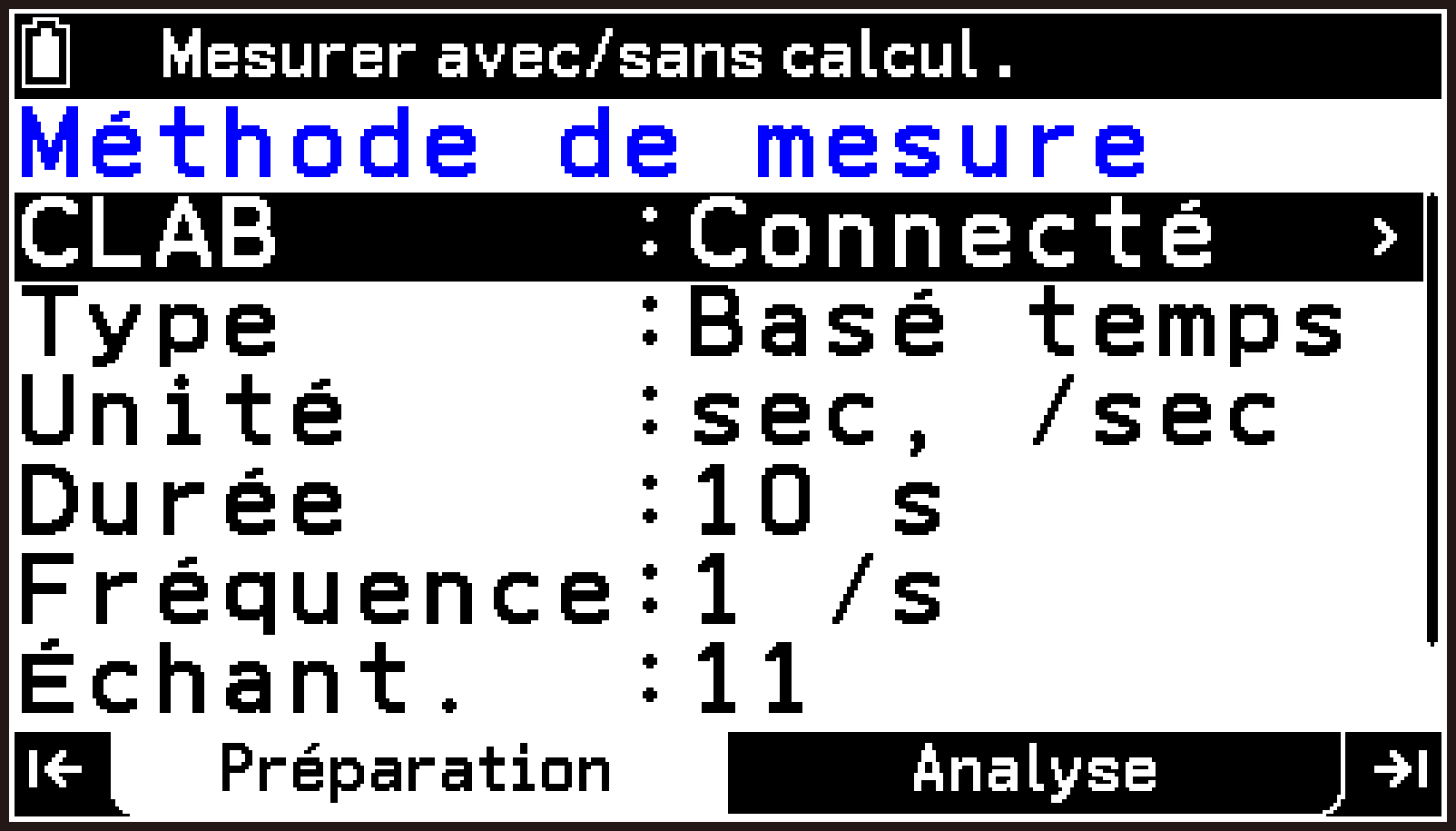
Les éléments par défaut initiaux qui s’affichent dans l’application E-CON5 sont indiqués dans le tableau suivant.
|
Élément |
Réglage initial par défaut |
Description |
|---|---|---|
|
CLAB |
Connecté |
Spécifie le mode de fonctionnement CLAB. Le mode initial par défaut Connecté est le mode de fonctionnement dans lequel CLAB est raccordé à la calculatrice pour effectuer des mesures. Le mode Autonome est une autre option qui effectue les mesures à l’aide du CLAB seul. |
|
Type |
Basé temps |
Spécifie le type de mesure. Avec le type initial par défaut Basé temps, la mesure se poursuit pendant la durée spécifiée sous Durée ci-dessous. |
|
Unité |
sec, /sec |
Spécifie l’unité pour Durée et Fréquence ci-dessous. |
|
Durée |
10 s |
Spécifie la durée de la mesure. |
|
Fréquence |
1 /s |
Spécifie la fréquence d’échantillonnage (le nombre de mesures par unité de temps). |
|
Échant. |
11 |
Spécifie le nombre d’échantillons (le nombre total de mesures pour toute la durée de la mesure). |
|
Déclench. |
Aucun |
Spécifie la condition de démarrage de la mesure. Avec les paramètres initiaux par défaut Aucun, la mesure démarre dès que vous sélectionnez Démarrer la mesure (bouton ou menu) dans l’application E-CON5. |
Les éléments qui s’affichent sur l’écran Méthode de mesure varient en fonction du mode de fonctionnement du CLAB et des paramètres de type de mesure. Pour plus de détails, consultez Spécification de la méthode de mesure (onglet Préparation).
Cela modifie la valeur Fréquence. Dans le même temps, la valeur Échant. est réglée automatiquement.
Cela vous ramène à l’écran principal.
Effectuer une mesure et afficher les résultats dans un graphique ou un tableau
Cette section présente un exemple d’exécution des opérations suivantes :
Effectuer une mesure
Afficher un graphe des résultats de la mesure
Modifier les paramètres d’affichage du graphe
Afficher un tableau
Utiliser Tracer pour afficher les valeurs des coordonnées sur le graphe
Effectuez la procédure suivante après avoir suivi les étapes 1 à 5 de la procédure décrite dans la section Modification des paramètres de la méthode de mesure.
Important !
Lorsque vous commencez une mesure à l’étape 1 de la procédure suivante, toutes les données de mesure précédentes sont supprimées et remplacées par les nouvelles données de mesure.
-
Dans l’écran principal, mettez
 en surbrillance et appuyez sur O.
 -
Sélectionnez T > [Afficher le graphique].
-
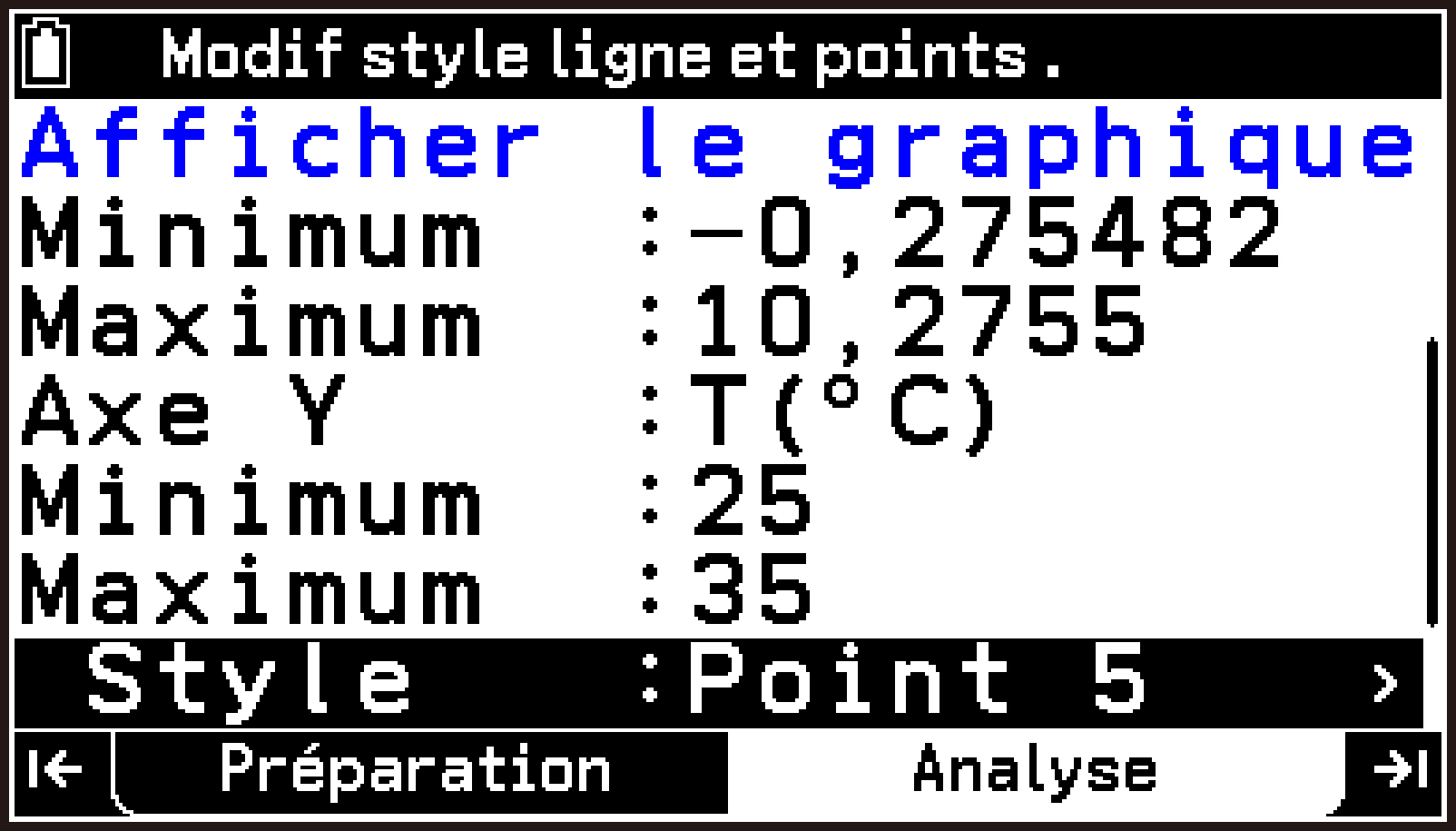
Modifier le Minimum de Axe Y à 25 et le Maximum à 35.
-
Pour revenir à l’écran du graphique, appuyez sur b.
-
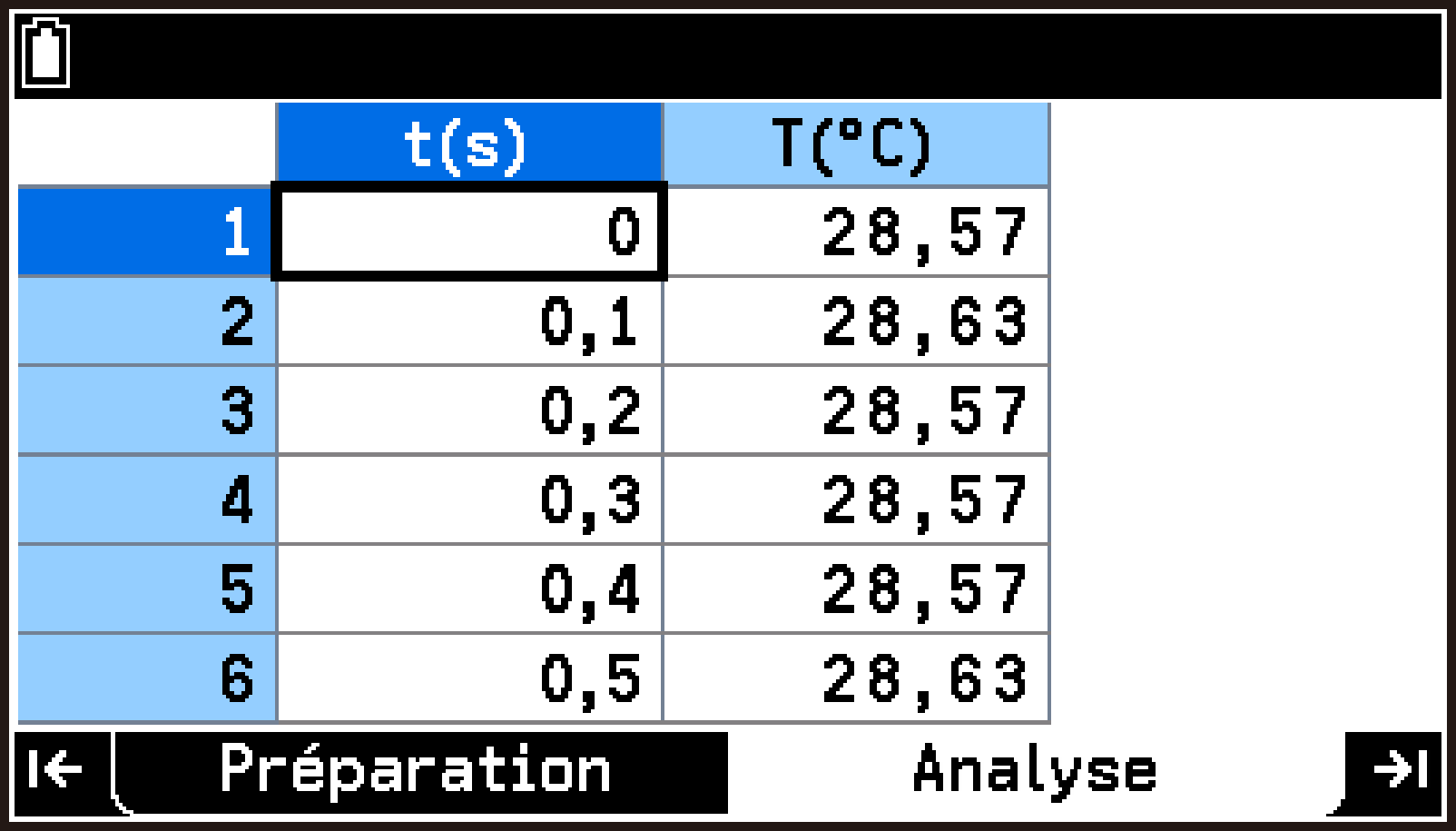
Sélectionnez T > [Afficher le tableau].
-
Pour revenir à l’écran du graphique, appuyez sur b.
-
Sélectionnez T > [Analyser le graphique] > [Tracé] pour aciver Tracer.
-
Pour quitter Tracer, appuyez sur b.
-
Pour revenir à l’écran principal, appuyez sur < ou >.
Cela permet de commencer la mesure. Pendant que la mesure est en cours, les valeurs mesurées s’affichent en temps réel sur le graphique.
Pour interrompre la mesure, appuyez sur a. Pour plus d’informations, reportez-vous à la « Remarque » ci-dessous.
Les onglets ne s’affichent pas tant que la mesure ne se termine pas automatiquement (ou ne se termine pas après avoir été interrompue).
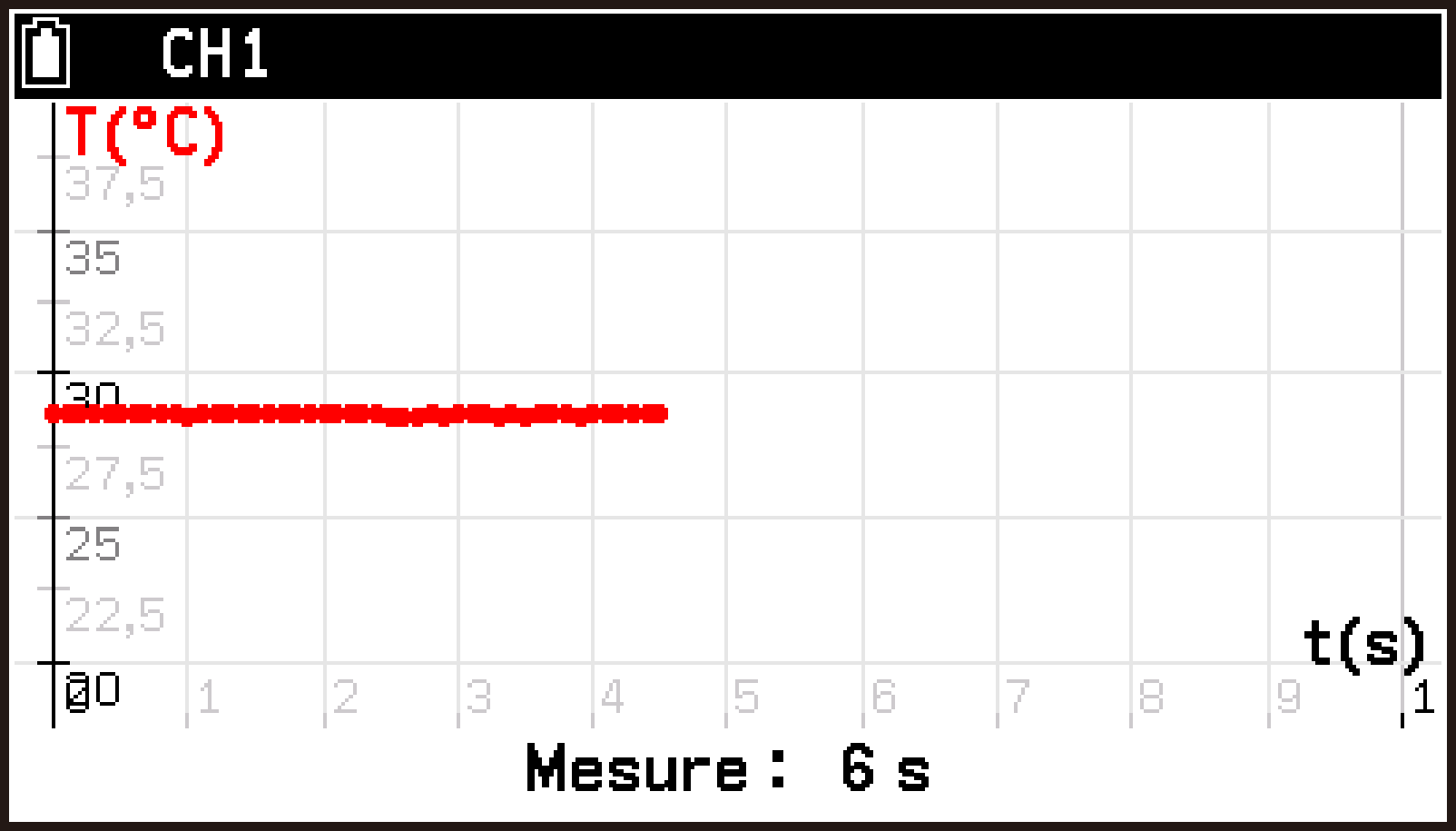
La mesure se termine automatiquement à l’expiration de la durée spécifiée. L’onglet Analyse s’affiche alors avec l’écran du graphique.
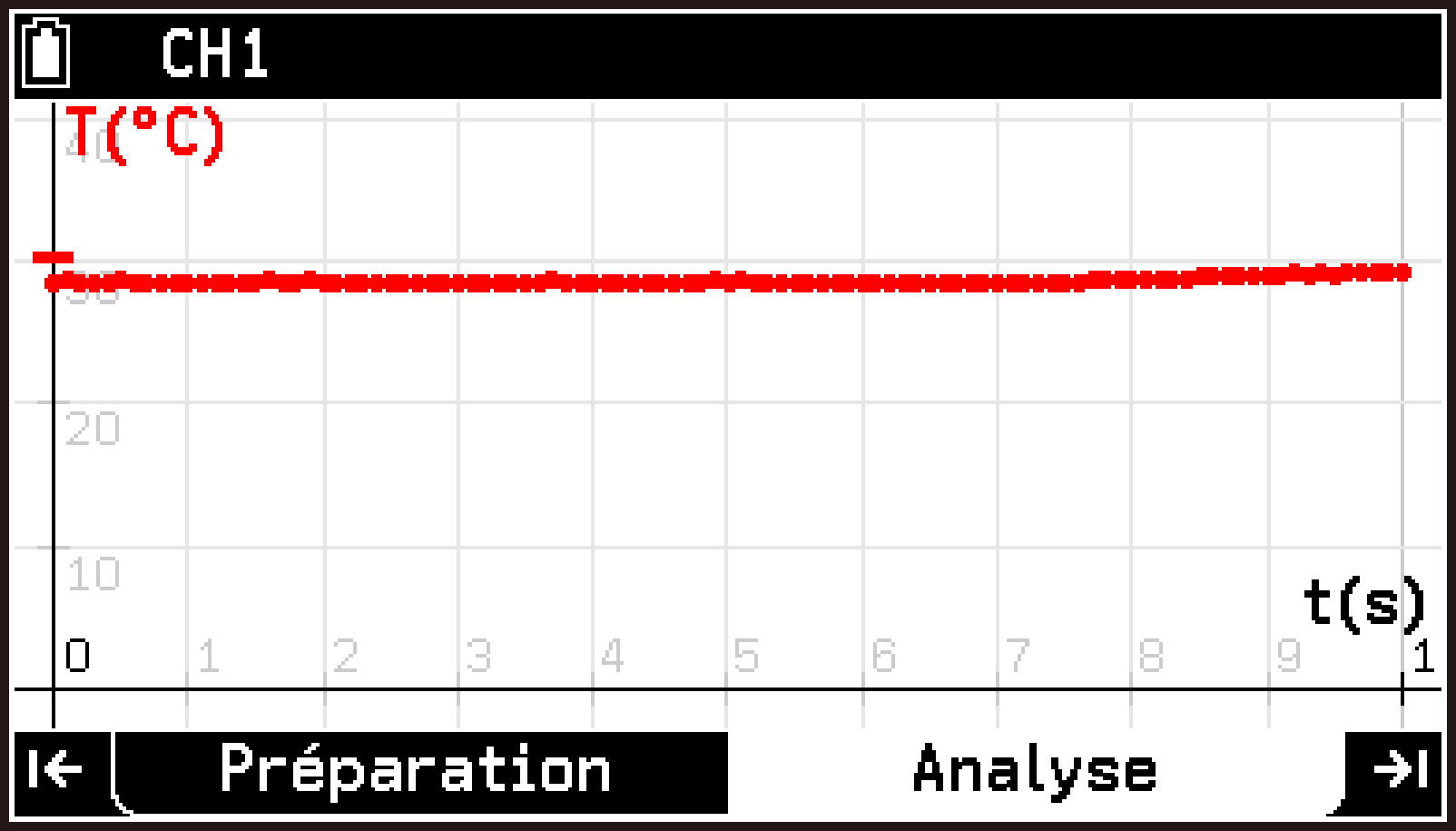
Ceci permet d’afficher l’écran Afficher le graphique. Cet écran permet de visualiser et de modifier les paramètres d’affichage du graphique.
À titre d’exemple, nous modifierons les valeurs maximale et minimale de l’axe Y du graphique à l’étape 3.
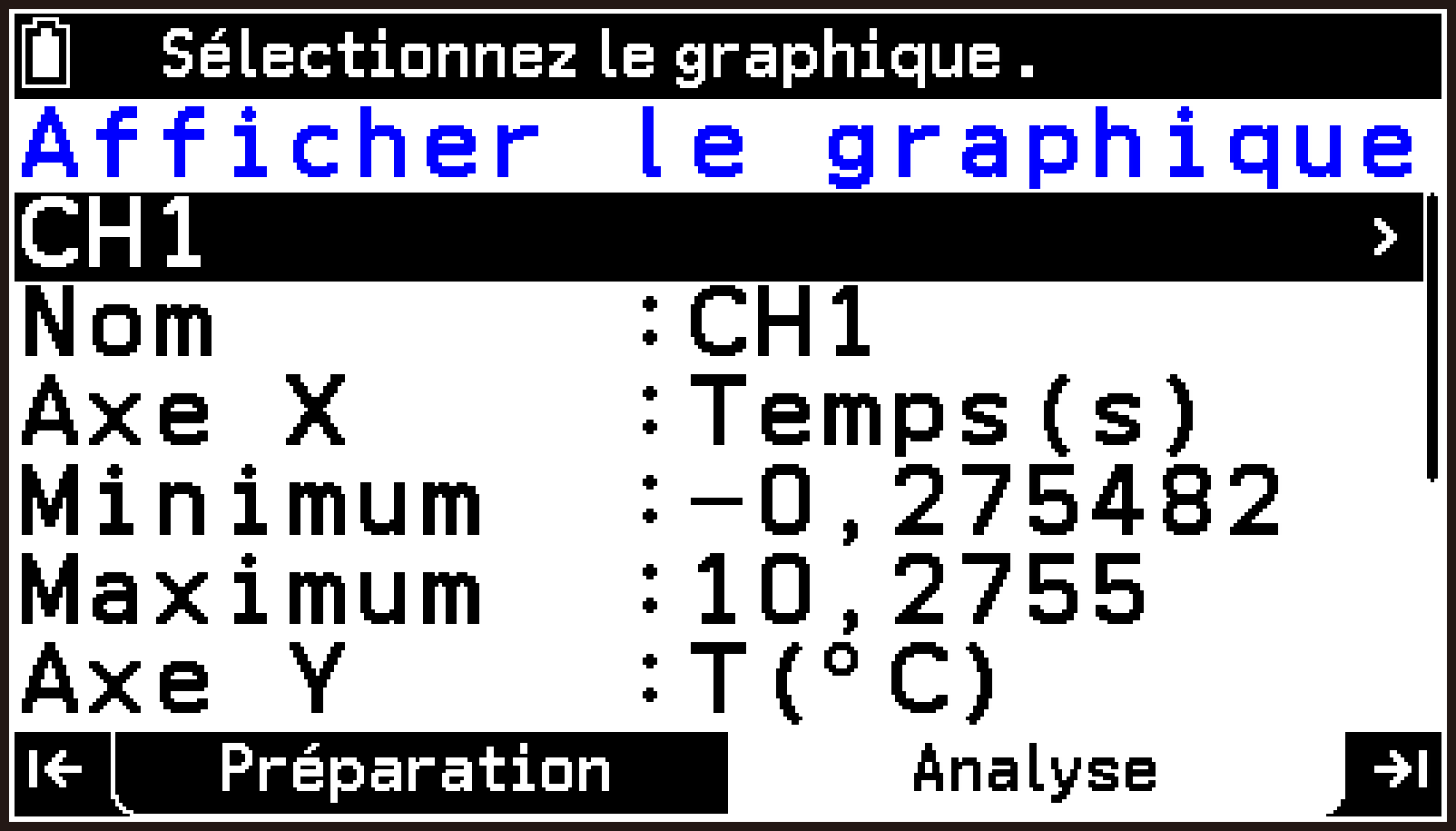
Mettez en surbrillance la ligne Minimum de Axe Y, puis entrez 25. Ensuite, mettez en surbrillance Maximum, puis saisissez 35.
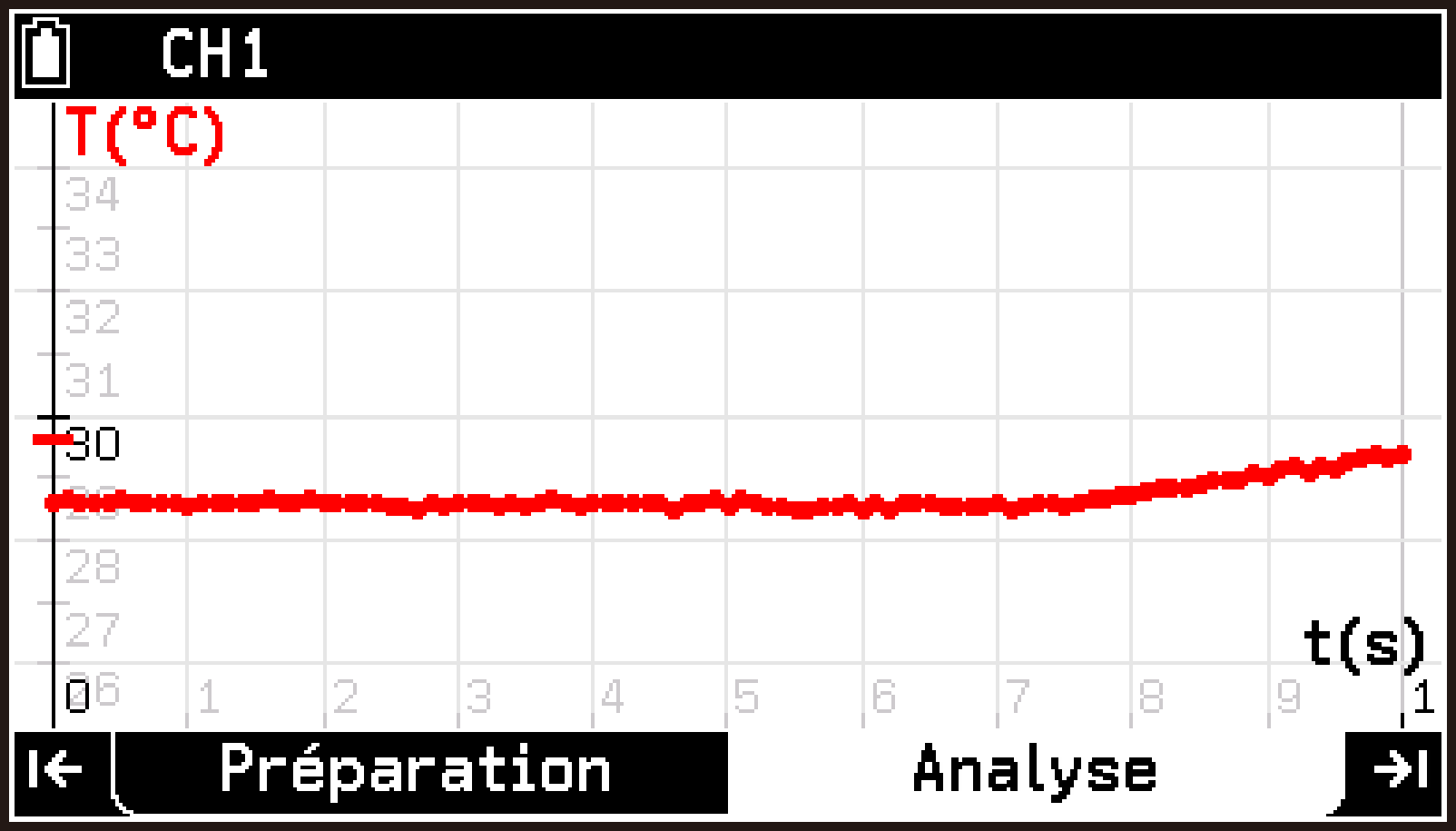
Les paramètres modifiés sont appliqués à l’écran du graphique.
Pour plus de détails sur les éléments et les paramètres de l’écran Afficher le graphique, consultez Paramètres des propriétés du graphique (onglet Analyse).
Cela permet de passer à l’écran du tableau.
Pour plus de détails sur le contenu de l’écran du tableau, consultez Affichage de l’écran du tableau et menu (onglet Analyse).
Un pointeur (+) s’affiche à la position du premier échantillon (point de données) sur le graphique, et les valeurs des coordonnées apparaissent au bas de l’écran.
Utilisez l et r pour déplacer le pointeur vers le point de données précédent ou suivant.
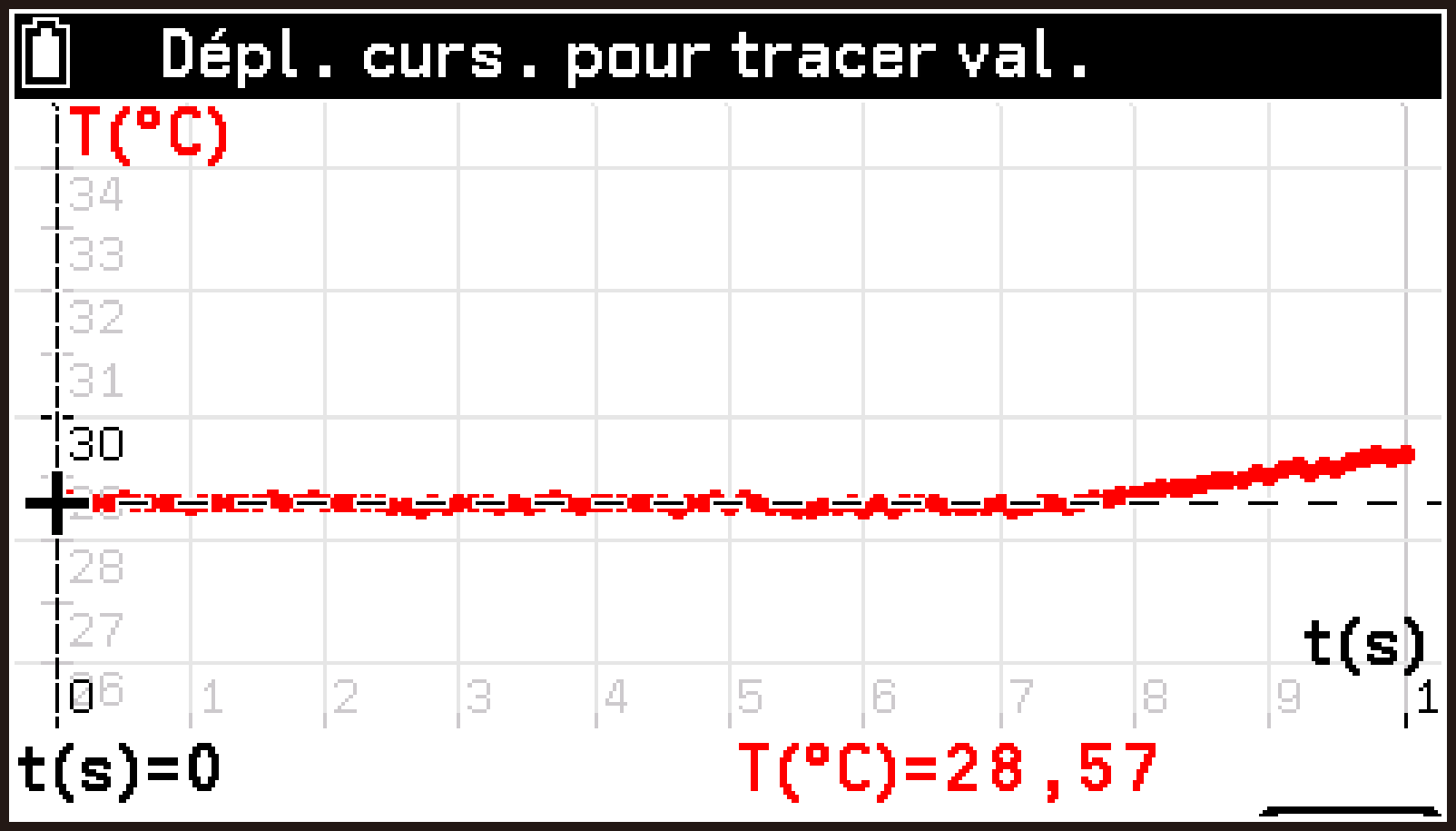
Pour plus de détails sur les fonctions du menu T > [Analyser le graphique], consultez Analyse graphique (onglet Analyse).
Remarque
Appuyer sur a pendant que la mesure est en cours arrête la mesure et affiche la boîte de dialogue suivante.
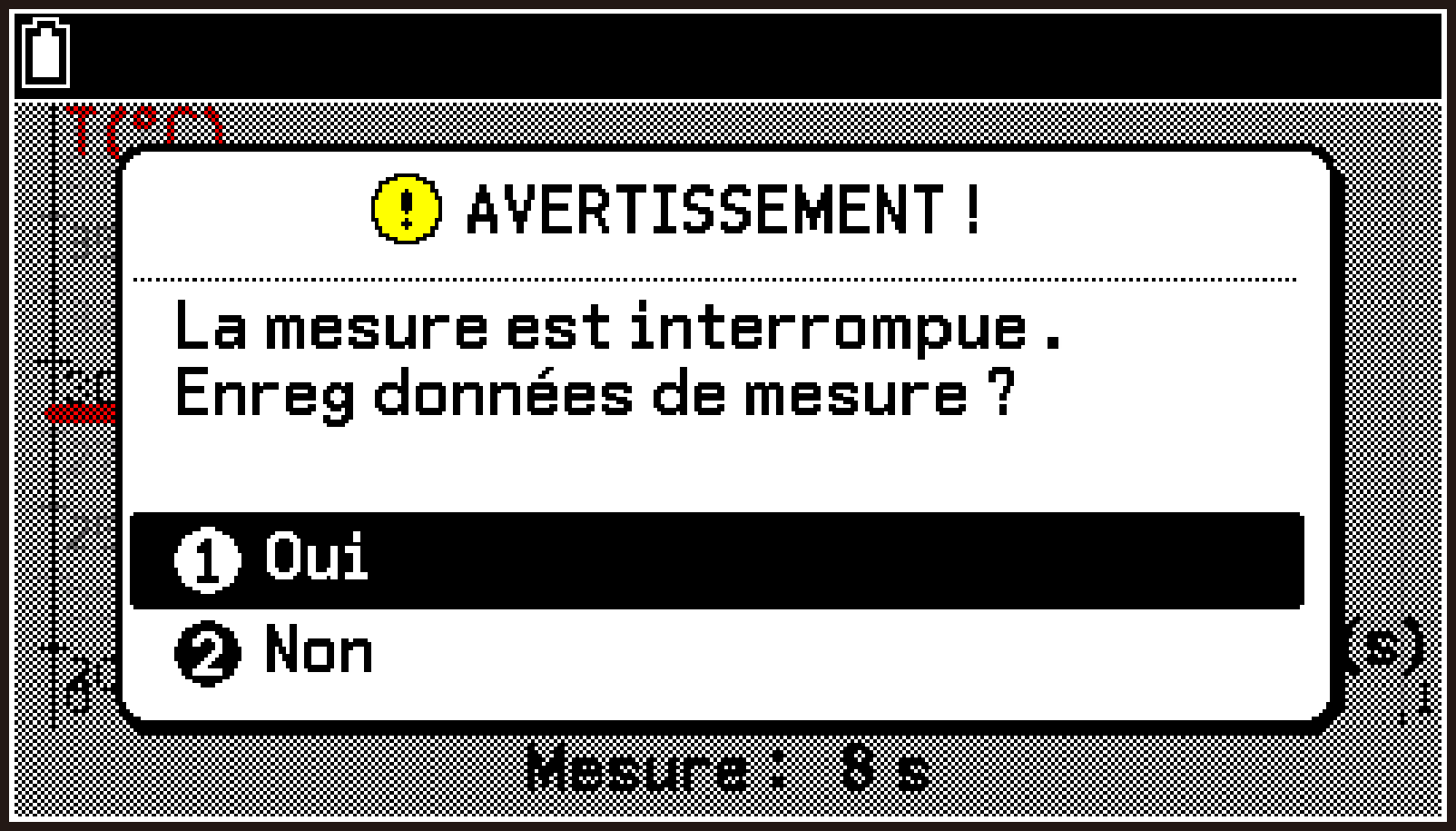
Pour enregistrer les données de mesure recueillies jusqu’à l’interruption, sélectionnez [Oui]. Si vous ne souhaitez pas l’enregistrer, sélectionnez [Non]. Si vous sélectionnez [Oui], l’application affiche l’écran du graphique. La sélection de [Non] fait revenir l’application à l’écran principal.
Dans l’écran principal, appuyez sur < ou >, ou mettez en surbrillance puis appuyez sur O. Ceci affiche le dernier écran du graphique que vous avez visualisé.
Pour commencer une nouvelle mesure lorsque l’écran du graphique ou du tableau est affiché
Vous pouvez commencer une nouvelle mesure pendant que l’écran du graphique ou du tableau est affiché, sans revenir à l’écran principal. Pour lancer la mesure, sélectionnez T > [Démarrer la mesure]. Cette opération revient à mettre en surbrillance sur l’écran principal et à appuyer sur O.
Important !
Lorsque vous sélectionnez T > [Démarrer la mesure] sur l’écran du graphique ou du tableau, les données de mesure précédentes sont supprimées et remplacées par les nouvelles données de mesure.
Utilisation du capteur d’accélération
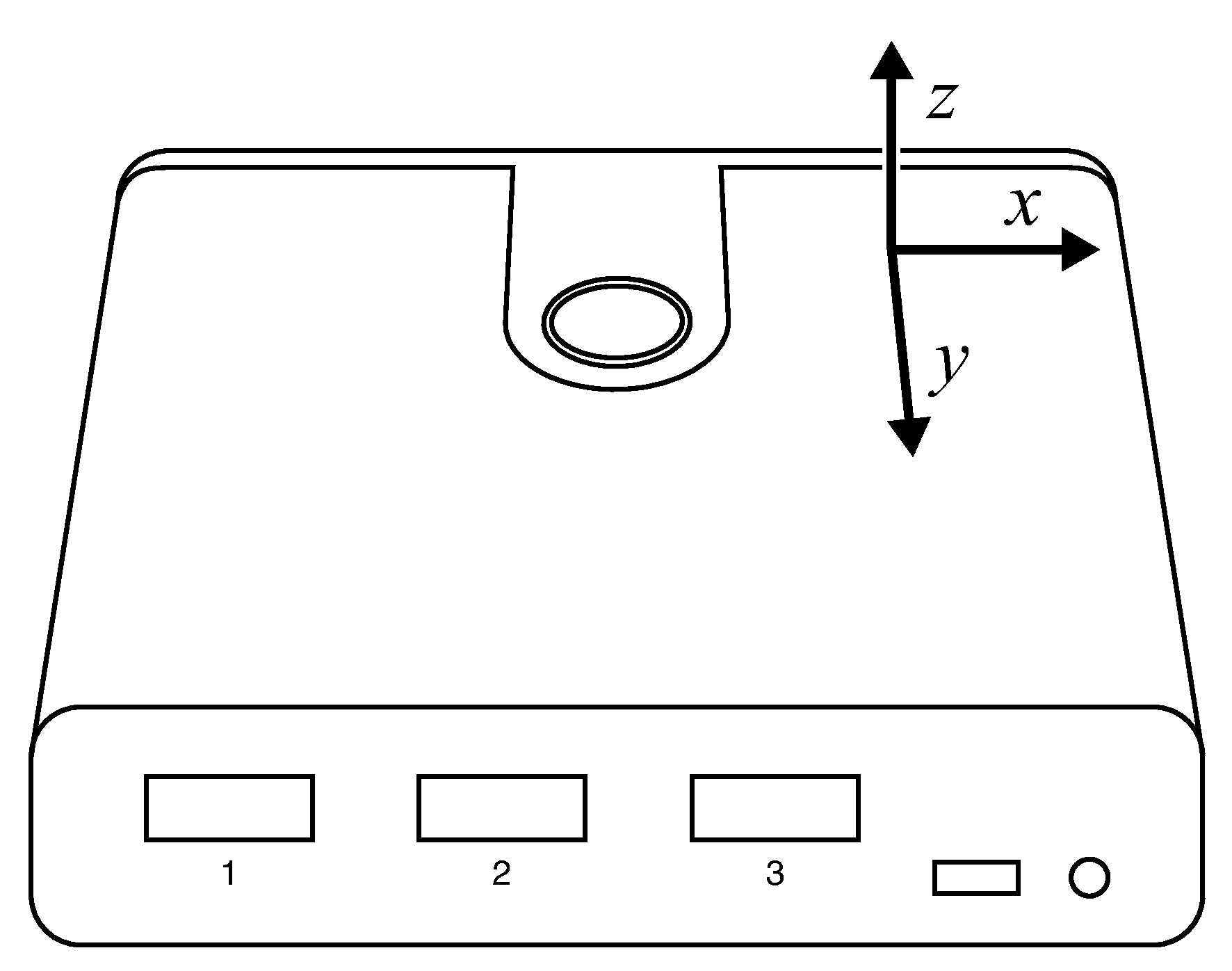
Le CLAB est équipé d’un accéléromètre à trois axes. Il peut mesurer l’accélération dans les directions des axes , et dans une plage de ±20 m/s2 (valeur initiale par défaut) ou ±40 m/s2.
Lorsque vous tenez le CLAB avec la surface contenant le bouton d’alimentation orientée vers le haut, l’accélération dans chaque direction de l’axe est approximativement la suivante :
≒ 0 m/s2
≒ 0 m/s2
≒ -9,8 m/s2
Pour activer l’accéléromètre et effectuer des mesures
-
Raccordez la calculatrice et le CLAB, puis lancez l’application E-CON5.
-
Mettez en surbrillance la première ligne de l’écran principal et appuyez sur O.
-
Dans le menu Configurer qui s’affiche, sélectionnez [Accéléromètre].
-
Activez les trois axes de l’accéléromètre (
 ) et appuyez sur b.
 -
Suivez la procédure décrite à la section Modification des paramètres de la méthode de mesure pour modifier les paramètres comme indiqué ci-dessous.
-
Après avoir configuré les paramètres, appuyez sur b pour revenir à l’écran principal.
-
Mettez en surbrillance
et appuyez sur O. -
Pour revenir à l’écran principal, appuyez sur < ou >.
Cela affiche l’écran principal de l’application E-CON5.
Effectuez les étapes suivantes de cette procédure sans qu’aucun capteur ne soit raccordé aux bornes du CLAB.
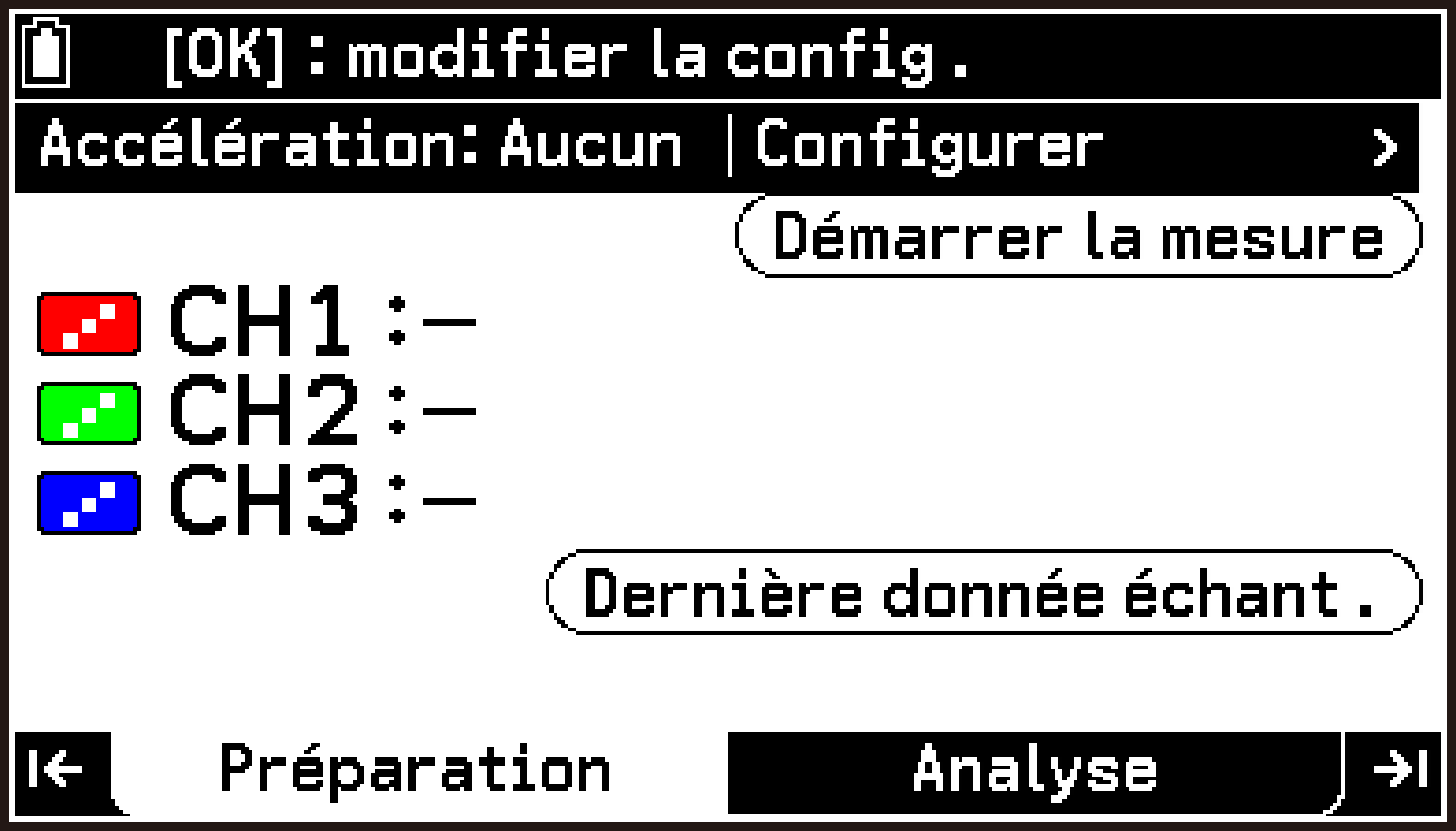
Ceci permet d’afficher le menu Accélération.
[A-X] ... Active/désactive l’axe de l’accéléromètre.
[A-Y] ... Active/désactive l’axe de l’accéléromètre.
[A-Z] ... Active/désactive l’axe de l’accéléromètre.
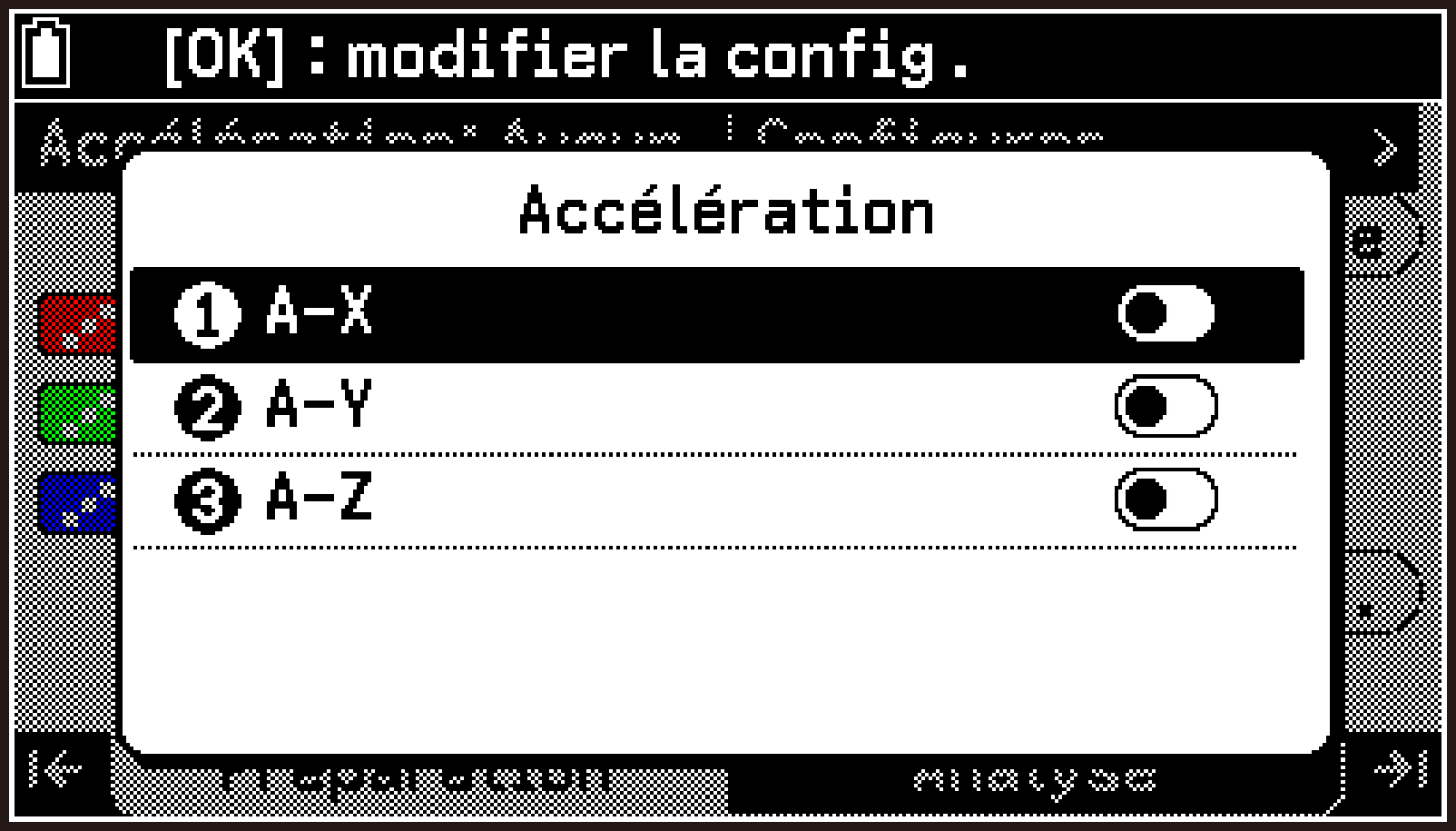
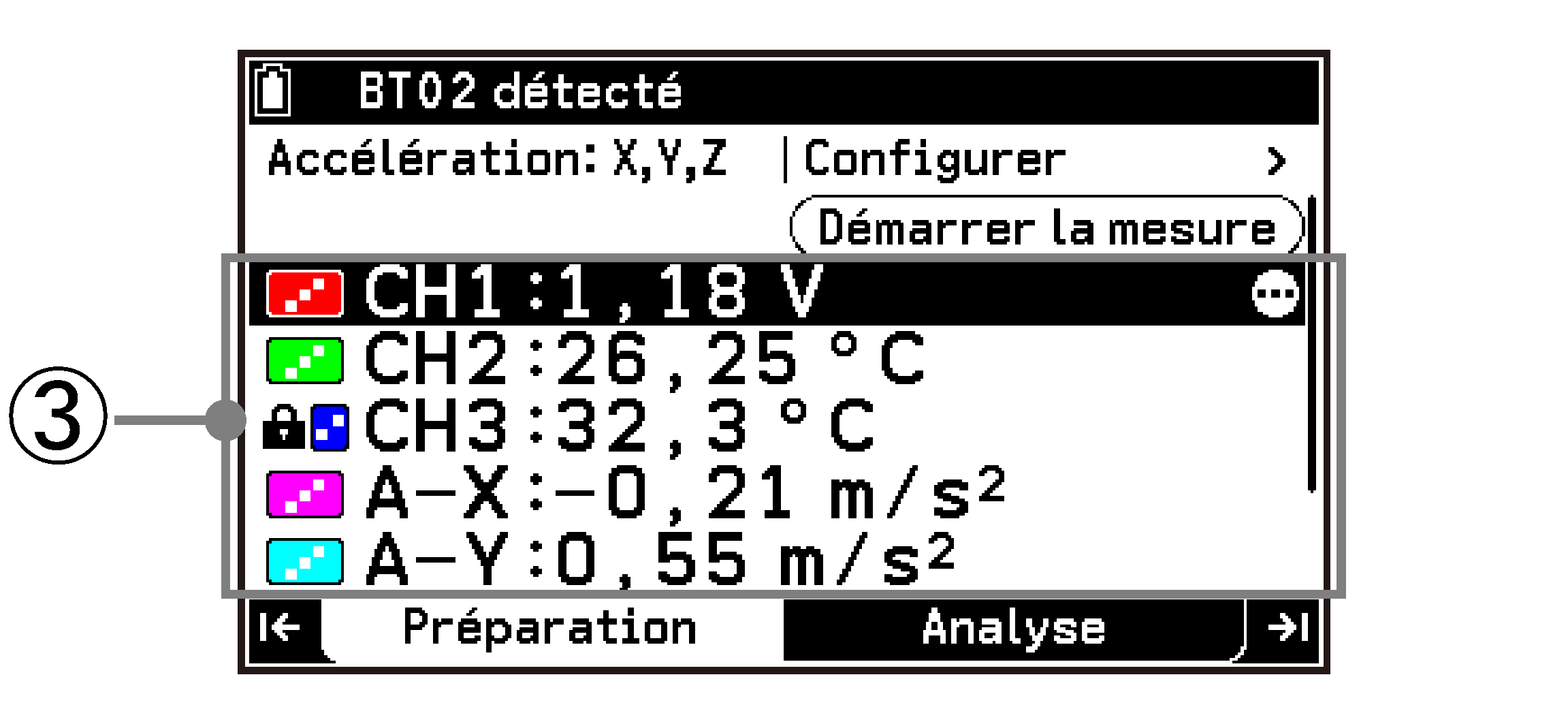
Les lignes A-X, A-Y et A-Z sont ajoutées à l’écran principal et les valeurs mesurées apparaissent dans chaque ligne. (Pour visualiser la ligne A-Z, faites défiler l’écran.)
Effectuons maintenant une mesure à l’aide de l’accéléromètre. Spécifiez la méthode de mesure à l’étape 5 et commencez la mesure à l’étape 7.
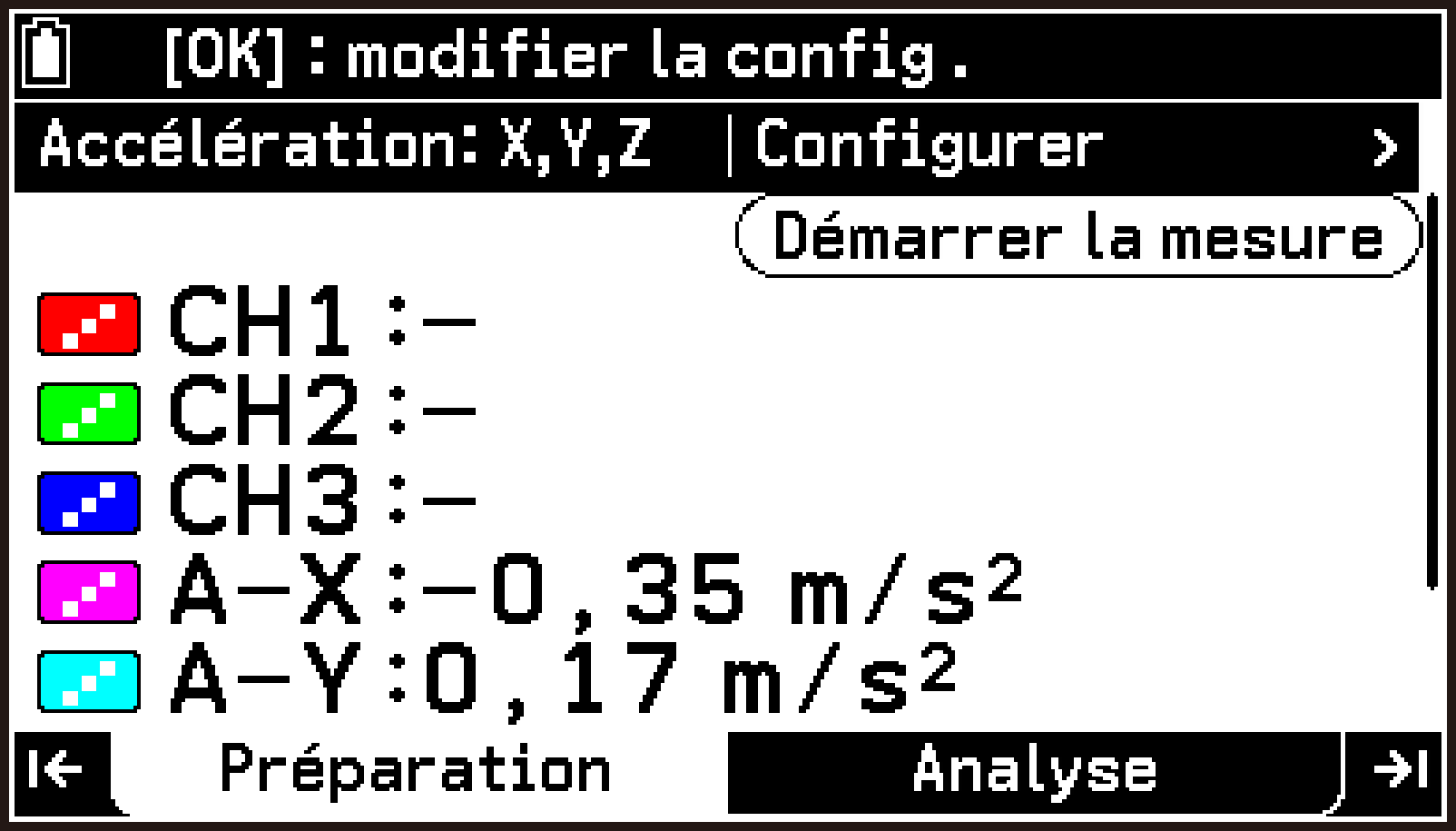
CLAB : Connecté
Type : Basé temps
Unité : sec, /sec
Durée : 10 s
Fréquence : 20 /s
Échant. : 201
Déclench. : Aucun
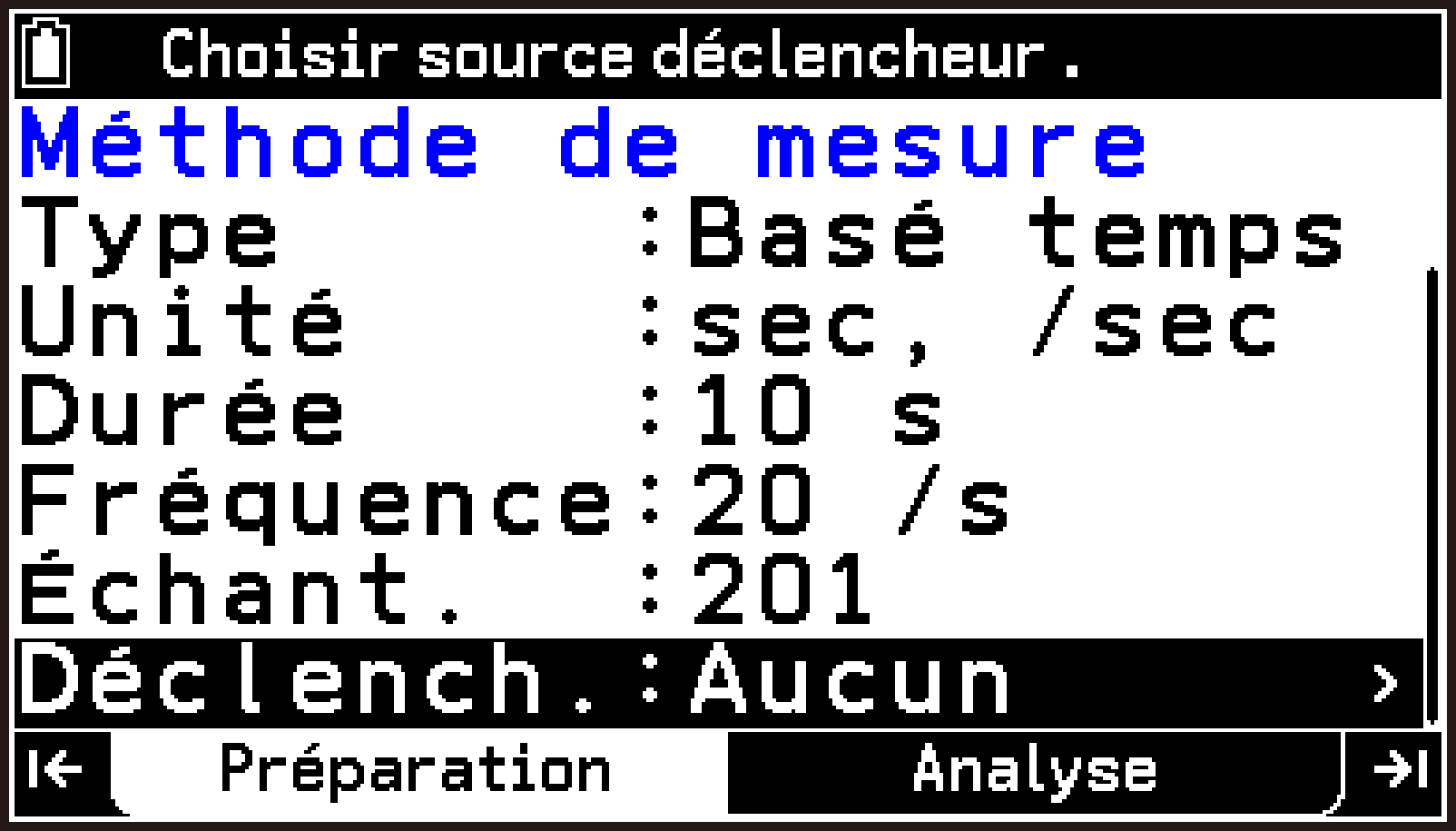
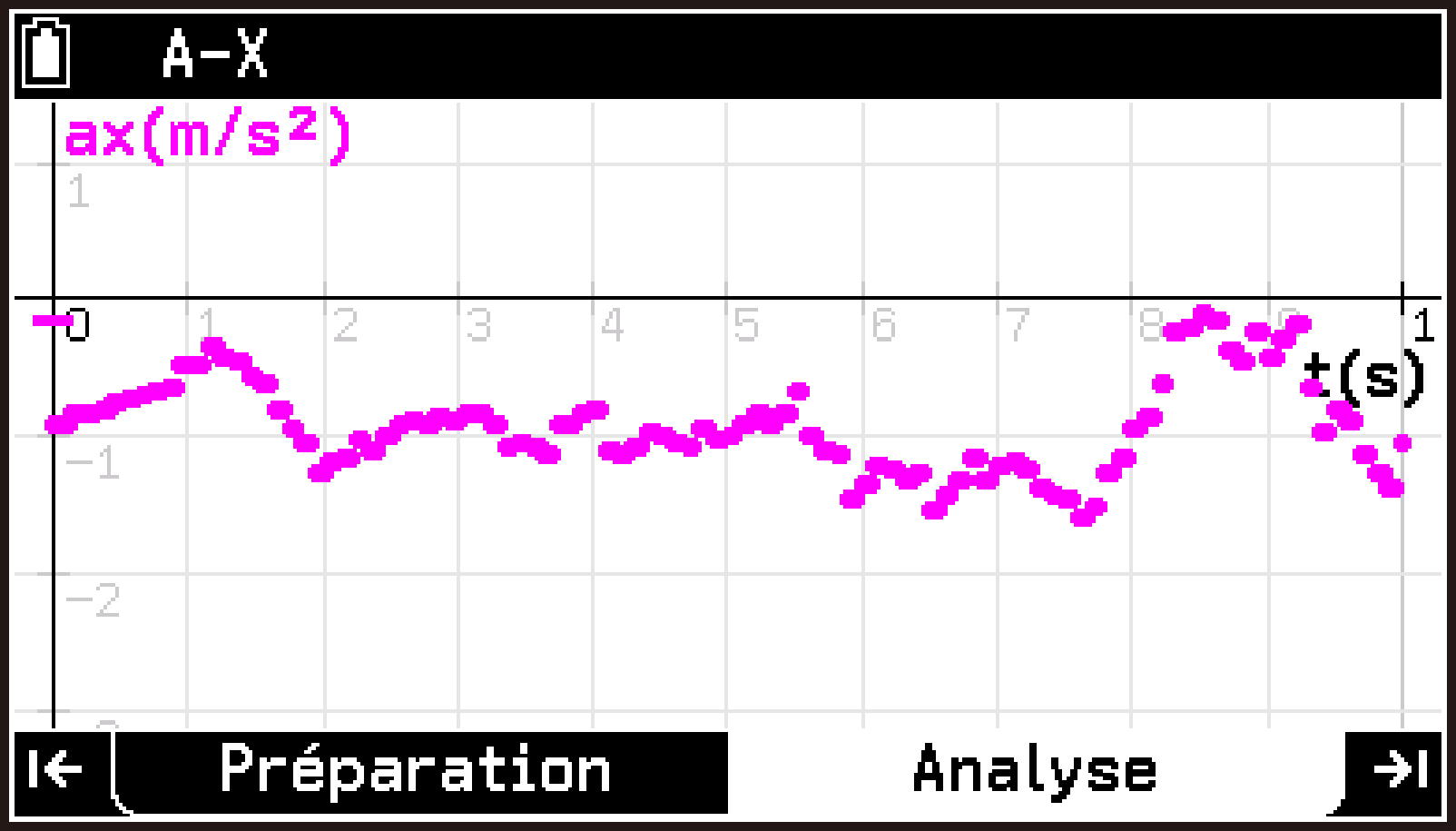
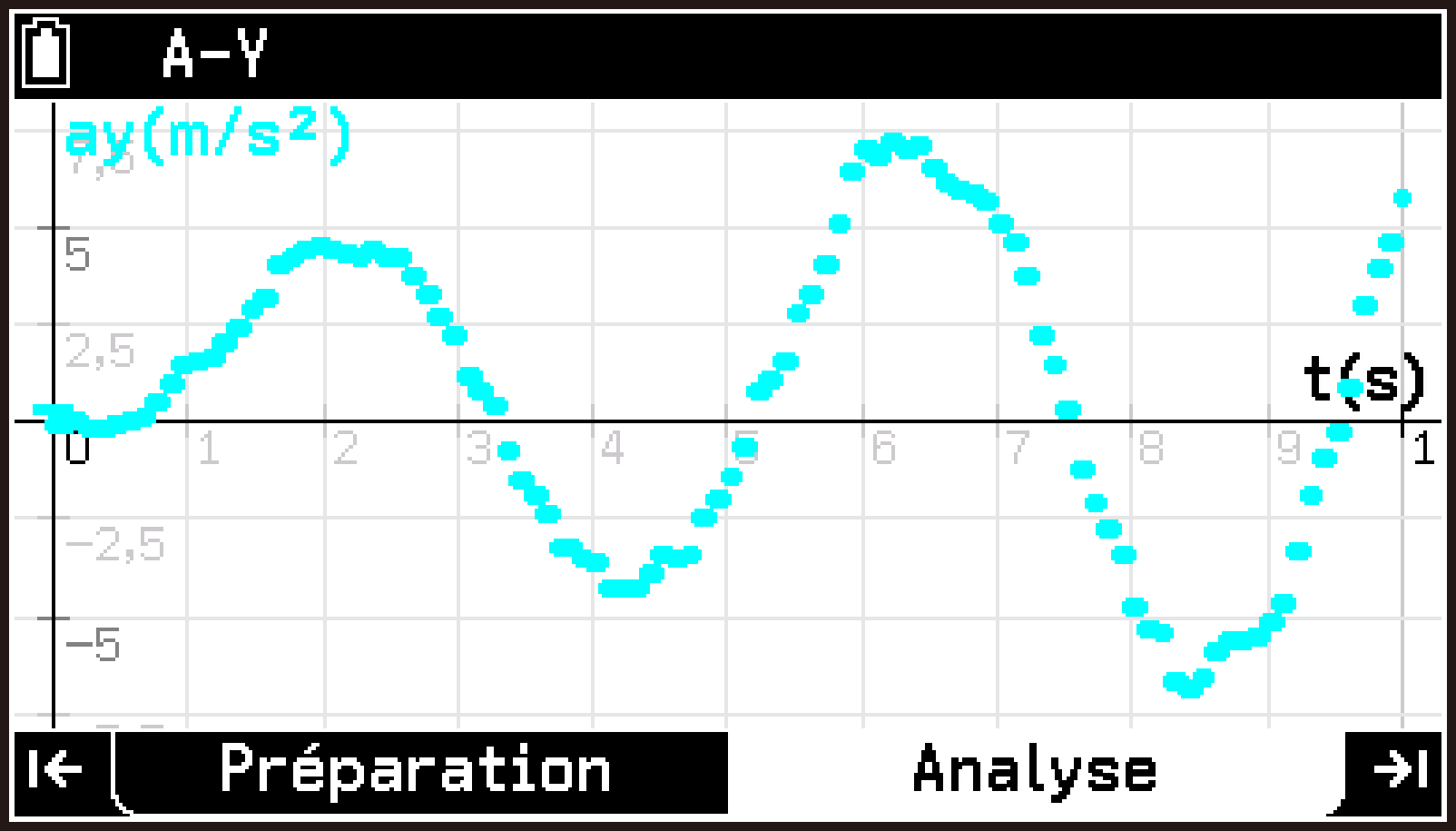
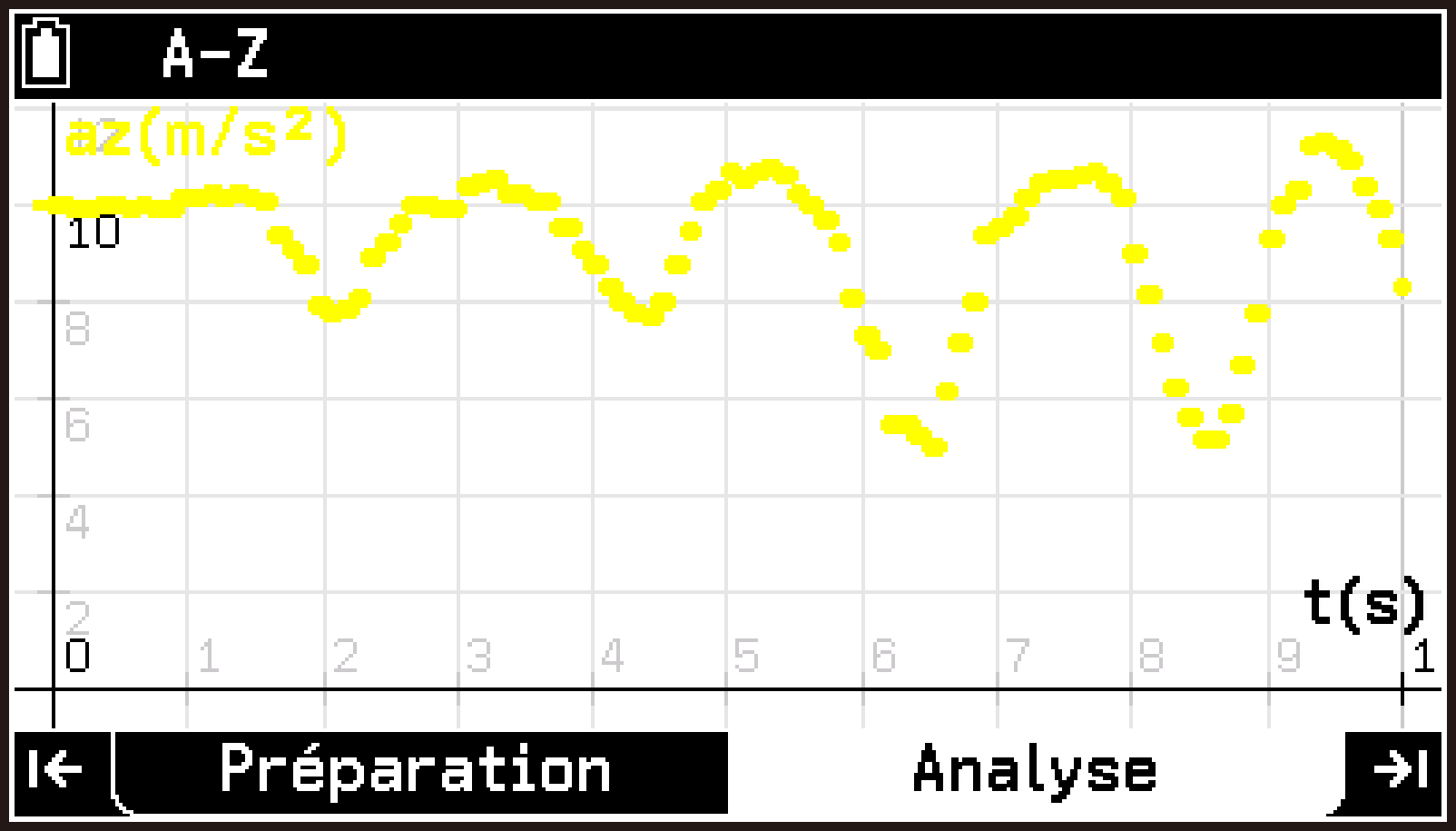
Pendant que la mesure est en cours, les valeurs mesurées s’affichent en temps réel sur le graphique.
Lorsque la durée spécifiée s’est écoulée, la mesure se termine automatiquement et l’écran du graphique s’affiche.
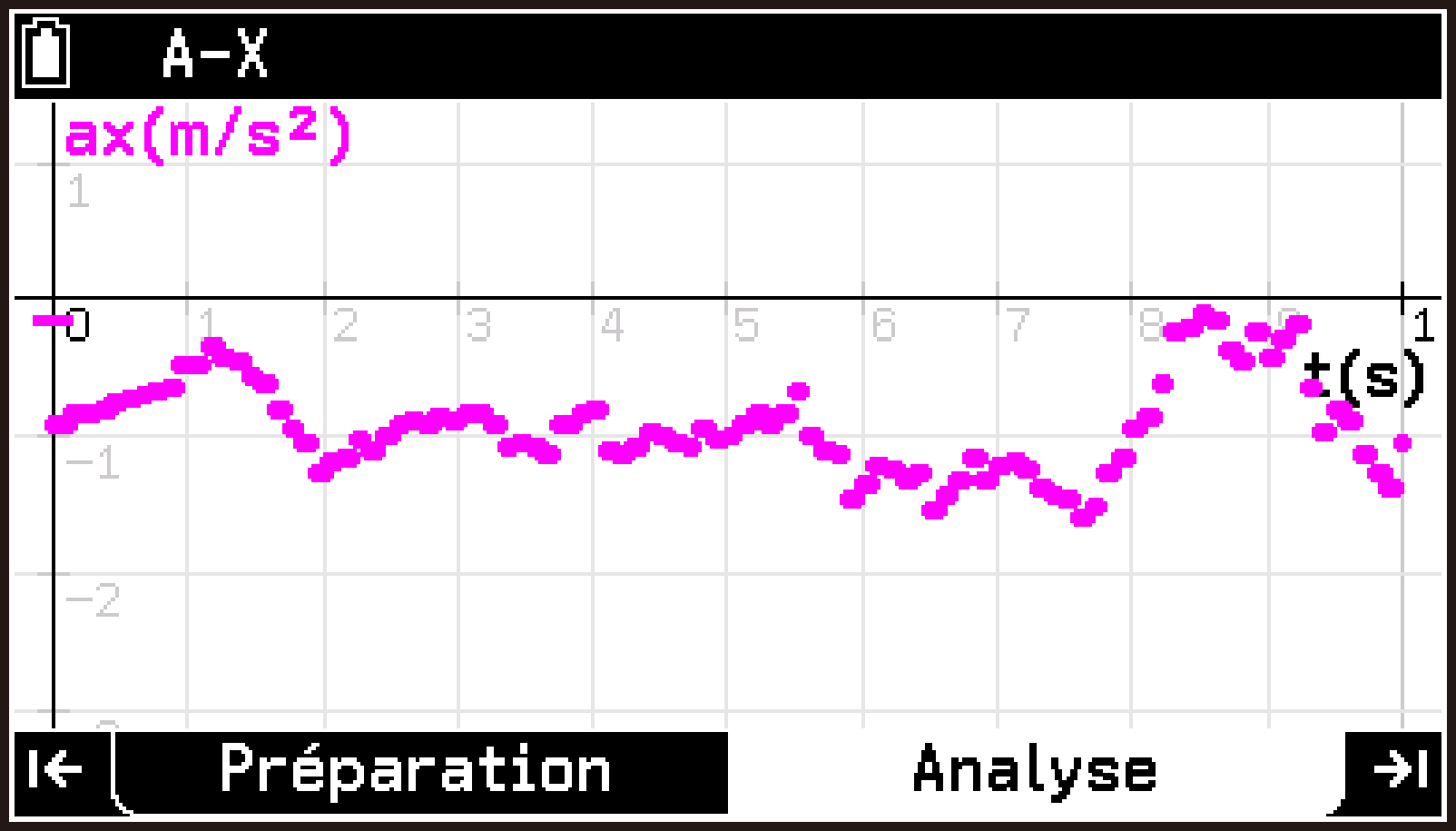
Appuyez sur U o D pour faire commuter l’affichage du graphique entre A-X, A-Y et A-Z.
Remarque
Vous pouvez spécifier le style de point, le style de ligne et la couleur à utiliser pour dessiner des graphiques. Pour plus de détails, consultez Spécification du style et de la couleur des lignes pour le dessin du graphique.
Sélection d’un capteur dans la bibliothèque (capteurs CMA uniquement)
Certains capteurs peuvent ne pas être reconnus automatiquement lorsqu’ils sont raccordés au CLAB. Dans ce cas, sélectionnez le capteur dans la bibliothèque. Cette section explique comment utiliser la bibliothèque pour sélectionner un capteur et l’attribuer à CH3 de l’application E-CON5 lorsqu’un capteur raccordé à la borne 3 du CLAB n’est pas reconnu automatiquement.
-
Raccordez la calculatrice et le CLAB, puis lancez l’application E-CON5.
-
Raccordez le capteur que vous souhaitez utiliser à la borne 3 du capteur CLAB.
-
Utilisez d et u pour mettre la ligne CH3 en surbrillance, puis sélectionnez T > [Menu Capteur] > [Bibliothèque].
-
Utilisez d et u pour mettre en surbrillance le capteur que vous souhaitez attribuer à CH3, puis appuyez sur O.
Cela affiche l’écran principal de l’application E-CON5.
Si le contenu de l’écran principal ne se modifie pas, cela signifie que le capteur n’a pas été reconnu automatiquement.
Cela fait passer à l’écran de la bibliothèque, qui affiche une liste de capteurs CMA par ordre alphabétique.
Dans cet écran, vous pouvez saisir des caractères pour filtrer la liste des capteurs dont le nom commence par la chaîne saisie. Par exemple, en saisissant « V », on obtient la liste des capteurs dont le nom commence par « V ».
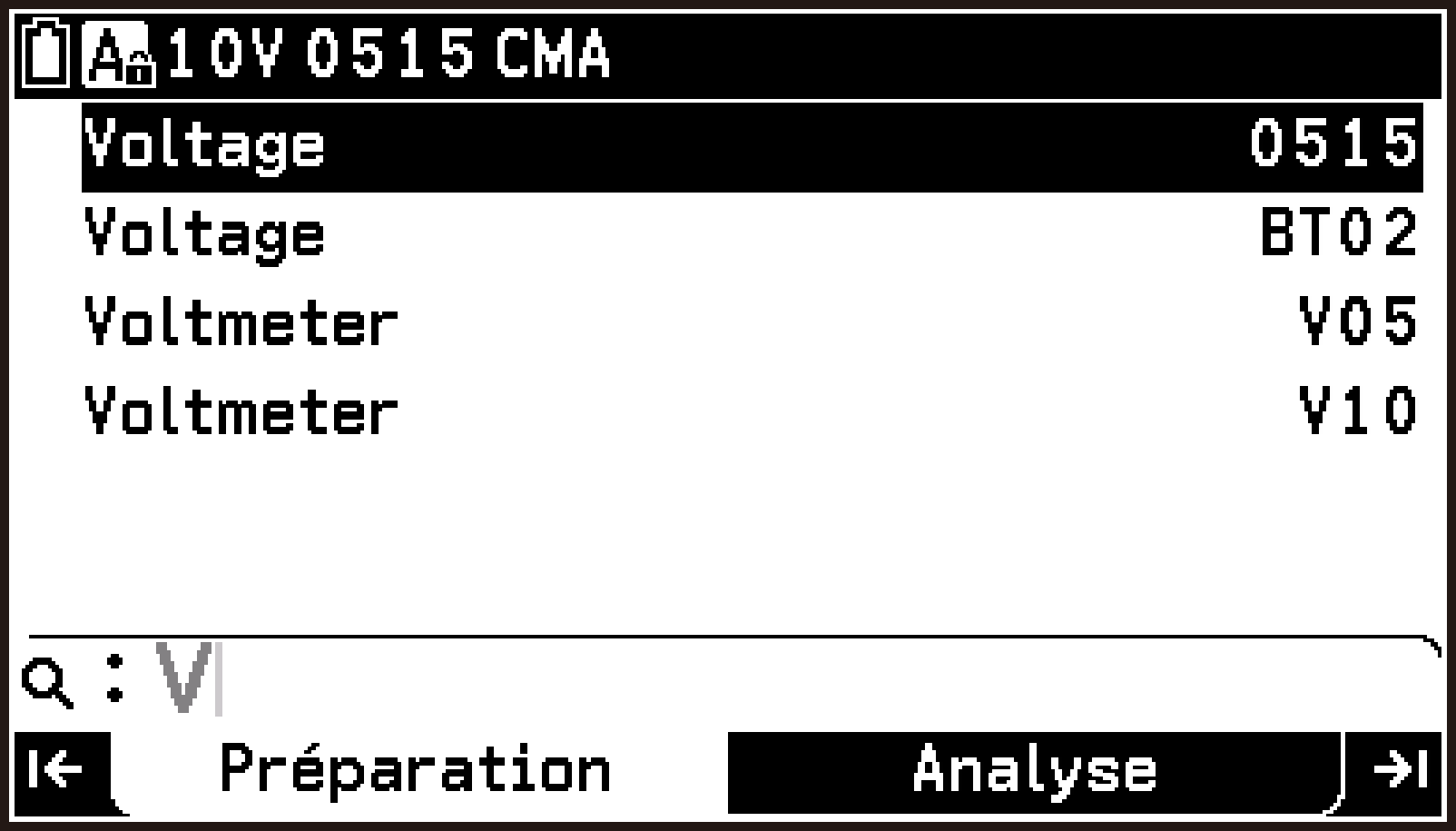
Cela vous ramène à l’écran principal. La ligne CH3 affiche désormais des valeurs mesurées basées sur les signaux du capteur raccordé.
L’icône à l’extrémité gauche de la rangée CH3 passe de  à
à  . Pour plus de détails sur la signification de cette icône, consultez Contenu de l’affichage de l’écran principal.
Pour supprimer l’attribution d’un capteur sélectionné dans la bibliothèque
Mettez en surbrillance le canal (CH1, CH2, ou CH3) auquel un capteur de bibliothèque est attribué, puis sélectionnez T > [Menu Capteur] > [Supprimer le capteur].
Remarque
Si nécessaire, vous pouvez modifier la plage de mesure et l’unité d’affichage du capteur. Pour plus de détails, consultez Modification de la plage de mesure et l’unité d’affichage d’un capteur.
Pour utiliser un capteur qui n’est pas reconnu automatiquement et qui ne se trouve pas dans la bibliothèque, consultez Création d’un capteur personnalisé (onglet Préparation).
Affichage des informations sur les capteurs pour tous les canaux
-
Mettez en surbrillance la première ligne de l’écran principal et appuyez sur O.
-
Dans le menu Configurer qui s’affiche, sélectionnez [Informations sur capteur].
La boîte de dialogue d’information sur les capteurs s’affiche.
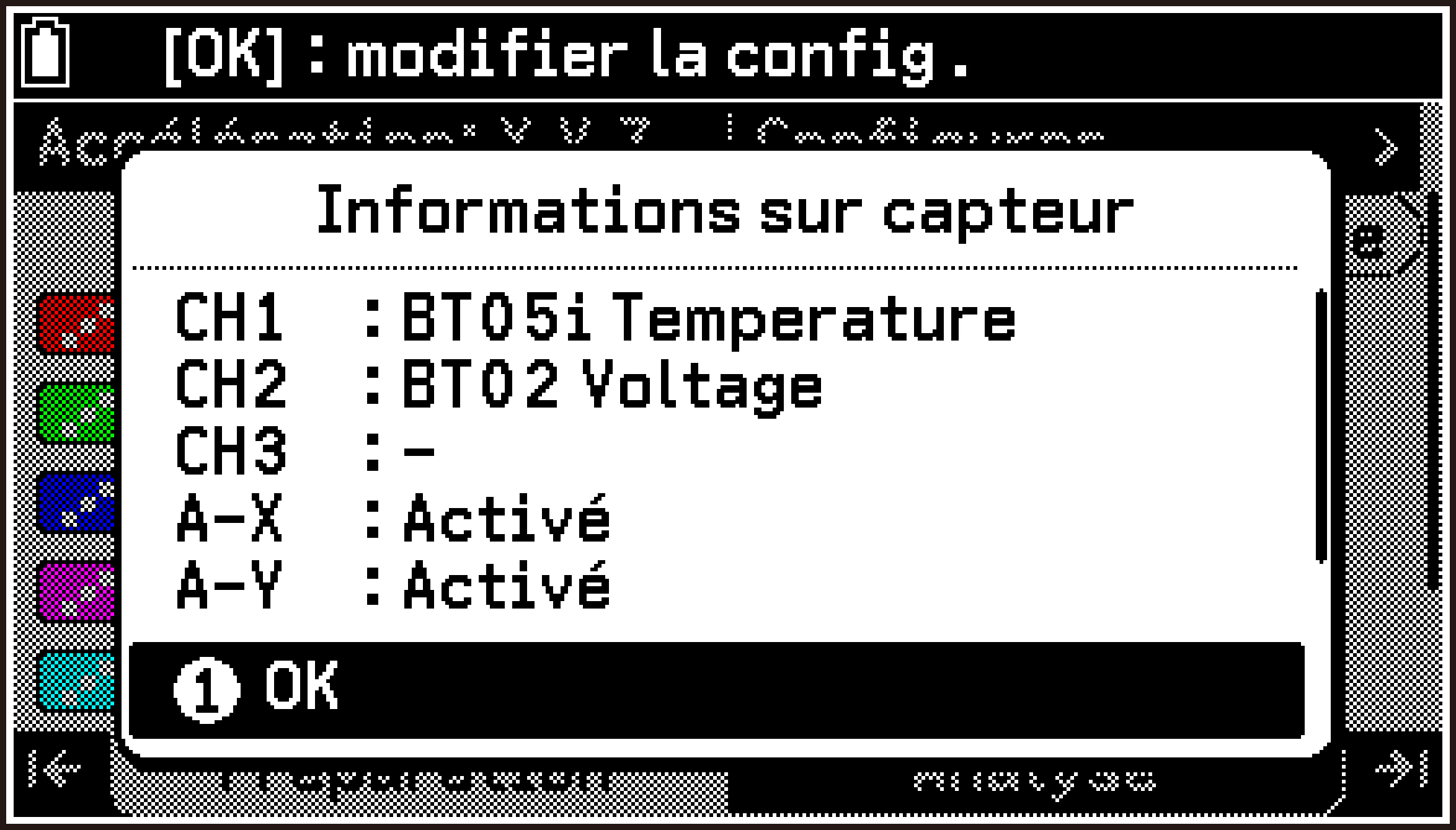
Les informations affichées dans cette boîte de dialogue sont les suivantes.
|
Élément |
Informations affichées |
|---|---|
|
CH1, CH2, CH3 |
Indique le numéro de modèle et le nom des capteurs reconnus automatiquement ou sélectionnés dans la bibliothèque. Affiche « Custom » pour un canal auquel est attribué un capteur personnalisé. |
|
A-X, A-Y, A-Z |
Indique si l’accéléromètre intégré de CLAB est activé (Activé) ou désactivé (Désactivé) pour les axes , et . |
Affichage des informations sur la version du CLAB
-
Mettez en surbrillance la première ligne de l’écran principal et appuyez sur O.
-
Dans le menu Configurer qui s’affiche, sélectionnez [Version CLAB].
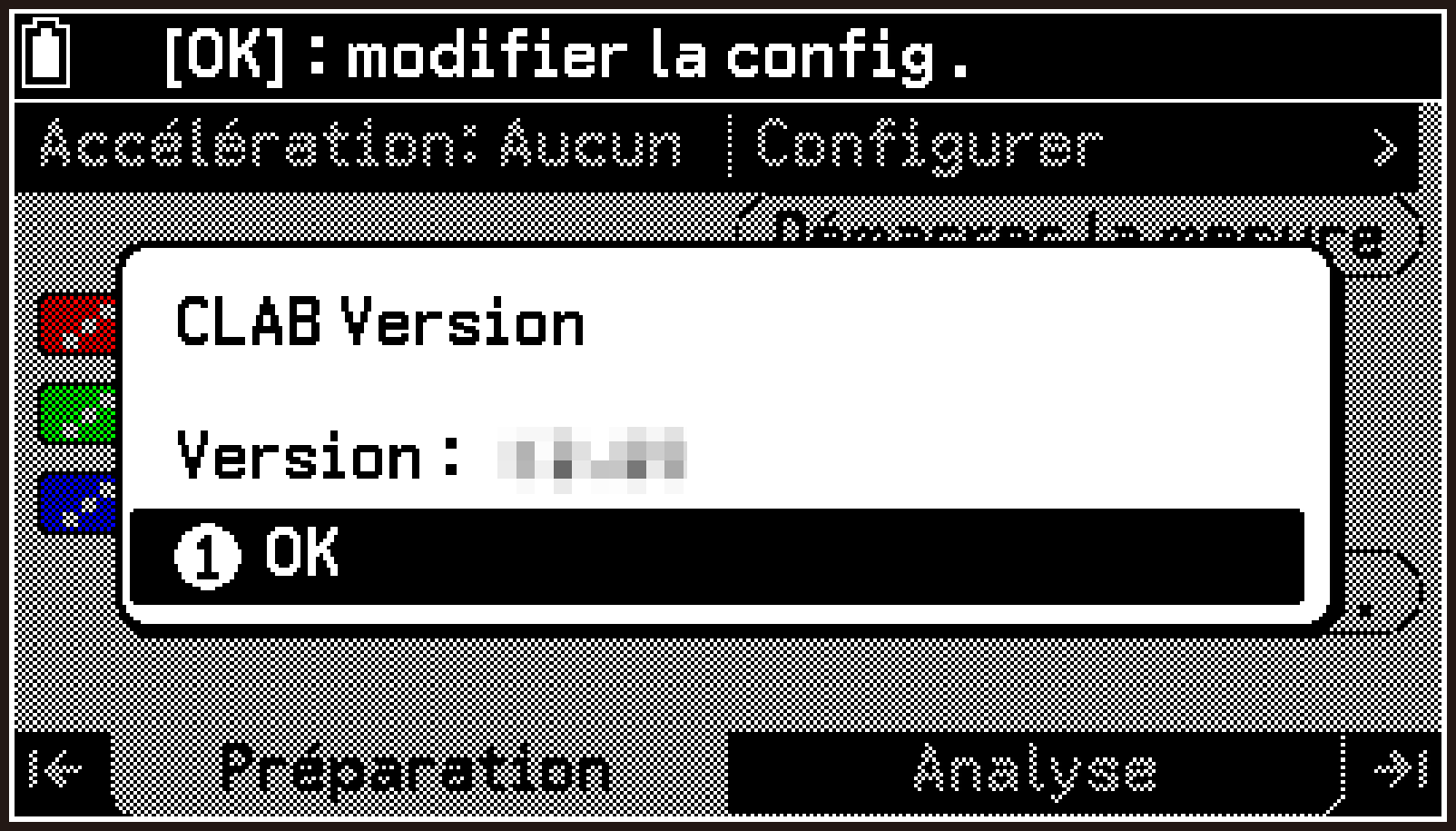
La boîte de dialogue d’information sur la version de CLAB s’affiche.
Enregistrer et rappeler les configurations
Vous pouvez enregistrer la configuration actuelle de l’application E-CON5 dans un fichier et la rappeler ultérieurement pour l’utiliser.
Remarque
Pour plus de détails sur les paramètres enregistrés dans une configuration et sur les différentes opérations de configuration, consultez Utilisation de la mémoire de configuration (onglet Préparation).
Pour enregistrer une configuration
-
Configurez les paramètres du capteur, de la méthode de mesure et du dessin du graphique en fonction de la mesure que vous souhaitez effectuer.
-
Mettez en surbrillance la première ligne de l’écran principal et appuyez sur O.
-
Dans le menu Configurer qui s’affiche, sélectionnez [Configuration Mémoire].
-
Mettez en surbrillance la première ligne de l’écran de la liste des fichiers, puis appuyez sur O.
-
Dans le menu qui s’affiche, sélectionnez [Enr. la config. actuelle].
-
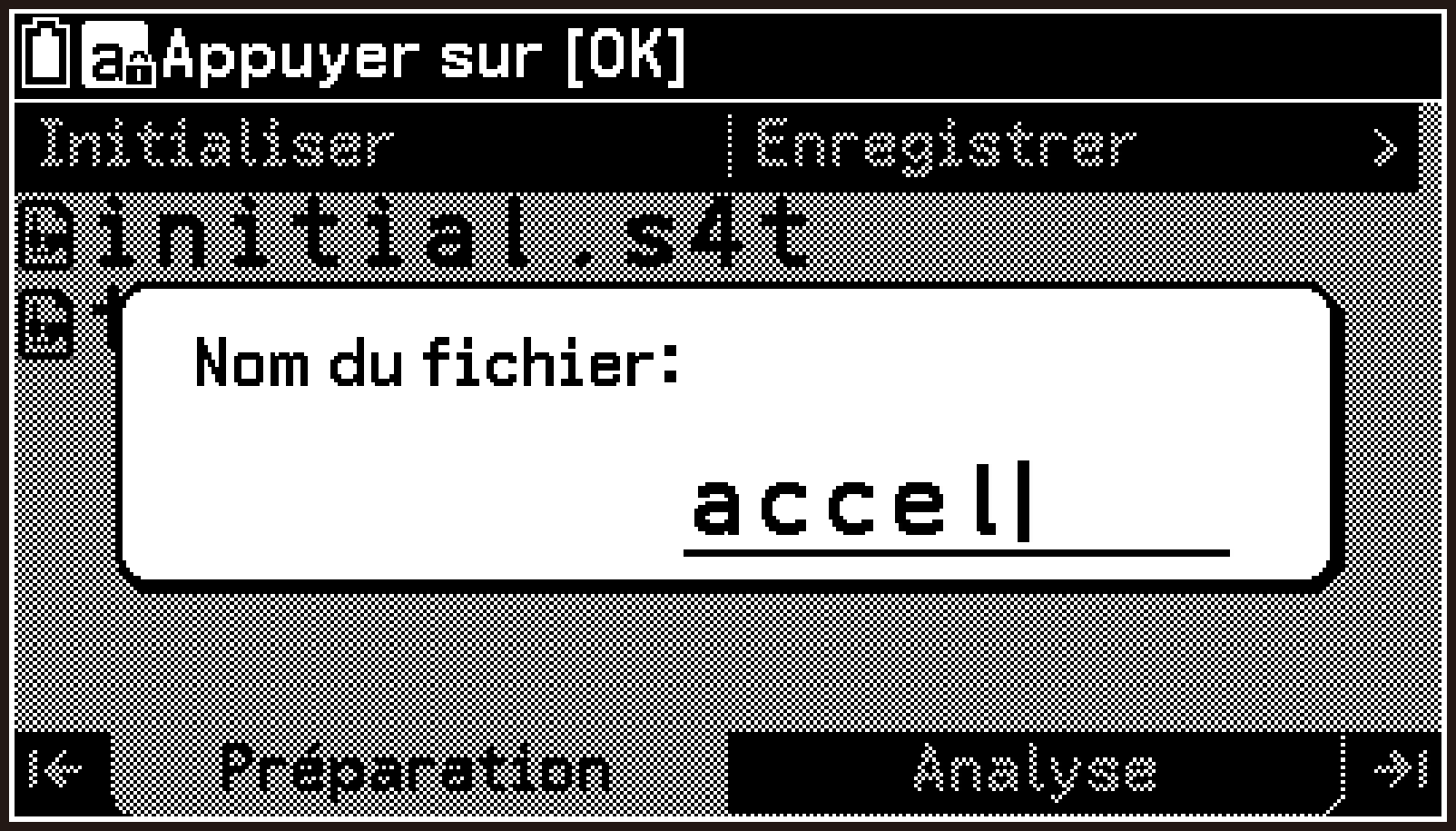
Saisissez un nom de fichier de huit caractères maximum, puis appuyez sur O.
L’écran de la liste des fichiers de configuration s’affiche.
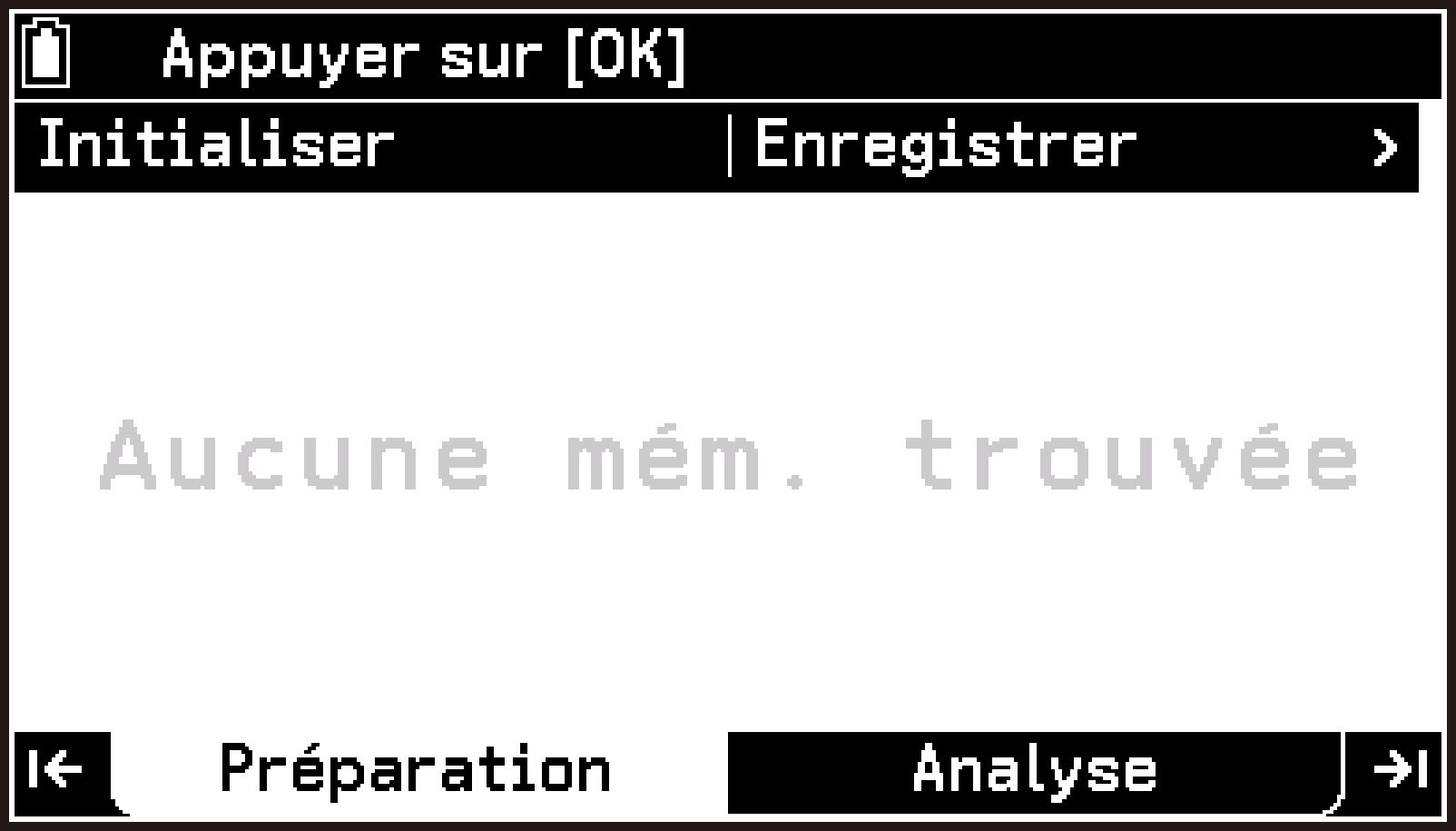
Aucune configuration enregistrée
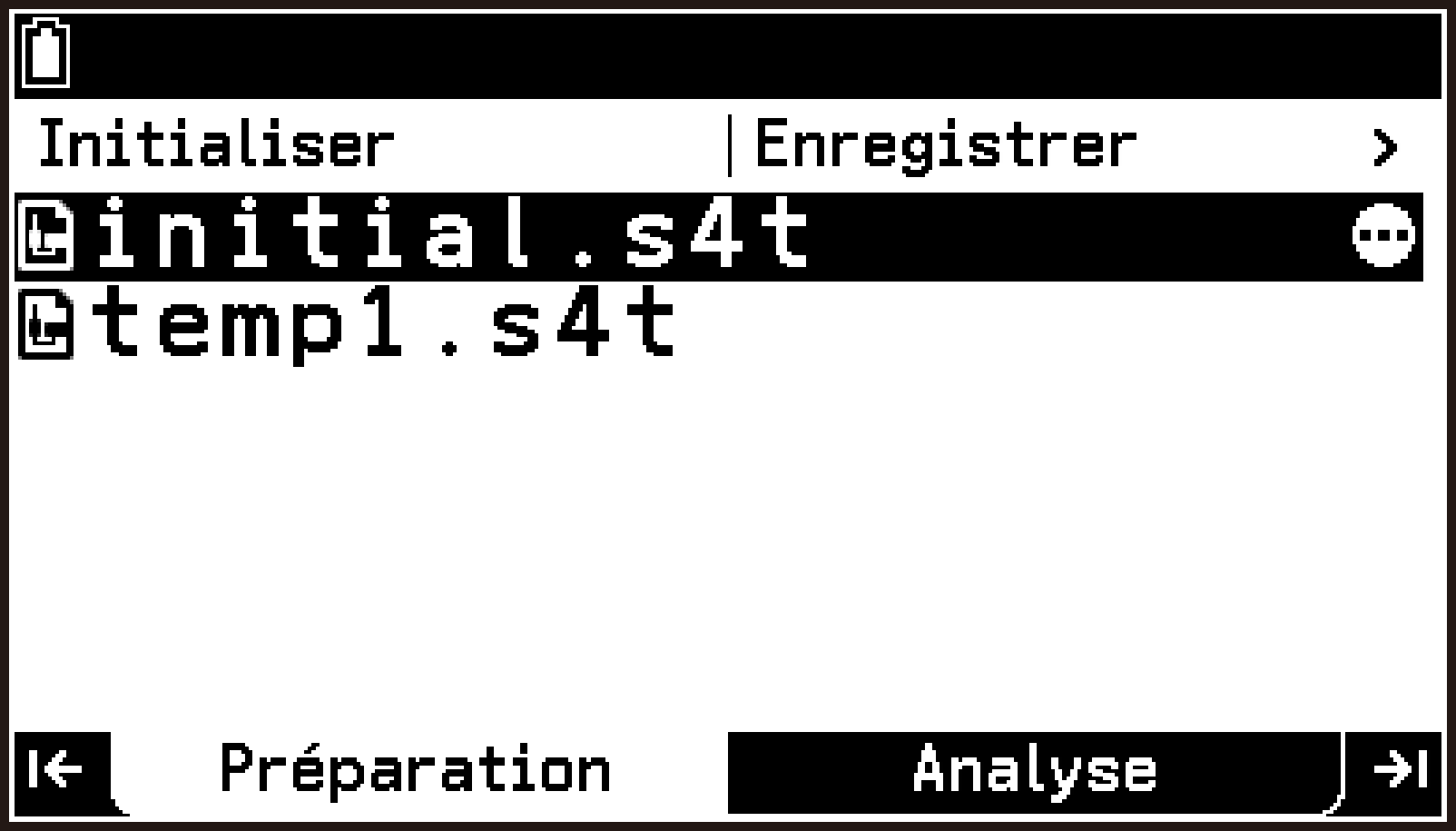
Configurations déjà enregistrées
La boîte de dialogue d’entrée du nom de fichier s’affiche.
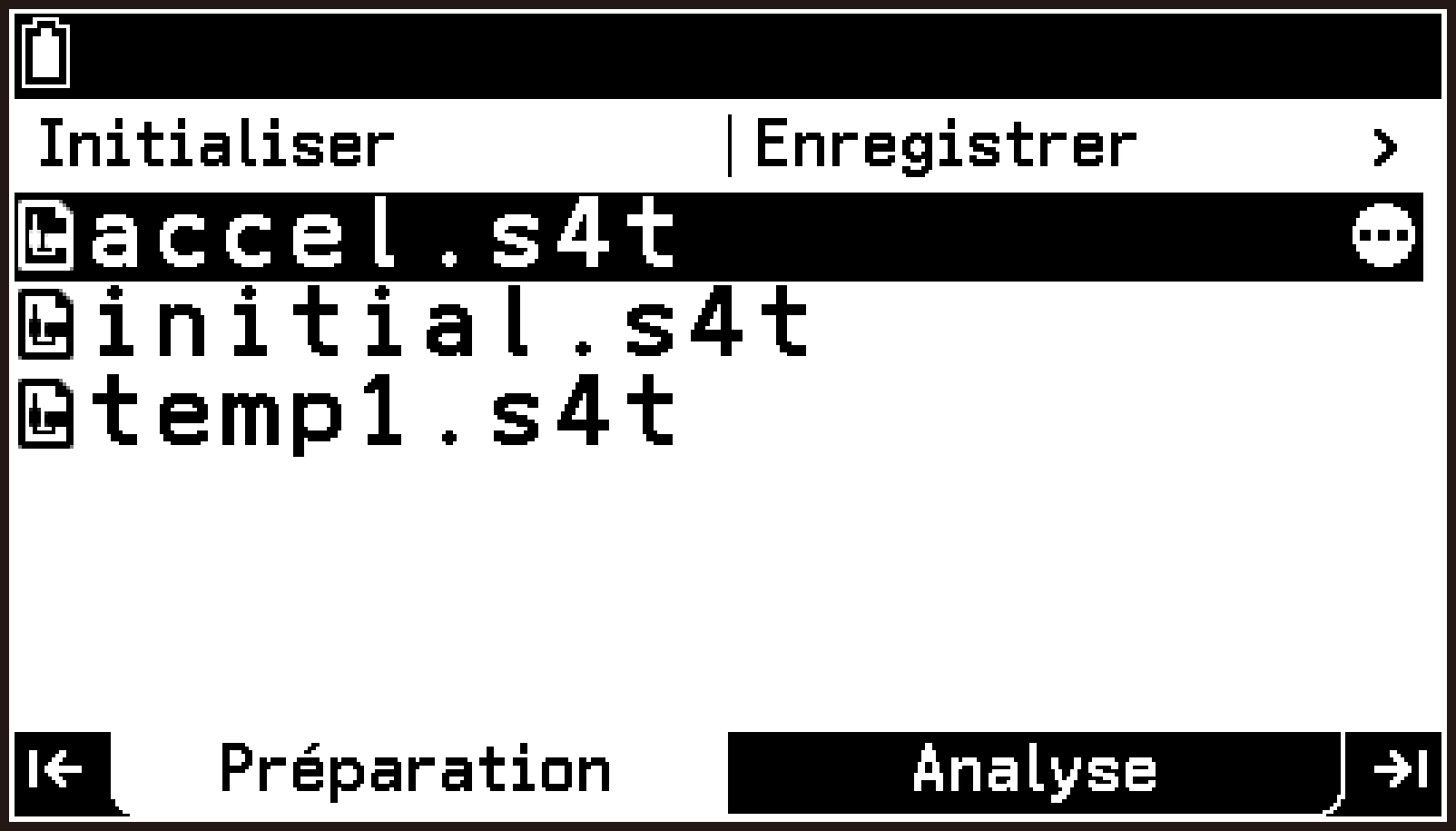
Cette opération permet d’enregistrer la configuration actuelle dans un fichier.
Pour rappeler une configuration
-
Effectuez les étapes 2 et 3 de la procédure décrite sous Pour enregistrer une configuration pour afficher l’écran de la liste des fichiers de configuration.
-
Utilisez d et u pour mettre en surbrillance le fichier dont vous souhaitez rappeler la configuration.
-
Sélectionnez T > [Ouvrir la mémoire].
-
Pour rappeler la configuration, sélectionnez [OK] dans la boîte de dialogue de confirmation.
-
Pour revenir à l’écran principal, appuyez sur b.
La boîte de dialogue de confirmation « Effacer config. actuelle ? » s’affiche.
L’écran de la liste des fichiers s’affiche à nouveau. (L’aspect de l’écran après le rappel est le même qu’avant le rappel.)
Vous pouvez maintenant commencer les mesures en utilisant la configuration rappelée.
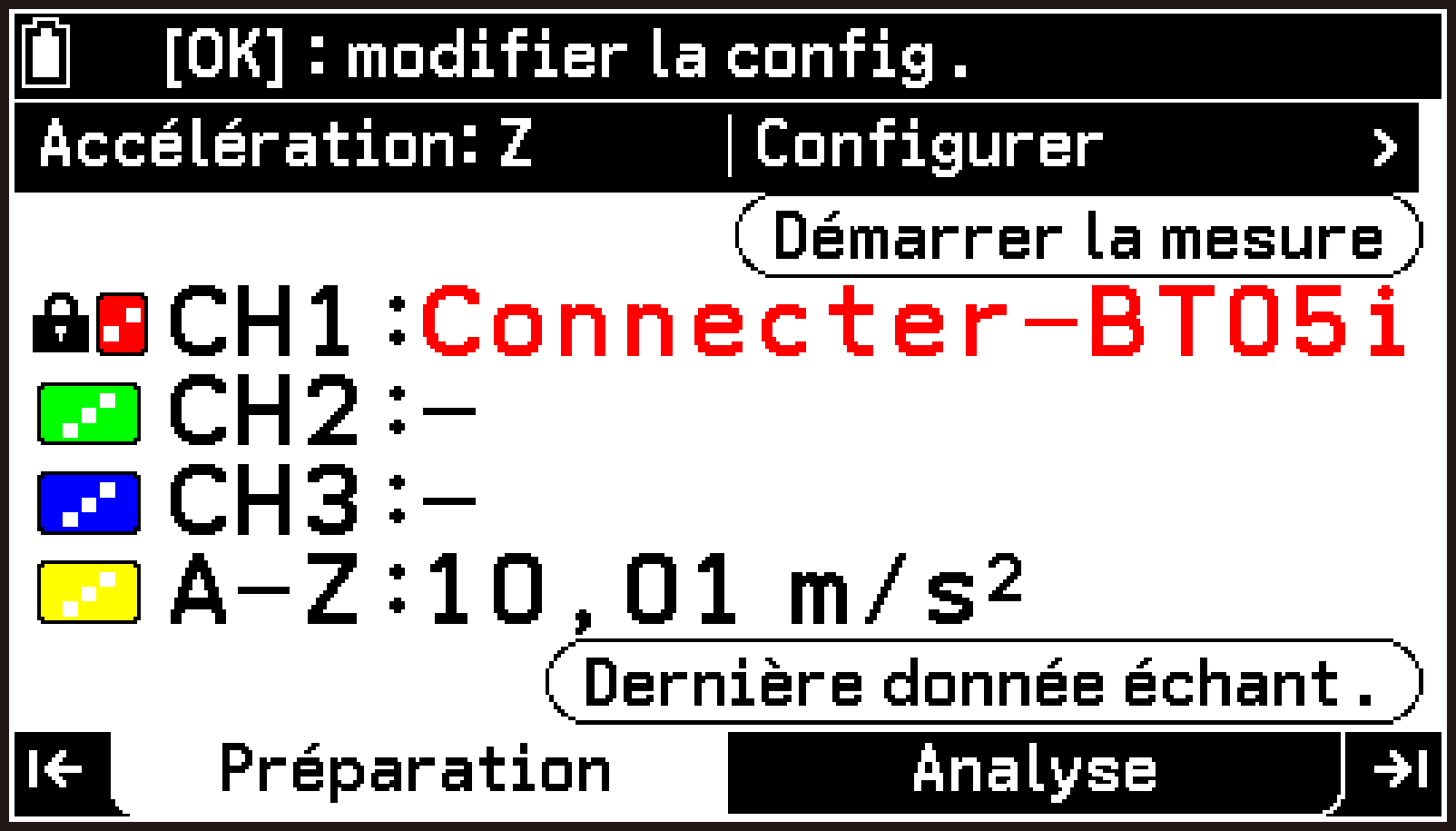
Si les informations relatives à un capteur reconnu automatiquement sont rappelées à partir d’une configuration, le numéro de modèle du capteur s’affiche en rouge (comme dans la ligne CH1 sur l’écran de droite) alors que le capteur n’est pas raccordé. Assurez-vous que le bon capteur est raccordé avant de commencer la mesure.
Affichage et menus de l’écran principal (onglet Préparation)
Contenu de l’affichage de l’écran principal
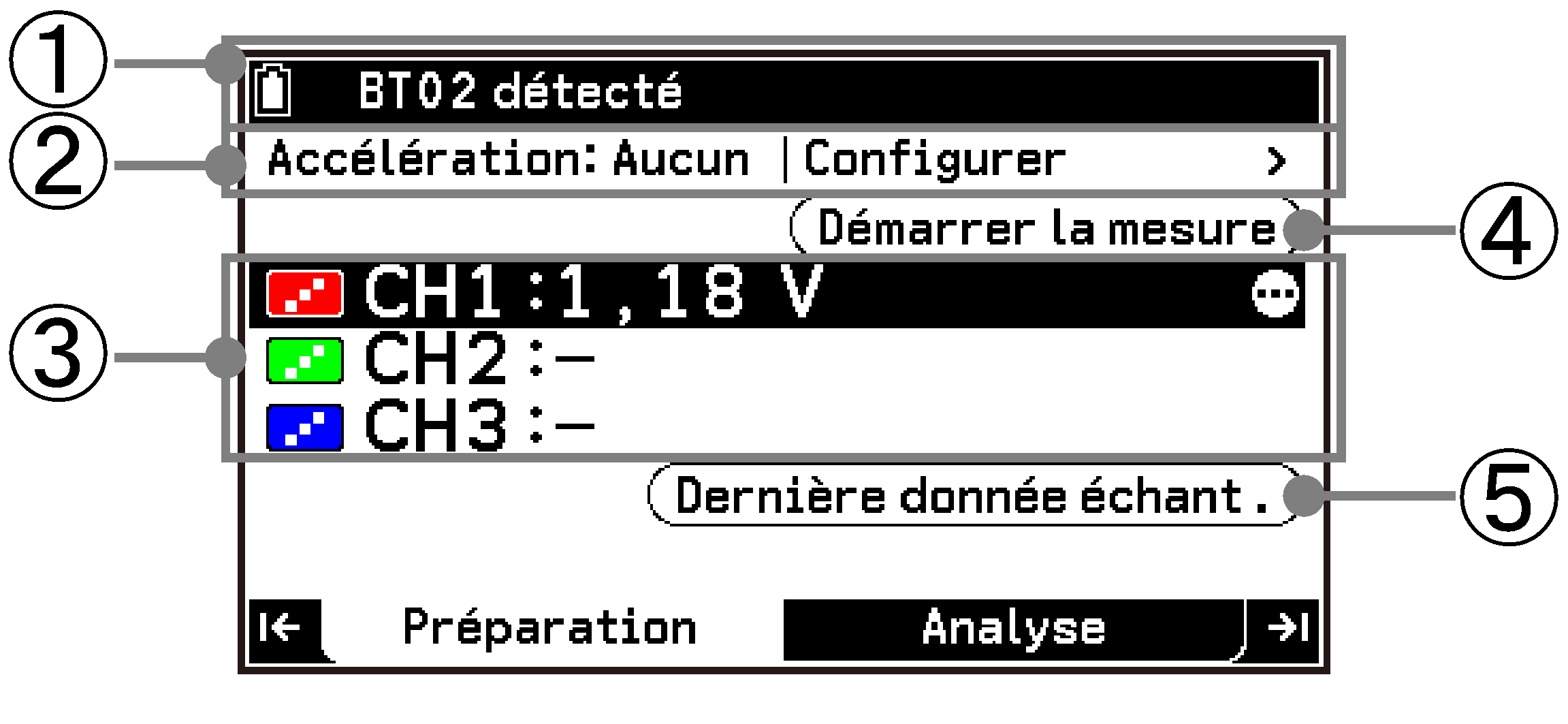
Le premier écran qui s’affiche lorsque vous démarrez l’application E-CON5 est l’écran principal. Le contenu de l’écran principal est illustré ci-dessous.
Accélération désactivée
, et activés
-
La barre d’état affiche des informations et des explications sur la ligne ou le bouton actuellement mis en surbrillance dans l’écran principal.
-
« Accélération », à l’extrémité gauche de cette ligne, indique le statut activé/désactivé de chaque axe de l’accéléromètre. Lorsque tous les axes sont désactivés, « Aucun » est affiché. Lorsque l’axe , ou est activé, la lettre représentant l’axe activé (X, Y ou Z) s’affiche.
Mettre en surbrillance cette ligne et appuyer sur O permet d’afficher le menu Configurer. Pour plus de détails sur les éléments du menu, consultez Menu Configurer de l’écran principal. -
Ces lignes indiquent les valeurs mesurées par les capteurs raccordés à CH1, CH2, et CH3, ainsi que par les axes d’accéléromètre activés. Les icônes situées à l’extrémité gauche de chaque ligne indiquent le style et la couleur*1 du dessin du graphique, ainsi que le statut de la configuration du capteur.
-
Mettre en surbrillance ce bouton et appuyer sur O lance la mesure en utilisant la configuration actuelle.
-
Mettre en surbrillance ce bouton et appuyer sur O permet d’afficher l’écran du graphique (onglet Analyse). Vous pouvez également afficher l’écran du graphique en appuyant sur < ou >.
… Indique un capteur reconnu automatiquement. Cette indication s’affiche également lorsqu’aucun capteur n’est raccordé.
… Indique un capteur spécifié manuellement.*2
Pour plus de détails, consultez Spécification du style et de la couleur des lignes pour le dessin du graphique.
S’applique lorsque vous spécifiez un capteur à l’aide de l’une des méthodes suivantes :
Capteur spécifié à l’aide de T > [Menu Capteur] > [Bibliothèque]. Consultez Sélection d’un capteur dans la bibliothèque (capteurs CMA uniquement).
Capteur personnalisé créé à l’aide de T > [Menu Capteur] > [Capteur personnalisé]. Consultez Création d’un capteur personnalisé (onglet Préparation).
Lorsqu’un capteur reconnu automatiquement est rappelé de la mémoire de configuration. Consultez Enregistrer et rappeler les configurations.
Menu Configurer de l’écran principal
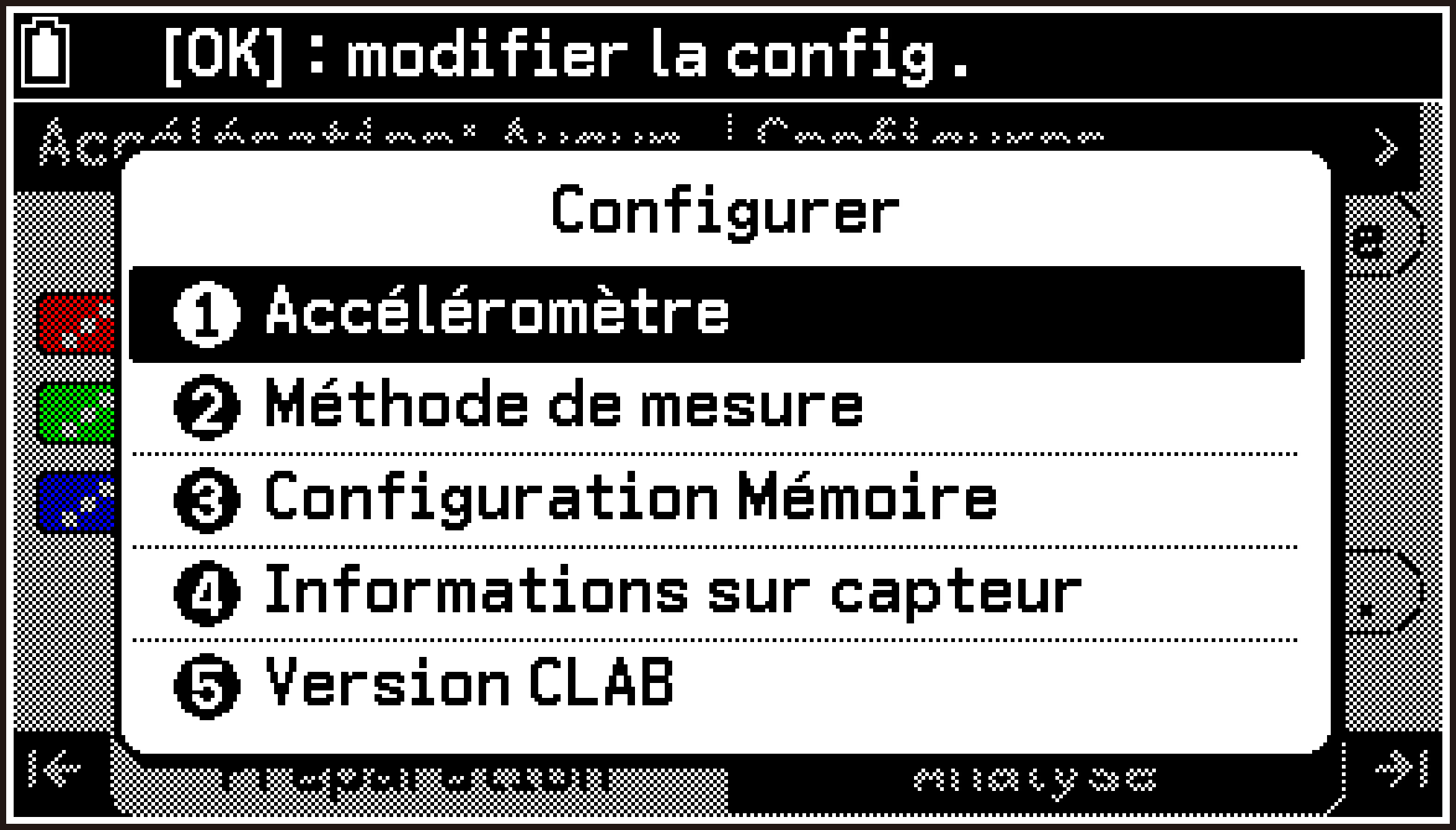
Mettre en surbrillance la première ligne de l’écran principal et appuyer sur O affiche le menu Configurer suivant.
|
Pour plus d’informations sur cet élément de menu : |
Allez ici : |
|---|---|
|
[Accéléromètre] |
|
|
[Méthode de mesure] |
|
|
[Configuration Mémoire] |
Enregistrer et rappeler les configurations Utilisation de la mémoire de configuration (onglet Préparation) |
|
[Informations sur capteur] |
Affichage des informations sur les capteurs pour tous les canaux |
|
[Version CLAB] |
Menu Outils de l’écran principal
Mettre en surbrillance l’une des lignes (CH1, CH2, CH3, A-X, A-Y, A-Z) de l’écran principal et appuyer sur T permet d’afficher le menu Outils qui permet de modifier les paramètres ou d’afficher des informations sur le canal sélectionné.
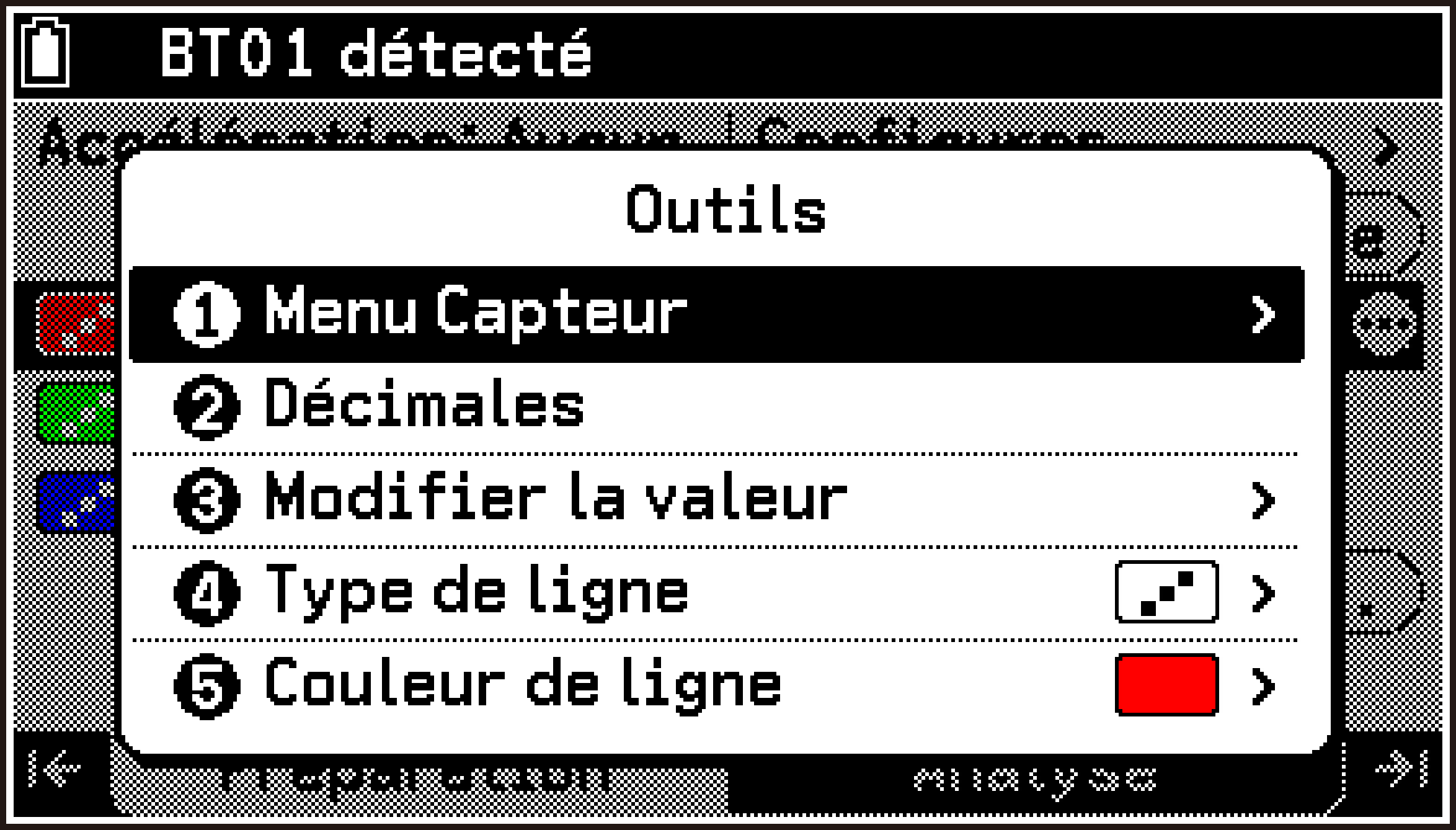
|
Pour plus d’informations sur cet élément de menu : |
Allez ici : |
|
|---|---|---|
|
T > [Menu Capteur] > |
[Bibliothèque] |
Sélection d’un capteur dans la bibliothèque (capteurs CMA uniquement) |
|
|
[Capteur personnalisé] |
|
|
|
[Sélectionner la plage] |
Modification de la plage de mesure et l’unité d’affichage d’un capteur |
|
|
[Informations] |
Affichage des détails du capteur par la sélection d’un canal |
|
|
[Supprimer le capteur] |
Pour supprimer l’attribution d’un capteur sélectionné dans la bibliothèque |
|
T > [Décimales] |
Spécification du nombre de décimales pour les valeurs affichées |
|
|
T > [Modifier la valeur] > |
[Nouvelle valeur] |
|
|
T > [Type de ligne] |
Spécification du style et de la couleur des lignes pour le dessin du graphique |
|
|
T > [Couleur de ligne] |
||
Spécification de la méthode de mesure (onglet Préparation)
La procédure suivante permet de spécifier la méthode de mesure.
-
Mettez en surbrillance la première ligne de l’écran principal et appuyez sur O.
-
Dans le menu Configurer qui s’affiche, sélectionnez [Méthode de mesure].
-
Mettez en surbrillance CLAB et appuyez sur O. Utilisez le menu qui s’affiche pour sélectionner le mode de fonctionnement du CLAB (Connecté ou Autonome).
-
Mettez en surbrillance Type et appuyez sur O. Utilisez le menu qui s’affiche pour sélectionner le type de mesure (Basé temps, Manuel ou Intervalle).
-
Modifiez les paramètres des autres éléments en fonction du type de mesure.
-
Pour terminer la procédure de paramétrage et revenir à l’écran principal, appuyez sur b.
Ceci permet d’afficher l’écran Méthode de mesure.
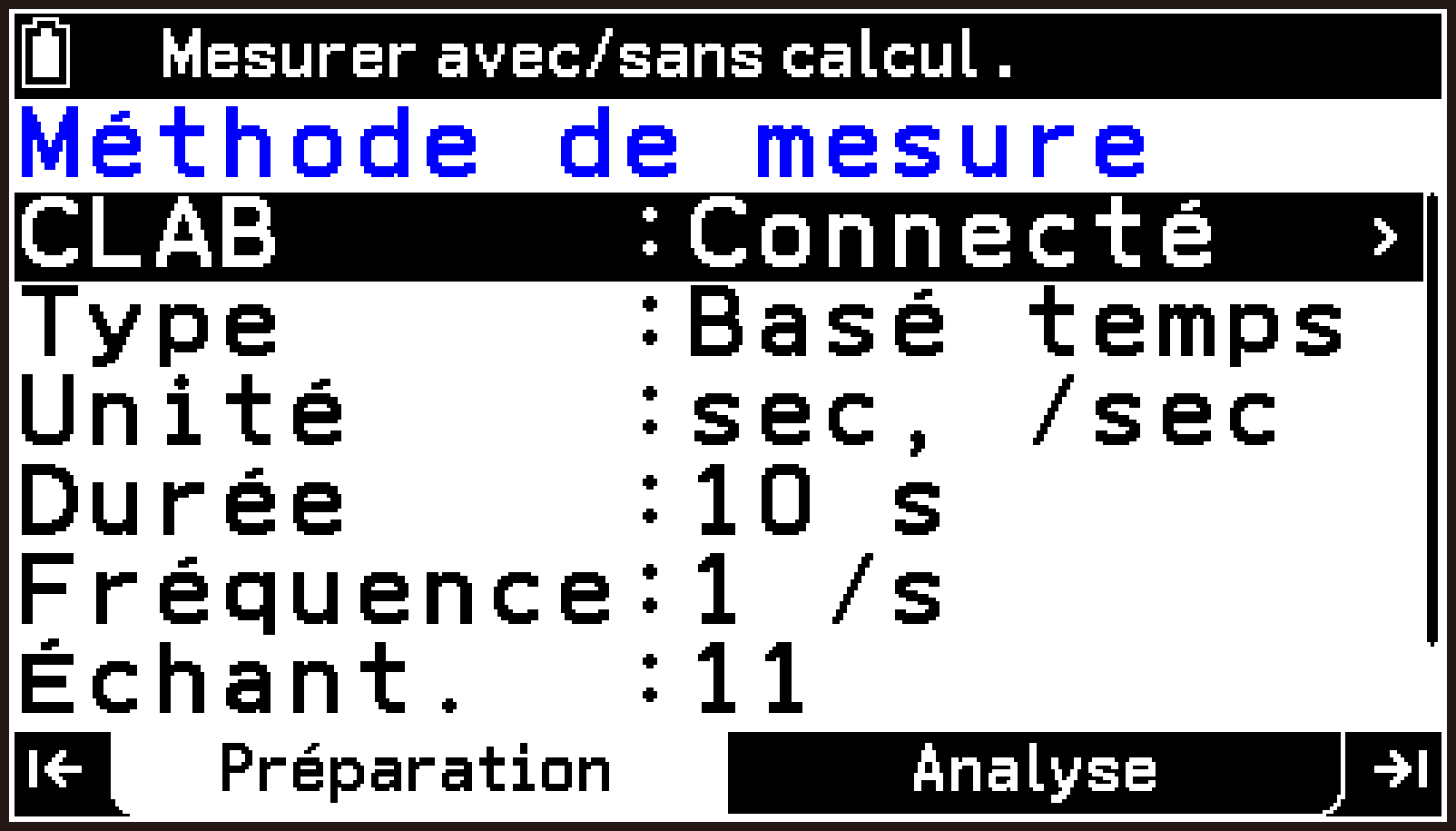
Pour plus de détails, consultez Modes de fonctionnement du CLAB.
Si vous avez sélectionné Connecté à l’étape 3, le type de mesure est fixé à Basé temps.
Pour plus de détails sur chaque type de mesure, consultez Types de mesure.
Pour plus de détails, consultez Éléments de paramétrage du type Basé temps, Éléments de paramétrage du type Manuel, et Éléments de paramétrage du type Intervalle.
Les paragraphes suivants décrivent chaque élément de l’écran Méthode de mesure.
Modes de fonctionnement du CLAB
Le CLAB dispose des deux modes de fonctionnement suivants.
Mode Connecté
C’est le mode de fonctionnement lorsque vous sélectionnez CLAB : Connecté sur l’écran Méthode de mesure. Le mode Connecté est le paramètre initial par défaut de l’application E-CON5.
En mode Connecté, la mesure est effectuée alors que la calculatrice et le CLAB restent raccordés. Pendant la mesure, le CLAB est contrôlé par l’application E-CON5. Ce mode propose trois types de mesures : Basé temps, Manuel et Intervalle. Pour plus de détails, consultez Types de mesure. Lorsque vous utilisez le type Basé temps avec une fréquence d’échantillonnage relativement faible, ou lorsque vous utilisez le type Manuel ou le type Intervalle, l’application E-CON5 affiche les données de mesure en temps réel afin que vous puissiez observer la progression pendant la mesure.
Dans ce mode, les données de mesure sont enregistrées dans la mémoire de la calculatrice* et non dans celle du CLAB.
Mode Autonome
C’est le mode de fonctionnement lorsque vous sélectionnez CLAB : Autonome sur l’écran Méthode de mesure.
En mode Autonome, vous téléchargez d’abord la configuration de la mesure depuis l’application E-CON5 de la calculatrice vers CLAB. Avant de commencer la mesure, déconnectez le câble entre la calculatrice et le CLAB, puis effectuez la mesure en utilisant uniquement le CLAB.
Cette méthode est pratique, par exemple, lorsque vous souhaitez collecter des données à l’extérieur sur une période prolongée.
Dans ce mode, les données de mesure sont enregistrées temporairement dans la mémoire du CLAB. Une fois la mesure terminée, vous pouvez télécharger les données du CLAB vers la mémoire de la calculatrice.*
Pour plus de détails, consultez Stockage des données de l’application E-CON5.
Types de mesure
Le CLAB dispose de trois types de mesures.
Type Basé temps
Il s’agit du type de mesure lorsque vous sélectionnez Type : Basé temps sur l’écran Méthode de mesure.
Dans ce cas, les données de mesure des capteurs sont collectées pendant une durée déterminée et à une fréquence d’échantillonnage donnée. La mesure se termine automatiquement à l’expiration de la durée spécifiée.
Pour plus de détails sur les paramètres lorsque ce type est sélectionné, consultez Éléments de paramétrage du type Basé temps.
Type Manuel
Il s’agit du type de mesure lorsque vous sélectionnez Type : Manuel sur l’écran Méthode de mesure. Ce type n’est disponible qu’en mode Connecté.
Avec ce type, vous spécifiez à l’avance le nombre de fois (nombre d’échantillons) que les données seront mesurées. Une fois la mesure lancée, les données des capteurs sont collectées à chaque fois que vous appuyez sur O. En plus des données de mesure des capteurs, vous pouvez également collecter des données saisies manuellement en même temps. Par exemple, vous pouvez utiliser cette fonction pour vérifier la loi de Boyle dans le cadre d’une expérience : mesure de la pression du gaz à l’aide d’un capteur de pression et saisie manuelle de la valeur de volume correspondante mesurée séparément. La mesure se termine lorsque le nombre d’échantillons spécifié a été collecté.
Pour plus de détails sur les paramètres lorsque ce type est sélectionné, consultez Éléments de paramétrage du type Manuel.
Type Intervalle
Il s’agit du type de mesure lorsque vous sélectionnez Type : Intervalle sur l’écran Méthode de mesure. Ce type n’est disponible qu’en mode Connecté.
Avec ce type, les données de mesure collectées correspondent à l’intervalle de temps entre deux points où la valeur de mesure du canal spécifié (CH1, CH2 ou CH3) franchit une valeur de seuil spécifiée (la dépasse [Rise] ou tombe en dessous [Fall]).
Par exemple, avec le paramètre initial par défaut Mont-Mont, l’intervalle de temps indiqué par ↔ dans la figure ci-dessous est collecté comme données de mesure.
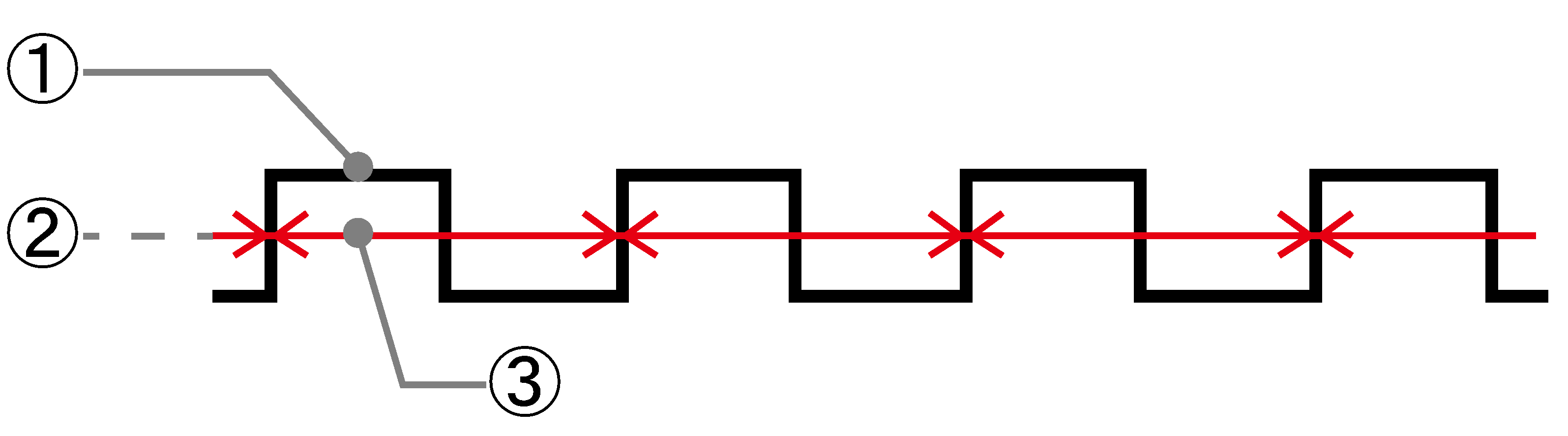
-
Valeur mesurée par le capteur
-
Valeur seuil
-
Intervalle de temps
Pour plus de détails sur les paramètres lorsque ce type est sélectionné, consultez Éléments de paramétrage du type Intervalle.
Éléments de paramétrage du type Basé temps
Les éléments et leurs fonctions lorsque vous sélectionnez Type : Basé temps sur l’écran Méthode de mesure sont décrits ci-dessous.
Dans les explications, les options et les valeurs marquées d’un « ◆ » sont des valeurs initiales par défaut.
Unité
Spécifie l’unité pour Durée et Fréquence. Options disponibles :
Unité Durée : msec (millisecondes), sec◆ (secondes), min (minutes), heure (heures)
Unité Fréquence : /msec (par milliseconde), /sec◆ (par seconde), /min (par minute), /heure (par heure)
Si vous modifiez le paramètre Unité de l’élément Durée ou Fréquence, la valeur de cet élément est recalculée en fonction de la nouvelle unité. Par exemple, si la valeur de Durée est actuellement de 10 (sec) et que vous modifiez Unité de sec en msec, la valeur de Durée devient 10 000 (msec).
Durée
Spécifie la durée de la mesure (valeur initiale par défaut : 10 second s). Si vous modifiez la valeur de Durée, la valeur de Échant. est automatiquement réglée en fonction de la valeur actuelle de Fréquence et de la nouvelle valeur de Durée.
Fréquence
Spécifie la fréquence d’échantillonnage, c’est-à-dire le nombre de mesures par unité de temps (valeur initiale par défaut : une fois/seconde). Si vous modifiez la valeur de Fréquence, la valeur de Échant. est automatiquement réglée en fonction de la valeur actuelle de Durée et de la nouvelle valeur de Fréquence.
Échant.
Spécifie le nombre d’échantillons, c’est-à-dire le nombre de mesures pendant toute la durée de la mesure (valeur initiale par défaut : 11). Si vous modifiez la valeur de Échant., la valeur de Durée est automatiquement réglée en fonction de la valeur actuelle de Fréquence et de la nouvelle valeur de Échant..
Déclench.
Spécifie la condition de démarrage de la mesure. Les options disponibles dépendent du mode de fonctionnement.
CLAB en mode Connecté
Aucun◆ : La mesure commence lorsque vous sélectionnez Démarrer la mesure (bouton ou menu) avec l’application E-CON5.
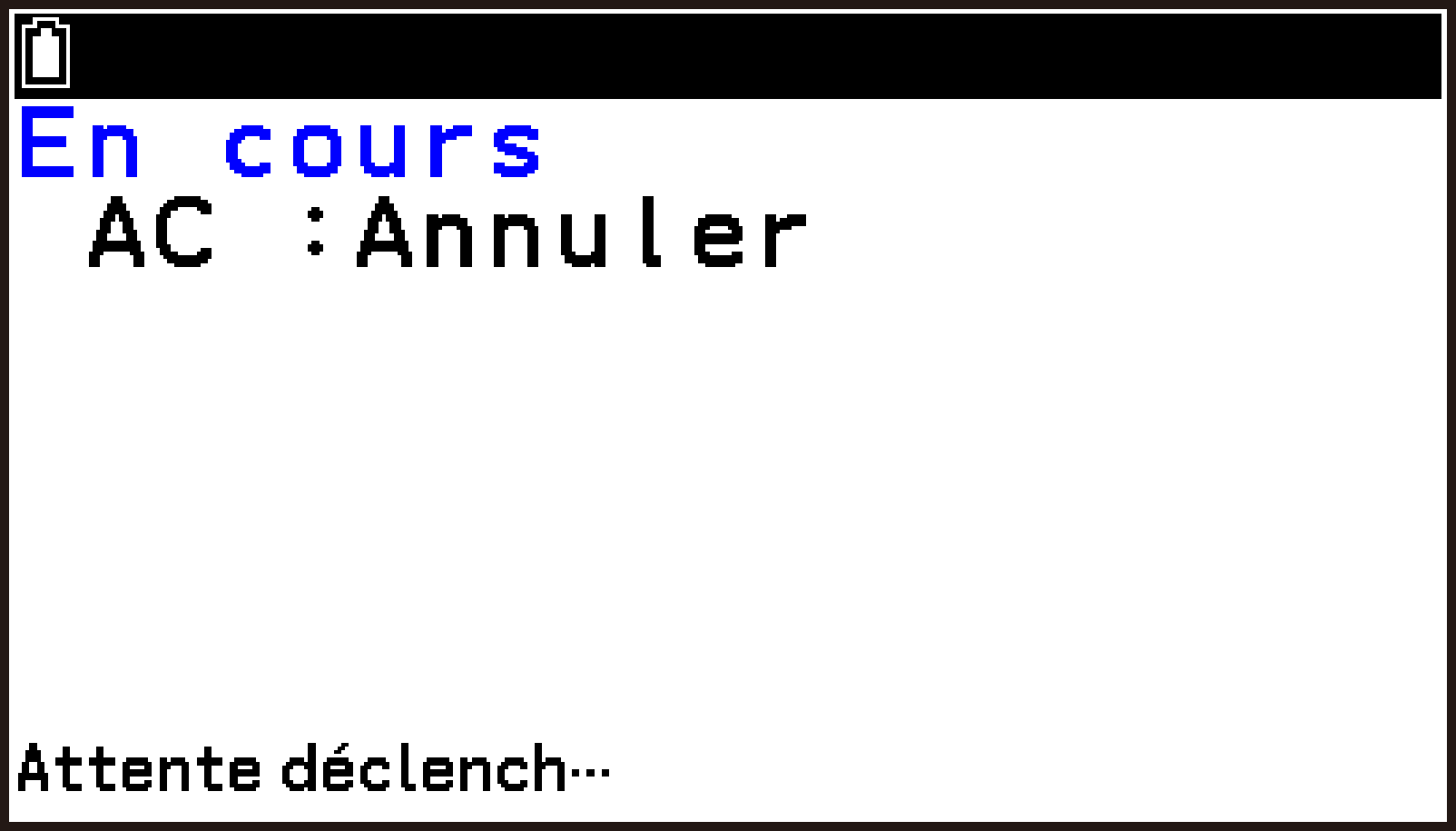
CH1, CH2, CH3 : La mesure démarre lorsque la valeur mesurée du canal sélectionné (CH1, CH2 ou CH3) est supérieure ou inférieure à une valeur spécifiée. Utilisez les éléments Niveau et Direction pour spécifier la valeur de la mesure et le moment du déclenchement. Lorsque vous sélectionnez ce paramètre, l’application E-CON5 affiche l’écran de veille suivant après avoir choisi Démarrer la mesure (bouton ou menu).
[OK] : Lorsque vous sélectionnez ce paramètre, l’application E-CON5 affiche l’écran de veille suivant après avoir choisi Démarrer la mesure (bouton ou menu). Appuyer sur O lorsque cet écran est affiché lance la mesure.
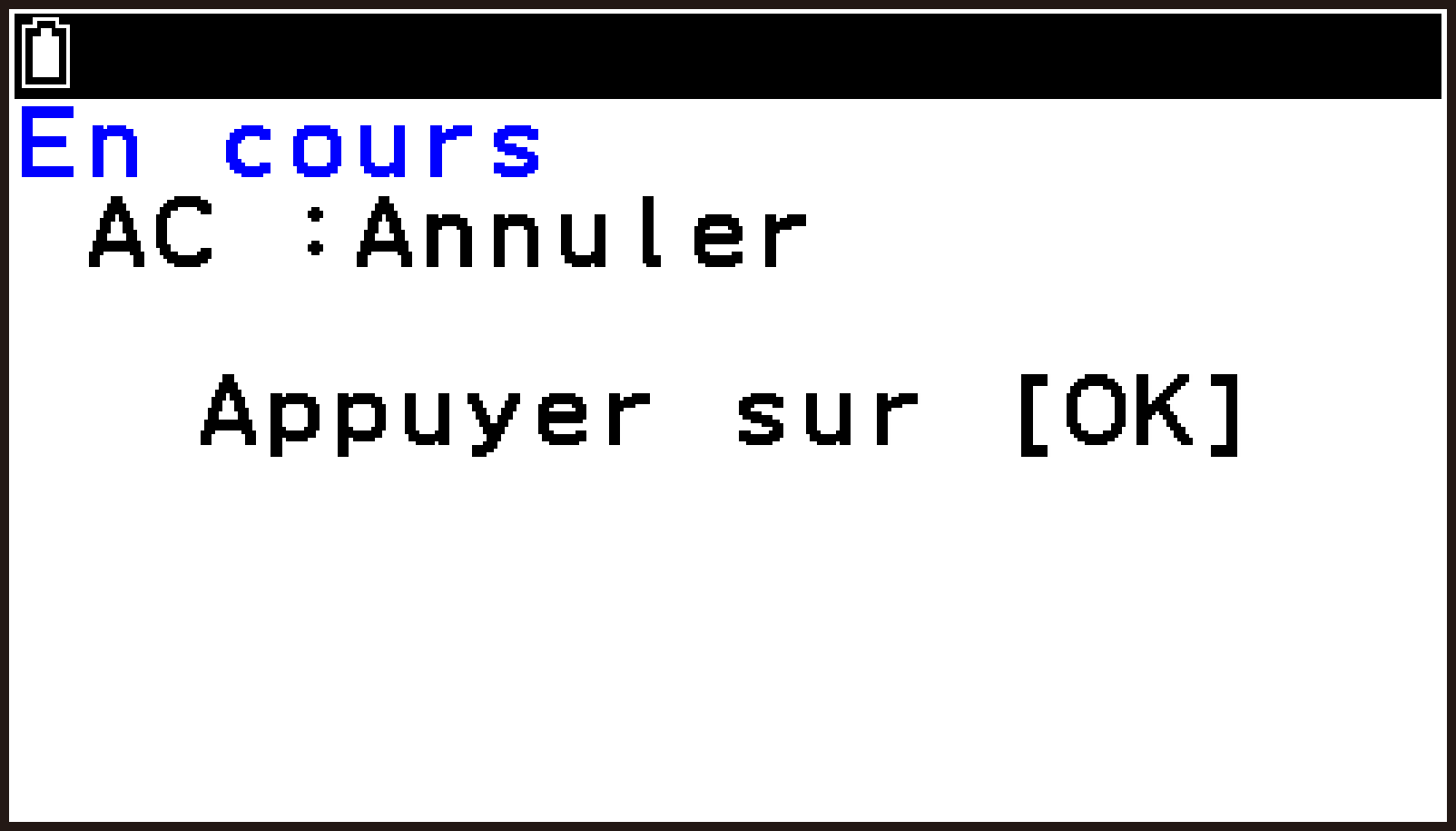
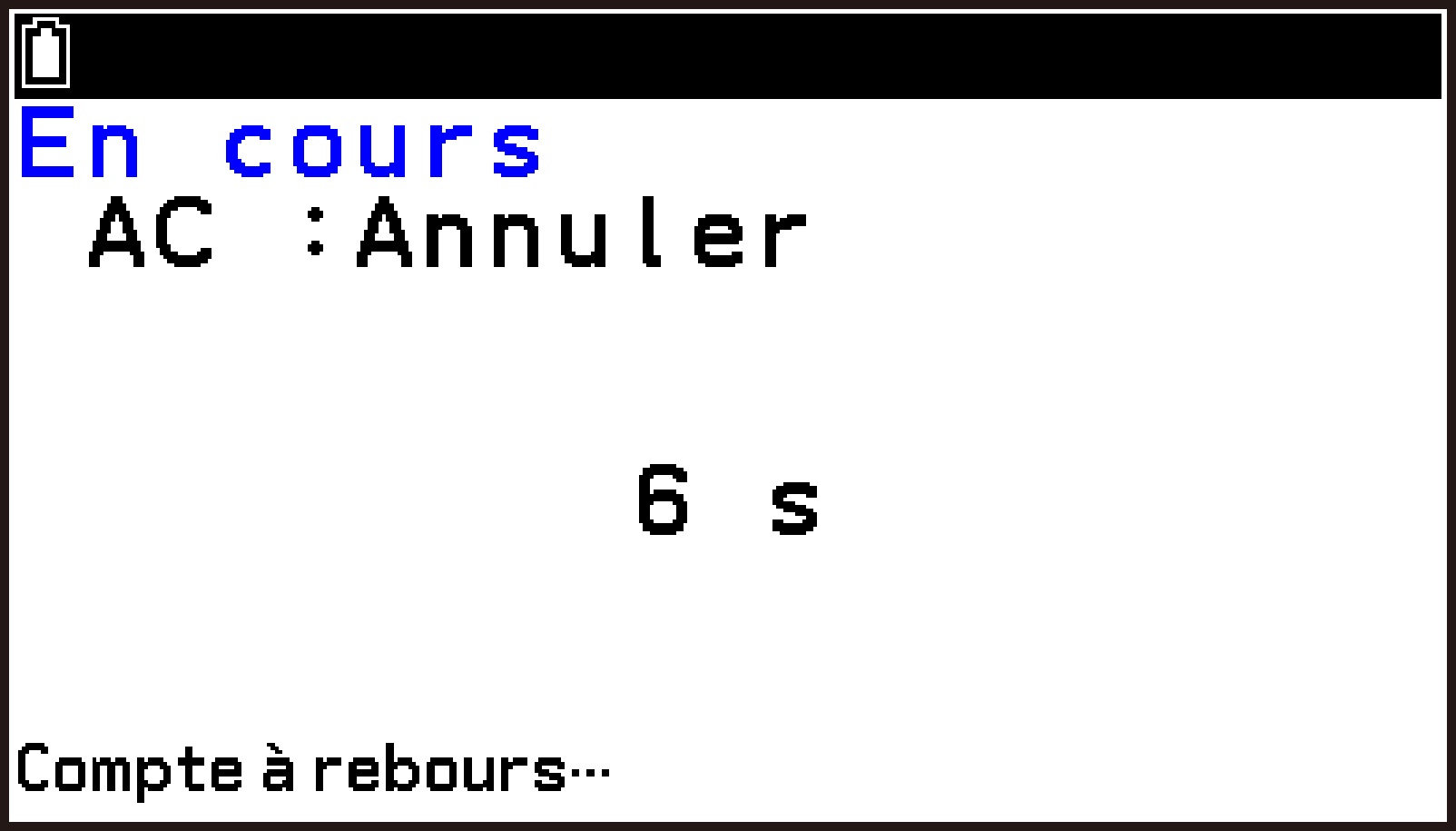
Cmpt à reb : Lorsque vous sélectionnez ce paramètre, l’application E-CON5 affiche l’écran de compte à rebours suivant après avoir sélectionné Démarrer la mesure (bouton ou menu). La mesure démarre automatiquement après l’écoulement du temps de compte à rebours spécifié. Utilisez l’élément Cpt à reb pour spécifier la durée du compte à rebours.
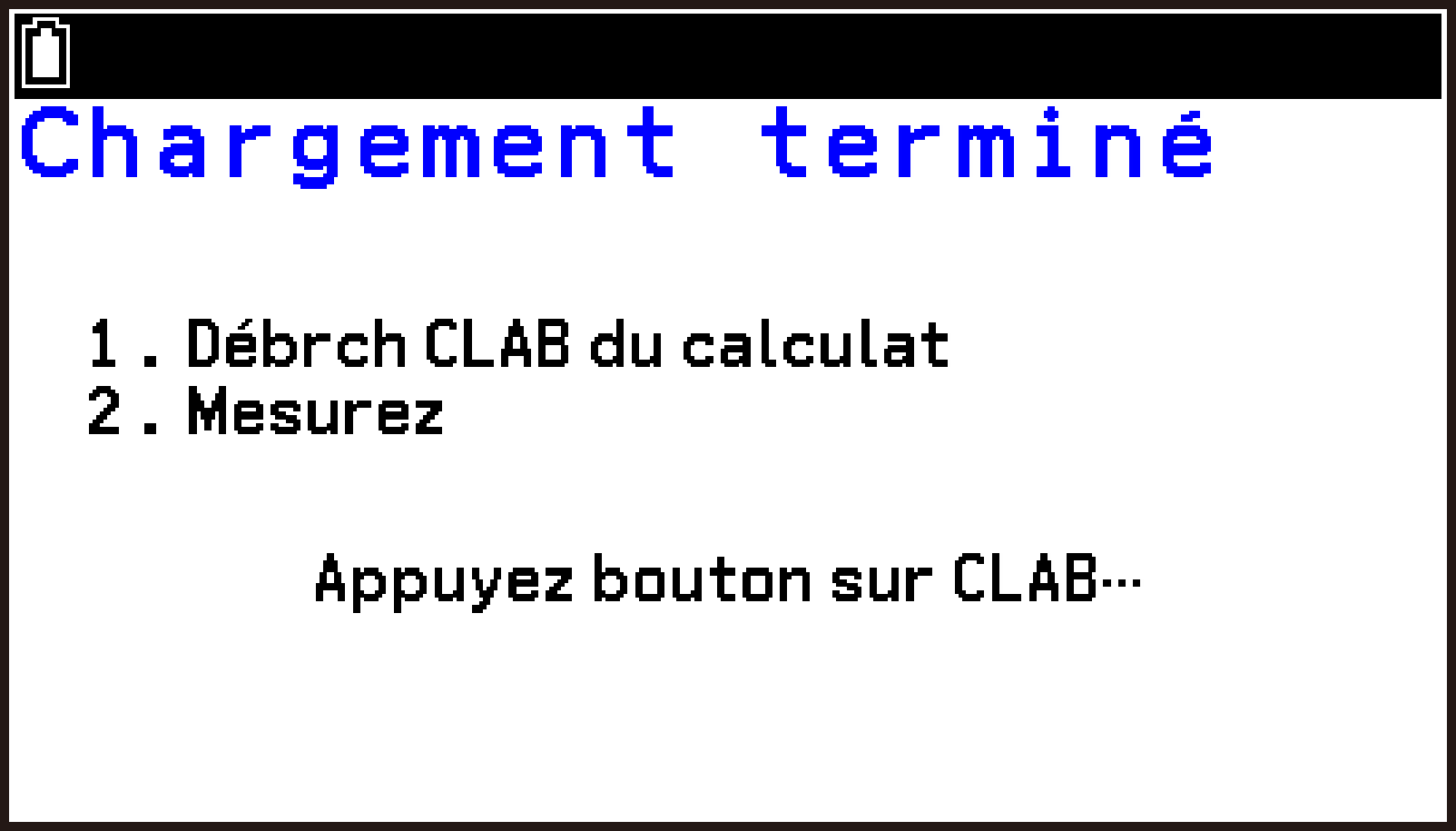
CLAB en mode Autonome
Bout. CLAB◆ : Lorsque vous sélectionnez ce paramètre, l’application E-CON5 affiche l’écran suivant après avoir choisi Démarrer la mesure (bouton ou menu). Après avoir débranché le câble entre la calculatrice et le CLAB, appuyez sur le bouton d’alimentation du CLAB pour démarrer la mesure.
CH1, CH2, CH3 : Lorsque vous sélectionnez ce paramètre, l’application E-CON5 affiche l’écran suivant après avoir choisi Démarrer la mesure (bouton ou menu).
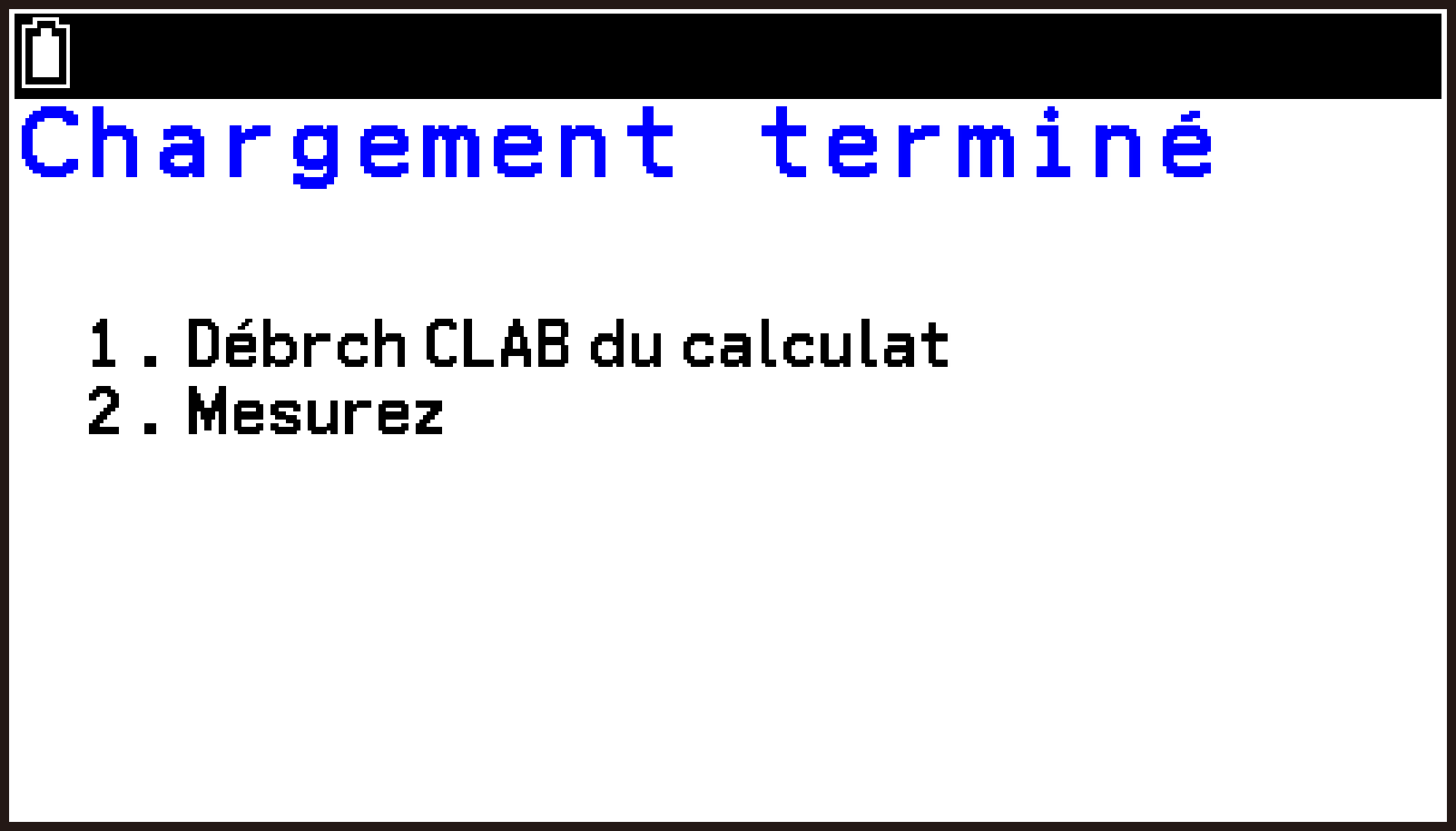
Après avoir débranché le câble entre la calculatrice et le CLAB, la mesure démarre lorsque la valeur mesurée du canal sélectionné (CH1, CH2 ou CH3) passe au-dessus ou au-dessous d’une valeur spécifiée. Utilisez les éléments Niveau et Direction pour spécifier la valeur de la mesure et le moment du déclenchement.
Même avec ce paramètre, vous pouvez appuyer sur le bouton d’alimentation du CLAB pour forcer le démarrage de la mesure.
Niveau
Ce paramètre s’affiche lorsque vous sélectionnez CH1, CH2 ou CH3 pour Déclench.. Utilisez-le pour spécifier une valeur de début de mesure. L’affichage de l’unité de la valeur mesurée est fixé en fonction du capteur actuellement raccordé au canal que vous avez sélectionné pour Déclench..
Direction
Ce paramètre s’affiche lorsque vous sélectionnez CH1, CH2 ou CH3 pour Déclench.. Utilisez-le pour spécifier le moment où la mesure commence par rapport à une valeur définie. Les options disponibles sont les suivantes :
Haut : Lance la mesure lorsque la valeur du capteur dépasse la valeur spécifiée par Niveau.
Bas : Lance la mesure lorsque la valeur du capteur est inférieure à la valeur spécifiée par Niveau.
Les deux◆ : Lance la mesure lorsque la valeur du capteur est supérieure ou inférieure à la valeur spécifiée par Niveau.
Cpt à reb
Ce paramètre s’affiche lorsque vous sélectionnez Cmpt à reb pour Déclench.. Utilisez-le pour spécifier le nombre de secondes avant le début de la mesure.
Vous pouvez spécifier une valeur comprise entre 1 et 3 599 secondes (valeur par défaut : 10 second s).
Éléments de paramétrage du type Manuel
Lorsque vous sélectionnez Type : Manuel sur l’écran Méthode de mesure, vous pouvez spécifier les paramètres décrits ci-dessous.
Dans les explications, les options et les valeurs marquées d’un « ◆ » sont des valeurs initiales par défaut.
Échant.
Spécifie le nombre d’échantillons. (Valeur initiale par défaut : 10)
Entrer
Indique si seules les mesures des capteurs seront collectées ou si les données seront saisies manuellement. Les options disponibles sont les suivantes :
Aucun◆ : Pas de saisie manuelle des données. Ne collecter que les mesures des capteurs.
1 entrée, 2 entrées, 3 entrées : Spécifiez manuellement le nombre de valeurs à saisir pour chaque mesure. Vous pouvez également configurer les paramètres Quantité, Unité et Chiffres pour le nombre de saisies manuelles que vous spécifiez.
Quantité (Quantité1, Quantité2, Quantité3)
Saisissez jusqu’à huit caractères ou symboles* pour indiquer ce que la valeur représente (symbole de quantité). Par exemple, si la valeur représente la température, entrez « T » (la première lettre de Température). Si le champ est laissé vide, les valeurs initiales par défaut sont les suivantes q1, q2, q3.
Unité (Unité1, Unité2, Unité3)
Saisissez jusqu’à huit caractères ou symboles* pour indiquer l’unité de la valeur. Par exemple, si la valeur représente la température en Celsius, entrez « °C ». Si le champ est laissé vide, les valeurs initiales par défaut sont les suivantes u1, u2, u3.
Chiffres (Décimale1, Décimale2, Décimale3)
Spécifie le nombre de décimales pour les valeurs saisies manuellement. Vous pouvez spécifier une valeur comprise entre 0 et 7 (valeur initiale par défaut : 2). Les valeurs saisies manuellement sont arrondies au nombre de décimales spécifié. Par exemple, si vous spécifiez 1 et que vous entrez 1,24, les données enregistrées deviennent 1,2. Si vous entrez 1,25, les données enregistrées deviennent 1,3.
Les caractères que vous entrez pour Quantité et Unité sont affichés dans la boîte de dialogue de saisie manuelle, comme étiquette de l’axe Y sur l’écran du graphique et comme en-tête sur l’écran du tableau. Les paramètres suivants montrent comment les écrans s’affichent si vous ne modifiez pas le réglage initial par défaut.
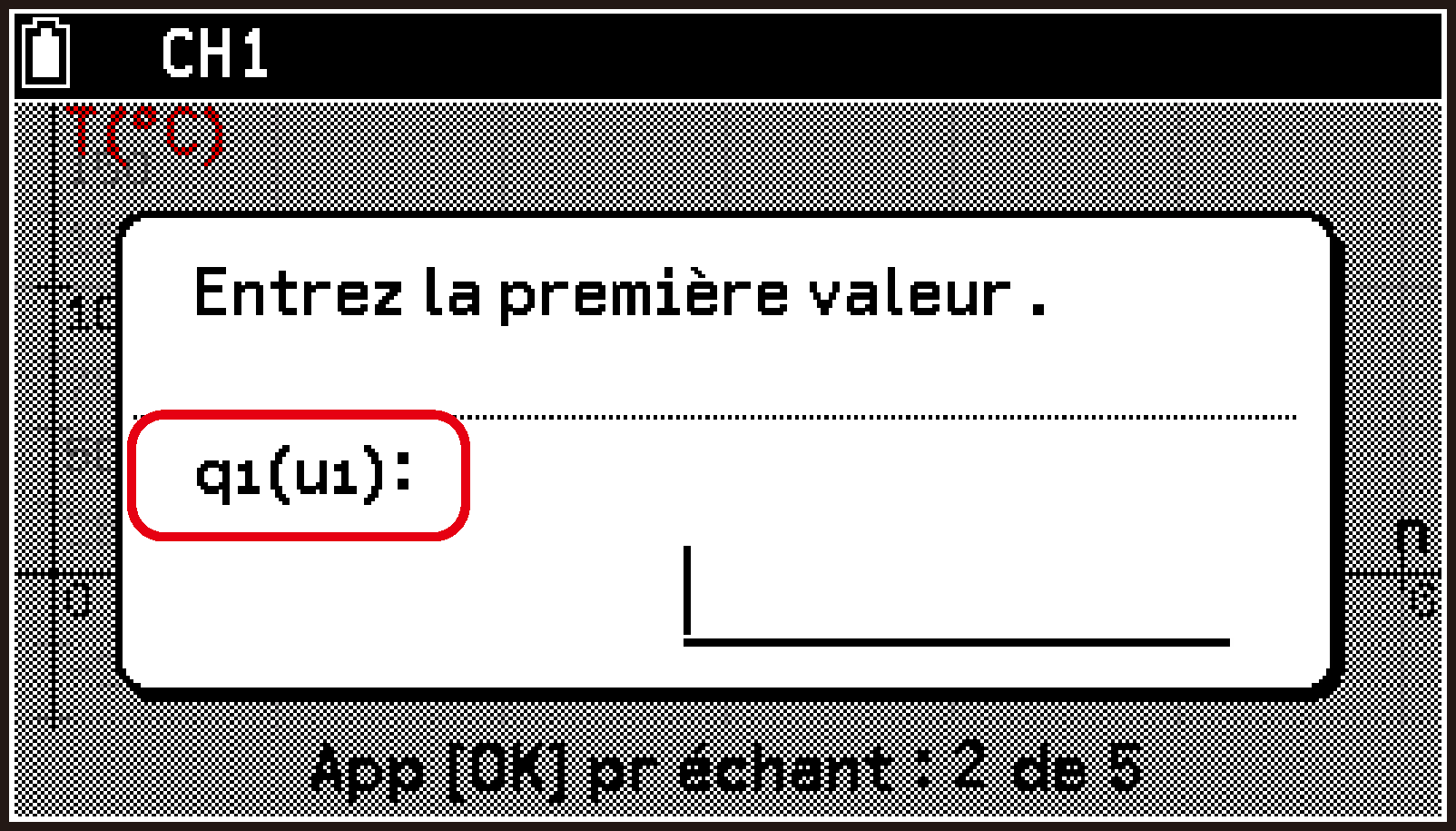
Boîte de dialogue de saisie
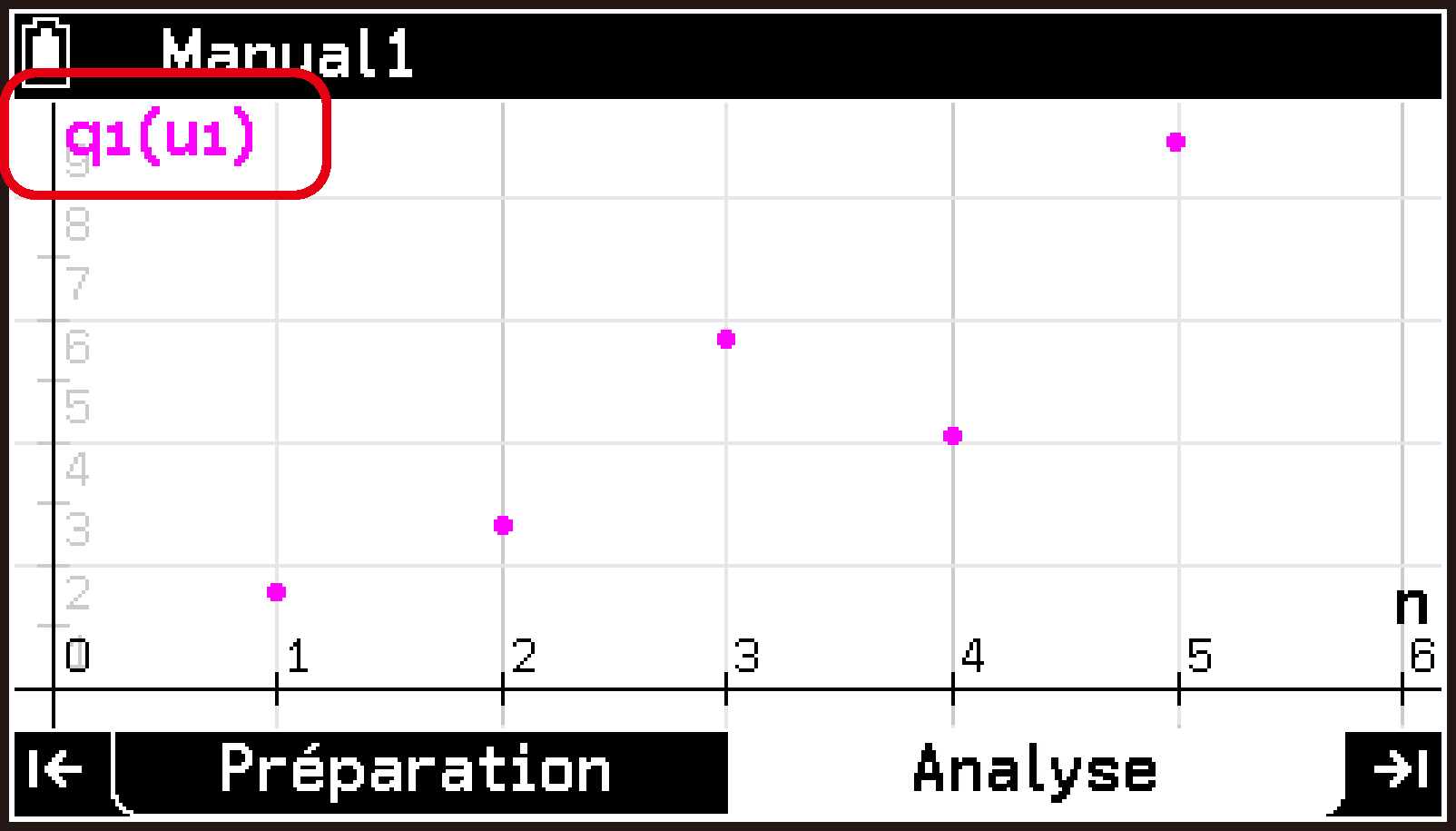
Écran du graphique
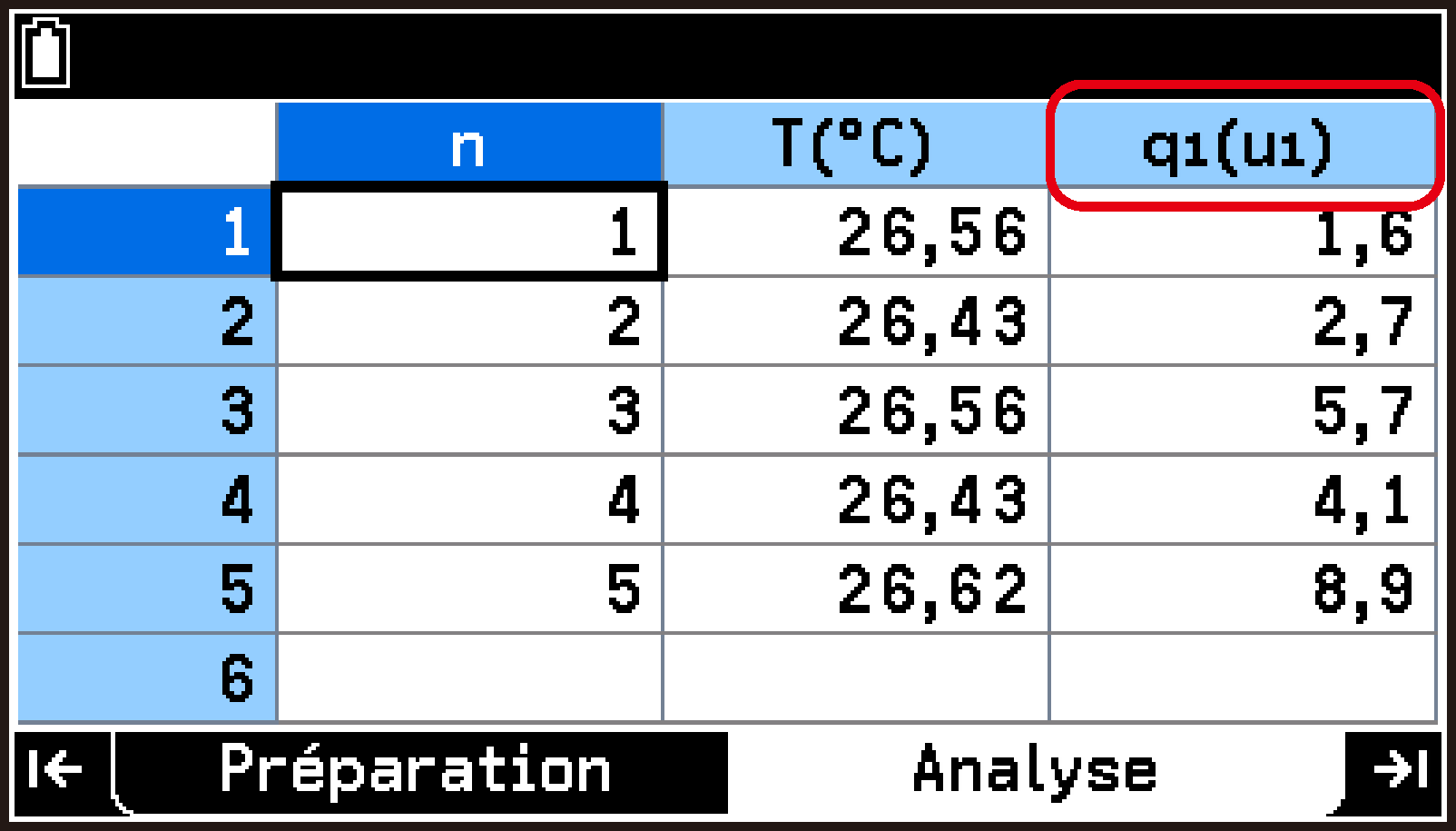
Écran du tableau
Éléments de paramétrage du type Intervalle
Lorsque vous sélectionnez Type : Intervalle sur l’écran Méthode de mesure, vous pouvez spécifier les paramètres décrits ci-dessous.
Dans les explications, les options et les valeurs marquées d’un « ◆ » sont des valeurs initiales par défaut.
Échant.
Spécifie le nombre d’échantillons. (Valeur initiale par défaut : 10)
Source
Spécifie le canal (CH1, CH2, CH3) auquel est raccordé le capteur utilisé comme source de signal. Cet élément est affiché en rouge sous la forme « Aucun » dans les cas suivants.
Aucun capteur n’est raccordé au CLAB.
Un capteur est raccordé au CLAB, mais aucune plage de mesure appropriée n’a été sélectionnée.
Seuil
Spécifie le seuil du signal. Cette valeur sert de référence pour déterminer les points de départ et finaux des intervalles de temps collectés en tant que données. La valeur initiale par défaut est de 50% de la plage de mesure du capteur utilisé comme source de signal. Pour la relation entre le seuil et les intervalles de temps collectés, consultez Flanc.
Flanc
Définit « Rise » comme le point où le signal du capteur augmente et franchit la valeur Seuil, et la« Fall » comme le point où il diminue et franchit la valeur Seuil. Ce paramètre offre les options suivantes pour spécifier les intervalles de temps collectés en tant que données de mesure. Dans chaque cas, l’intervalle ↔ de la figure est collecté en tant que données.
|
Mont-Mont◆ : Spécifie la collecte d’intervalles de temps de Rise à Rise. |
 |
|
Desc-Desc : Spécifie la collecte d’intervalles de temps entre deux baisses. |
 |
|
Mont-Desc : Spécifie la collecte d’intervalles de temps entre Rise et Fall. |
 |
|
Desc-Mont : Spécifie la collecte d’intervalles de temps entre Fall et Rise. |
 |
|
Les deux : Spécifie la collecte des intervalles de Rise à Fall et de Fall à Rise. |
 |
Répéter
Par défaut, la mesure se termine automatiquement après la collecte du nombre d’échantillons spécifié par Échant.. Vous pouvez également configurer ce paramètre de manière à ce qu’une boîte de dialogue de confirmation s’affiche lorsque le nombre d’échantillons spécifié a été collecté.
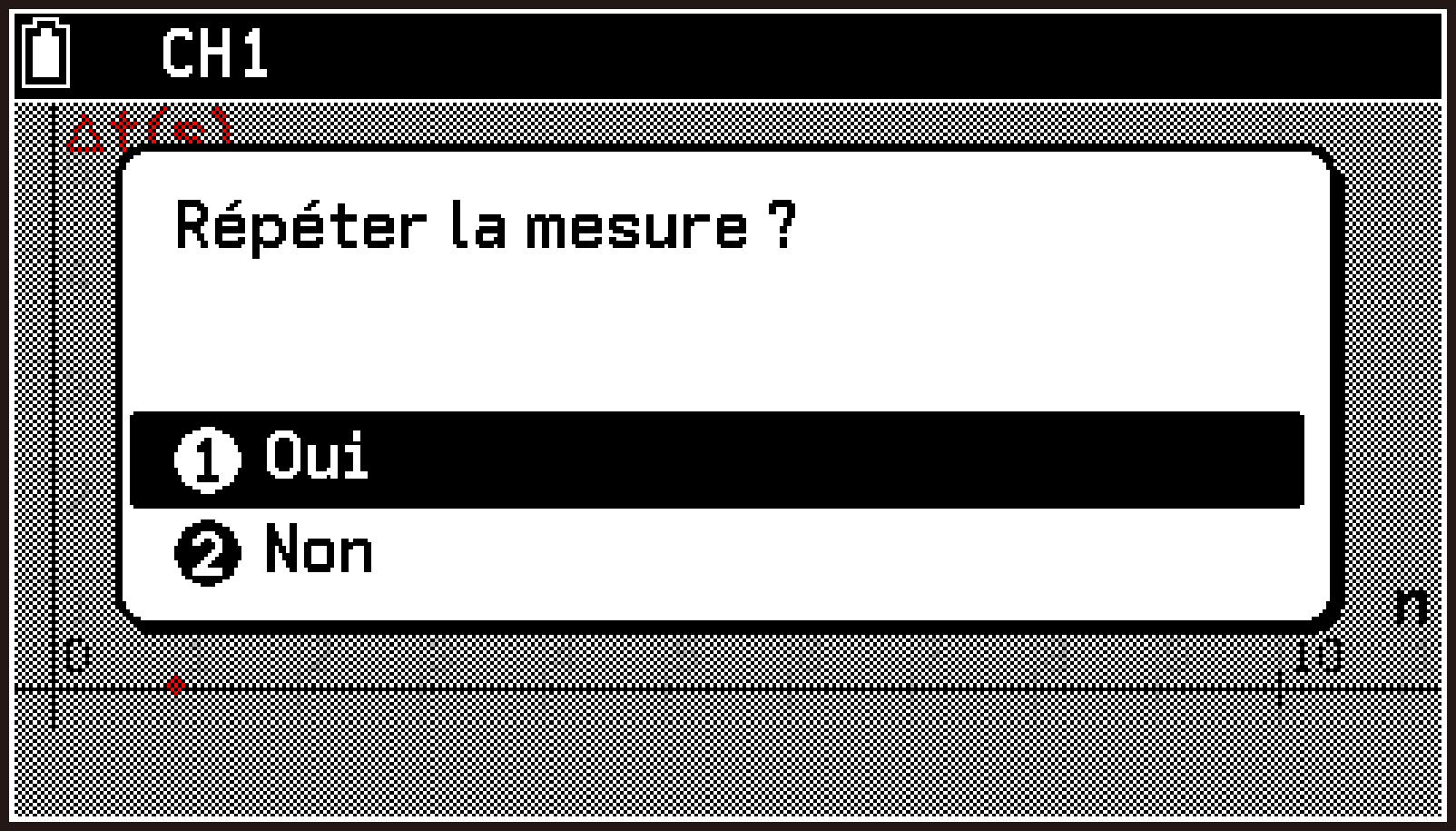
Désactivé◆ : La mesure se termine automatiquement lorsque le nombre d’échantillons spécifié par Échant. est collecté.
Activé : Affiche une boîte de dialogue de confirmation lorsque le nombre d’échantillons spécifié par Échant. est collecté.
Sélectionnez [Oui] dans la boîte de dialogue pour poursuivre la mesure jusqu’à ce que le même nombre d’échantillons spécifié par Échant. soit à nouveau collecté. Les données nouvellement collectées sont ajoutées après les données précédemment collectées. Sélectionnez [Non] pour mettre fin à la mesure.
Utilisation de la mémoire de configuration (onglet Préparation)
Un ensemble de données de configuration stockées dans la mémoire de configuration de l’application E-CON5 est appelé configuration. Une configuration comprend l’ensemble des paramètres suivants :
Attribution du capteur à CH1, CH2 et CH3, et statut d’activation/désactivation de chaque axe de l’accéléromètre (tous les paramètres affichés dans la boîte de dialogue des détails du capteur)
Paramètres de la méthode de mesure (tous les paramètres affichés sur l’écran Méthode de mesure screen)
Paramètres du dessin du graphique (tous les paramètres affichés sur l’écran Afficher le graphique screen)
Si vous modifiez l’un de ces paramètres, le contenu de la mémoire de configuration est mis à jour en conséquence.
Vous pouvez enregistrer la configuration actuellement stockée dans la mémoire de configuration sous forme de fichier ou charger un fichier enregistré pour reproduire une configuration.
Enregistrer et rappeler les configurations
Consultez Pour enregistrer une configuration et Pour rappeler une configuration.
Visualisation des informations d’une configuration enregistrée
-
Mettez en surbrillance la première ligne de l’écran principal et appuyez sur O.
-
Dans le menu Configurer qui s’affiche, sélectionnez [Configuration Mémoire].
-
Utilisez d et u pour mettre en surbrillance le fichier dont vous souhaitez visualiser les informations de configuration.
-
Sélectionnez T > [Informations].
-
Pour fermer la boîte de dialogue, appuyez sur O.
L’écran de la liste des fichiers de configuration s’affiche.
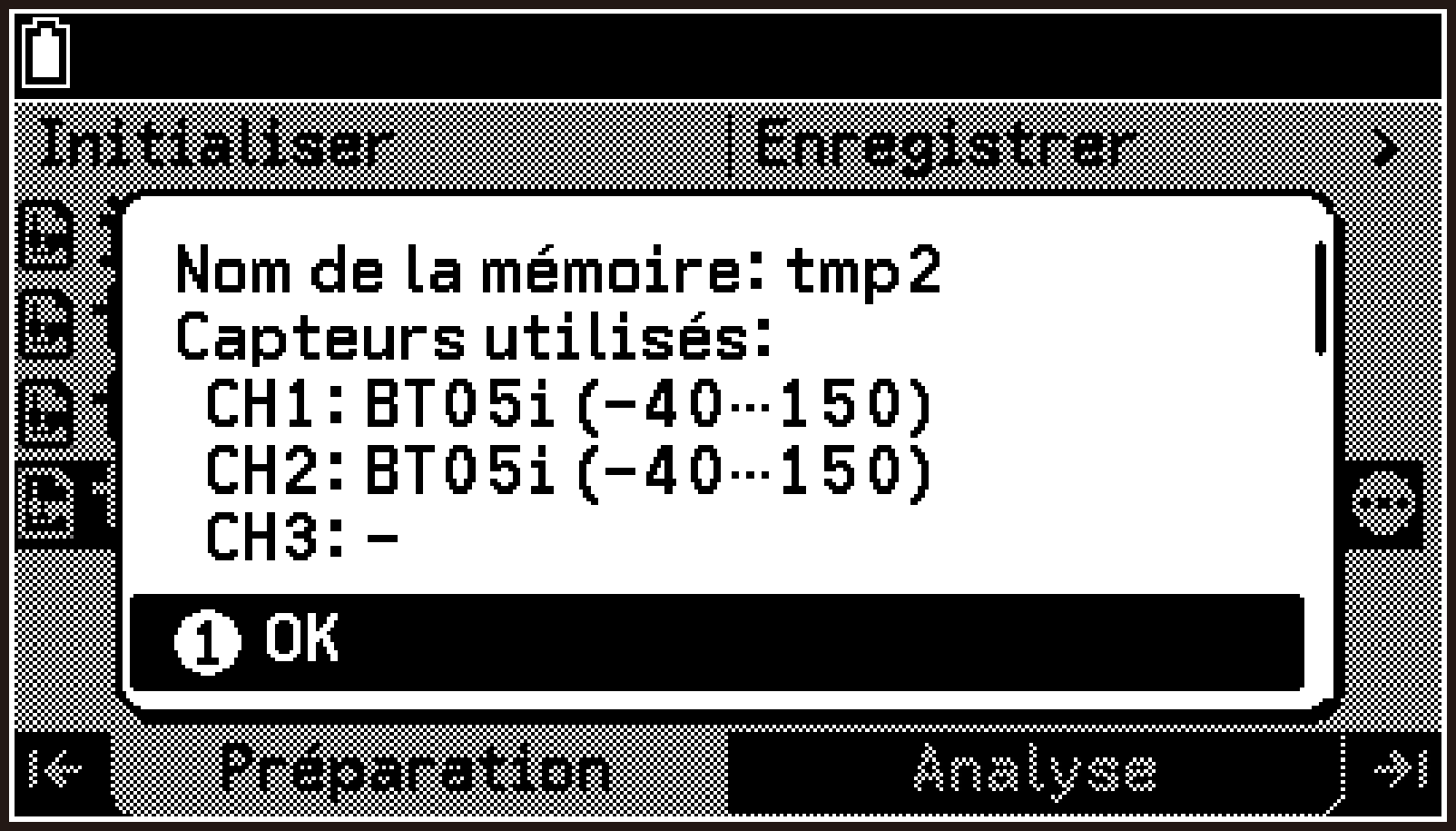
La boîte de dialogue d’information sur la configuration s’affiche, avec les informations suivantes :
Attribution du capteur à CH1, CH2 et CH3
Statut activé/désactivé de chaque axe d’accéléromètre
Paramètres de la méthode de mesure actuelle
Vous pouvez faire défiler l’affichage à l’aide de d ou u.
Suppression d’une configuration enregistrée
-
Effectuez les étapes 1 et 2 de la procédure décrite sous Visualisation des informations d’une configuration enregistrée pour afficher l’écran de la liste des fichiers de configuration.
-
Utilisez d et u pour mettre en surbrillance le fichier dont vous souhaitez supprimer la configuration.
-
Sélectionnez T > [Supprimer la mémoire].
-
Pour supprimer, sélectionnez [OK] dans la boîte de dialogue de confirmation.
La boîte de dialogue de confirmation « Supprimer la mémoire ? » s’affiche.
Initialisation de la mémoire de configuration
L’opération suivante efface toutes les informations de paramètres actuellement stockées dans la mémoire de configuration et ramène l’application E-CON5 à son état initial.
-
Effectuez les étapes 1 et 2 de la procédure décrite sous Visualisation des informations d’une configuration enregistrée pour afficher l’écran de la liste des fichiers de configuration.
-
Mettez en surbrillance la première ligne de l’écran de la liste des fichiers, puis appuyez sur O.
-
Dans le menu qui s’affiche, sélectionnez [Init. la config. actuelle].
-
Pour initialiser, sélectionnez [OK] dans la boîte de dialogue de confirmation.
La boîte de dialogue de confirmation « Effacer config. actuelle ? » s’affiche.
Création d’un capteur personnalisé (onglet Préparation)
L’onglet Préparation vous permet de créer un capteur personnalisé et de définir ses paramètres. En effectuant l’étalonnage, vous pouvez également régler la relation entre les valeurs de tension d’entrée du capteur et les valeurs de mesure affichées par l’application E-CON5.
Création d’un nouveau capteur personnalisé
-
Raccordez la calculatrice et le CLAB, puis lancez l’application E-CON5.
-
Mettez en surbrillance l’un des canaux (CH1, CH2, CH3). Le canal que vous mettez en surbrillance doit répondre à l’une des conditions suivantes.
-
Sélectionnez T > [Menu Capteur] > [Capteur personnalisé].
-
Mettez en surbrillance « Nouveau capteur perso. » et appuyez sur O.
-
Dans l’écran Propriétés, configurez les paramètres de chaque élément, de Nom à Convertir.
-
Effectuez l’étalonnage.
-
Après avoir configuré tous les paramètres, mettez
 en surbrillance, puis appuyez sur O.
 -
Pour revenir à l’écran principal, appuyez sur b.
Cela affiche l’écran principal de l’application E-CON5.
Aucun capteur raccordé : Un canal qui affiche « - », comme CH2 et CH3 dans l’écran de droite.
Attribution d’un capteur de bibliothèque ou d’un capteur personnalisé : Un canal qui affiche l’icône  à gauche.
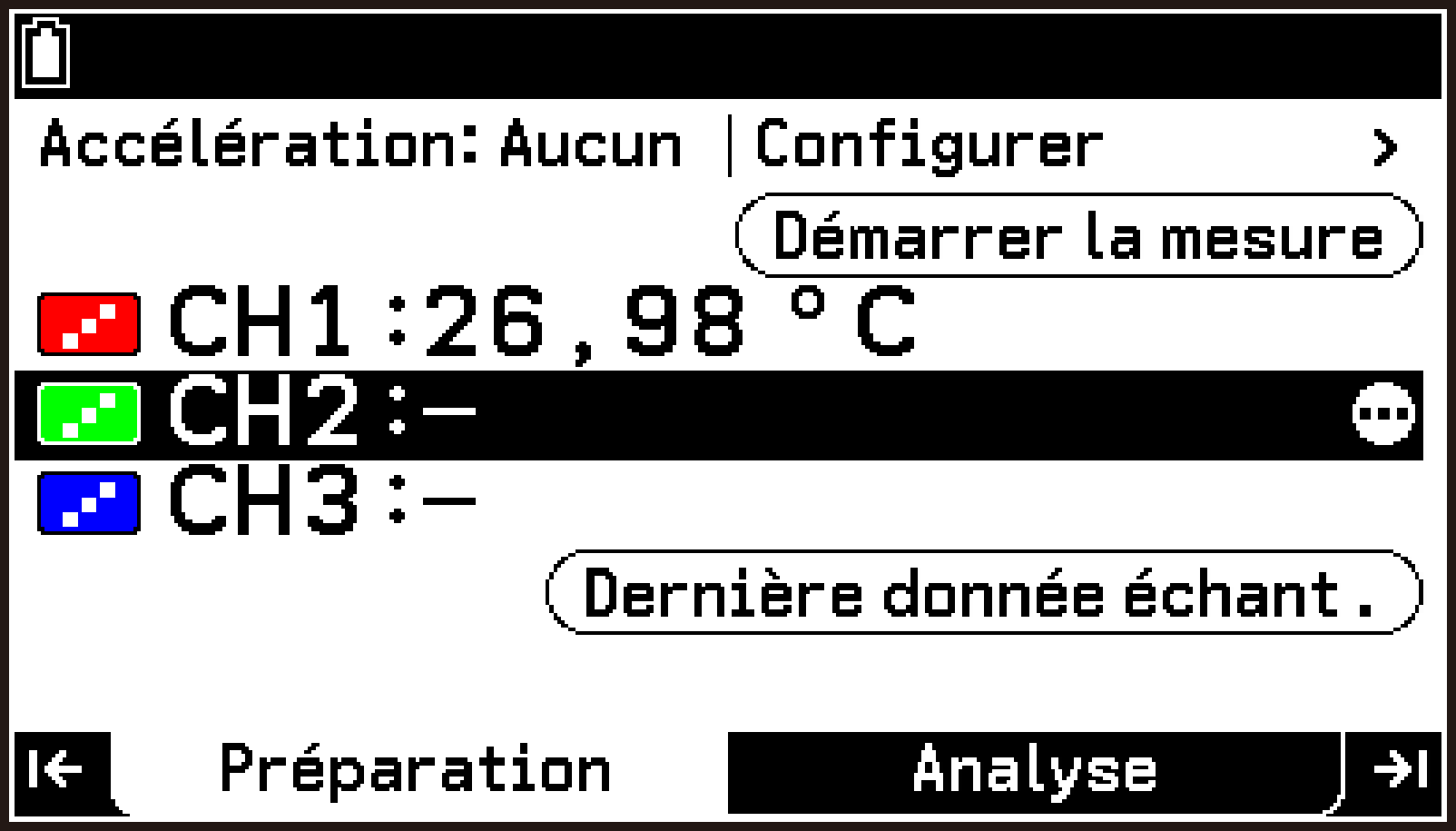
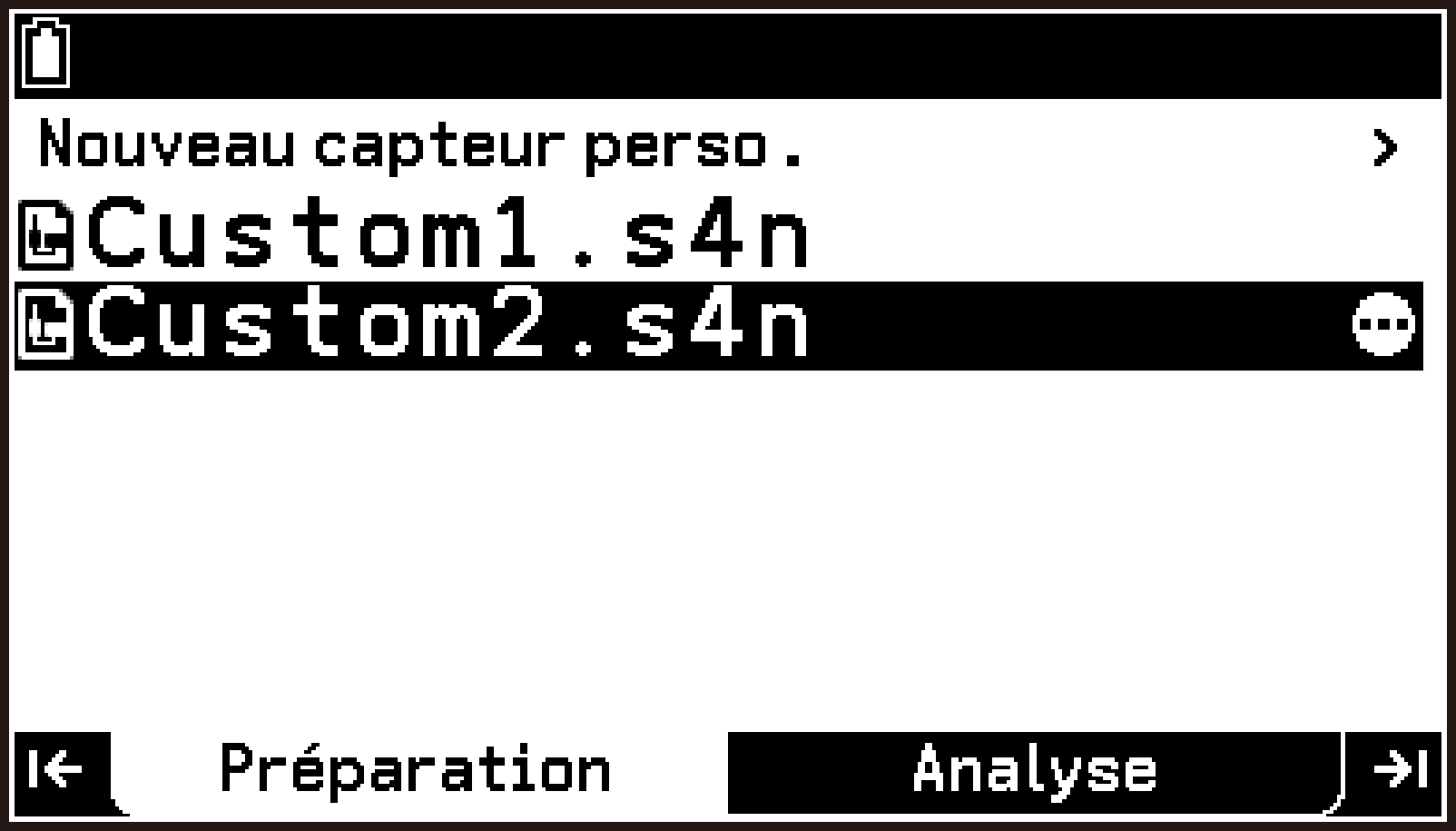
L’écran de la liste des fichiers de capteurs personnalisés s’affiche.
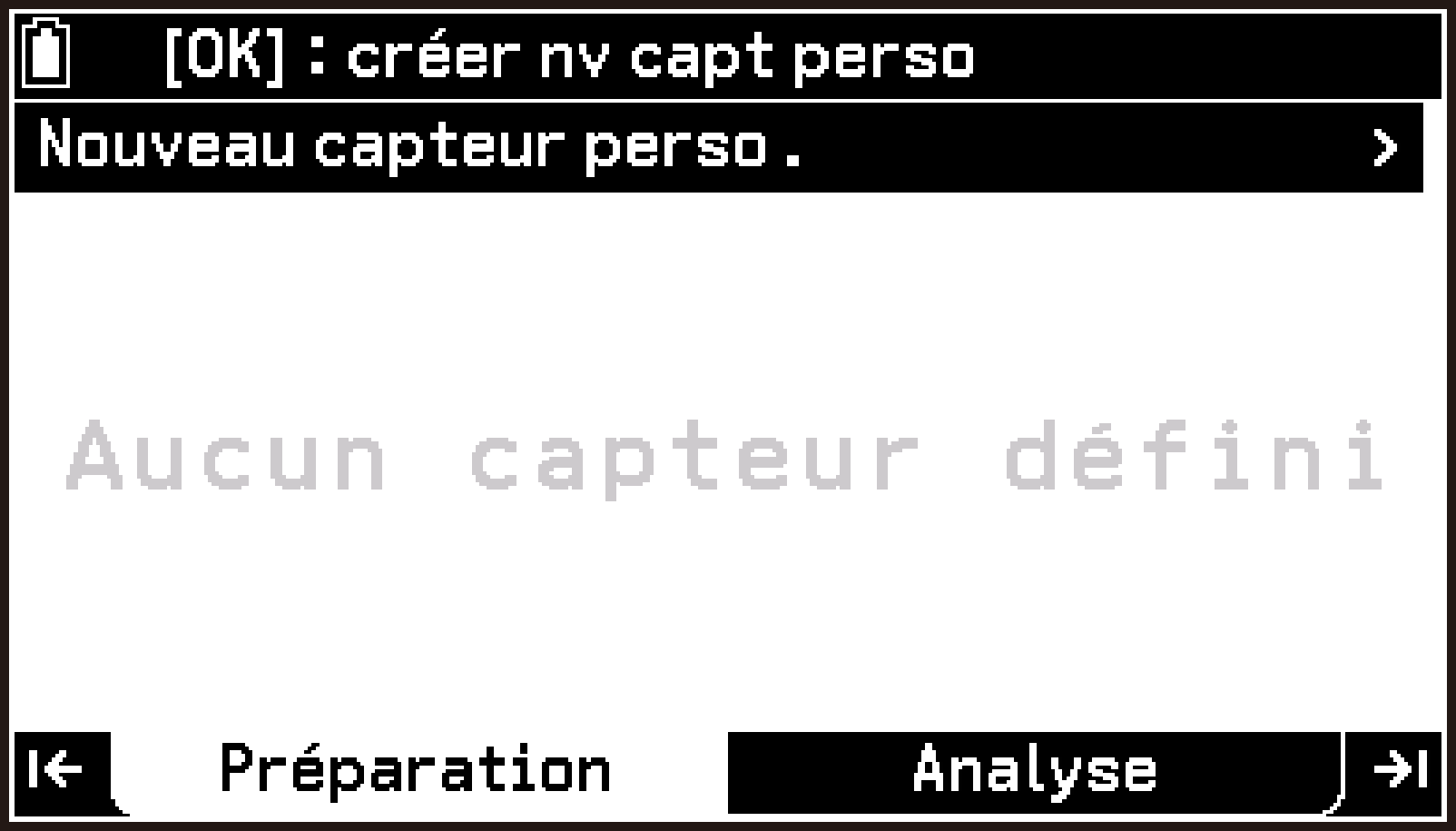
Pas de capteur personnalisé enregistré
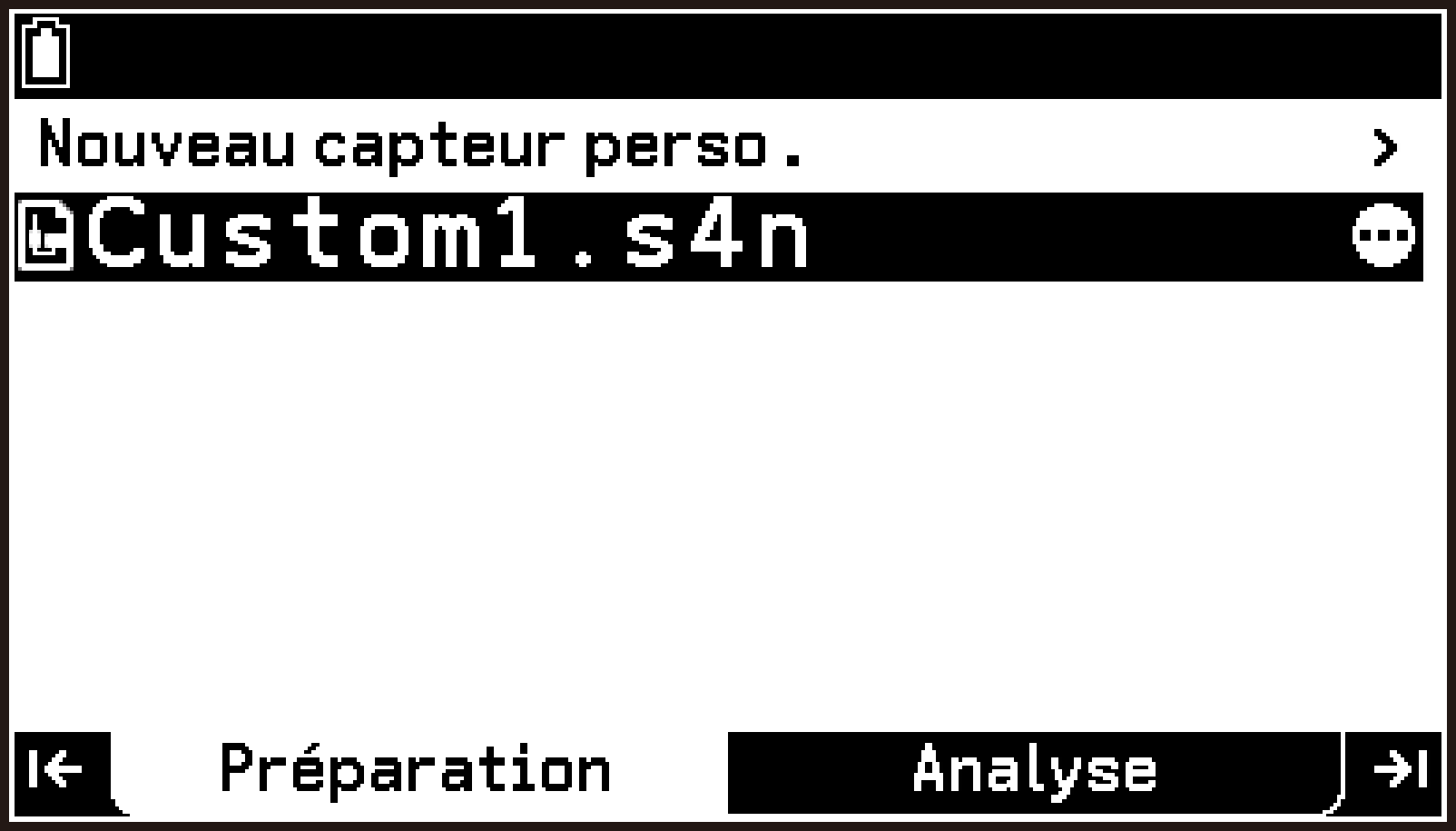
Capteur personnalisé enregistré
L’écran Propriétés qui permet de créer un nouveau capteur personnalisé s’affiche.
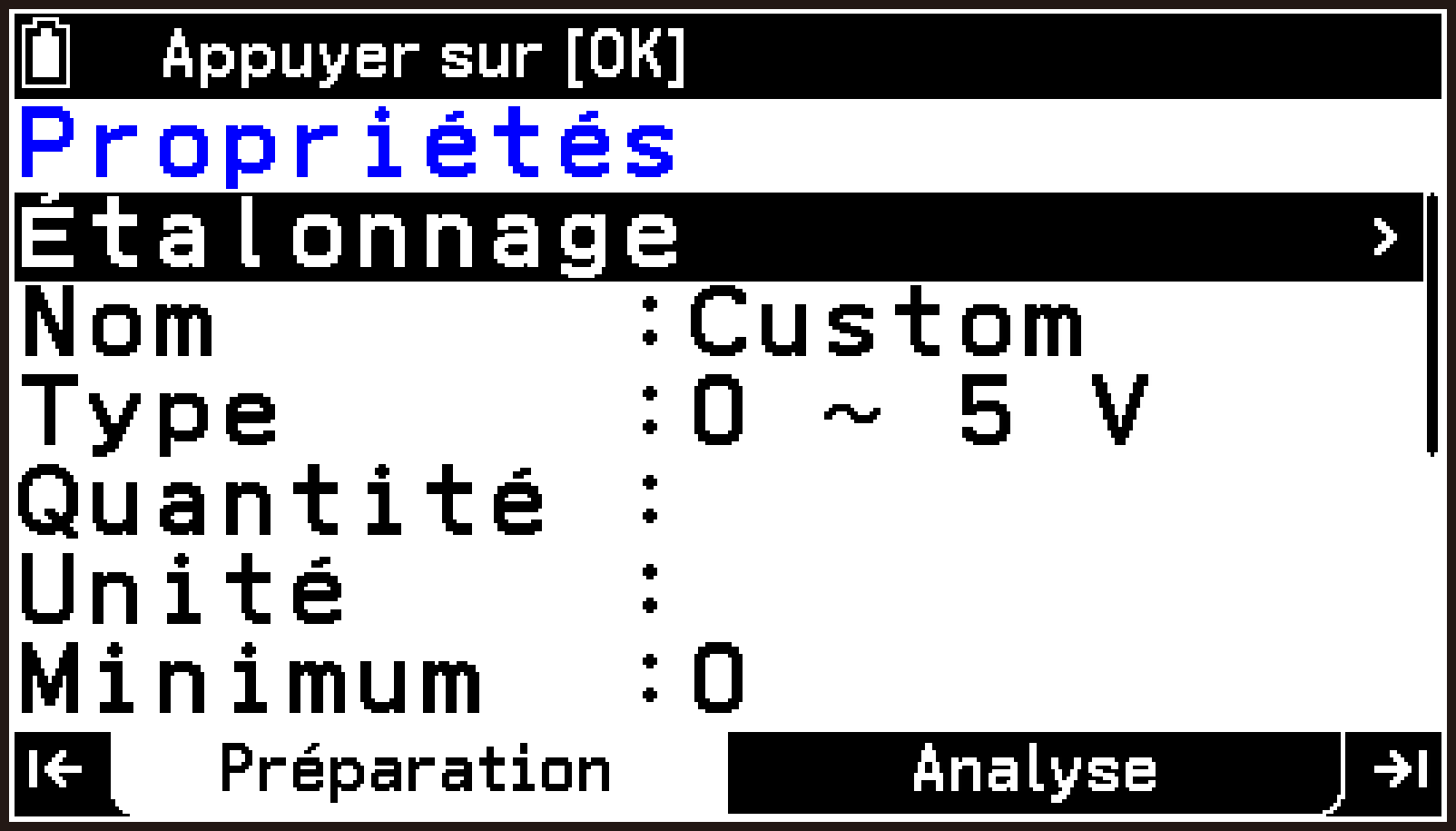
Pour plus d’informations sur ces éléments, consultez Détails des éléments de réglage du capteur personnalisé.
Pour plus d’informations sur l’étalonnage, consultez Effectuer l’étalonnage.
Cela ajoute le capteur personnalisé nouvellement créé à l’écran de la liste des fichiers.
Détails des éléments de réglage du capteur personnalisé
Dans les explications, les options et les valeurs marquées d’un « ◆ » sont des valeurs initiales par défaut.
Étalonnage
Sélectionner cet élément affiche l’écran permettant d’effectuer l’étalonnage. Pour plus d’informations sur l’étalonnage, consultez Effectuer l’étalonnage.
Nom
Mettez en surbrillance cet élément, puis appuyez sur O. Dans la boîte de dialogue qui s’affiche, entrez jusqu’à huit caractères pour nommer le capteur personnalisé. Le nom que vous saisissez ici s’affiche dans la liste des fichiers de capteurs personnalisés.
Type
Mettez en surbrillance cet élément, puis appuyez sur O. Utilisez le menu qui s’affiche pour sélectionner le type de capteur. Les deux types de capteurs suivants sont disponibles.
0 ~ 5 V◆ : Capteur avec une plage de tension comprise entre 0 V et 5 V
-10 ~ 10 V : Capteur avec une plage de tension comprise entre -10 V et 10 V
Quantité
Utilisez la boîte de dialogue qui s’affiche lorsque vous mettez cet élément en surbrillance et appuyez sur O pour saisir jusqu’à huit caractères ou symboles comme symbole de quantité. Le symbole de quantité indique ce que représentent les valeurs mesurées par le capteur. La valeur par défaut initiale est vide.
Unité
Utilisez la boîte de dialogue qui s’affiche lorsque vous mettez cet élément en surbrillance et appuyez sur O pour saisir jusqu’à huit caractères ou symboles afin d’indiquer l’unité des valeurs mesurées par le capteur. La valeur par défaut initiale est vide.
Minimum
Spécifie la valeur minimale affichée comme mesure du capteur. Vous pouvez saisir une valeur comprise entre -500 000 et 500 000 (valeur initiale par défaut : 0).
Maximum
Spécifie la valeur maximale affichée comme mesure du capteur. Vous pouvez saisir une valeur comprise entre -500 000 et 500 000 (valeur initiale par défaut : 5).
Chiffres
Spécifie le nombre de décimales affichées pour les mesures du capteur. Vous pouvez entrer un nombre entier compris entre 0 et 7 (valeur initiale par défaut : 2). Les valeurs affichées sont arrondies au nombre de décimales spécifié.
Convertir
Mettez en surbrillance cet élément, puis appuyez sur O. Utilisez le menu qui s’affiche pour sélectionner la fonction à utiliser pour l’étalonnage du capteur. Les fonctions ci-dessous sont disponibles. La valeur de tension () provenant du capteur est convertie par la fonction sélectionnée et affichée comme valeur de mesure ().
◆ : Fonction linéaire
: Fonction quadratique
: Fonction logarithmique
En fonction de la fonction sélectionnée, entrez les valeurs de coefficient requises (a, b, c) dans les lignes affichées sous Convertir. Vous pouvez saisir des valeurs comprises entre -1 000 000 et 1 000 000. Vous pouvez saisir les valeurs des coefficients manuellement, mais en général, vous sélectionnez d’abord une fonction, puis vous effectuez l’étalonnage en suivant la procédure ci-dessous.
Effectuer l’étalonnage
Effectuez la procédure décrite ici après avoir suivi les étapes 1 à 5 de Création d’un nouveau capteur personnalisé ou les étapes 1 à 3 de Modification d’un capteur personnalisé. Voici la procédure à suivre lorsque est sélectionné dans Convertir.
-
Connectez le capteur que vous souhaitez utiliser comme capteur personnalisé à la borne de capteur du CLAB.
-
Sur l’écran Propriétés, mettez en surbrillance Étalonnage et appuyez sur O.
-
Lorsque la valeur de tension se stabilise, appuyez sur O.
-
Entrez une valeur dans Quantité1, puis appuyez sur O.
-
Lorsque la valeur de tension se stabilise, appuyez sur O.
-
Appuyez sur O.
-
Appuyez sur u.
-
Pour enregistrer le résultat de l’étalonnage, mettez
en surbrillance, puis appuyez sur O.
Connectez-le à la borne du capteur (1, 2 ou 3) correspondant au canal (CH1, CH2, CH3) sélectionné sur l’écran principal.
Ceci permet d’afficher l’écran Étalonnage. La ligne Point1 affiche la valeur de tension actuelle détectée par le capteur et enregistrée par l’application E-CON5.
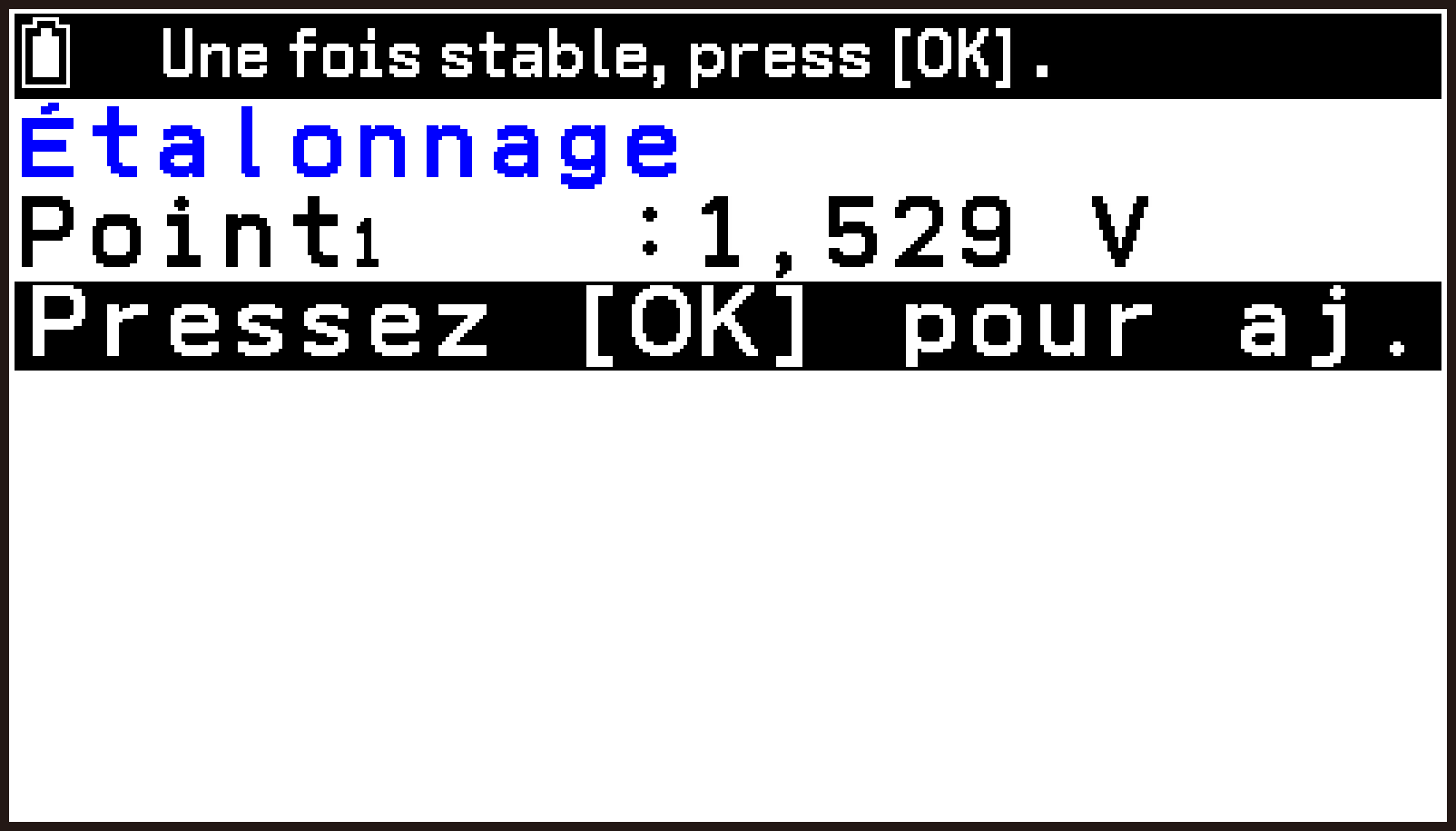
La valeur de tension au moment où vous appuyez sur O est acquise comme valeur Point1. En même temps, une ligne apparaît pour saisir la valeur de mesure Quantité1 correspondant à cette valeur de tension.
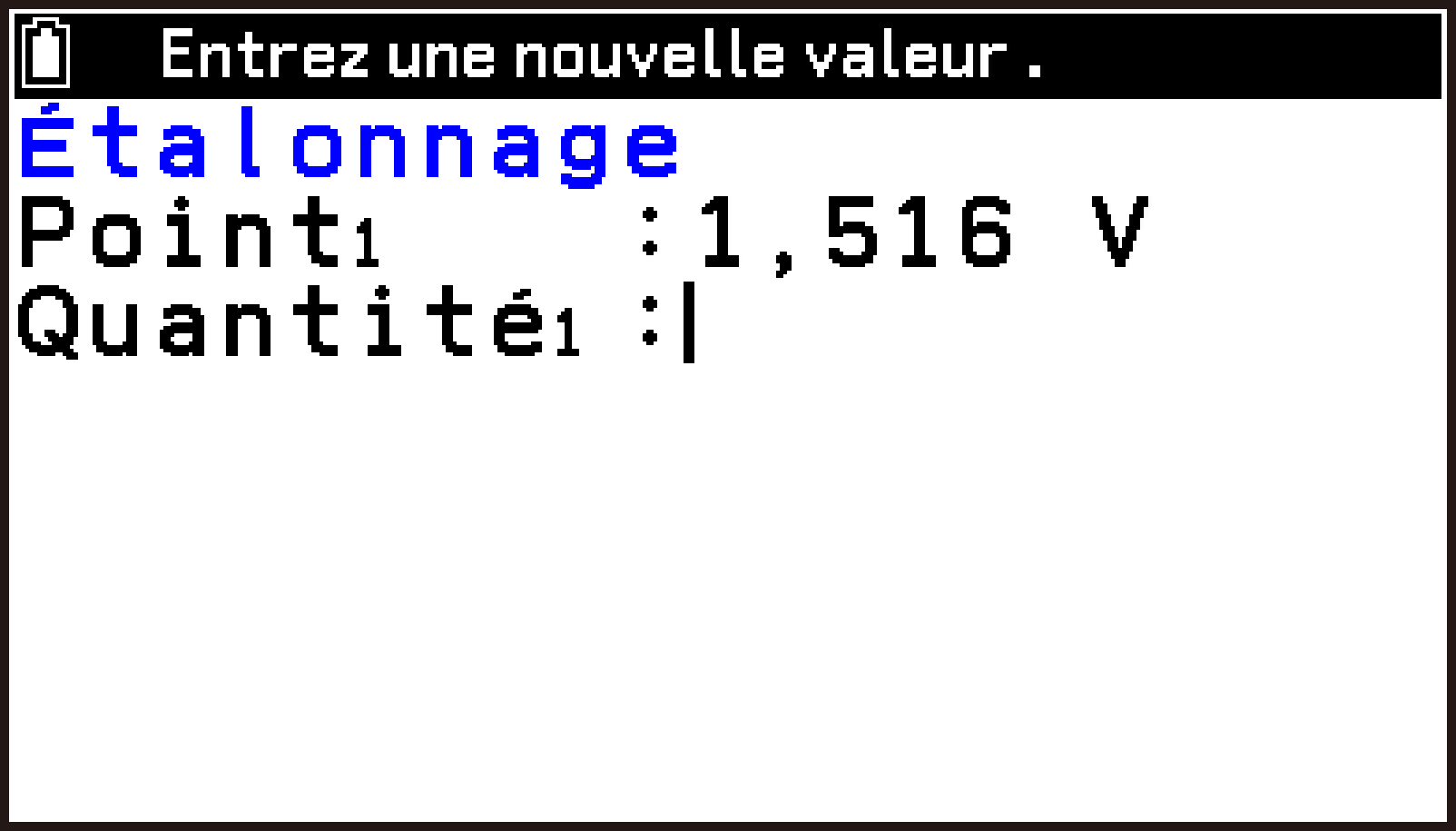
La paire Point1 et Quantité1 est enregistrée, et la ligne Point2 affiche la valeur actuelle de la tension.
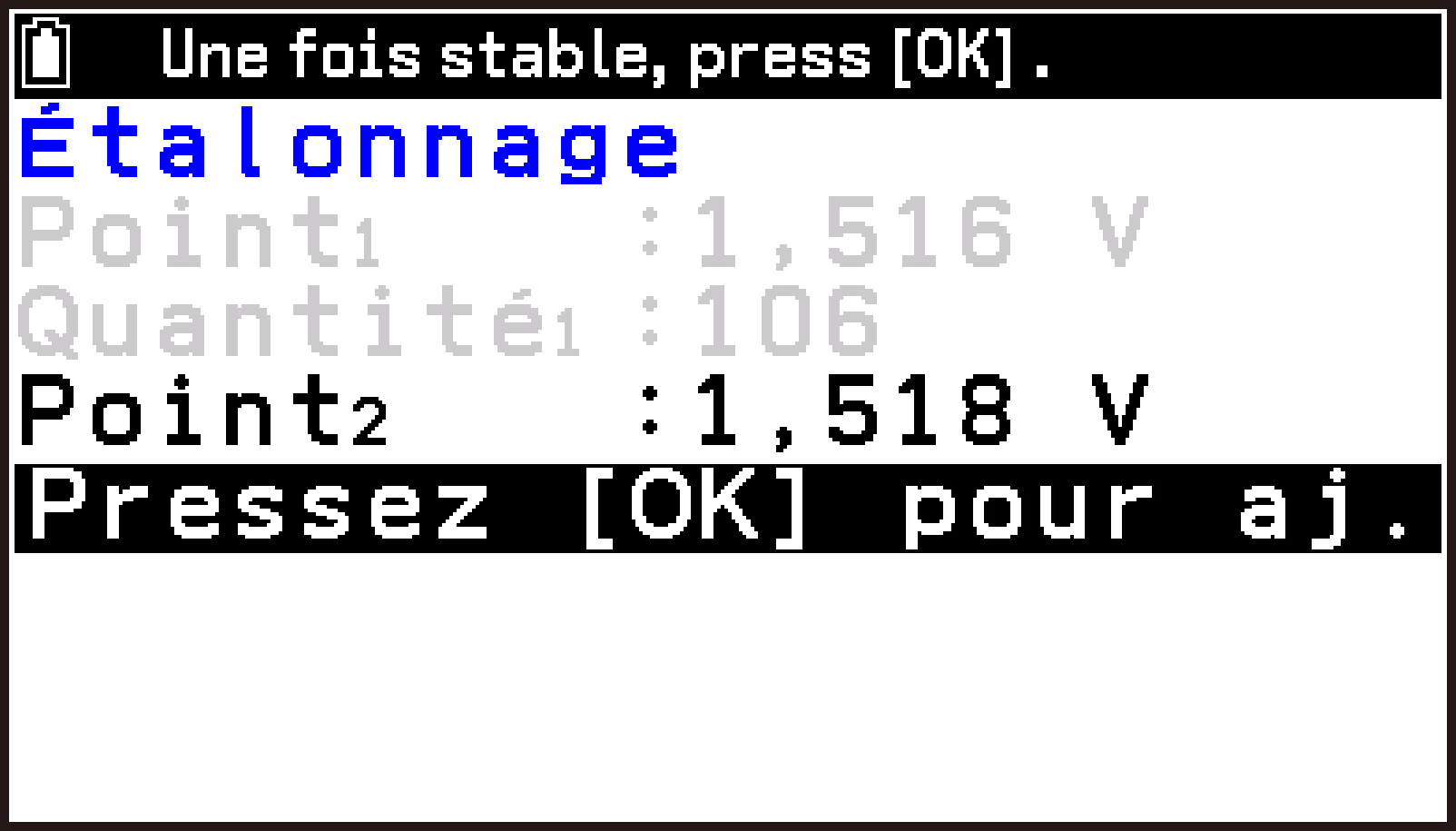
La valeur Point2 est acquise, et une ligne apparaît pour saisir la valeur de mesure Quantité2 correspondant à la valeur de tension Point2. Entrez une valeur dans Quantité2.
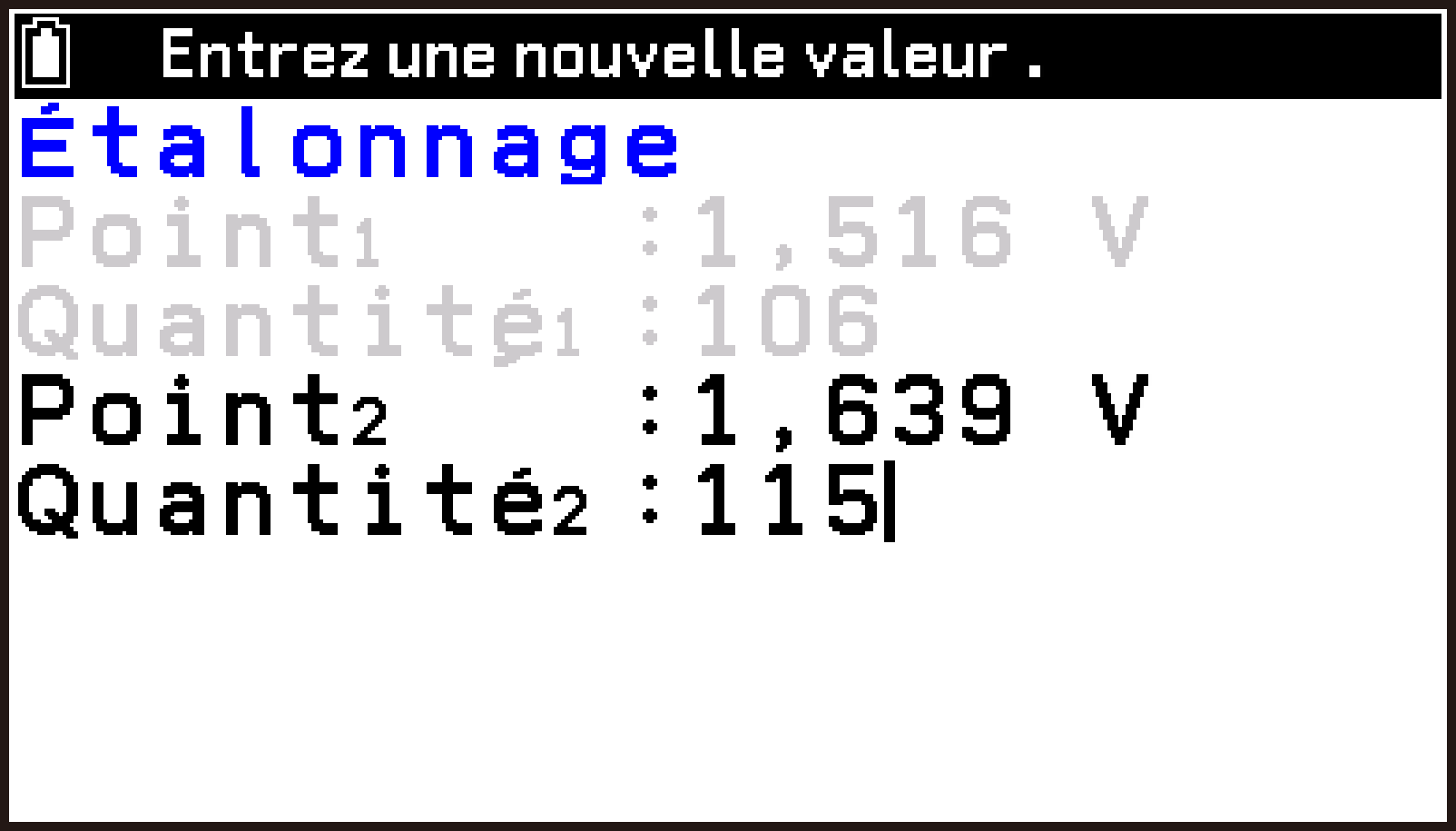
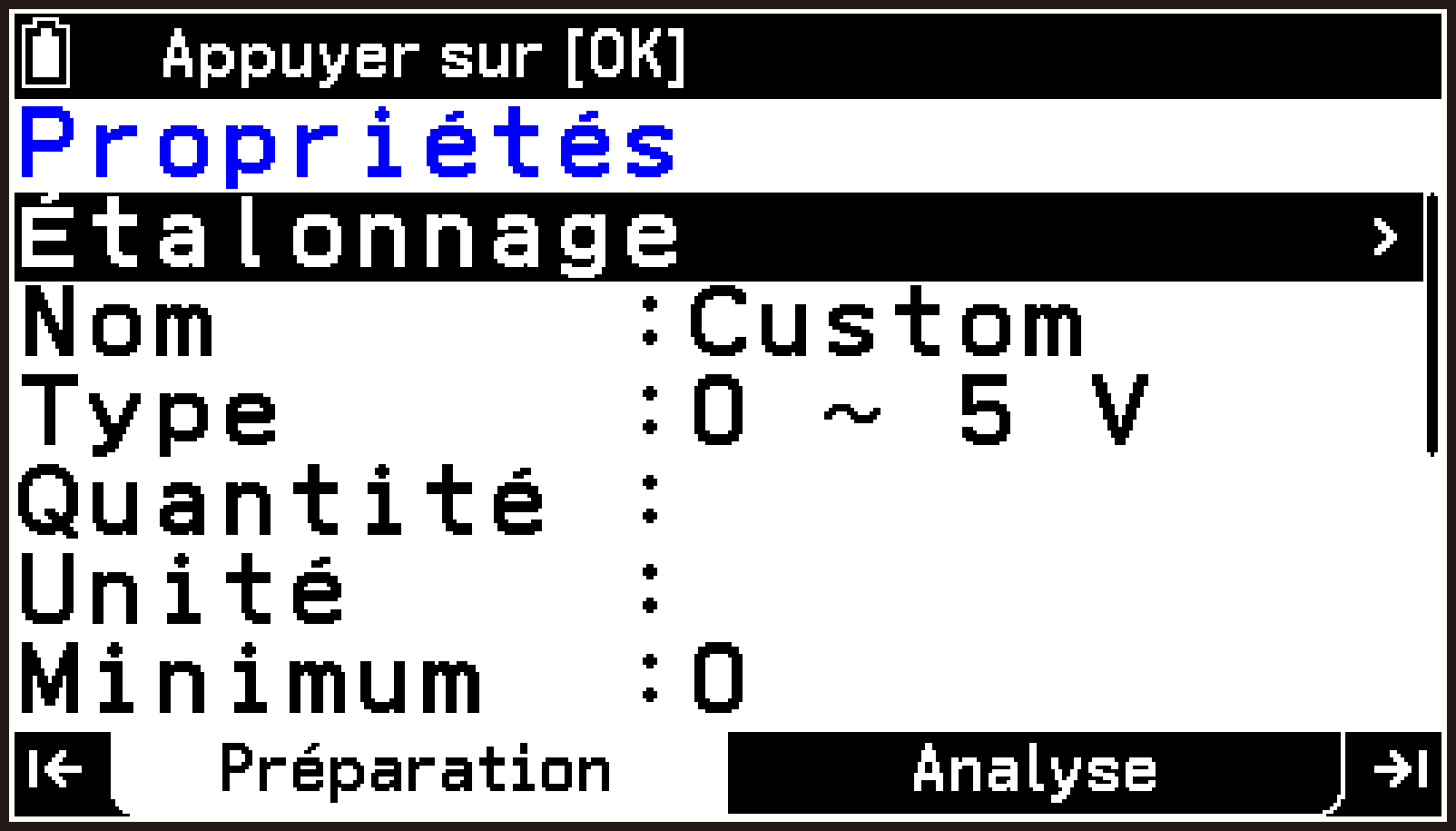
La paire Point2 et Quantité2 est enregistrée, et l’écran Propriétés réapparaît. L’étalonnage est maintenant terminé.
Remarque :
Si est sélectionné pour Convertir, vous devez également obtenir une valeur de tension Point3 et saisir une valeur Quantité3.
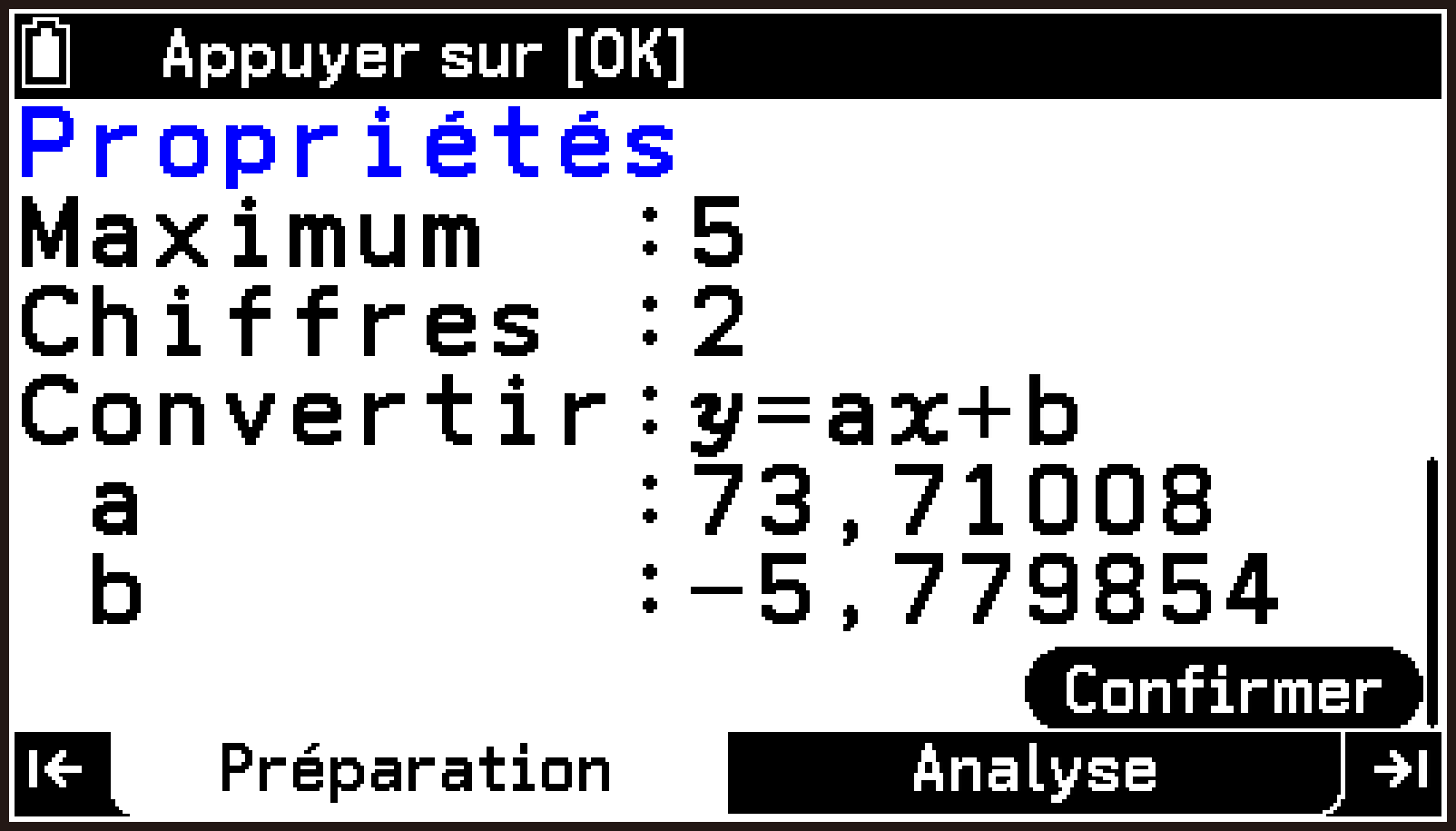
Vous pouvez vérifier que les valeurs des coefficients de la fonction sélectionnée dans Convertir (dans ce cas, ) ont été automatiquement définies par étalonnage.
Cela vous ramène à l’écran de la liste des fichiers de capteurs personnalisés.
Utilisation d’un capteur personnalisé
L’exemple suivant explique le fonctionnement lors de l’utilisation d’un capteur personnalisé sur CH2.
-
Raccordez la calculatrice et le CLAB, puis lancez l’application E-CON5.
-
Connectez le capteur que vous souhaitez utiliser comme capteur personnalisé à la borne 2 du capteur CLAB.
-
Mettez CH2 en surbrillance, puis sélectionnez T > [Menu Capteur] > [Capteur personnalisé].
-
Mettez en surbrillance le fichier de capteur personnalisé que vous souhaitez attribuer à CH2, puis sélectionnez T > [Utiliser capteur perso.].
Cela affiche l’écran principal de l’application E-CON5.
L’écran de la liste des fichiers de capteurs personnalisés s’affiche.
Cela vous ramène à l’écran principal. Le capteur personnalisé sur CH2 est activé pour utilisation.
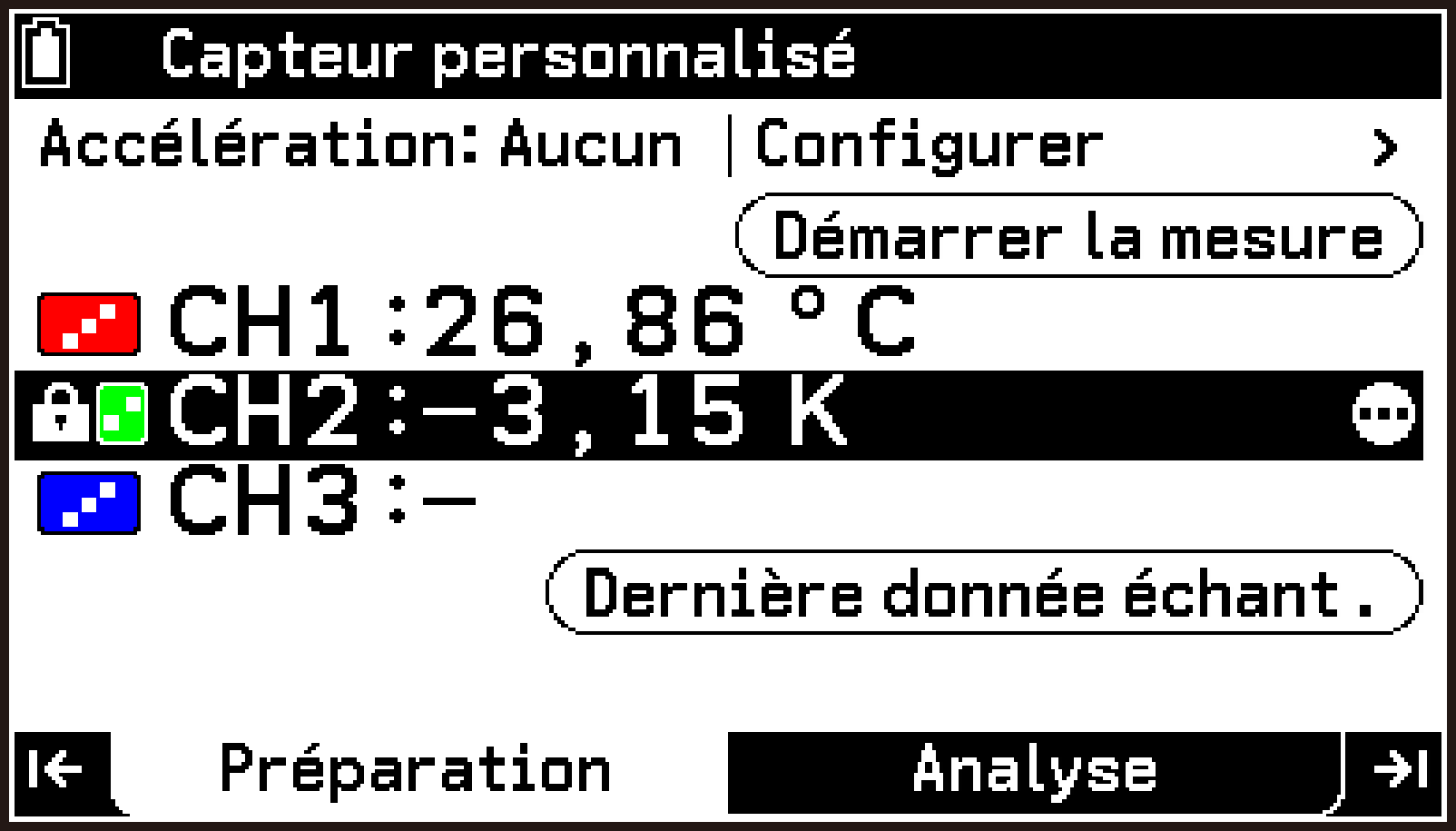
Pour annuler l’affectation d’un capteur personnalisé
Mettez en surbrillance le canal (CH1, CH2, ou CH3) auquel le capteur personnalisé est attribué, puis sélectionnez T > [Menu Capteur] > [Supprimer le capteur].
Modification d’un capteur personnalisé
-
Suivez les étapes 1 à 3 de la section Création d’un nouveau capteur personnalisé pour afficher l’écran de liste des fichiers de capteurs personnalisés.
-
Mettez en surbrillance le fichier de capteur personnalisé que vous souhaitez modifier, puis sélectionnez T > [Modifier le capteur perso.].
-
Dans l’écran Propriétés, modifiez chaque élément selon vos besoins.
-
Une fois que vous avez terminé vos modifications, mettez
en surbrillance, puis appuyez sur O.
Ceci permet d’afficher l’écran Propriétés.
Pour plus d’informations sur chacun des éléments, consultez Détails des éléments de réglage du capteur personnalisé.
Cela vous ramène à l’écran de la liste des fichiers de capteurs personnalisés.
Suppression d’un capteur personnalisé
-
Suivez les étapes 1 à 3 de la section Création d’un nouveau capteur personnalisé pour afficher l’écran de liste des fichiers de capteurs personnalisés.
-
Mettez en surbrillance le fichier du capteur personnalisé que vous souhaitez supprimer, puis sélectionnez T > [Supprimer capteur perso.].
-
Pour supprimer, sélectionnez [OK] dans la boîte de dialogue de confirmation.
La boîte de dialogue « Suppimer capteur perso. ? » s’affiche.
Autres opérations de l’onglet Préparation
Modification de la plage de mesure et l’unité d’affichage d’un capteur
Cette opération peut être effectuée sur des capteurs reconnus automatiquement (y compris l’accéléromètre CLAB intégré) ou sur des capteurs sélectionnés dans la bibliothèque.
L’exemple suivant explique comment modifier la plage de mesure du capteur de température BT05i fourni avec CLAB lorsqu’il est raccordé à la borne 1 du capteur CLAB.
-
Raccordez la calculatrice et le CLAB, puis lancez l’application E-CON5.
-
Raccordez le capteur de température fourni avec CLAB à la borne 1 du capteur CLAB.
-
Mettez CH1 en surbrillance, puis sélectionnez T > [Menu Capteur] > [Sélectionner la plage].
-
Mettez en surbrillance l’option que vous souhaitez utiliser, puis appuyez sur O.
Cela affiche l’écran principal de l’application E-CON5.
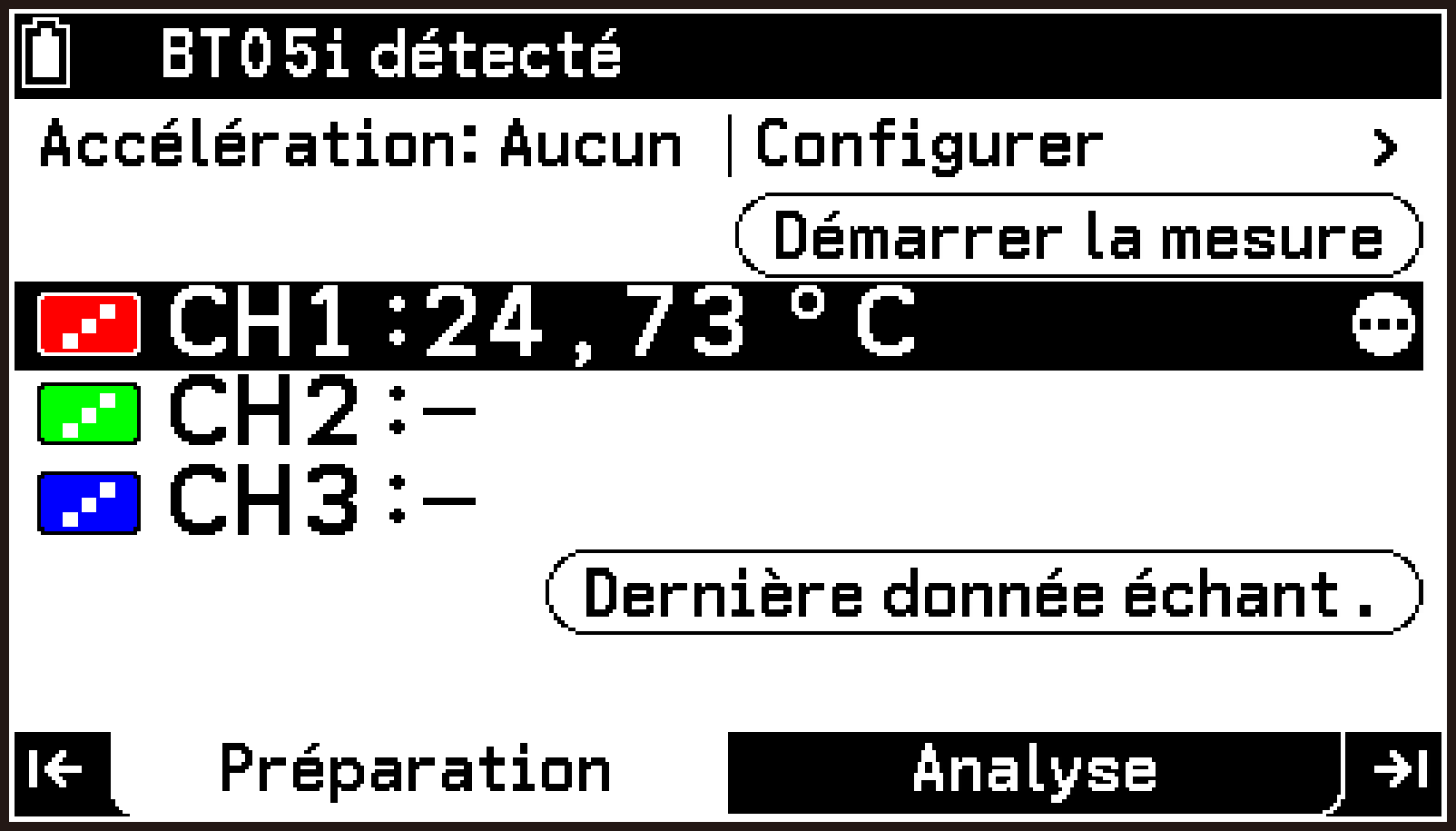
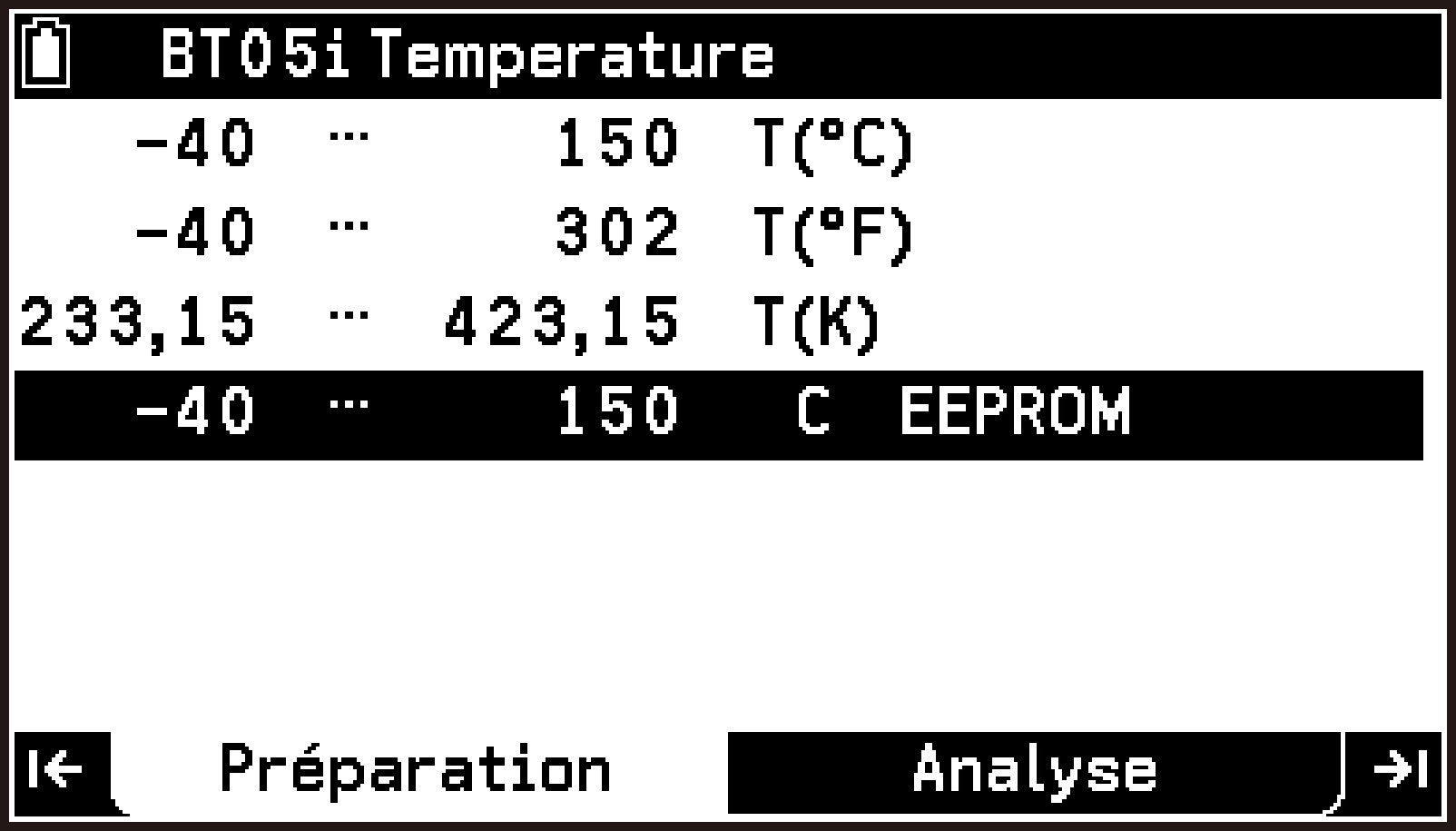
Affiche la plage de mesure et les options d’unité d’affichage pour le capteur de température BT05i. La ligne mise en surbrillance indique le paramètre actuel.
« EEPROM » indique les paramètres par défaut initiaux du capteur automatiquement reconnu.
Cela vous ramène à l’écran principal et applique la plage de mesure et l’unité d’affichage modifiées.
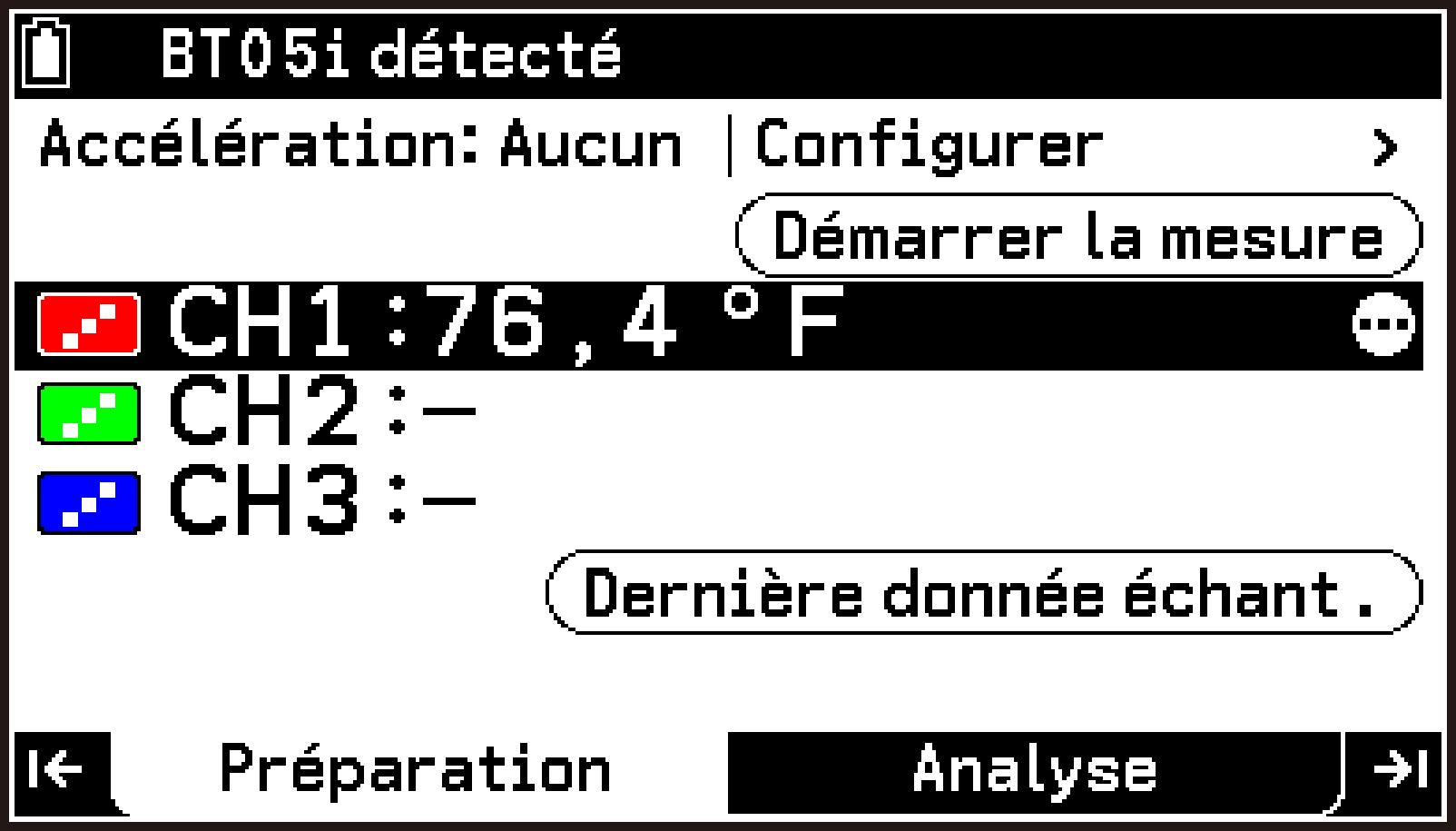
Remarque
Pour les canaux (CH1, CH2 ou CH3) pour lesquels l’attribution d’un capteur sélectionné dans la bibliothèque a été effectuée, vous pouvez modifier la plage de mesure et l’unité d’affichage même si aucun capteur n’est actuellement raccordé au CLAB. Pour ce faire, mettez en surbrillance le canal correspondant, puis sélectionnez T > [Menu Capteur] > [Sélectionner la plage].
Affichage des détails du capteur par la sélection d’un canal
La sélection d’un (CH1, CH2, CH3, A-X, A-Y, A-Z) affiche les informations relatives à son capteur.
-
Raccordez la calculatrice et le CLAB, puis lancez l’application E-CON5.
-
Mettez en surbrillance le canal dont vous souhaitez afficher les informations du capteur, puis appuyez sur O. Vous pouvez également sélectionner T > [Menu Capteur] > [Informations].
Raccordez un capteur au CLAB si nécessaire.
Cela affiche la boîte de dialogue des détails du capteur. Vous pouvez faire défiler l’affichage à l’aide de d ou u.
Spécification du nombre de décimales pour les valeurs affichées
Spécifie le nombre de décimales (de 0 à 7) pour l’affichage des valeurs mesurées par le capteur (valeur initiale par défaut : 2). Les valeurs affichées sont arrondies au nombre de décimales spécifié.
L’exemple suivant explique comment modifier le nombre de décimales à l’aide du capteur de température BT05i fourni avec CLAB, raccordé à la borne 1 du capteur CLAB.
-
Effectuez les étapes 1 et 2 de la section Modification de la plage de mesure et l’unité d’affichage d’un capteur.
-
Mettez CH1 en surbrillance, puis sélectionnez T > [Décimales].
-
Dans la boîte de dialogue qui s’affiche, entrez un nombre entier compris entre 0 et 7, puis appuyez sur O.
Par exemple, si vous saisissez « 3 », les valeurs mesurées s’affichent avec trois décimales.
Réglage des mesures du capteur (décalage/tarage)
Vous pouvez régler les valeurs mesurées par le capteur en appliquant un décalage à la lecture actuelle ou en la réinitialisant à zéro (tarage).
Pour appliquer un décalage à la valeur mesurée actuelle
-
Raccordez la calculatrice et le CLAB, puis lancez l’application E-CON5.
-
Raccordez un capteur au CLAB.
-
Sur l’écran principal, mettez CH1 en surbrillance, puis sélectionnez T > [Modifier la valeur] > [Nouvelle valeur].
-
Saisissez une autre valeur, puis appuyez O.
Dans cet exemple, raccordez le capteur à la borne 1 du capteur CLAB.
La boîte de dialogue de saisie s’affiche. La valeur mesurée actuelle s’affiche dans la boîte de dialogue et peut être modifiée.
Cela vous ramène à l’écran principal. Un décalage est appliqué afin que les mesures ultérieures du capteur soient réglées en fonction de la différence entre la valeur d’origine indiquée dans la boîte de dialogue pour entrer et la valeur que vous avez saisie.
Pour réinitialiser la valeur mesurée actuelle à zéro (tarage)
-
Effectuez les étapes 1 et 2 de la section Pour appliquer un décalage à la valeur mesurée actuelle.
-
Sur l’écran principal, mettez CH1 en surbrillance, puis sélectionnez T > [Modifier la valeur] > [Réinitialiser à zéro].
Cela tare le capteur en réinitialisant la valeur mesurée actuelle à zéro.
Pour initialiser l’étalonnage du capteur
Après avoir modifié la valeur mesurée actuelle ou l’avoir remise à zéro, vous pouvez suivre les étapes ci-après pour réinitialiser le capteur à ses paramètres d’étalonnage initiaux.
-
Effectuez les étapes 1 et 2 de la section Pour appliquer un décalage à la valeur mesurée actuelle.
-
Sur l’écran principal, mettez CH1 en surbrillance, puis sélectionnez T > [Modifier la valeur] > [Réinitialiser la valeur].
Spécification du style et de la couleur des lignes pour le dessin du graphique
Pour chaque canal (CH1, CH2, CH3, A-X, A-Y, A-Z), vous pouvez spécifier le style (méthode du dessin graphique à l’aide de points ou de lignes) et la couleur à utiliser lors du dessin du graphique.
-
Raccordez la calculatrice et le CLAB, puis lancez l’application E-CON5.
-
Mettez en surbrillance le canal pour lequel vous souhaitez spécifier le style et la couleur de la ligne pour le dessin du graphique.
-
Sélectionnez T > [Type de ligne].
-
Mettez en surbrillance le style souhaité, puis appuyez sur O.
-
Sélectionnez [Couleur de ligne].
-
Mettez en surbrillance la couleur souhaitée, puis appuyez sur O.
-
Pour revenir à l’écran principal, appuyez sur b.
Vous pouvez raccorder un capteur si vous le souhaitez, mais ce n’est pas obligatoire.
Pour spécifier A-X, A-Y ou A-Z, activez l’accéléromètre (consultez Utilisation du capteur d’accélération).
Ceci permet d’afficher le menu Type de ligne.
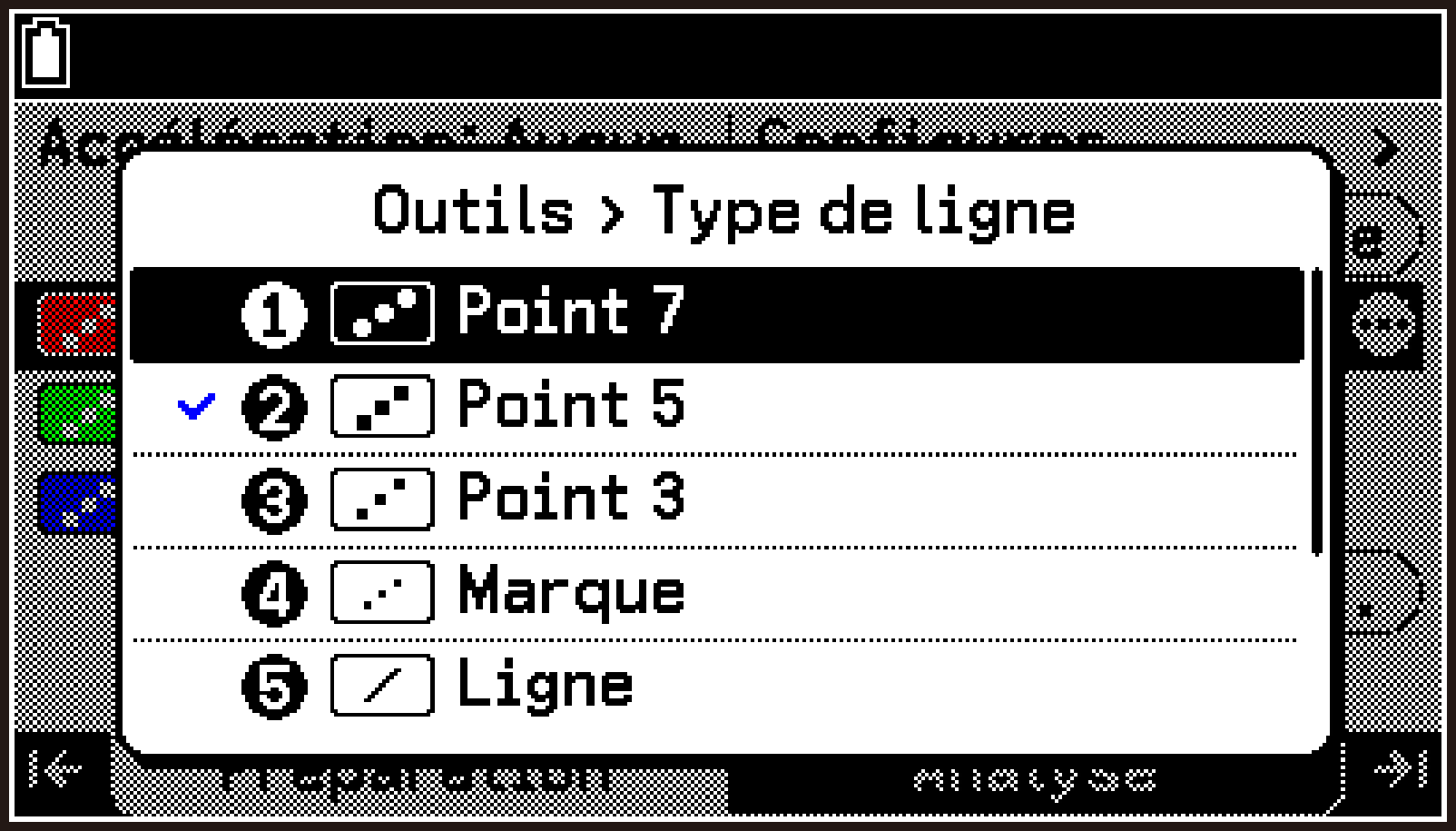
Cela vous ramène au menu Outils. Ensuite, spécifiez la couleur du dessin du graphique.
Ceci permet d’afficher le menu Couleur de ligne.
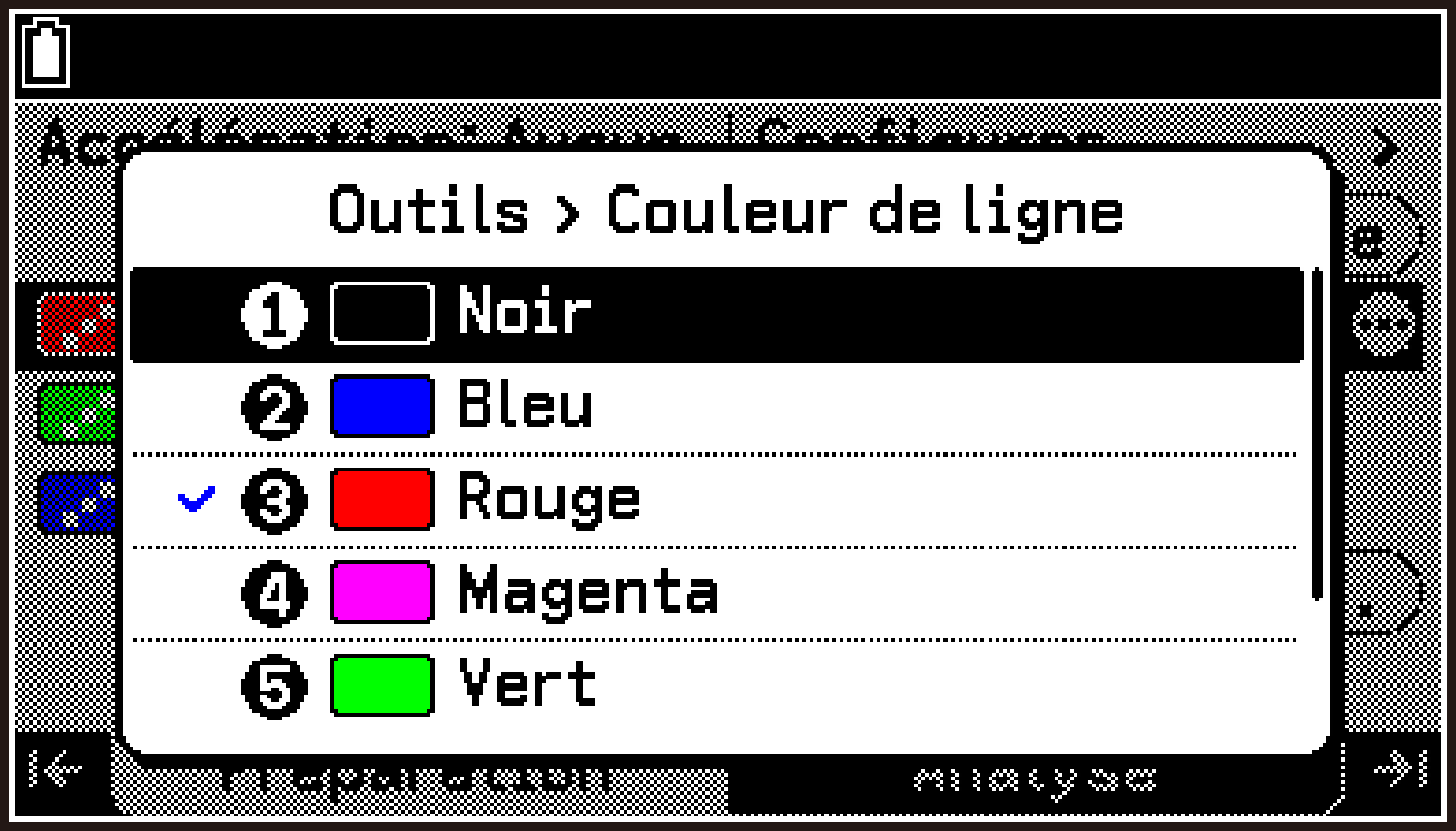
Les paramètres modifiés sont indiqués par l’icône située à gauche du canal mis en surbrillance.
Affichage de l’écran du graphique et du menu (onglet Analyse)
Contenu affiché sur l’écran du graphique
Sur l’écran principal, appuyez sur < ou >, ou mettez en surbrillance, puis appuyez sur O pour afficher l’écran du graphique.
Cet écran affiche des graphiques basés sur les données collectées pendant la mesure. Les graphiques affichés comprennent des « graphiques standard », qui sont créés automatiquement pour chaque canal utilisé pour la mesure (CH1, CH2, CH3, A-X, A-Y, A-Z), et des « graphiques personnalisés », dont vous pouvez créer jusqu’à trois.
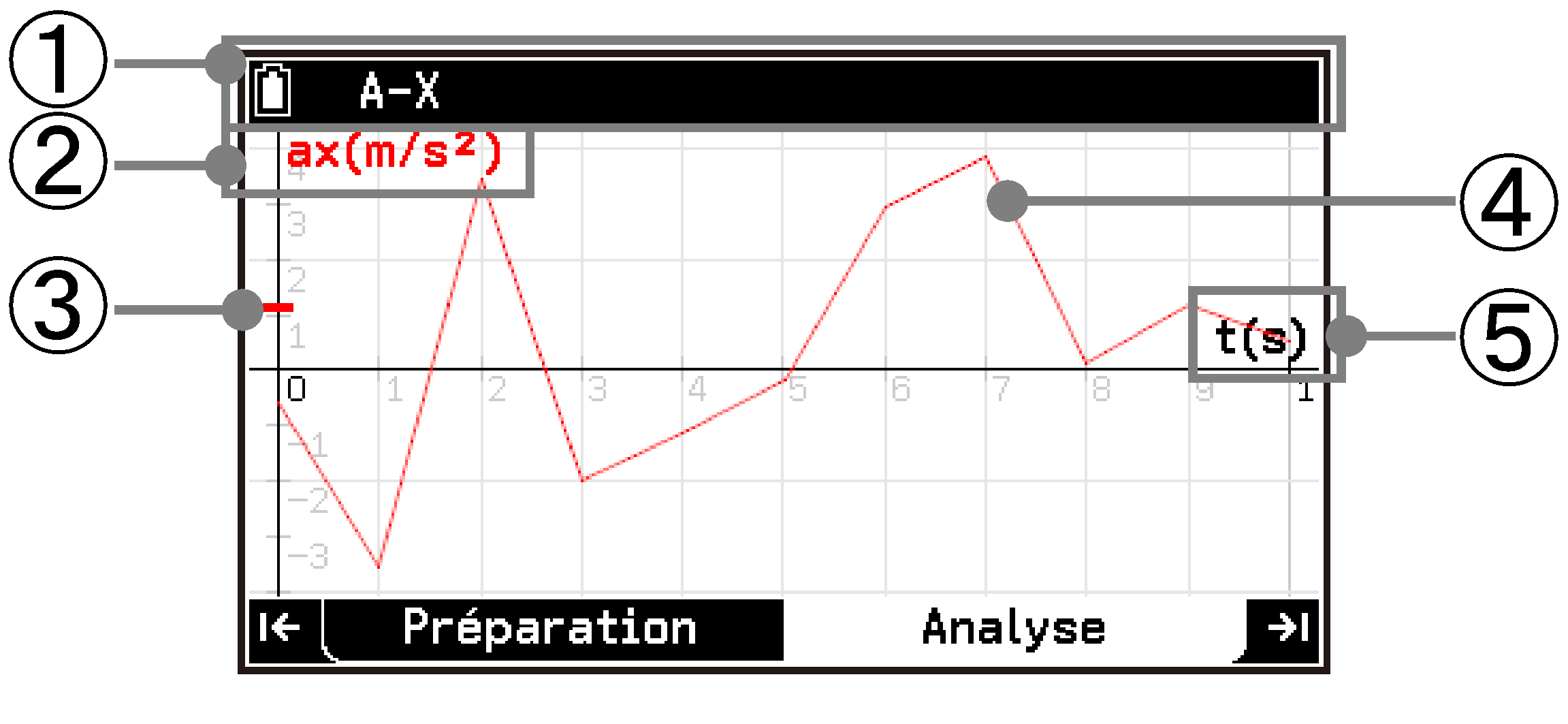
Exemple de graphique standard (écran du graphique CH1)
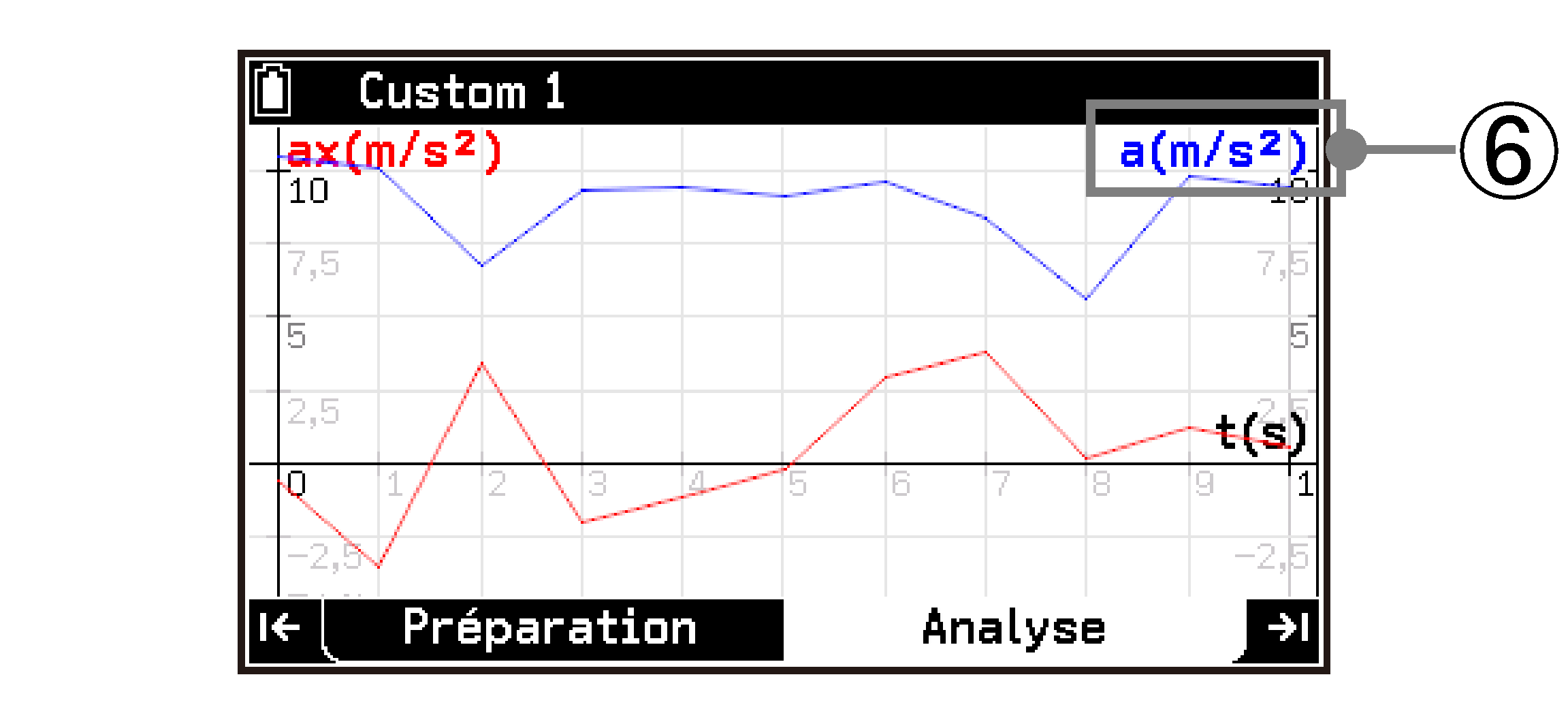
Exemple de graphique personnalisé
-
Barre d’état indiquant le canal du graphique actuellement affiché (CH1, CH2, CH3, A-X, A-Y, A-Z), les données de saisie manuelle (Manual1, Manual2, Manual3) ou le nom d’un graphique personnalisé.
-
Étiquette de l’axe Y du graphique
-
Si un capteur est raccordé au canal actuellement affiché sur l’écran du graphique, la valeur de mesure actuelle est reflétée sur l’axe Y.
-
Le graphique est schématisé selon le style, la couleur et la plage d’affichage spécifiés avec T > [Afficher le graphique]. Pour plus de détails, consultez Paramètres des propriétés du graphique (onglet Analyse).
-
Étiquette de l’axe X du graphique
-
Il est possible de configurer un graphique personnalisé pour tracer deux graphiques simultanément. Dans ce cas, une deuxième étiquette de l’axe Y s’affiche sur le bord droit de l’écran. Pour plus d’informations sur les graphiques personnalisés, consultez Création d’un graphique personnalisé (onglet Analyse).
Pour passer à un écran de graphique et à un autre
Si plusieurs écrans de graphique sont disponibles (par exemple, CH1, CH2 et un graphique personnalisé), utilisez les touches U et D pour passer à l’un d’entre eux.
Pour faire défiler un graphique
Utiliser les touches du curseur (d/u/l/r).
Pour zoomer l’affichage du graphique
Pour agrandir l’ensemble du graphique, appuyez sur +. Pour effectuer un zoom arrière, appuyez sur -.
Pour zoomer verticalement, appuyez sur /. Pour effectuer un zoom arrière vertical, appuyez sur *.
Pour zoomer horizontalement, appuyez sur (. Pour effectuer un zoom arrière horizontal, appuyez sur ).
Pour revenir à l’affichage initial d’un graphique (avant défilement ou zoom)
Appuyez sur a.
Menu Outils de l’écran du graphique
Sur l’écran du graphique, appuyez sur T pour afficher le menu Outils, qui vous permet d’analyser le graphique actuellement affiché, de modifier ses paramètres et d’enregistrer les données.
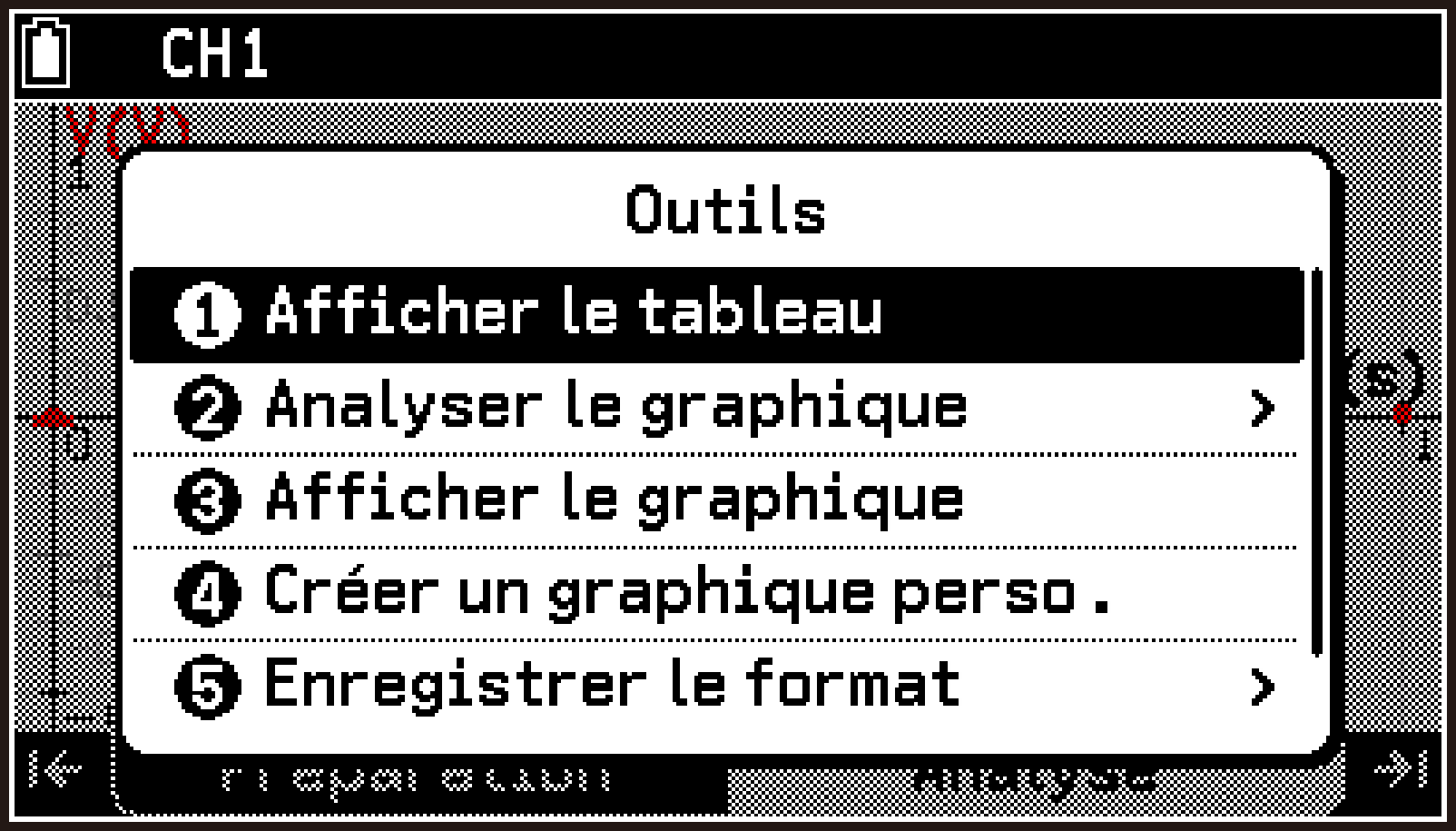
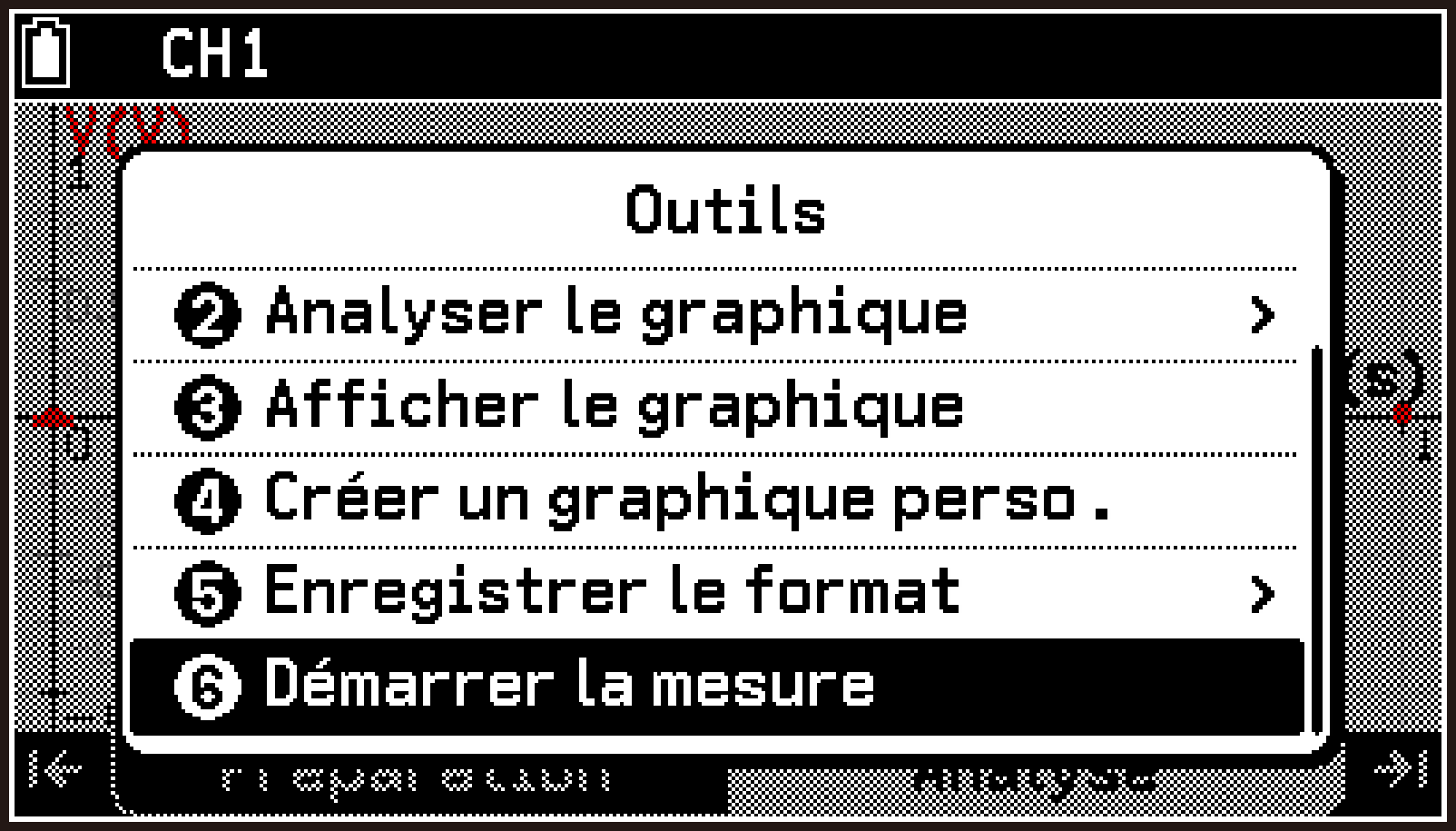
|
Pour plus d’informations sur cet élément : |
Allez ici : |
|
|---|---|---|
|
T > [Afficher le tableau] |
Effectuer une mesure et afficher les résultats dans un graphique ou un tableau |
|
|
T > [Analyser le graphique] |
||
|
T > [Afficher le graphique] |
||
|
T > [Créer un graphique perso.] |
||
|
T > [Supprimer graphique perso] |
||
|
T > [Enregistrer le format] > |
[Liste] |
|
|
[CSV] |
||
|
T > [Démarrer la mesure] |
Pour commencer une nouvelle mesure lorsque l’écran du graphique ou du tableau est affiché |
|
Affichage de l’écran du tableau et menu (onglet Analyse)
Contenu affiché à l’écran du tableau
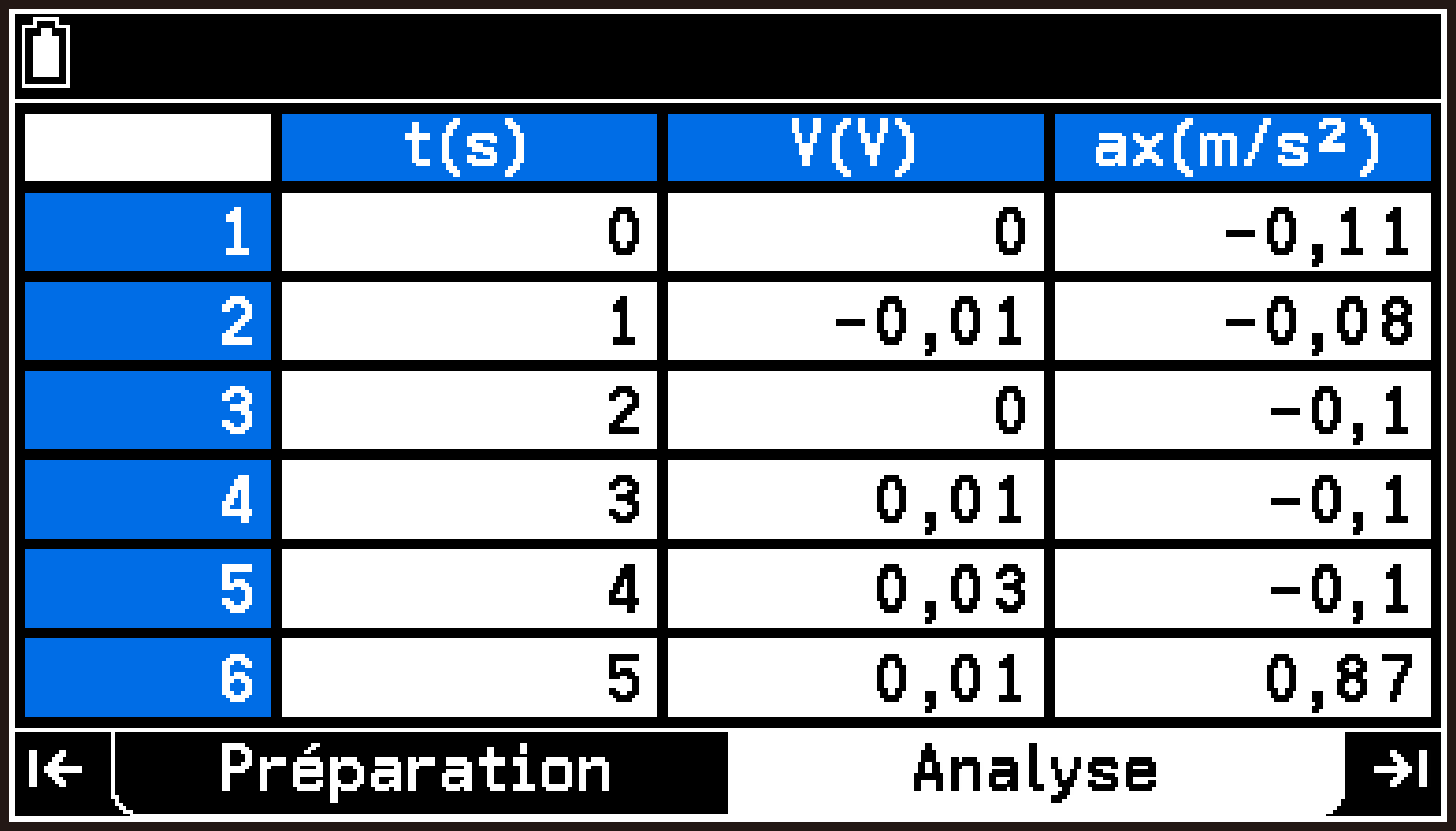
Sur l’écran du graphique, sélectionnez T > [Afficher le tableau] pour afficher l’écran du tableau. Cet écran affiche les données collectées pendant la mesure (et les données saisies manuellement) sous forme de tableau.
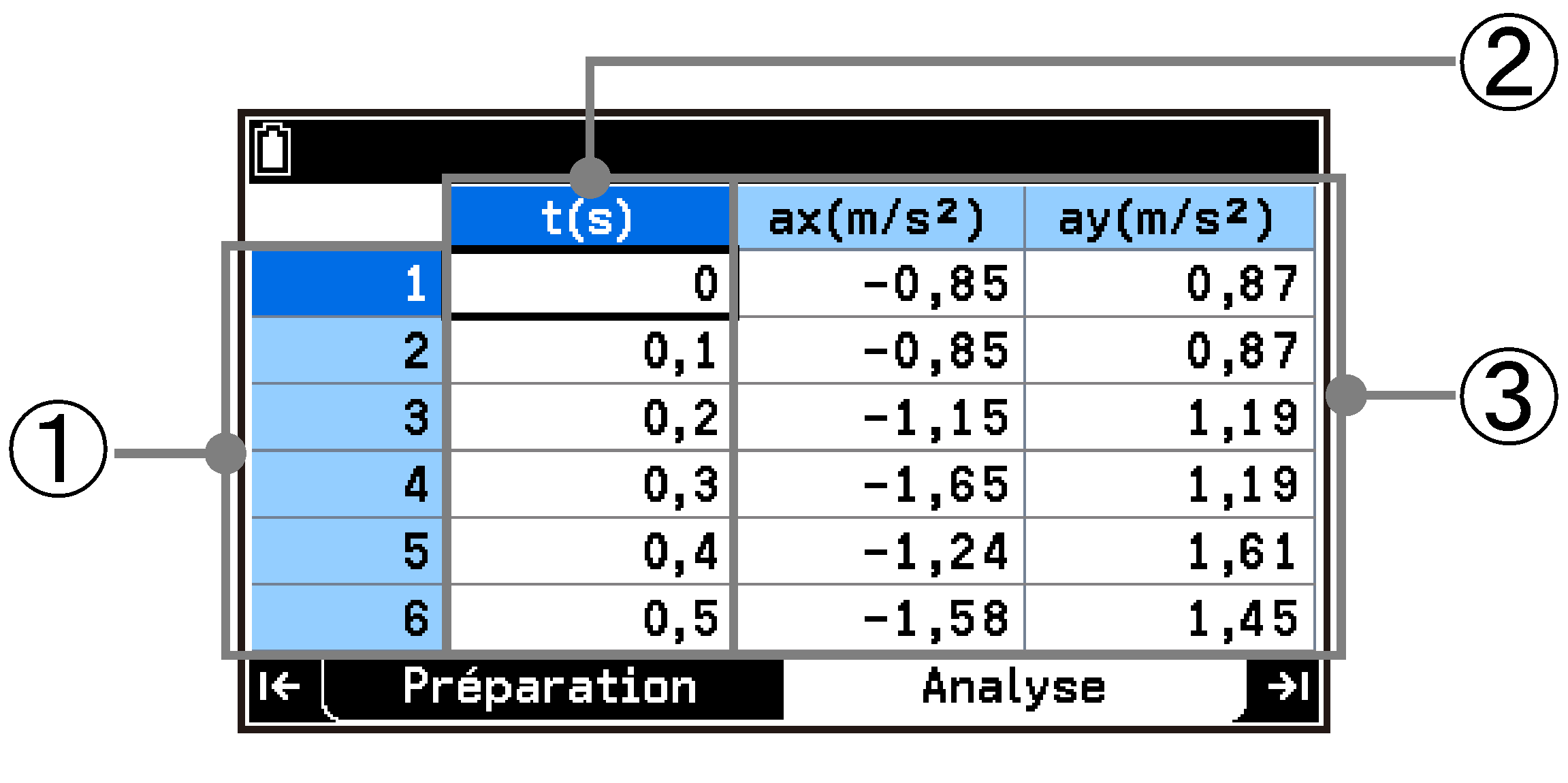
-
Numéros de ligne : Indiquez les numéros d’échantillon dans la séquence de collecte des données. Le dernier numéro de ligne correspond au nombre total d’échantillons.
-
Première colonne de données : Il s’agit des données de l’axe X du graphique. Si le type de mesure est « Basé temps », les données sont des données temporelles. Si le type de mesure est « Manuel » ou « Intervalle », les données sont un index (numéro séquentiel des données).
-
Deuxième colonne de données et suivantes : Il s’agit des données de l’axe Y du graphique. Les en-têtes de colonne indiquent les symboles de quantité et les unités des données mesurées. Par exemple :
Le nom standard de l’en-tête de colonne est « t(s) » lorsque le type de mesure est « Basé temps » et « n » lorsque le type de mesure est « Manuel » ou « Intervalle ».
T(°C) ... Symbole de quantité : T (température), unité : °C
ax(m/s2) ... Symbole de quantité : ax (accélération dans la direction de l’axe ), unité : m/s2
Δt(s) ... Symbole de quantité : Δt (intervalle de temps), unité : s
Pour revenir à l’écran principal depuis l’écran du tableau, appuyez sur b. Remarque : appuyer sur < ou > dans l’écran du tableau n’affiche pas l’onglet Préparation (écran principal), mais revient à l’écran du graphique.
Sélectionner une colonne spécifique ou toutes les cellules de l’écran du tableau
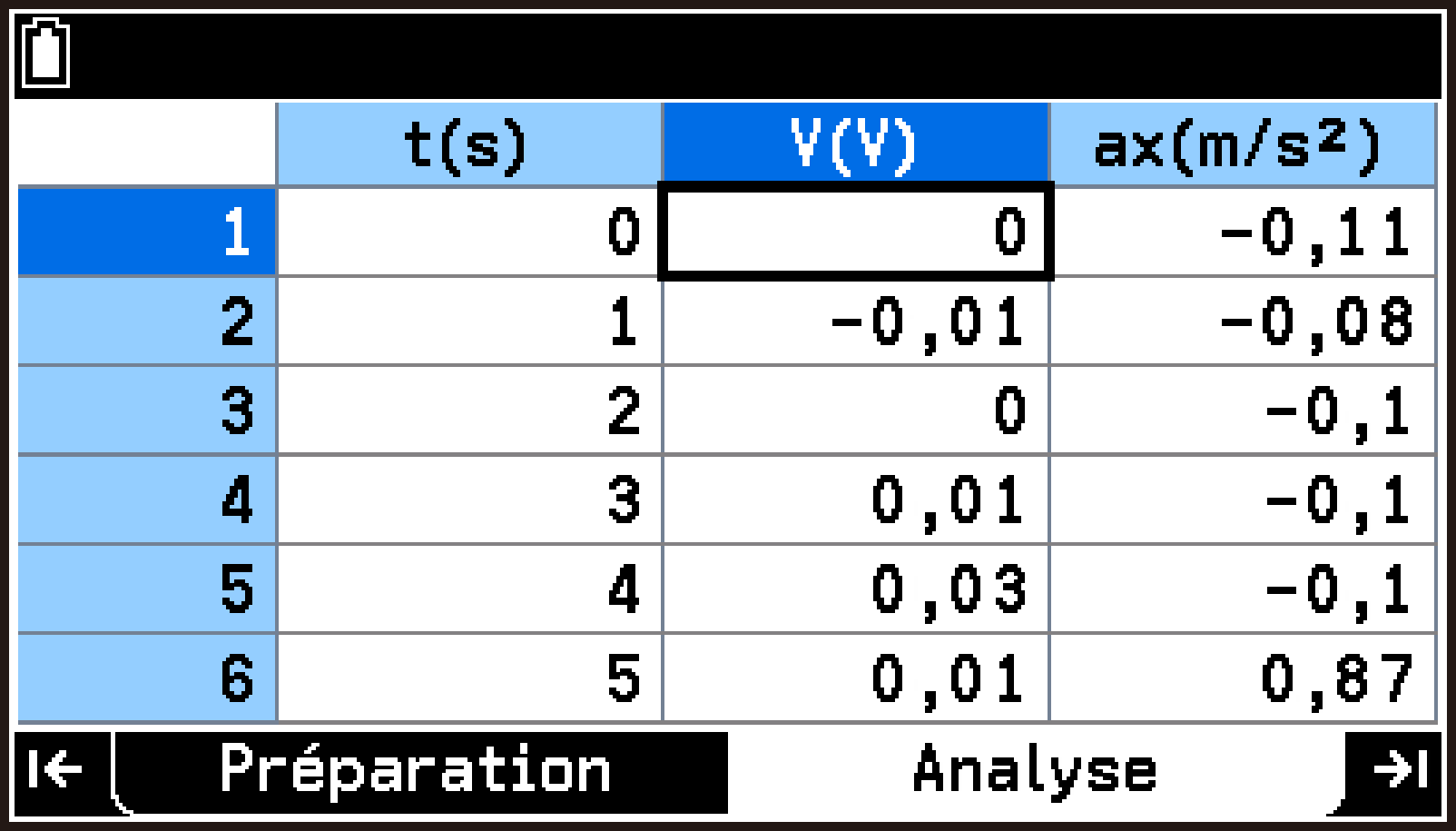
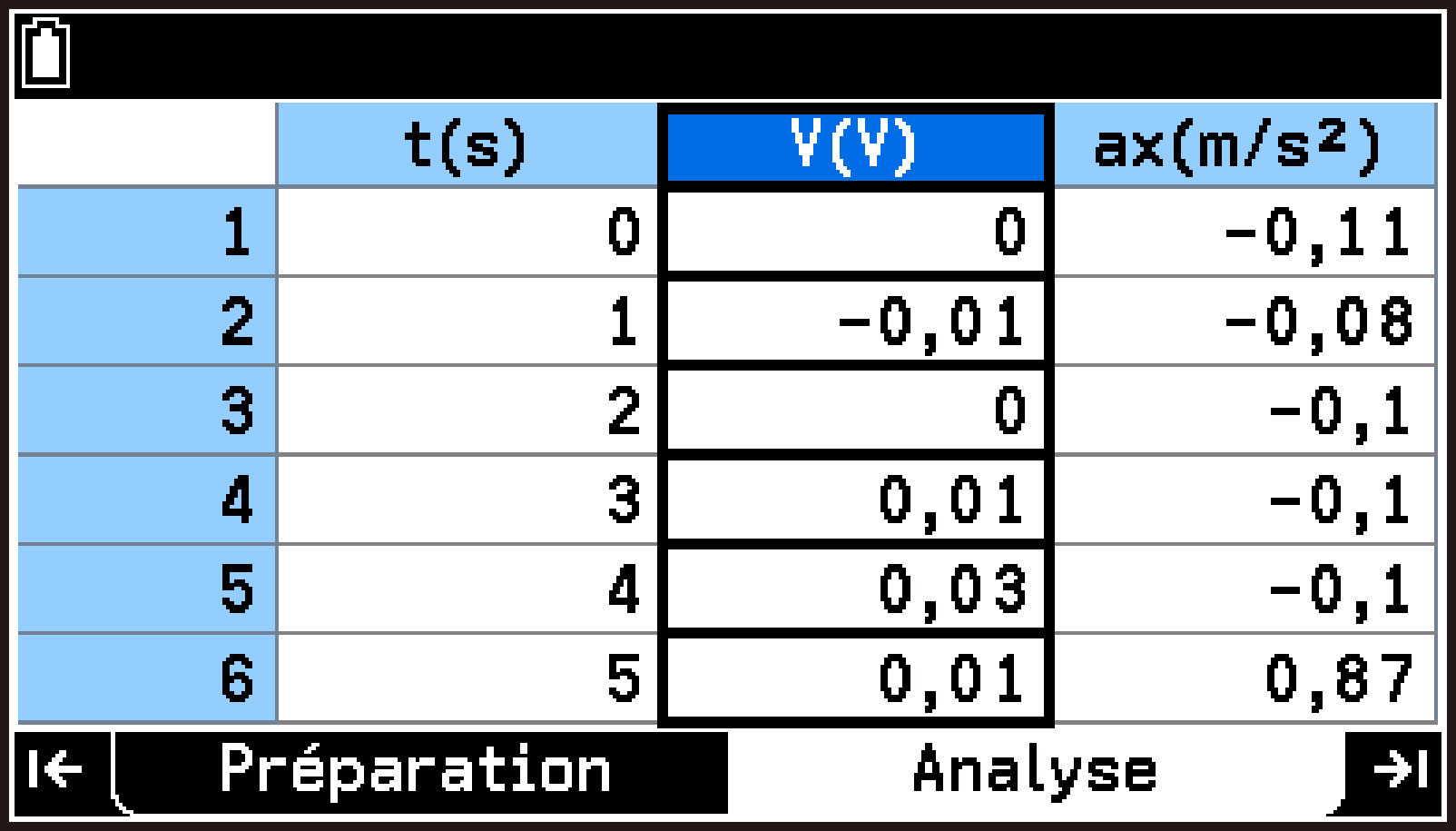
Pour sélectionner une colonne spécifique dans l’écran du tableau
Déplacez le curseur sur la cellule supérieure de la colonne que vous souhaitez sélectionner, puis appuyez sur u.
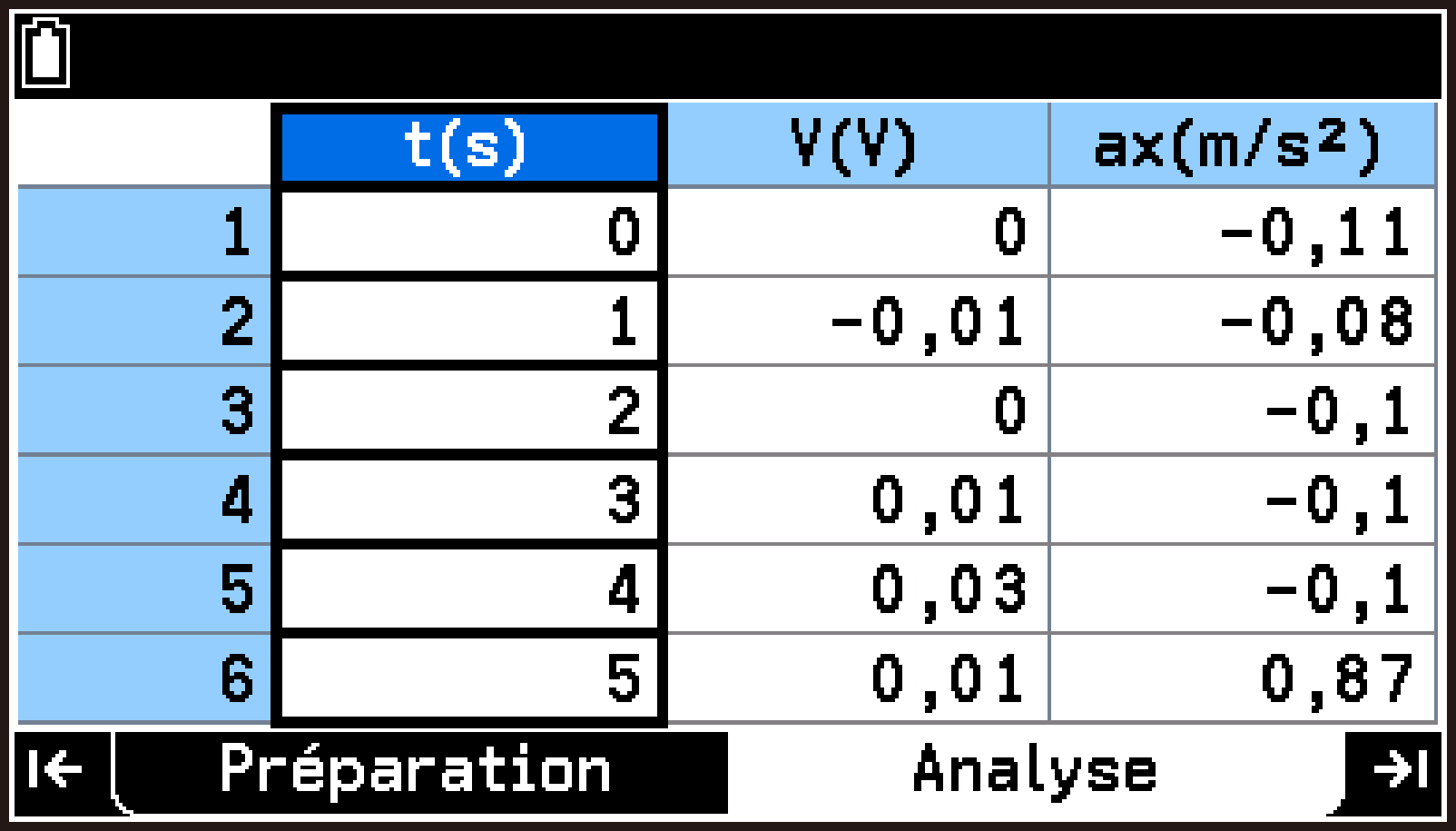
Pour sélectionner toutes les cellules de l’écran du tableau
Sélectionnez toute la colonne la plus à gauche, puis appuyez sur l.
Remarque
Lorsque vous enregistrez des données de mesure, sélectionnez les cellules nécessaires à l’aide des opérations ci-dessus.
Menu Outils de l’écran du tableau
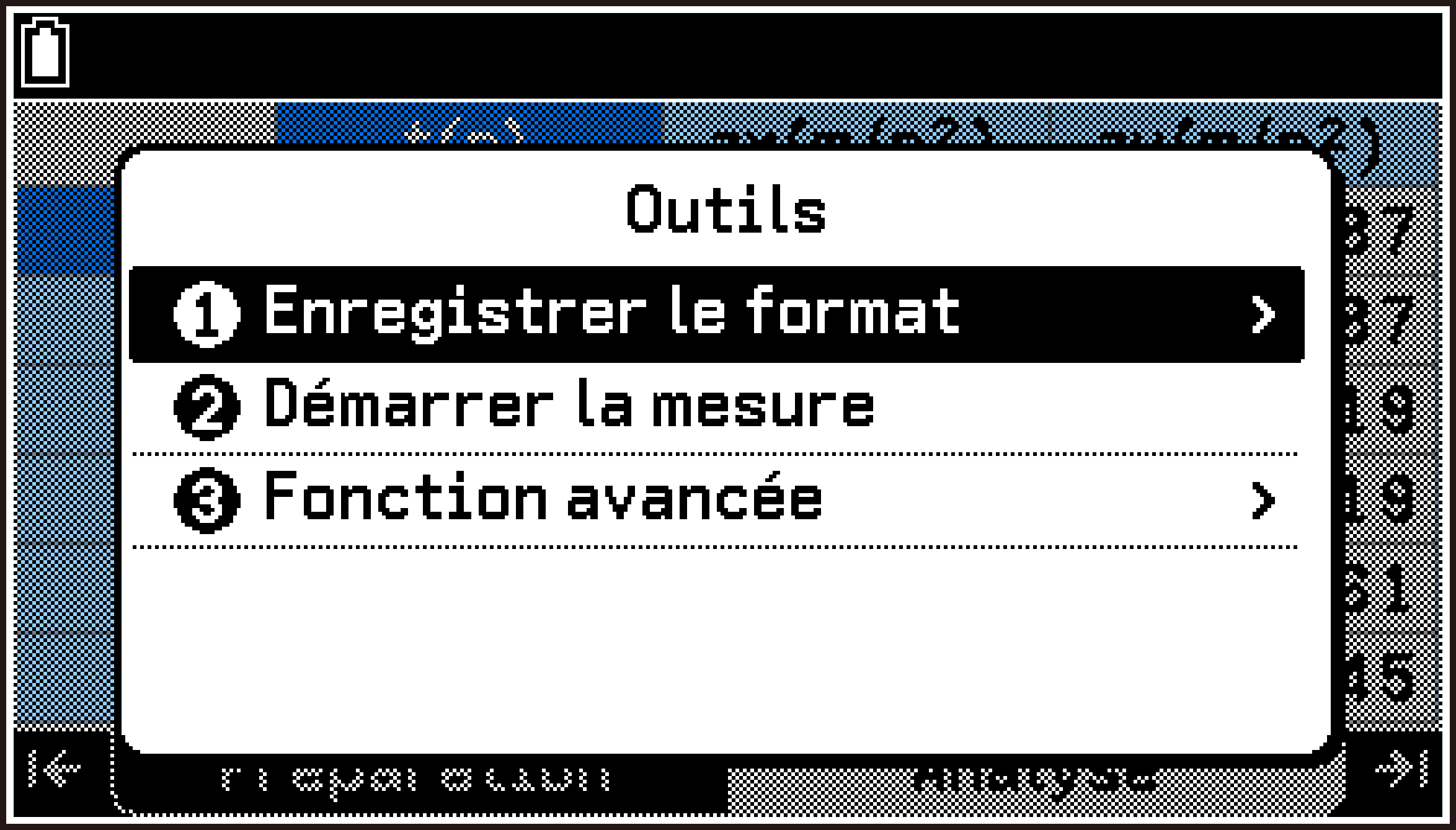
Sur l’écran du tableau, appuyez sur T pour afficher le menu Outils suivant.
|
Pour plus d’informations sur cet élément : |
Allez ici : |
|
|---|---|---|
|
T > [Enregistrer le format] > |
[Liste] |
|
|
[CSV] |
||
|
T > [Démarrer la mesure] |
Pour commencer une nouvelle mesure lorsque l’écran du graphique ou du tableau est affiché |
|
|
T > [Fonction avancée] > [Rebond de balle] |
||
Analyse graphique (onglet Analyse)
Cette section explique comment utiliser les outils d’analyse graphique inclus dans le menu Analyser le graphique.
|
Pour plus d’informations sur cet élément : |
Allez ici : |
|---|---|
|
T > [Analyser le graphique] > [Tracé] |
|
|
T > [Analyser le graphique] > [Moyenne] |
Affichage de la valeur moyenne des données dans un intervalle spécifié |
|
T > [Analyser le graphique] > [Variation] |
Affichage de la modification des valeurs des données pour un intervalle spécifié |
|
T > [Analyser le graphique] > [Pente] |
Dessiner une tangente sur un graphique et afficher la valeur de la pente |
|
T > [Analyser le graphique] > [Intégrale (∫)] |
|
|
T > [Analyser le graphique] > [Ajuster] |
Ajustement des données d’un graphique à une fonction standard |
Utilisation de Tracer
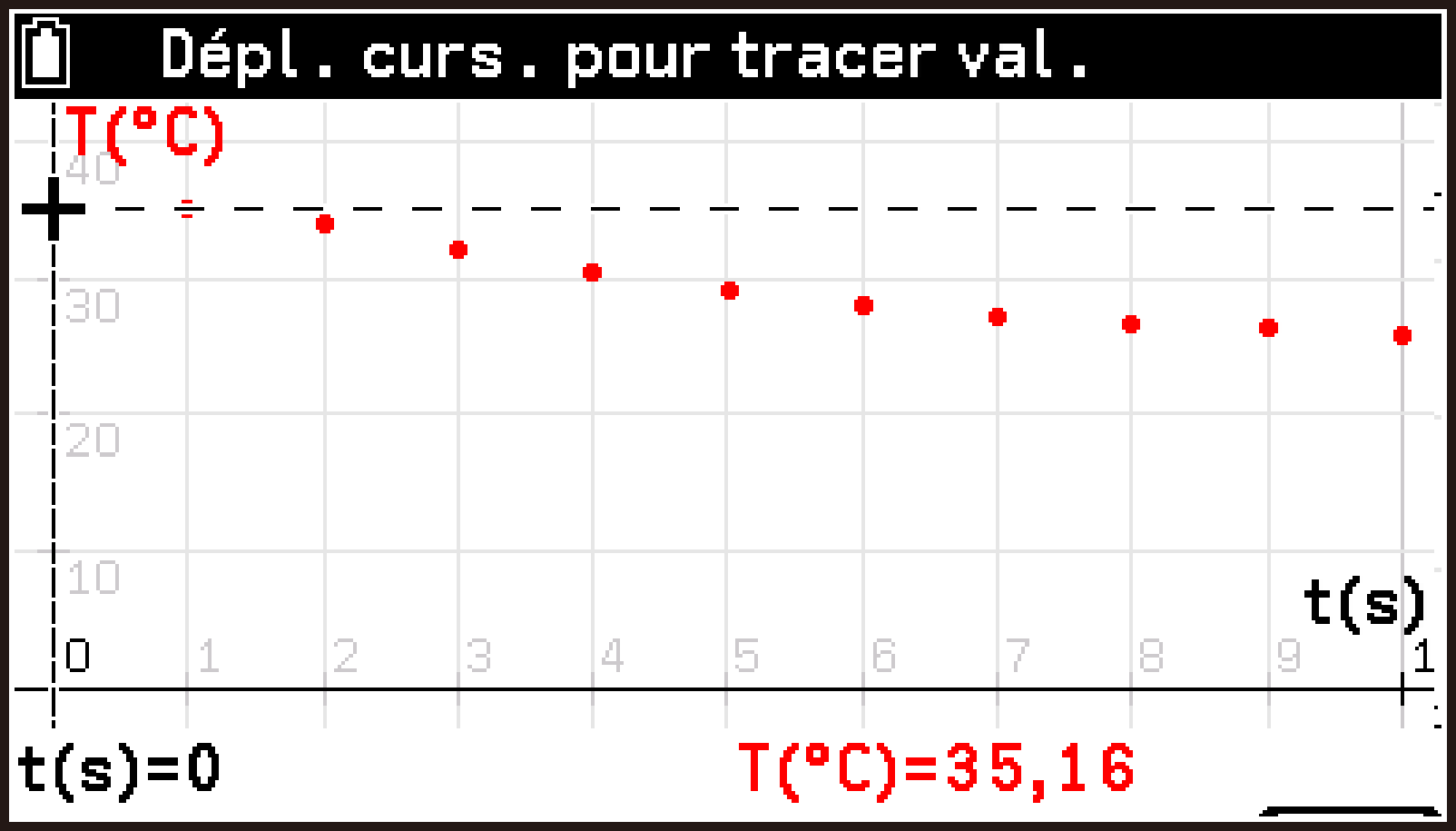
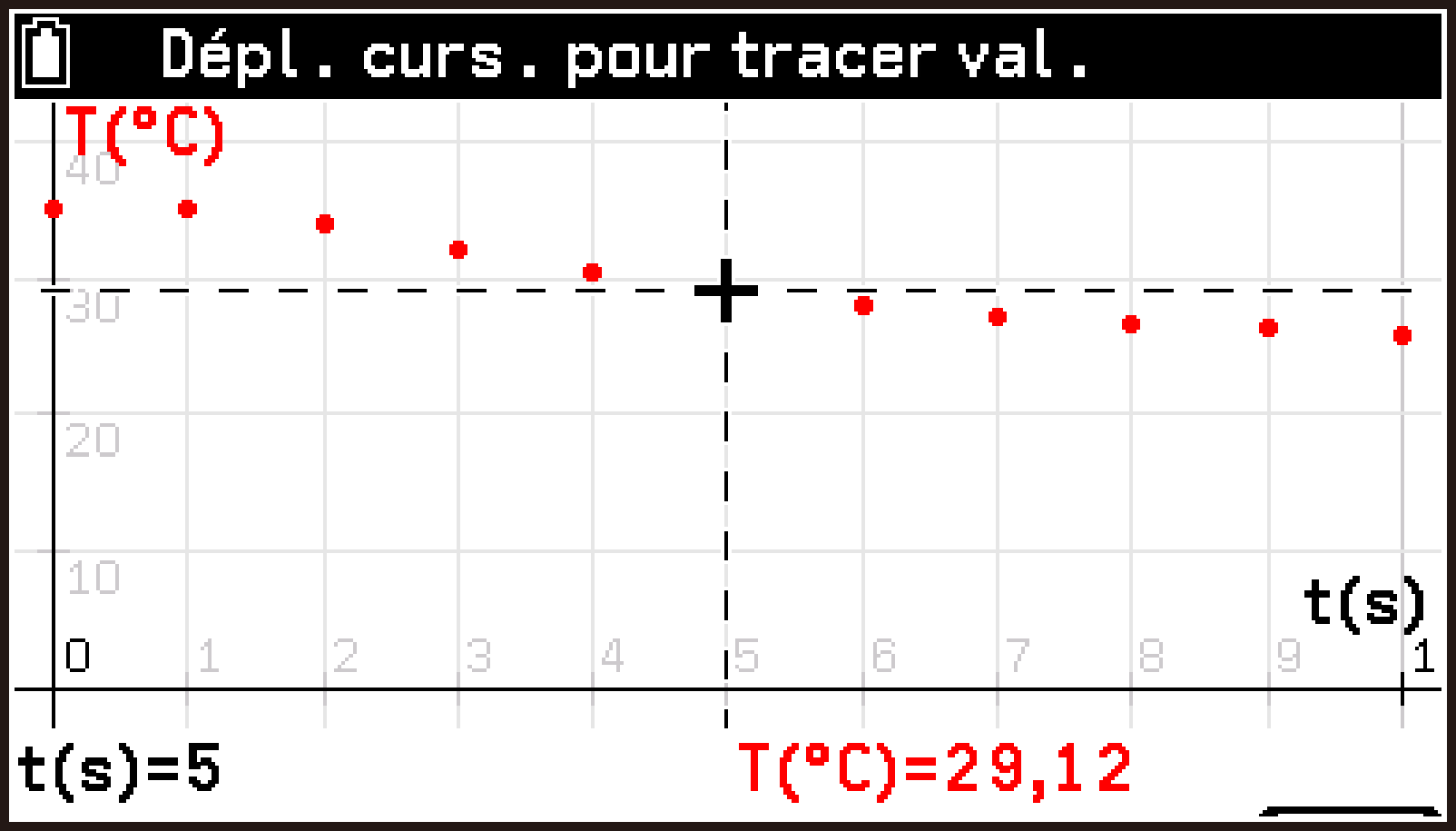
Tracé affiche les valeurs de coordonnées des points de données (points représentant chaque valeur d’échantillon) sur un graphique.
-
Sur l’écran du graphique, sélectionnez T > [Analyser le graphique] > [Tracé].
-
Pour afficher les valeurs de coordonnées d’un autre point de données, déplacez le pointeur à l’aide de l ou r.
-
Pour quitter Tracer, appuyez sur b.
Un pointeur (+) s’affiche au niveau du premier point de données du graphique, et les valeurs de coordonnées de ce point s’affichent au bas de l’écran.
Affichage de la valeur moyenne des données dans un intervalle spécifié
Utilisez cette procédure pour spécifier deux points de données sur le graphique et afficher la valeur moyenne des données dans cet intervalle.
-
Sur l’écran du graphique, sélectionnez T > [Analyser le graphique] > [Moyenne].
-
Utilisez l et r pour déplacer le pointeur à l’emplacement que vous souhaitez spécifier, puis appuyez sur O.
-
Utilisez l et r pour déplacer le pointeur vers l’emplacement que vous souhaitez spécifier comme point final, puis appuyez sur O.
-
Pour terminer l’opération, appuyez sur b.
Cela provoque l’apparition d’un pointeur au point de départ de l’intervalle actuel.*
La coordonnée X de la position actuelle du pointeur s’affiche dans le coin inférieur gauche de l’écran.
La valeur moyenne des données dans l’intervalle actuellement spécifié s’affiche dans le coin inférieur droit de l’écran.
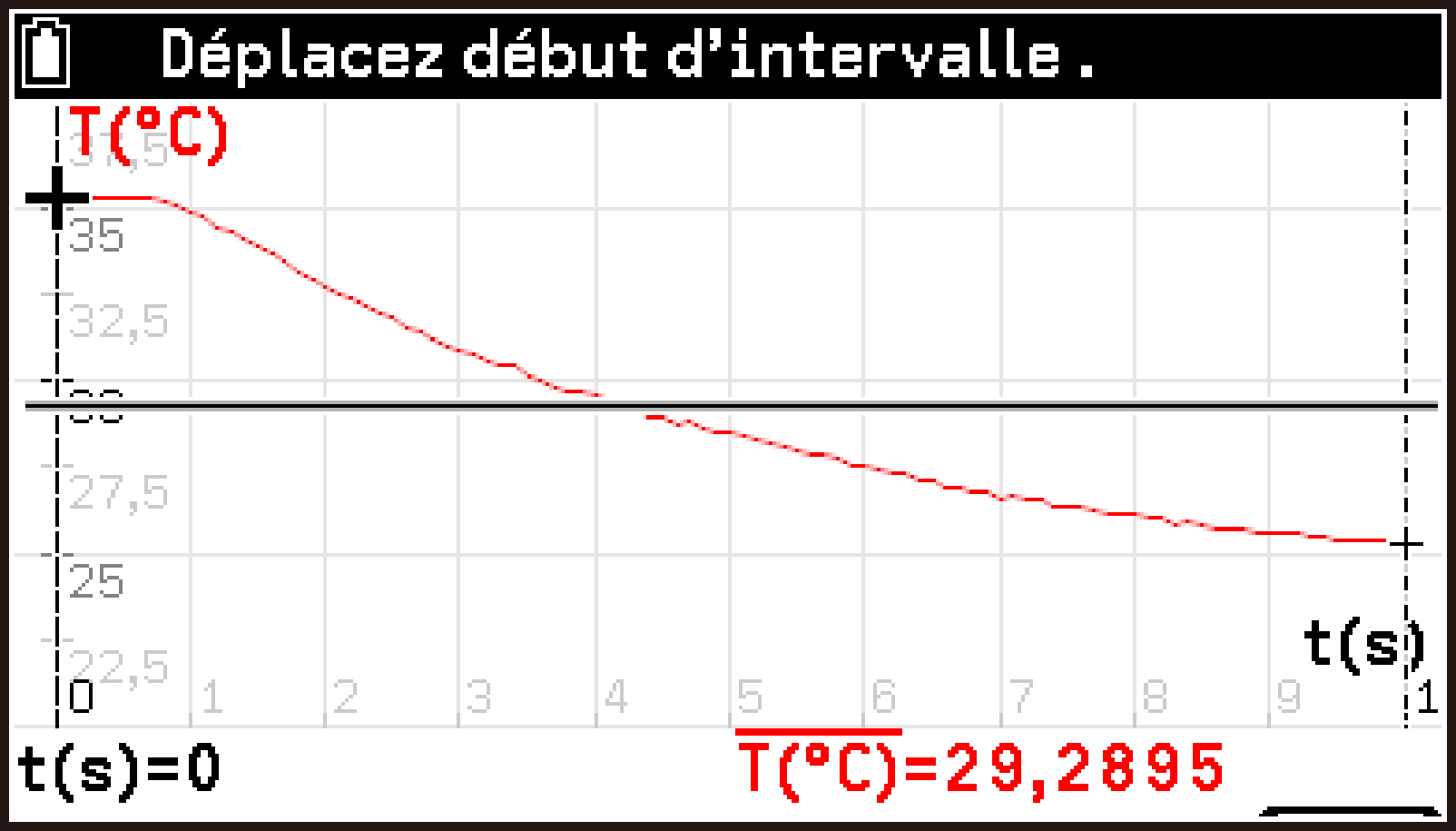
Cela provoque le déplacement du pointeur vers le point final de l’intervalle.
Cela affiche la valeur moyenne de l’intervalle spécifié dans le coin inférieur droit de l’écran.
Chaque pression sur O déplace le pointeur entre le point de départ et le point final. Vous pouvez répéter les étapes 2 et 3 pour afficher la valeur moyenne d’un autre intervalle.
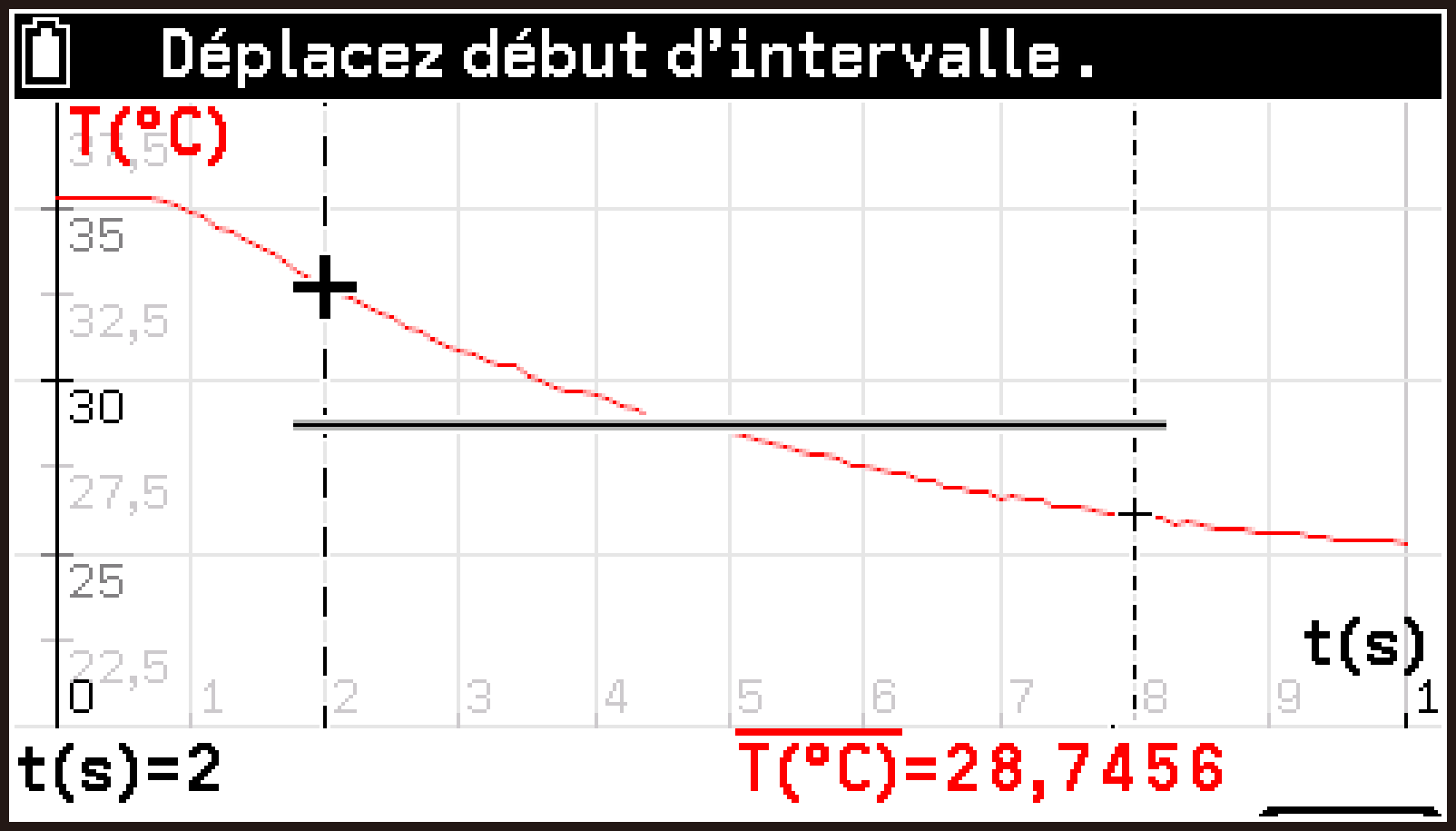
La position du pointeur lors de la dernière utilisation d’un outil d’analyse graphique est mémorisée. Pour cette raison, le pointeur peut initialement apparaître au point final.
Affichage de la modification des valeurs des données pour un intervalle spécifié
Cette procédure permet de spécifier deux points de données sur le graphique et d’afficher la modification des valeurs des données pour l’intervalle sur l’axe des X et l’axe des Y.
-
Sur l’écran du graphique, sélectionnez T > [Analyser le graphique] > [Variation].
-
Utilisez l et r pour déplacer le pointeur à l’emplacement que vous souhaitez spécifier, puis appuyez sur O.
-
Utilisez l et r pour déplacer le pointeur vers l’emplacement que vous souhaitez spécifier comme point final, puis appuyez sur O.
-
Pour terminer l’opération, appuyez sur b.
Un pointeur s’affiche au point de départ de l’intervalle en cours.
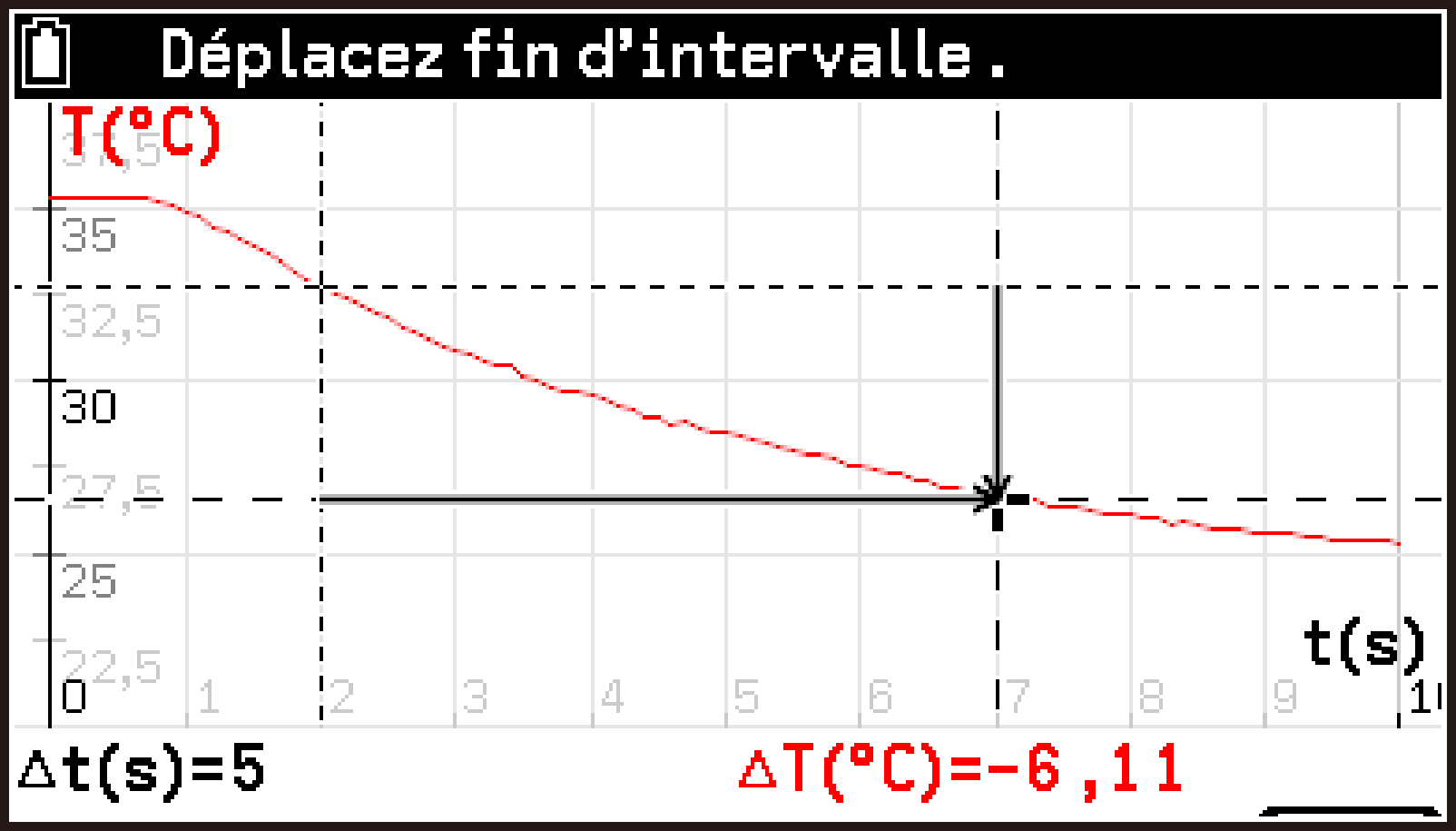
Cela provoque le déplacement du pointeur vers le point final de l’intervalle.
La modification des valeurs des données pour l’intervalle spécifié s’affiche alors au bas de l’écran.
En bas à gauche : Modification des valeurs des données de l’axe X
En bas à droite : Modification des valeurs des données de l’axe Y
Chaque pression sur O déplace le pointeur entre le point de départ et le point final. Vous pouvez répéter les étapes 2 et 3 pour afficher la modification des valeurs des données pour un autre intervalle.
Dessiner une tangente sur un graphique et afficher la valeur de la pente
Cette procédure permet de tracer une tangente sur un point de données spécifié du graphique et d’afficher la valeur de la pente (dérivée) de la tangente.
-
Sur l’écran du graphique, sélectionnez T > [Analyser le graphique] > [Pente].
-
Utilisez l et r pour déplacer le pointeur.
-
Pour terminer l’opération, appuyez sur b.
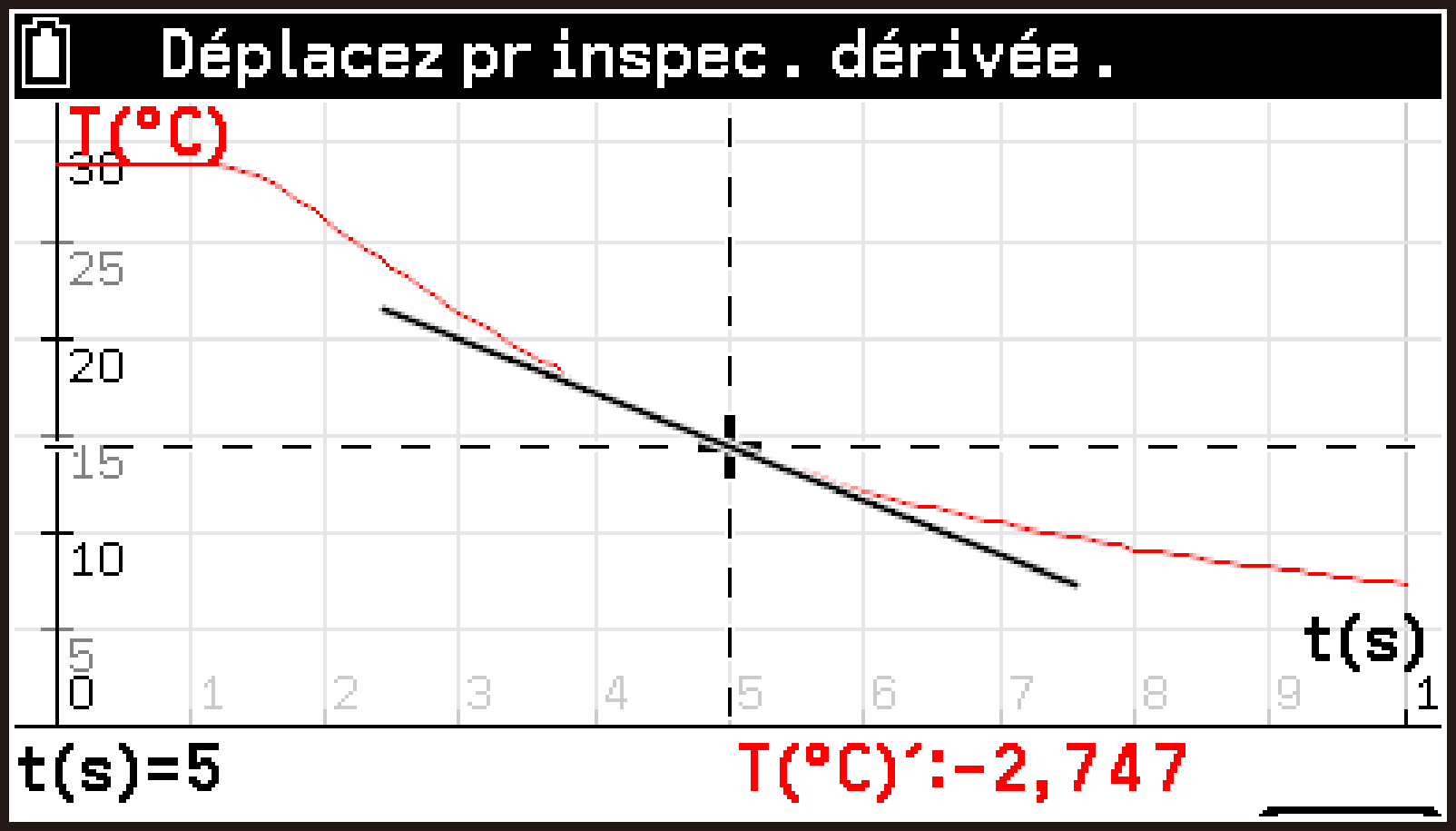
Cette fonction affiche un pointeur permettant de spécifier un point de données, dessine une tangente à ce point et affiche la valeur de la pente de la tangente dans le coin inférieur droit de l’écran.
Cela vous permet d’observer comment la tangente et la valeur de la pente sont modifiées en fonction de la position du pointeur.
Remarque
Lors du calcul de la valeur de la pente à l’aide de l’opération ci-dessus, l’application E-CON5 applique un processus de lissage aux données de mesure (en calculant la moyenne de plusieurs points de données autour du point spécifié). Ceci est particulièrement important lorsque les données de mesure contiennent beaucoup de bruit. Cependant, en fonction de l’état des données de mesure et du point que vous spécifiez, des résultats de calcul inattendus peuvent s’afficher.
Affichage de la zone d’un intervalle spécifié
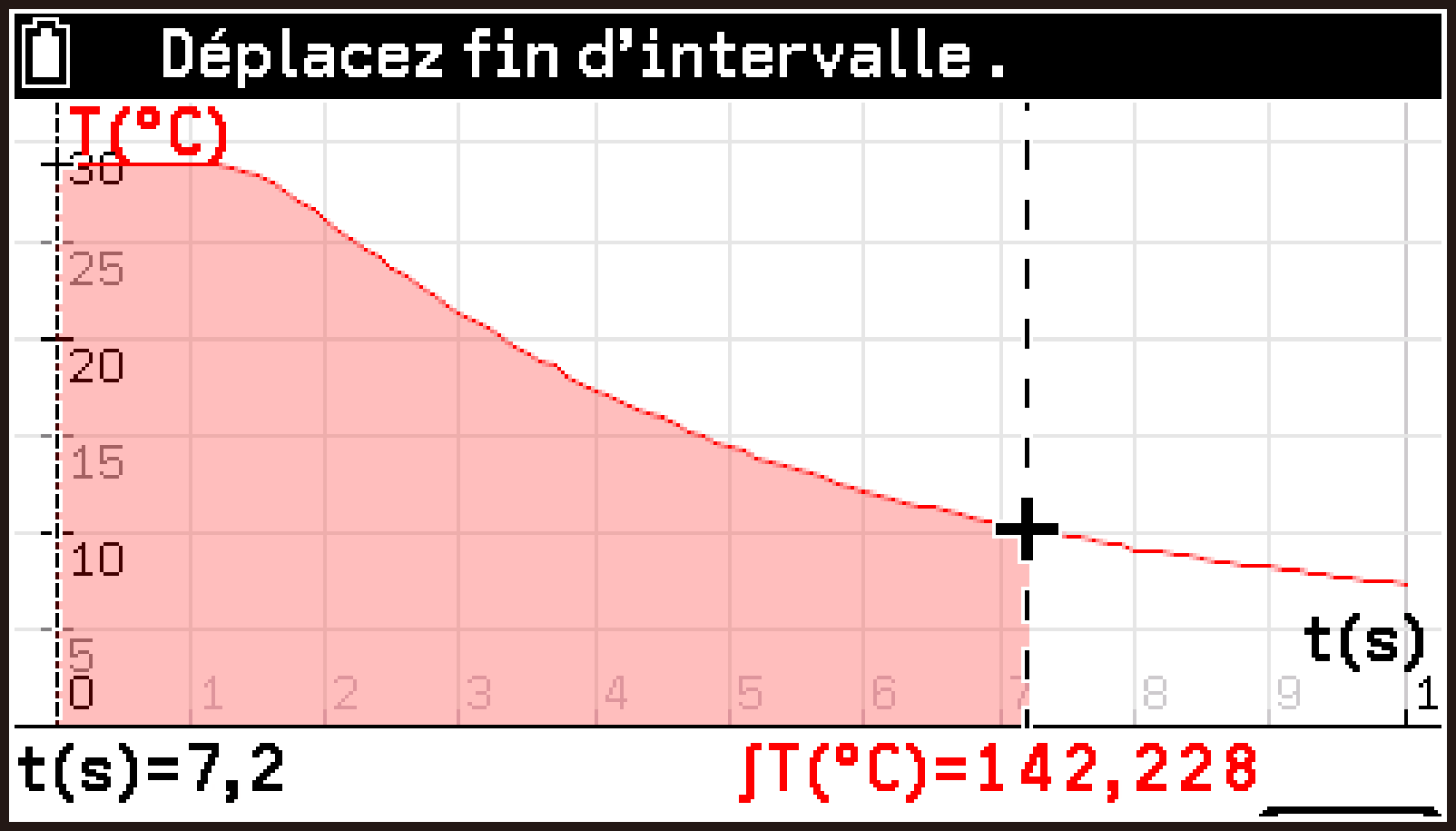
Utilisez cette procédure pour spécifier deux points de données sur un graphique et afficher la zone (valeur intégrale) délimitée par le graphique et l’axe X pour l’intervalle.
-
Sur l’écran du graphique, sélectionnez T > [Analyser le graphique] > [Intégrale (∫)].
-
Utilisez l et r pour déplacer le pointeur à l’emplacement que vous souhaitez spécifier, puis appuyez sur O.
-
Utilisez l et r pour déplacer le pointeur à l’emplacement que vous souhaitez spécifier comme point final, puis appuyez sur O.
-
Pour terminer l’opération, appuyez sur b.
Un pointeur s’affiche au point de départ de l’intervalle en cours.
La coordonnée X de la position actuelle du pointeur s’affiche dans le coin inférieur gauche de l’écran.
La zone de l’intervalle actuel s’affiche dans le coin inférieur droit de l’écran.
Cela provoque le déplacement du pointeur vers le point final de l’intervalle.
Cela affiche la valeur de zone de l’intervalle spécifié dans le coin inférieur droit de l’écran.
Chaque pression sur O déplace le pointeur entre le point de départ et le point final. Vous pouvez répéter les étapes 2 et 3 pour afficher la zone d’un autre intervalle.
Ajustement des données d’un graphique à une fonction standard
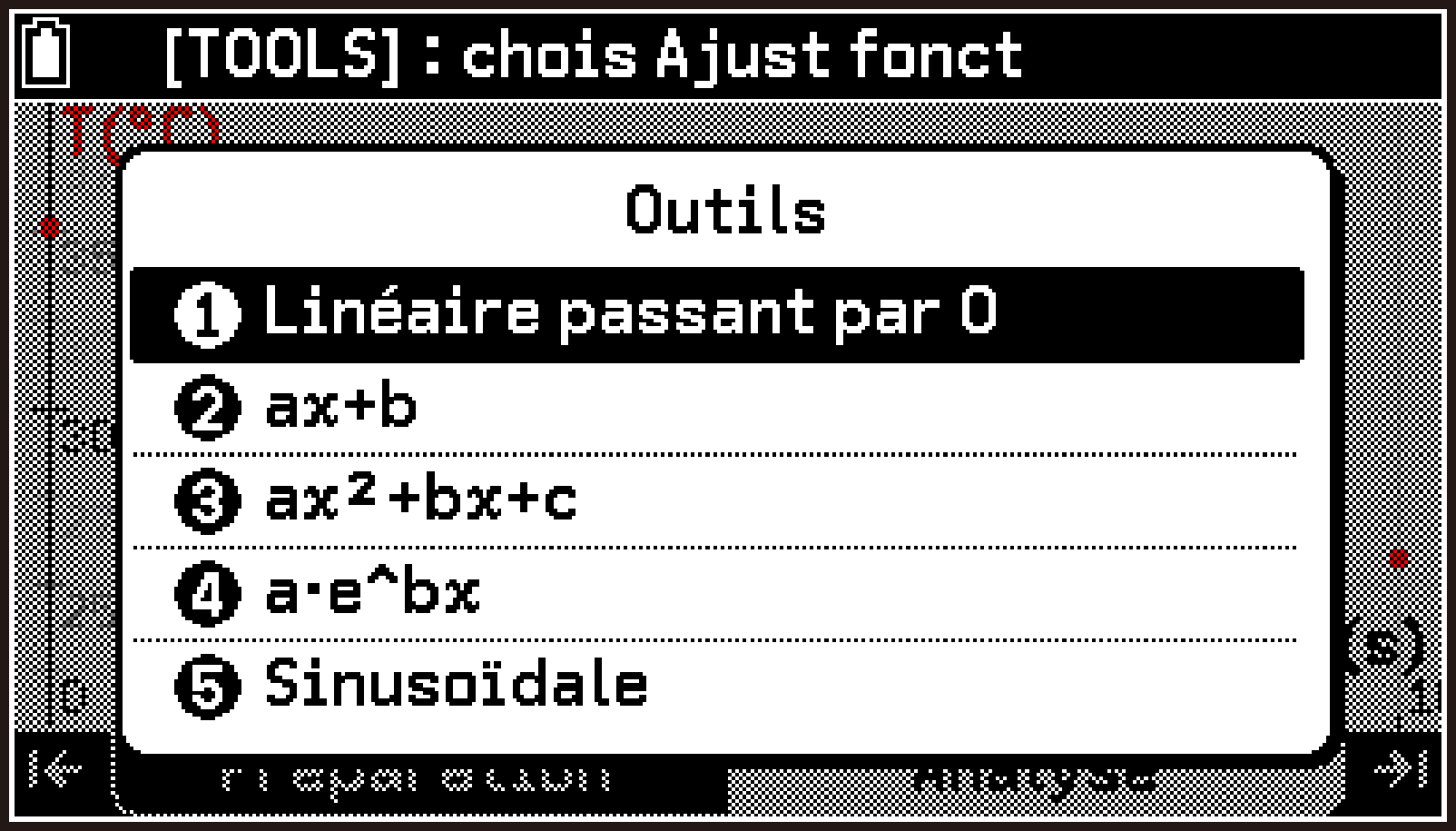
Utilisez cette procédure pour spécifier un intervalle sur un graphique affiché et approximer les données dans cet intervalle à l’aide de l’une des fonctions suivantes.
Linéaire passant par O ... Fonction linéaire passant par l’origine ()
... Fonction linéaire ()
... Fonction quadratique ()
... Fonction exponentielle ()
Sinusoïdale ... Fonction sinus ()
L’exemple suivant décrit l’ajustement d’une fonction quadratique.
-
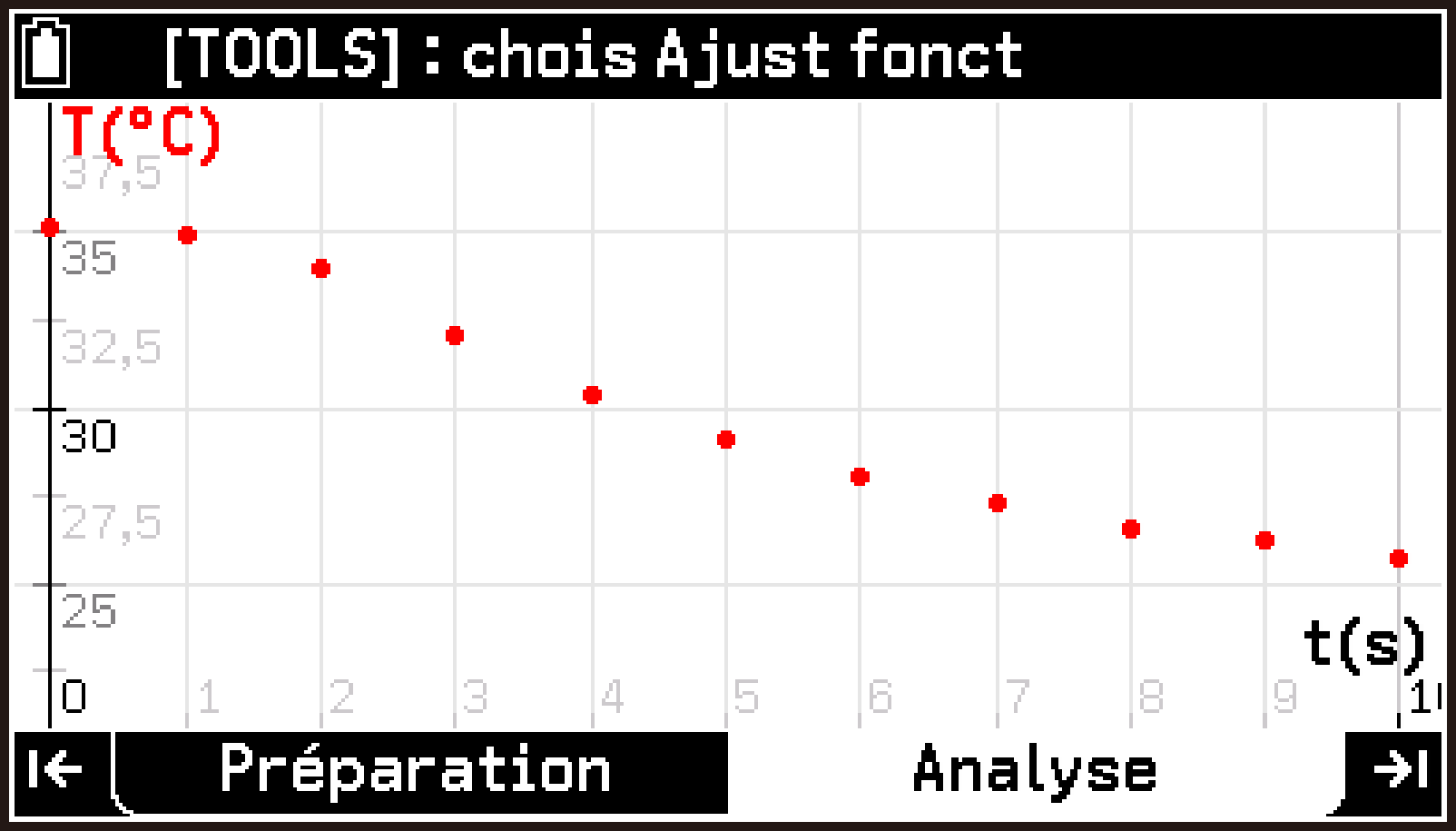
Sur l’écran du graphique, sélectionnez T > [Analyser le graphique] > [Ajuster].
-
Appuyez sur T.
-
Mettez en surbrillance la fonction que vous souhaitez utiliser (ici, ), puis appuyez sur O.
-
Utilisez l et r pour déplacer le pointeur à l’emplacement que vous souhaitez spécifier comme point de départ.
-
Lorsque le pointeur se trouve à l’emplacement souhaité, appuyez sur O.
-
Utilisez l et r pour déplacer le pointeur vers l’emplacement que vous souhaitez spécifier comme point final, puis appuyez sur O.
-
Après avoir spécifié le point de départ et le point final, appuyez sur b.
-
Sélectionnez T > [Informations].
-
Pour fermer la boîte de dialogue, appuyez sur O.
-
Pour terminer l’opération, appuyez sur b.
Cela a pour effet de faire apparaître le message « [TOOLS] : chois Ajust fonct » dans la barre d’état.
Un menu des fonctions disponibles s’affiche.
Un pointeur s’affiche au point de départ de l’intervalle en cours.
L’intervalle actuellement spécifié est affiché dans le coin inférieur gauche de l’écran. Une courbe quadratique approximant les données pour l’intervalle actuellement spécifié est représentée sous forme de schéma au-dessus du graphique affiché à l’étape 1.
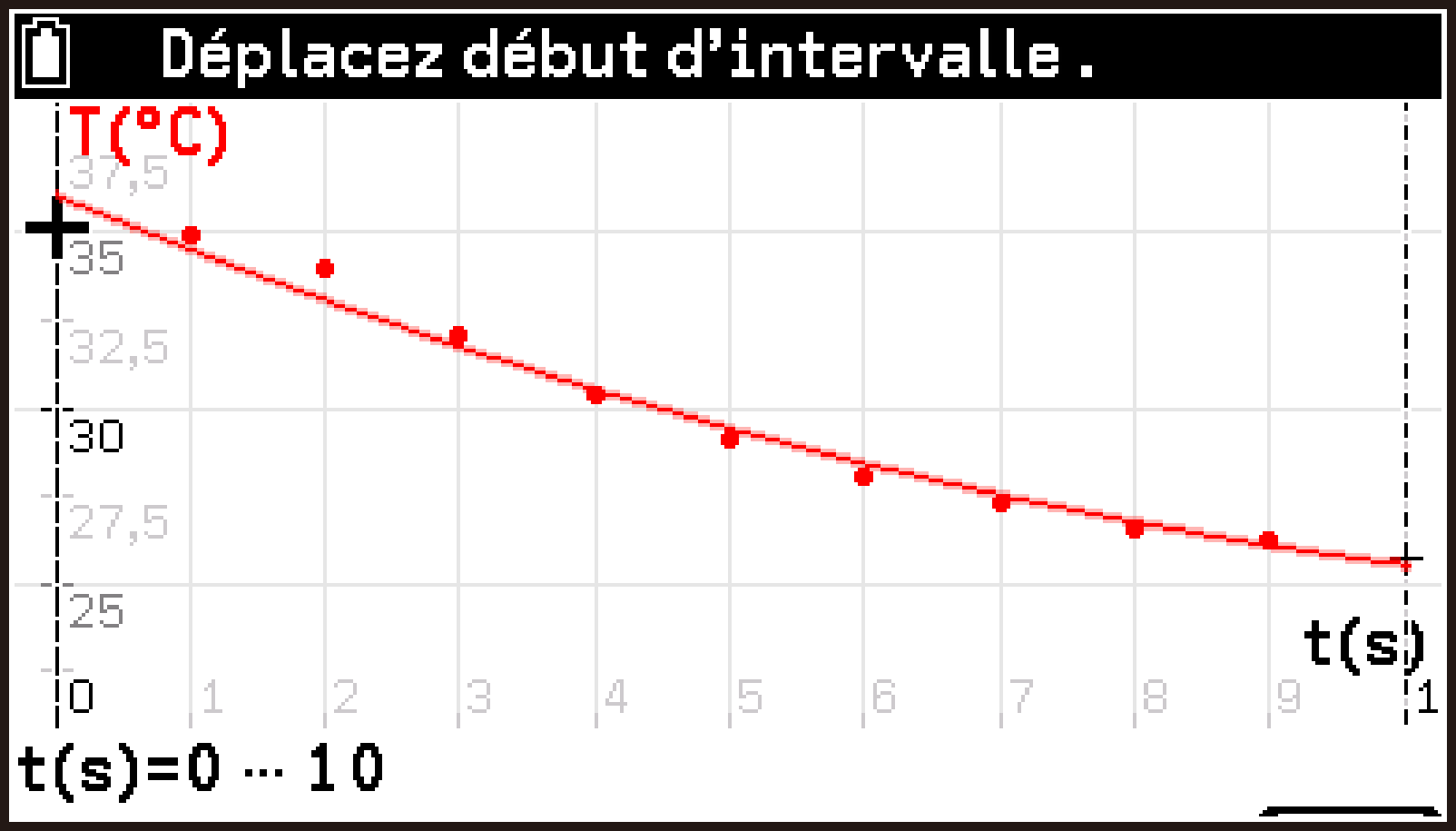
Le déplacement du pointeur modifie la plage de données utilisée pour le calcul, ce qui modifie la forme du graphique ajusté de manière correspondante.
Cela provoque le déplacement du pointeur vers le point final de l’intervalle.
Chaque pression sur O déplace le pointeur entre le point de départ et le point final. Vous pouvez répéter les étapes 4 à 6 autant de fois que nécessaire pour régler l’intervalle.
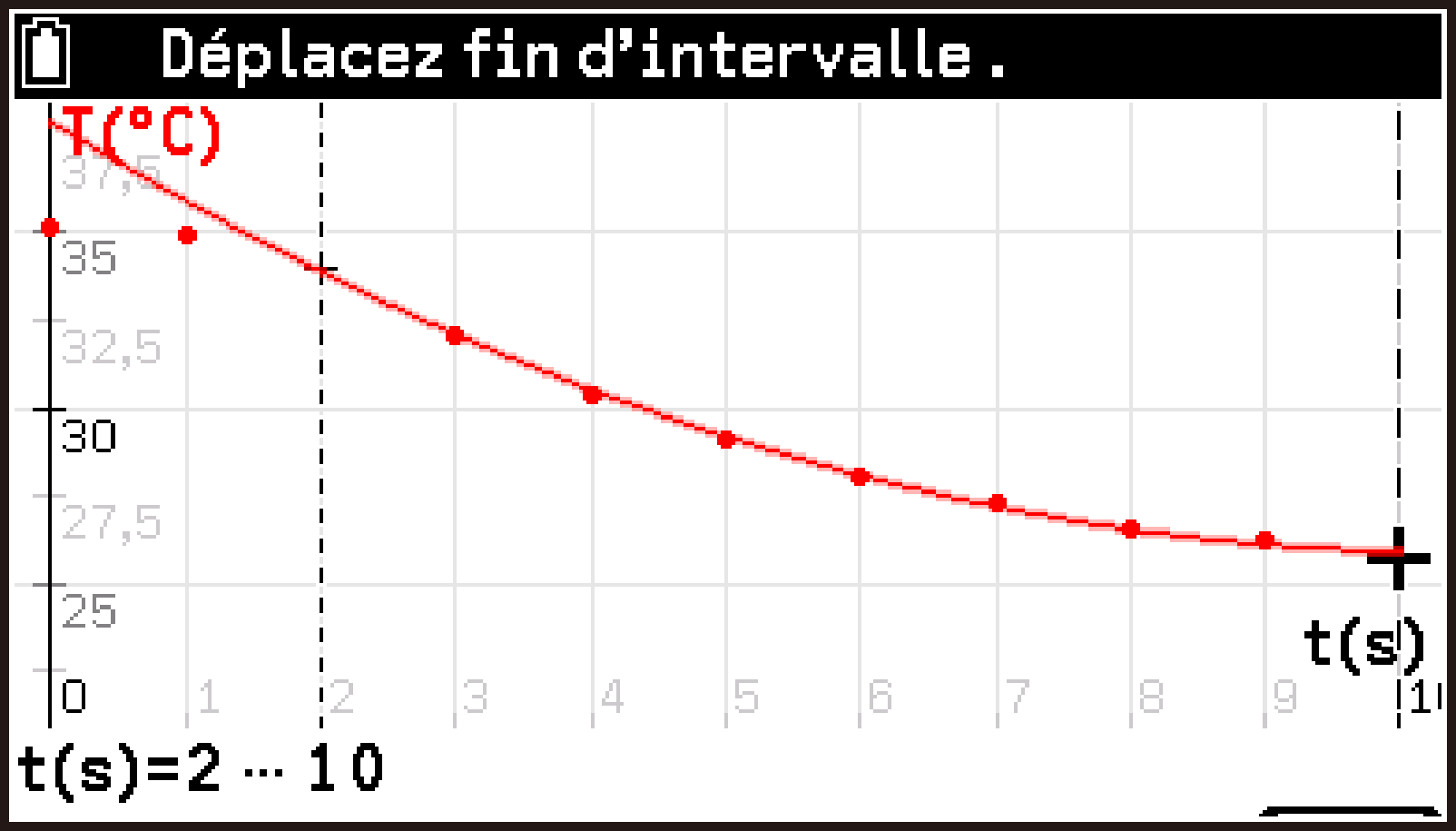
Cela a pour effet de faire apparaître le message « [TOOLS] : chois Ajust fonct » dans la barre d’état.
Une boîte de dialogue s’affiche avec les valeurs des coefficients de la courbe ajustée.
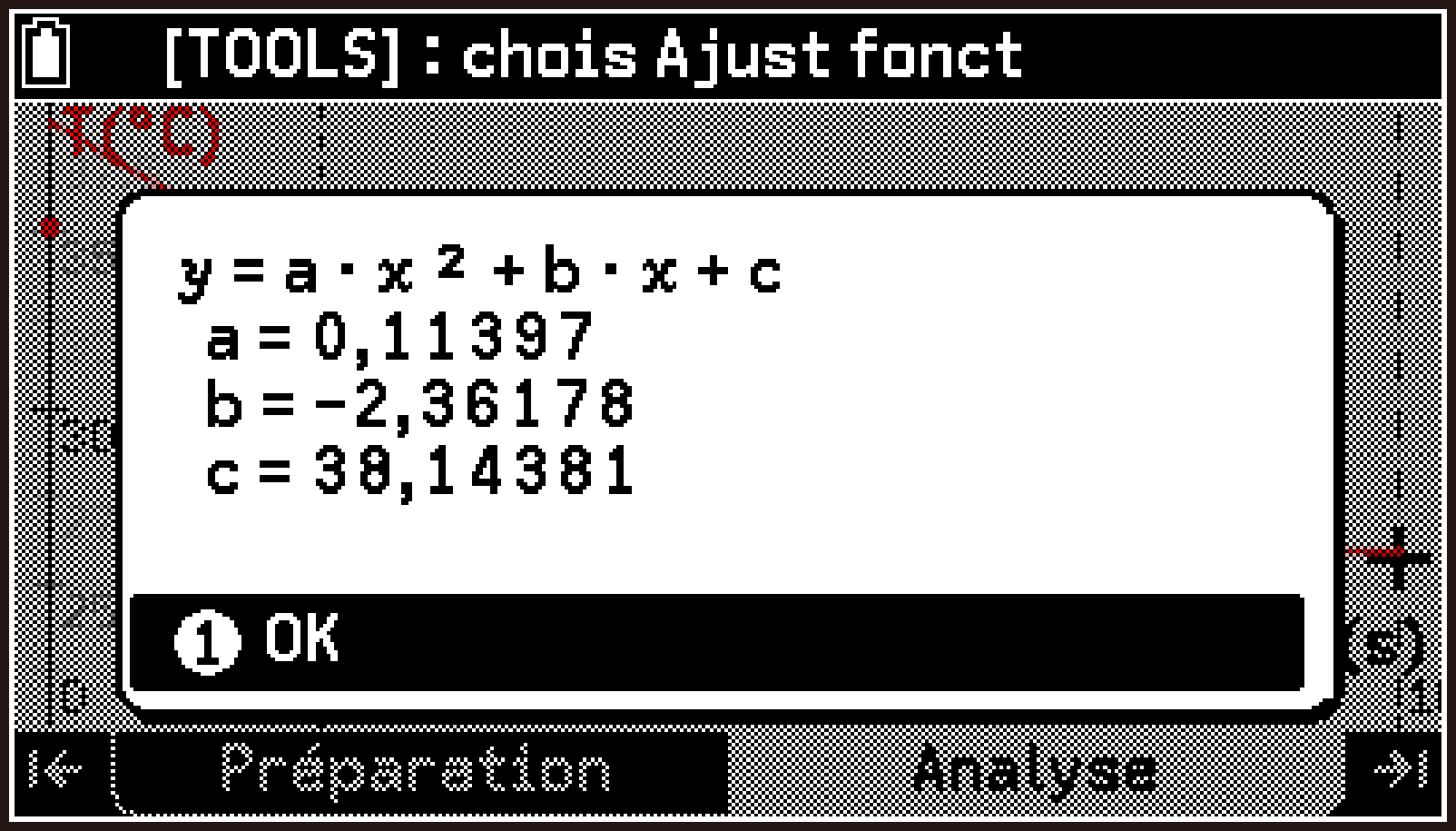
Remarque
La fonction Ajuster de l’application E-CON5 offre un moyen simple d’approximer les données de mesure à l’aide d’une fonction. Pour une analyse plus avancée, l’application Stats ou l’application Tableur vous permettent d’appliquer une plage plus large de modèles de régression et d’afficher des résultats de calcul plus détaillés.
Procédez comme suit pour analyser les données de mesure à l’aide de ces applications.
Application Stats :
-
Enregistrez les données de mesure dans une variable de liste.
-
Lancez l’application Stats.
-
À l’aide de la variable de liste enregistrée à l’étape 1 ci-dessus, effectuez l’une des opérations suivantes :
Consultez Enregistrement des données de mesure dans une variable de liste.
Affichez les informations relatives au modèle de régression. Pour plus de détails, consultez Affichage de statistiques récapitulatives ou d’informations sur le modèle de régression.
Tracez un graphique de régression. Pour plus de détails, consultez Tracer un graphique statistique Stats à 2 variables (nuage de points ou graphique de régression).
Application Tableur :
-
Enregistrez les données de mesure dans un fichier CSV.
-
Lancez l’application Tableur.
-
Importez le fichier CSV enregistré à l’étape 1 dans l’application Tableur.
-
Effectuez l’une des opérations suivantes :
Consultez Enregistrer les données de mesure dans un fichier CSV.
Consultez Pour importer un fichier CSV dans une feuille de calcul (application Tableur).
Affichez les informations relatives au modèle de régression. Pour plus de détails, consultez Affichage de statistiques récapitulatives ou d’informations sur le modèle de régression.
Tracez un graphique de régression. Pour plus de détails, consultez Tracer un graphique statistique Stats à 2 variables (nuage de points ou graphique de régression).
Paramètres des propriétés du graphique (onglet Analyse)
L’écran Afficher le graphique vous permet de configurer les propriétés (telles que la plage d’affichage et la couleur de schéma) de tous les graphiques pouvant être affichés sur l’écran du graphique.*
Cela inclut à la fois les graphiques standard et les graphiques personnalisés. Pour plus d’informations sur les graphiques standard et personnalisés, consultez Contenu affiché sur l’écran du graphique.
Configuration des propriétés du graphique actuellement affiché
-
Affichez l’écran du graphique.
-
Utilisez U ou D pour afficher le graphique dont vous souhaitez configurer les propriétés.
-
Sélectionnez T > [Afficher le graphique].
-
Dans l’écran Afficher le graphique, configurez les paramètres de chaque élément, de Nom à Grille.
-
Pour terminer l’opération, appuyez sur b.
Ceci permet d’afficher l’écran Afficher le graphique.
La première ligne de l’élément de configuration (mise en surbrillance dans l’exemple d’écran à droite) montre le nom fixe* du graphique que vous avez affiché à l’étape 2.
Graphique standard :
CH1, CH2, CH3, A-X, A-Y, A-Z, Manual1, Manual2, Manual3
Graphique personnalisé :
Custom 1, Custom 2, Custom 3
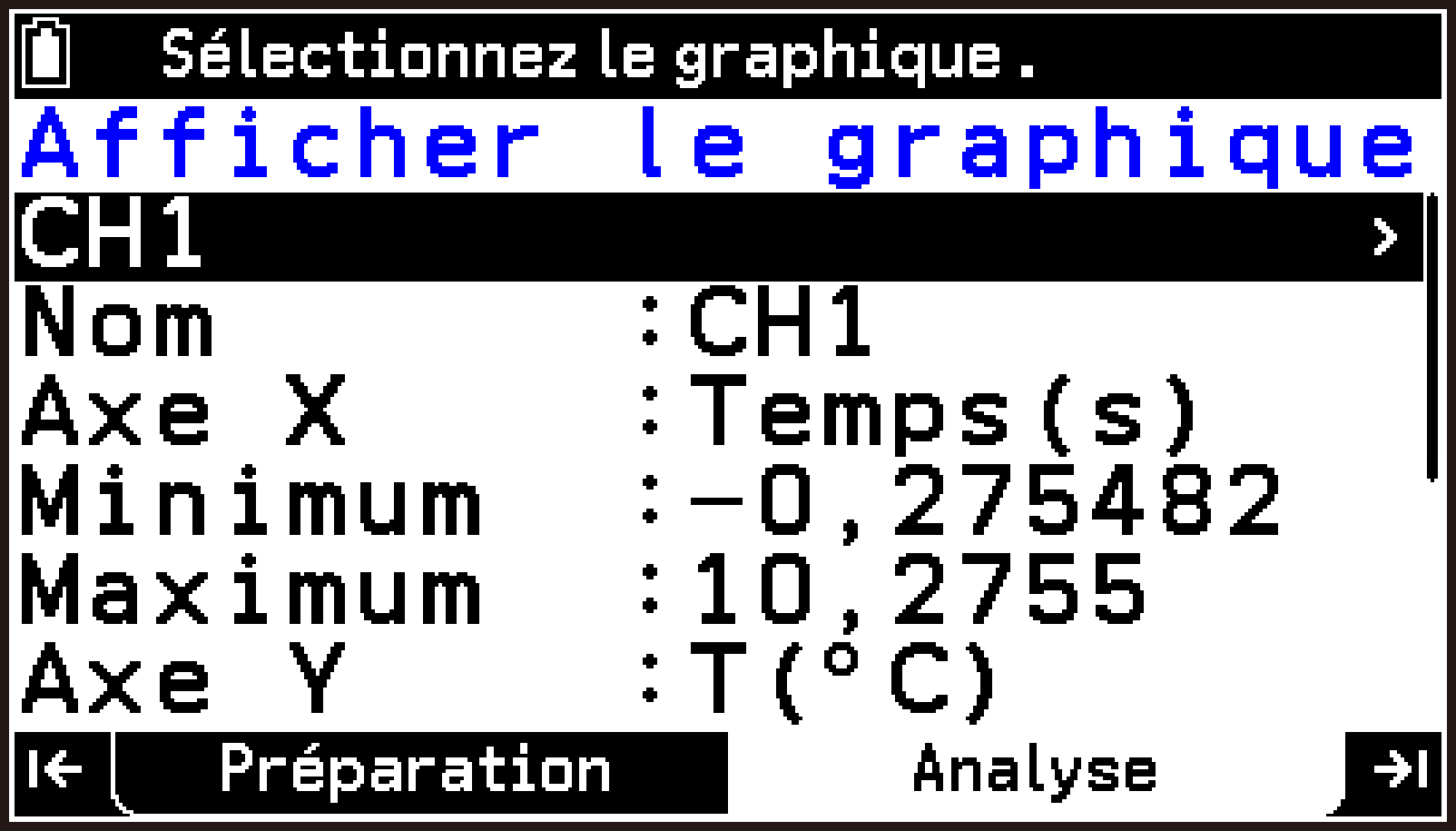
Pour plus d’informations sur chacun des éléments, consultez Éléments de propriété de graphique.
Lorsqu’une ligne est mise en surbrillance, appuyer sur a réinitialise toutes les valeurs des axes Minimum et Maximum à leurs valeurs initiales par défaut.
Le nom fixe d’un graphique est son nom initial par défaut. Vous pouvez utiliser Nom sur l’écran du graphique Afficher le graphique pour modifier le nom affiché (qui apparaît dans la barre d’état de l’écran graphique), mais le nom fixe qui apparaît dans la première ligne de l’écran Afficher le graphique ne change pas.
Remarque
Vous pouvez continuer à configurer les propriétés des autres graphiques sans appuyer sur b à l’étape 5. Pour ce faire, procédez comme suit.
-
Mettez en surbrillance la ligne 1 des éléments de configuration, puis appuyez sur O.
-
Dans le menu qui s’affiche, sélectionnez le graphique dont vous souhaitez configurer les propriétés.
-
Configurez les paramètres de chaque élément de Nom à Grille.
Répétez les étapes (1) à (3) autant de fois que nécessaire. Pour terminer l’opération, appuyez sur b.
Éléments de propriété de graphique
Dans les explications, les options et les valeurs marquées d’un « ◆ » sont des valeurs initiales par défaut.
Nom
Mettez en surbrillance cet élément, puis appuyez sur O. Dans la boîte de dialogue qui s’affiche, entrez jusqu’à huit caractères pour nommer le graphique. Le nom que vous saisissez ici s’affiche dans la barre d’état de l’écran du graphique. (Le nom du canal affiché sur l’écran principal n’est pas affecté.)
Axe X
Graphique standard :
Si le type de mesure est Manuel ou Intervalle, cet élément est fixé à Index(n).
Lorsque le type de mesure est Basé temps, vous pouvez sélectionner cet élément, puis appuyer sur O pour afficher un sous-menu comprenant les éléments suivants.
Axe X > [Modifier l’unité]
Spécifie l’unité de temps de mesure affichée sur le graphique.
Temps(ms) (millisecondes), Temps(s)◆ (secondes), Temps(min) (minutes), Temps(heure) (heures)
Graphique personnalisé :
Mettez en surbrillance cet élément et appuyez sur O pour afficher le sous-menu suivant.
Axe X > [Choix Sonde/Axe]
Spécifie les données d’attribution à l’axe X du graphique personnalisé. La valeur initiale par défaut est Temps(s) si le type de mesure est Basé temps, our Index(n) si le type de mesure est Manuel ou Intervalle. Pour les options autres que les les valeurs par défaut, consultez Liste des données pouvant faire l’objet d’une attribution aux axes X et Y dans un graphique personnalisé.
Axe X > [Modifier l’unité] (uniquement pour le types de mesure Basé temps])
Vous pouvez sélectionner l’une des options suivantes comme unité de temps de mesure affichée sur le graphique.
Temps(ms) (millisecondes), Temps(s)◆ (secondes), Temps(min) (minutes), Temps(heure) (heures)
Minimum, Maximum
Entrez les valeurs minimale et maximale à afficher sur l’axe X. Vous pouvez saisir des valeurs comprises entre -360 000 et 360 000. Les valeurs par défaut initiales sont automatiquement réglées en fonction des données de mesure.
Ordre
Cet élément s’affiche uniquement lorsque le type de mesure est Manuel ou Intervalle.
Mettez en surbrillance cet élément, puis appuyez sur O. Dans le menu qui s’affiche, sélectionnez l’une des options suivantes.
Par temps◆ : Affiche les données sur l’axe X dans l’ordre des valeurs d’indice.
Par valeur : Affiche les données sur l’axe X dans l’ordre croissant des valeurs mesurées sur l’axe Y.
Axe Y
Pour les graphiques standard, cet élément n’a aucune opération directe. Au lieu de cela, vous pouvez configurer Minimum, Maximum, Style et Couleur sous cet élément selon vos besoins.
Pour un graphique personnalisé, mettez cet élément en surbrillance et appuyez sur O. Utilisez le menu qui s’affiche pour spécifier les données à attribuer à l’axe Y du graphique personnalisé. Pour plus d’informations sur les options sélectionnables, consultez Liste des données pouvant faire l’objet d’une attribution aux axes X et Y dans un graphique personnalisé.
Minimum, Maximum
Entrez les valeurs minimales et maximales à afficher sur l’axe Y. Vous pouvez saisir des valeurs comprises entre -100 000 et 100 000. Les valeurs par défaut initiales sont automatiquement réglées en fonction des données de mesure.
Style
Mettez en surbrillance cet élément, puis appuyez sur O. Utilisez le menu qui s’affiche pour spécifier le style de schéma (points et lignes utilisés pour le schéma).
Couleur
Mettez en surbrillance cet élément, puis appuyez sur O. Utilisez le menu qui s’affiche pour sélectionner la couleur du dessin du graphique.
Axe Y2
Les paramètres de cet élément ne peuvent être configurés que pour les graphiques personnalisés. Lorsque vous souhaitez afficher deux graphiques simultanément, mettez en surbrillance cet élément, puis appuyez sur O. Utilisez le menu qui s’affiche pour effectuer l’attribution des données du deuxième graphique. La valeur par défaut initiale est Auc. (ne pas afficher de deuxième graphique). Pour les options autres que les les valeurs par défaut, consultez Liste des données pouvant faire l’objet d’une attribution aux axes X et Y dans un graphique personnalisé. Si vous spécifiez une option autre que Auc., les éléments suivants s’affichent sous Axe Y2 : Minimum, Maximum, Style et Couleur. Ces paramètres sont identiques à ceux figurant sous Axe Y.
Grille
Mettez en surbrillance cet élément, puis appuyez sur O. Utilisez le menu qui s’affiche pour choisir d’afficher ou de masquer la grille de l’écran du graphique.
Désactivé : Masquer la grille de l’écran du graphique.
Activé◆ : Afficher la grille de l’écran du graphique.
Liste des données pouvant faire l’objet d’une attribution aux axes X et Y dans un graphique personnalisé
Sur l’écran Afficher le graphique d’un graphique personnalisé, sélectionnez Axe X > [Choix Sonde/Axe] ou mettez Axe Y ou Axe Y2 en surbrillance et appuyez sur O. Un menu similaire à celui ci-dessous s’affiche (exemple : Axe X).
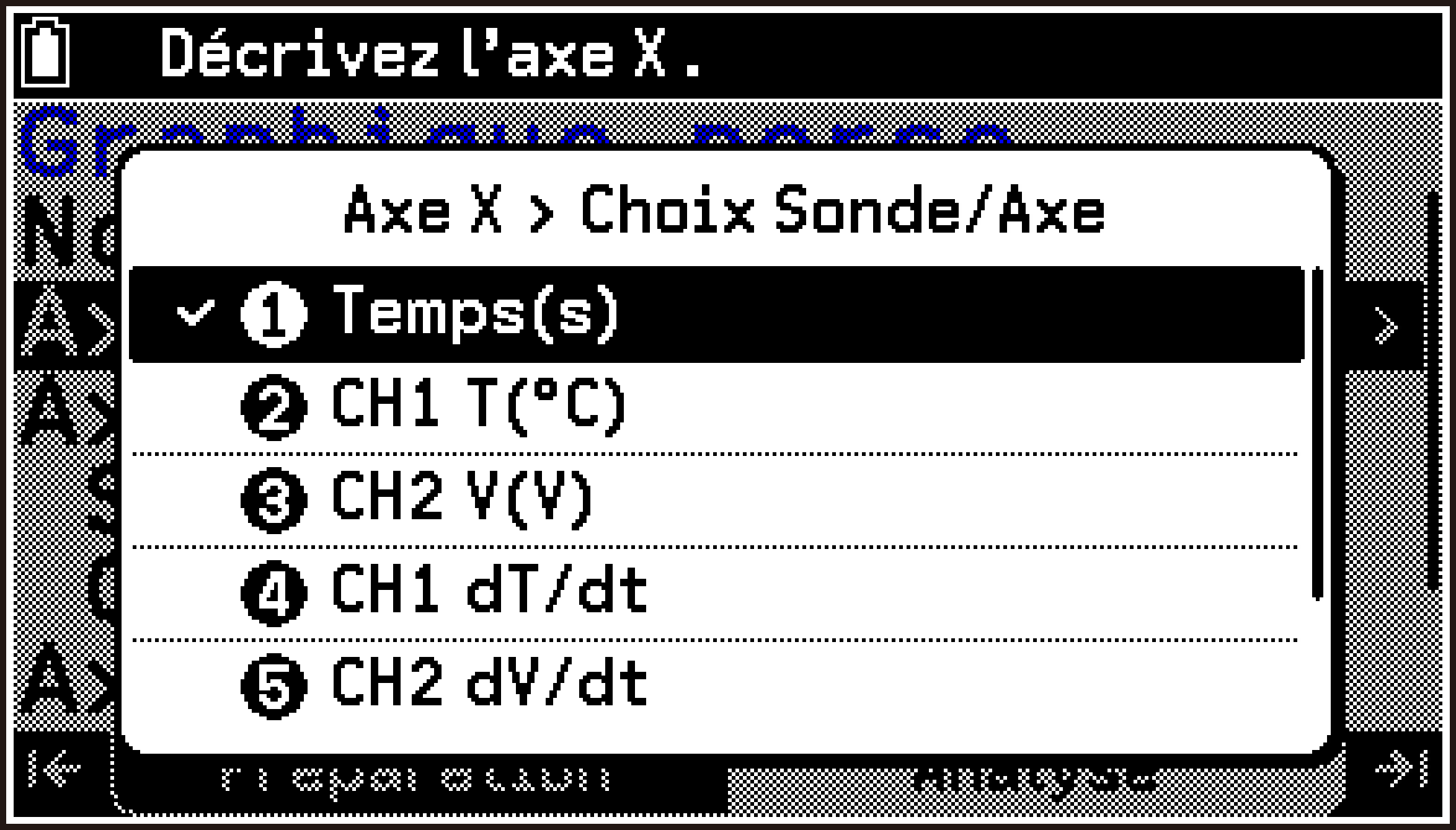
Utilisez ce menu pour effectuer l’attribution des données à chaque axe. Le tableau ci-dessous répertorie toutes les options disponibles.
Dans ce tableau, « » représente le symbole de quantité des données de mesure, tandis que « » représente l’unité des données de mesure.
Seules les options pertinentes pour les données de mesure actuelles sont affichées. Par exemple, si les données de mesure actuelles se composent uniquement de la température mesurée avec CH1 (symbole de quantité : T, unité : °C), le menu affiche [CH1 T(°C)], [CH1 dT/dt] et [CH1 d2T/ dt2].
|
Option |
Description |
|---|---|
|
CH1 () CH2 () CH3 () |
Données de mesure CH1, CH2, CH3. Le symbole et l’unité de quantité varient en fonction du capteur raccordé. |
|
A-X ax(m/s2) A-Y ay(m/s2) A-Z az(m/s2) |
Données de mesure de l’accéléromètre intégré CLAB. |
|
Man1 () Man2 () Man3 () |
Données saisies manuellement lorsque le type de mesure est Manuel. Les symboles et unités de quantité dépendent des paramètres utilisateur. Pour plus de détails, consultez Éléments de paramétrage du type Manuel. |
|
CH1 d/dt CH2 d/dt CH3 d/dt |
Dérivée première des données de mesure CH1, CH2, CH3. |
|
v(m/s) |
Vitesse calculée à partir des mesures du capteur de mouvement (BT55i). Cette option s’affiche uniquement lorsque deux capteurs BT55i au moins sont raccordés. |
|
CH1 d2/ dt2 CH2 d2/ dt2 CH3 d2/ dt2 |
Dérivée seconde des données de mesure CH1, CH2, CH3. |
|
a(m/s2) |
Accélération calculée à partir des mesures du capteur de mouvement (BT55i). Cette option s’affiche uniquement lorsque deux capteurs BT55i au moins sont raccordés. |
|
Somme A-(X,Y,Z) |
Accélération calculée à l’aide de l’accéléromètre intégré au CLAB. Cette option s’affiche uniquement lorsque deux axes au moins (A-X, A-Y, A-Z) sont activés. |
Création d’un graphique personnalisé (onglet Analyse)
En plus des graphiques standard créés automatiquement à chaque mesure, vous pouvez créer jusqu’à trois graphiques personnalisés en fonction de vos propres paramètres.
Pour créer un graphique personnalisé
-
Sur l’écran du graphique, sélectionnez T > [Créer un graphique perso.].
-
Spécifiez les paramètres de chaque élément, de Nom à Grille.
-
Pour créer le graphique personnalisé avec les paramètres actuellement configurés, mettez
en surbrillance, puis appuyez sur O.
Ceci permet d’afficher l’écran Graphique perso..
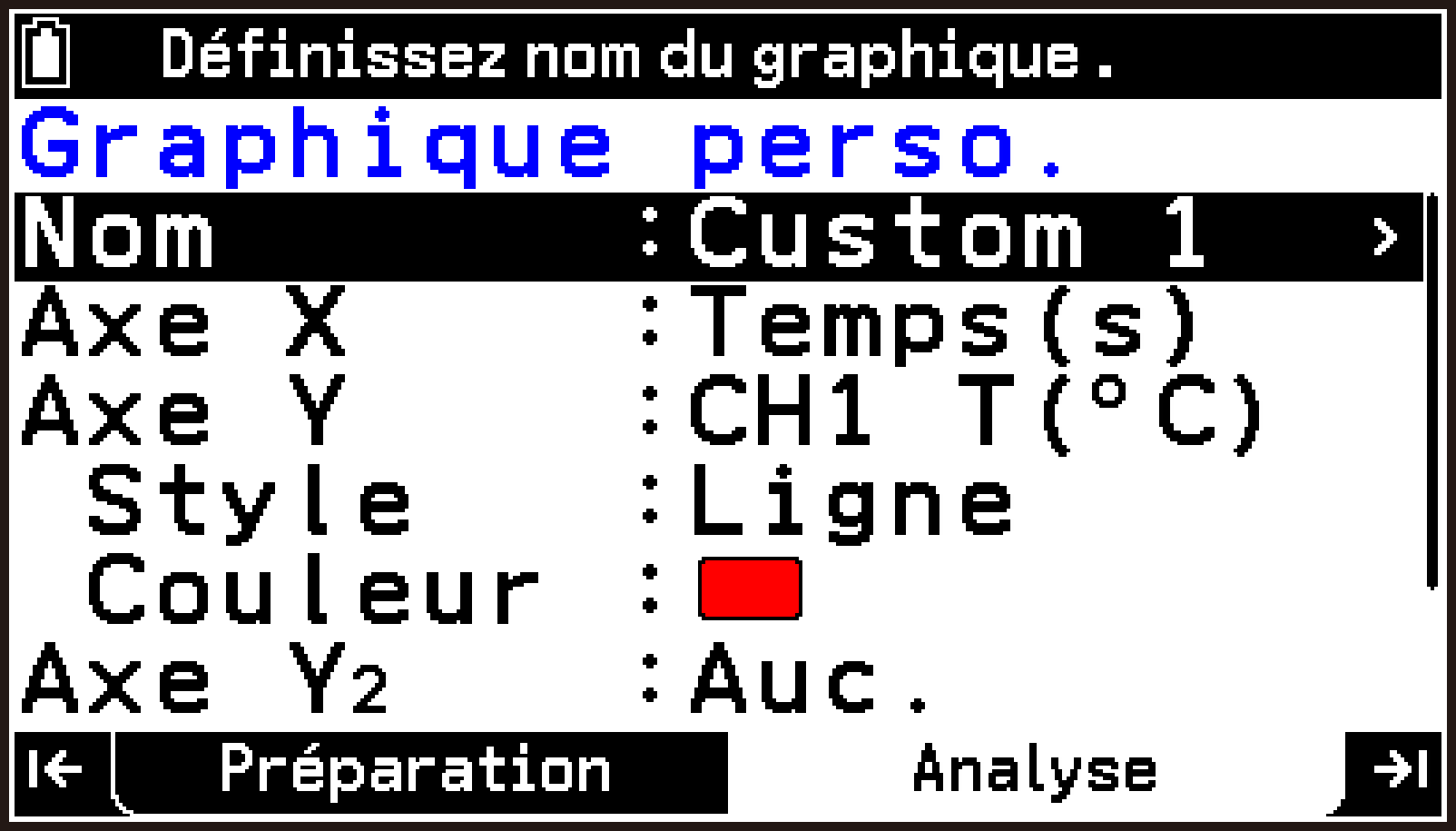
Pour plus d’informations sur chacun des éléments, consultez Détails des éléments de réglage du graphique personnalisé.
Le graphique personnalisé s’affiche alors sur l’écran du graphique. La barre d’état affiche le nom que vous avez entré pour Nom.
Remarque
Si trois graphiques personnalisés existent déjà, [Créer un graphique perso.] ne s’affiche pas dans le menu, même si vous appuyez sur T. Pour créer un nouveau graphique personnalisé dans ce cas, supprimez l’un des graphiques personnalisés actuellement en mémoire en suivant la procédure décrite dans la section Suppression d’un graphique personnalisé.
Détails des éléments de réglage du graphique personnalisé
Nom
Mettez en surbrillance cet élément, puis appuyez sur O. Dans la boîte de dialogue qui s’affiche, entrez jusqu’à huit caractères pour nommer le graphique. Le nom que vous saisissez ici s’affiche dans la barre d’état de l’écran du graphique.
Axe X > [Choix Sonde/Axe]
Spécifie les données d’attribution à l’axe X du graphique personnalisé. La valeur initiale par défaut est Temps(s) si le type de mesure est Basé temps, our Index(n) si le type de mesure est Manuel ou Intervalle. Pour les options autres que les les valeurs par défaut, consultez Liste des données pouvant faire l’objet d’une attribution aux axes X et Y dans un graphique personnalisé.
Axe Y
Spécifie les données à attribuer à l’axe Y du graphique personnalisé. Pour plus d’informations sur les options sélectionnables, consultez Liste des données pouvant faire l’objet d’une attribution aux axes X et Y dans un graphique personnalisé.
Style
Mettez en surbrillance cet élément, puis appuyez sur O. Utilisez le menu qui s’affiche pour spécifier le style de schéma (points et lignes utilisés pour le schéma). La valeur par défaut initiale est Ligne.
Couleur
Mettez en surbrillance cet élément, puis appuyez sur O. Utilisez le menu qui s’affiche pour sélectionner la couleur du dessin du graphique. Les valeurs par défaut initiales sont les suivantes : Custom 1 : Noir, Custom 2 : Bleu, Custom 3 : Rouge.
Axe Y2
Lorsque vous souhaitez afficher deux graphiques simultanément, mettez en surbrillance cet élément, puis appuyez sur O. Utilisez le menu qui s’affiche pour effectuer l’attribution des données du deuxième graphique. La valeur par défaut initiale est Auc. (ne pas afficher de deuxième graphique). Pour les options autres que les les valeurs par défaut, consultez Liste des données pouvant faire l’objet d’une attribution aux axes X et Y dans un graphique personnalisé. Si vous spécifiez une option autre que Auc., les éléments suivants s’affichent sous Axe Y2 : Style et Couleur. Ces paramètres sont identiques à ceux de Axe Y.
Grille
Mettez en surbrillance cet élément, puis appuyez sur O. Utilisez le menu qui s’affiche pour choisir d’afficher ou de masquer la grille de l’écran du graphique.
Désactivé : Masquer la grille de l’écran du graphique.
Activé : Afficher la grille de l’écran du graphique (valeur par défaut initiale).
Suppression d’un graphique personnalisé
-
Affichez l’écran du graphique.
-
Utilisez U et D pour afficher le graphique personnalisé que vous souhaitez supprimer.
-
Sélectionnez T > [Supprimer graphique perso].
-
Pour supprimer, sélectionnez [OK] dans la boîte de dialogue de confirmation.
La boîte de dialogue « Supp graphiq. perso ? » s’affiche.
Enregistrer les données de mesure (onglet Analyse)
Vous pouvez utiliser les procédures décrites dans cette section pour enregistrer les données de mesure actuellement affichées sur l’écran du graphique ou l’écran du tableau dans une variable de liste ou un fichier CSV.
Lorsque vous enregistrez à partir de l’écran du graphique, les données du graphique actuellement affiché sont enregistrées. Lorsque vous enregistrez à partir de l’écran du tableau, vous pouvez soit enregistrer toutes les colonnes affichées ensemble, soit sélectionner des colonnes spécifiques à enregistrer.
Précautions relatives aux mesures à prendre pour enregistrer les données graphiques personnalisées
Les axes X et Y d’un graphique personnalisé peuvent être attribués à des données calculées à partir des données de mesure comme suit.
CH1 d/dt, CH2 d/dt, CH3 d/dt, CH1 d2/ dt2, CH2 d2/ dt2, CH3 d2/ dt2, v(m/s), a(m/s2), Somme A-(X,Y,Z)
Pour enregistrer l’un de ces éléments de données dans une variable de liste ou un fichier CSV, veillez à l’enregistrer à partir de l’écran du graphique. Ces éléments de données ne sont pas affichés sur l’écran du tableau.
Pour plus de détails sur la signification de chaque élément de données ci-dessus, consultez Liste des données pouvant faire l’objet d’une attribution aux axes X et Y dans un graphique personnalisé.
Enregistrement des données de mesure dans une variable de liste
-
Affichez l’écran du graphique ou du tableau.
-
Sélectionnez T > [Enregistrer le format] > [Liste].
-
Ici, sélectionnez T > [Remplacer].
-
Sélectionnez h > Stats pour lancer l’application Stats.
Lorsque vous enregistrez à partir de l’écran du graphique, seules les données du graphique actuellement affiché sont enregistrées.
Lorsque vous enregistrez à partir de l’écran du tableau, vous pouvez enregistrer toutes les colonnes affichées ou spécifier des colonnes particulières.
Si vous sélectionnez toutes les cellules ou une seule cellule : toutes les colonnes de données sont enregistrées.
Si vous sélectionnez toute la colonne la plus à gauche : seules les données de la colonne la plus à gauche (données de l’axe X) sont enregistrées.
Si vous sélectionnez une colonne entière autre que celle située à l’extrême gauche : la colonne située à l’extrême gauche (données de l’axe X) et la colonne sélectionnée (données de l’axe Y) sont toutes deux enregistrées.
Pour plus d’informations sur la sélection des cellules, consultez Sélectionner une colonne spécifique ou toutes les cellules de l’écran du tableau.
Un menu s’affiche pour sélectionner le mode d’enregistrement des données.
Remplacer … Le remplacement commence à partir de la List 1. Par exemple, si le tableau comporte deux colonnes, la List 1 et la List 2 sont remplacées par les données de mesure. (Les variables existantes à partir de la List 3 et suivantes sont conservées.)
Sélectionner la 1ère liste … Spécifiez le numéro de la liste à partir duquel le remplacement commence. Par exemple, si vous spécifiez 3 et que le tableau comporte deux colonnes, les List 3 et List 4 sont écrasées par les données de mesure. (Le contenu des autres variables de liste existantes est conservé.)
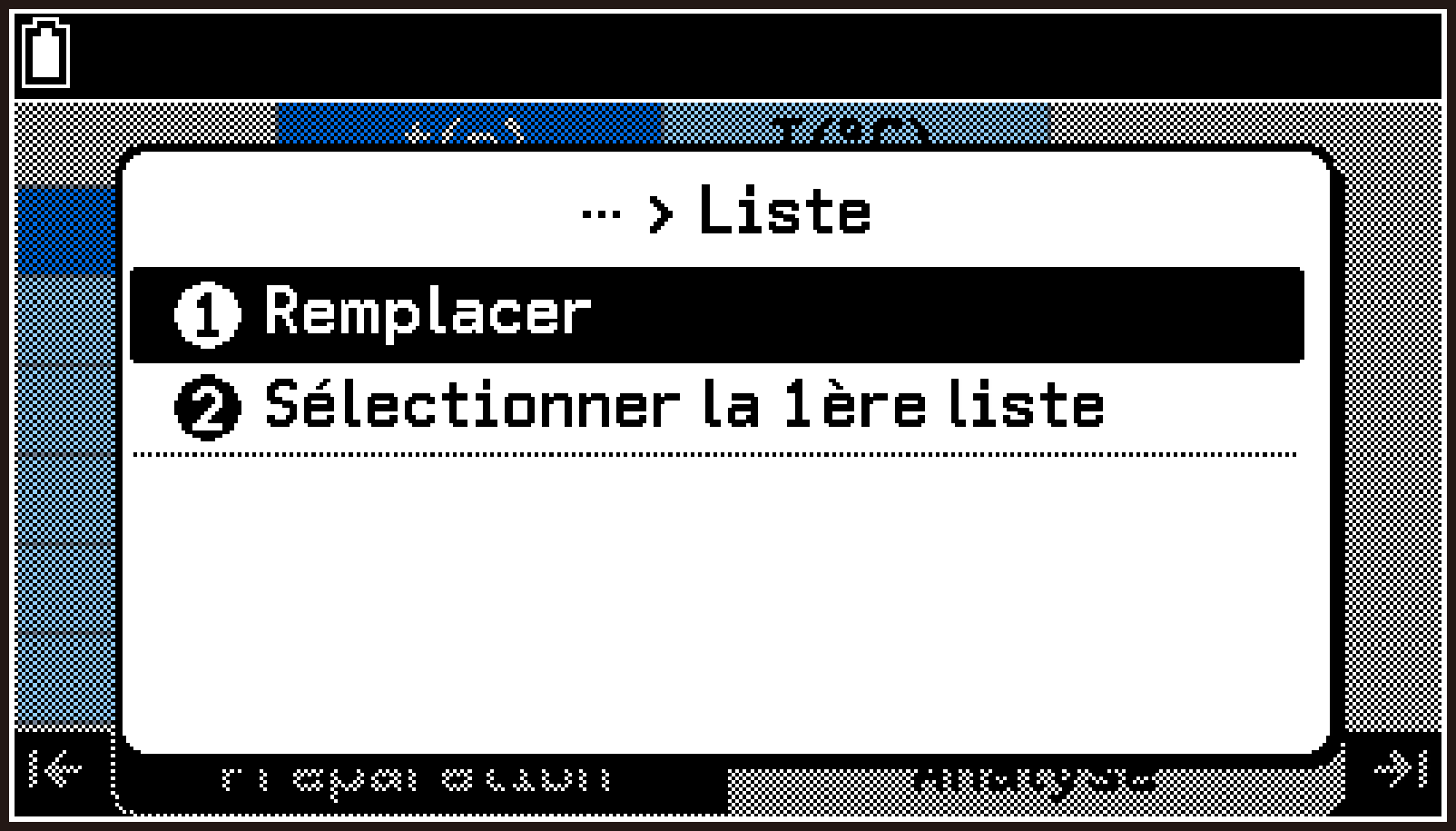
Cela permet d’enregistrer les données de mesure dans les variables de liste et d’afficher une boîte de dialogue de confirmation.
La boîte de dialogue d’exemple à droite montre que t(s) (données temporelles en secondes) est enregistré dans la List 1 et T(°C) (données de température en degrés Celsius) est enregistré dans la List 2.
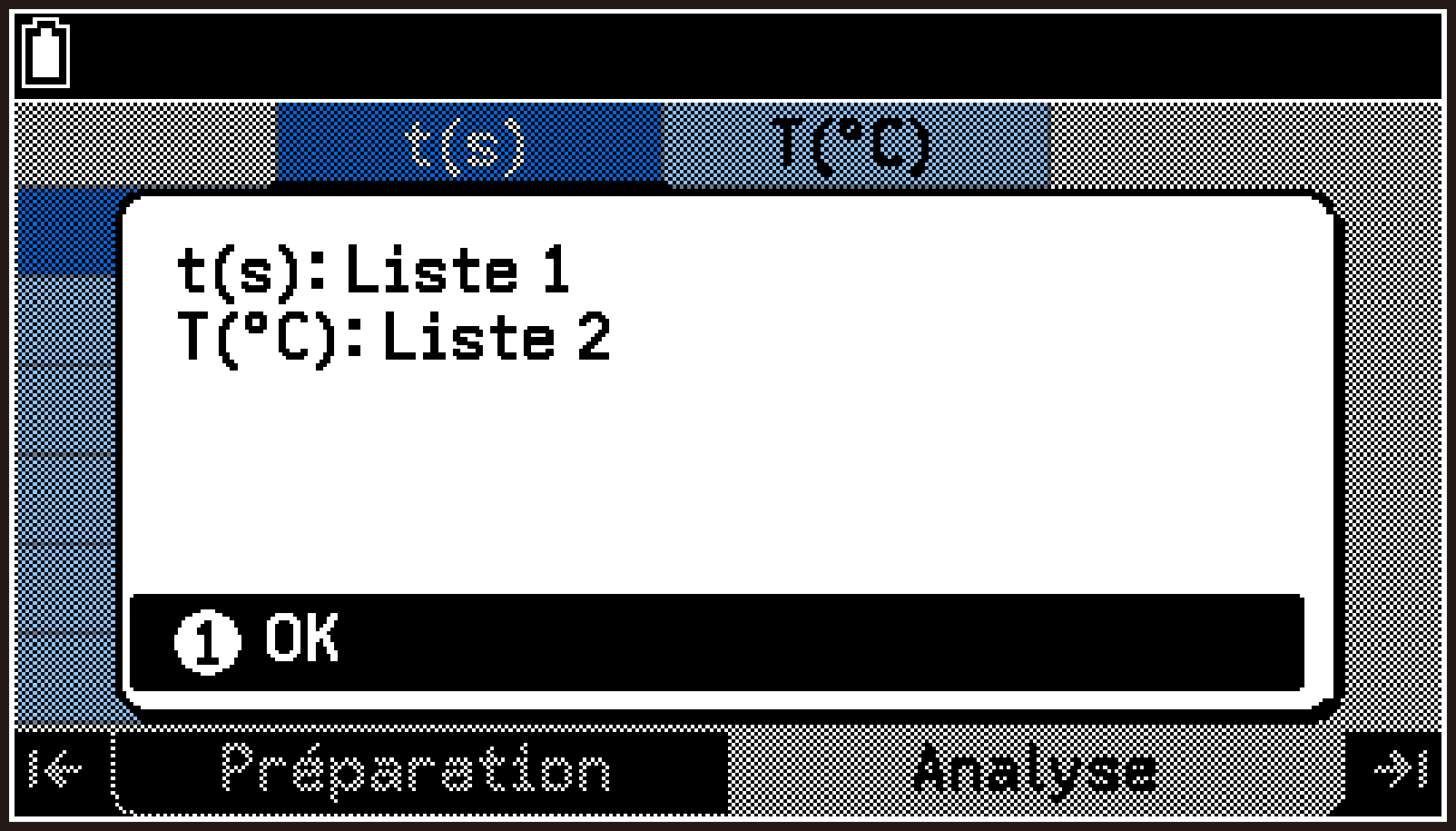
Vous pouvez utiliser l’écran Éditeur Listes qui s’affiche pour vérifier les variables de liste enregistrées.
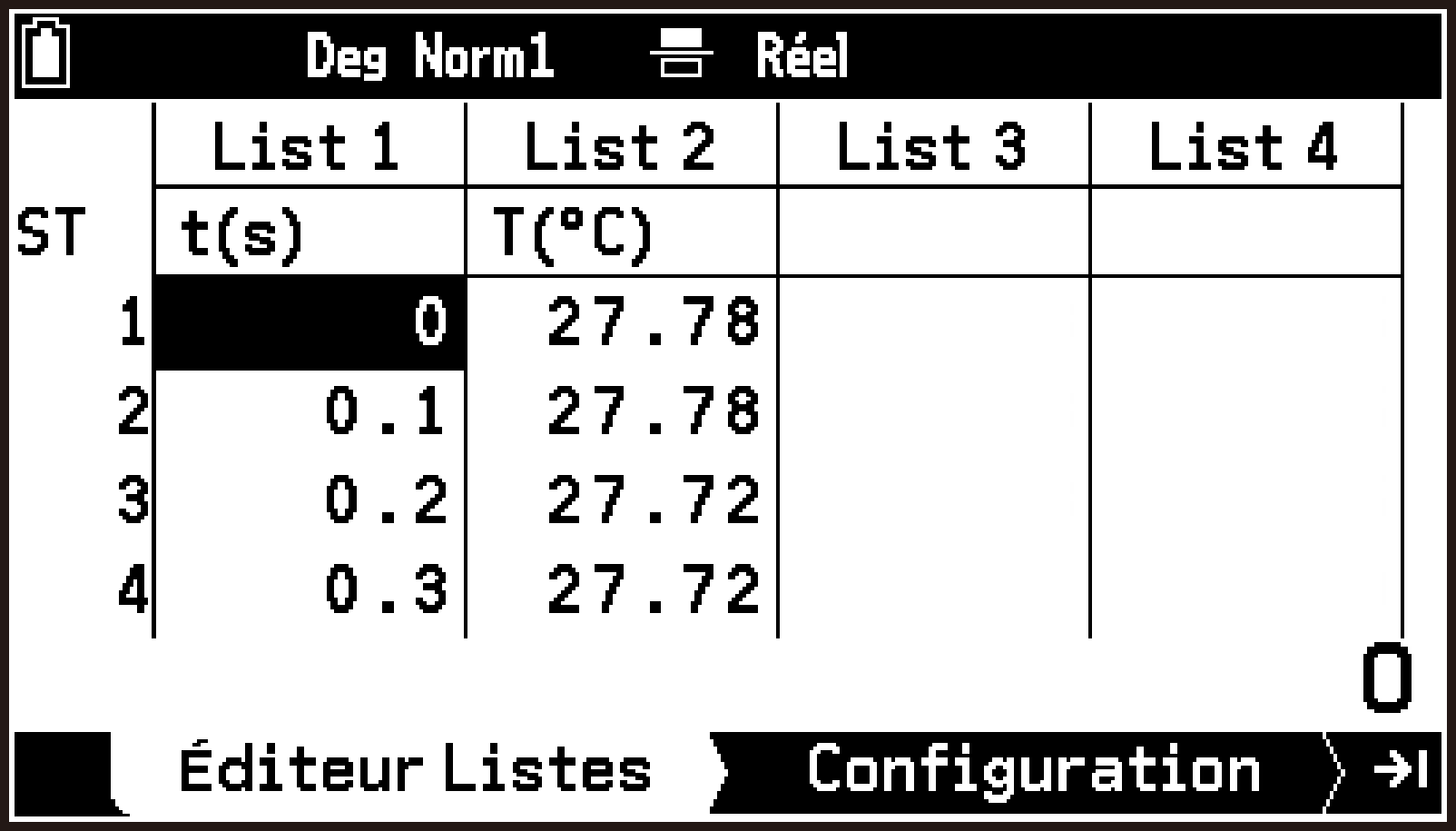
Remarque
Le nombre maximal d’éléments dans une variable de liste est 999. Si vous essayez d’enregistrer des données de mesure contenant plus de 999 échantillons, le message d’avertissement suivant s’affiche. Appuyez sur O pour enregistrer les données jusqu’au 999e échantillon.
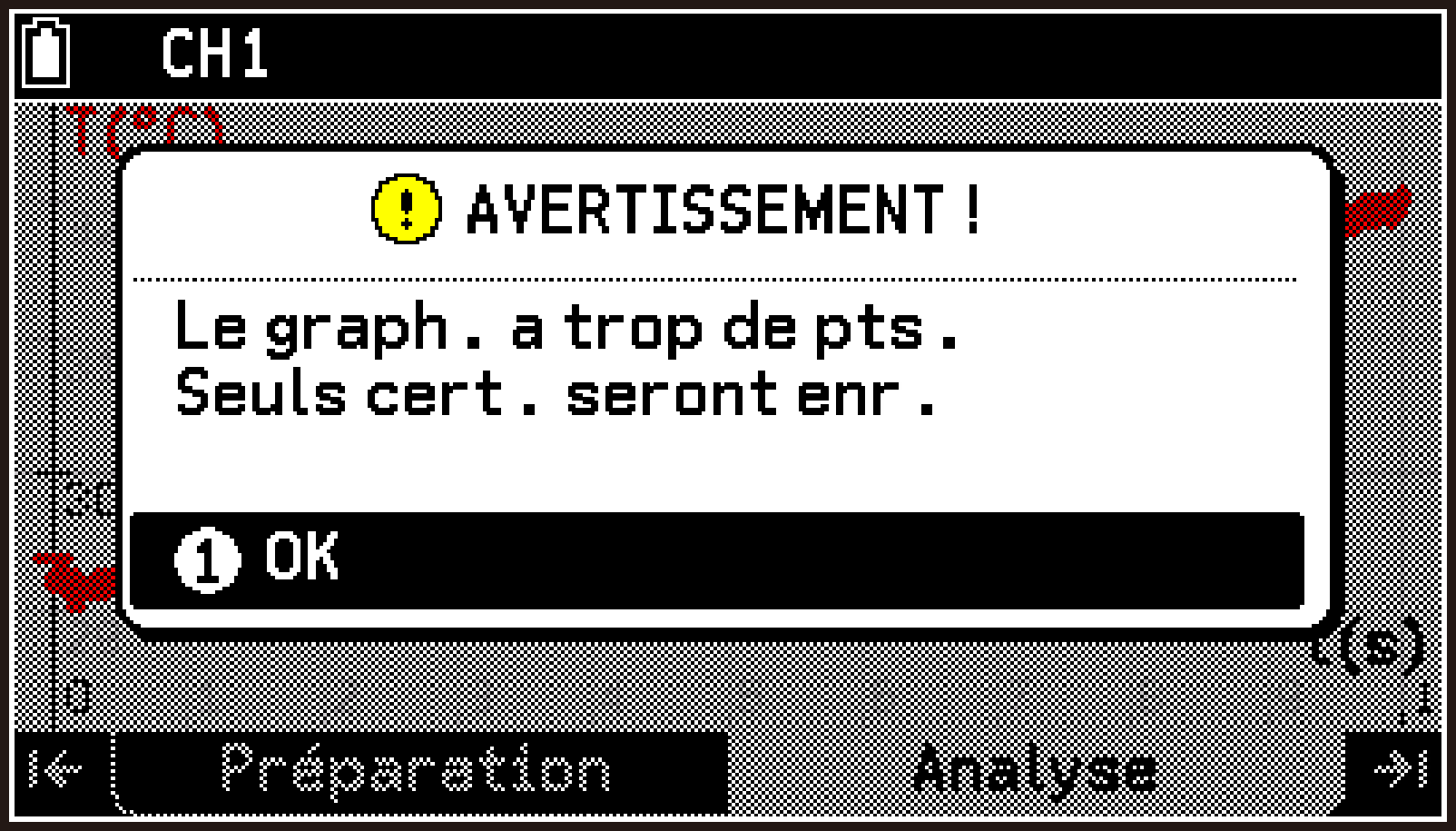
Enregistrer à partir de l’écran du graphique
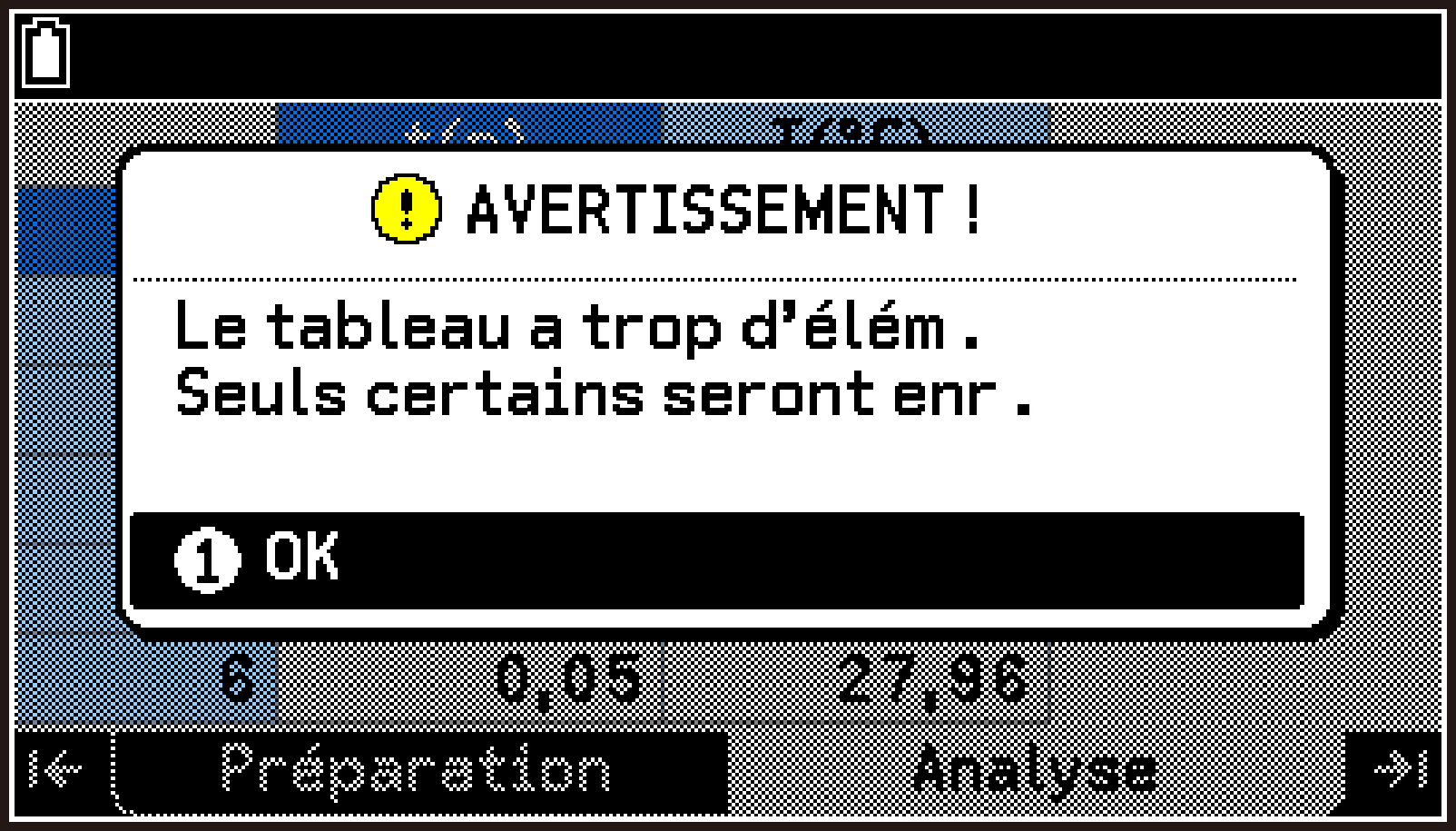
Enregistrer à partir de l’écran du tableau
Enregistrer les données de mesure dans un fichier CSV
-
Affichez l’écran du graphique ou du tableau.
-
Sélectionnez T > [Enregistrer le format] > [CSV].
-
Saisissez un nom de fichier de huit caractères maximum, puis appuyez sur O.
Pour les opérations à partir de chaque écran, consultez l’étape 1 sous Enregistrement des données de mesure dans une variable de liste.
La boîte de dialogue d’entrée du nom de fichier s’affiche.
Pour plus d’informations sur la destination d’enregistrement du fichier CSV, consultez Stockage des données de l’application E-CON5.
Remarque
Le délimiteur et le point décimal utilisés pour enregistrer un fichier CSV avec la procédure ci-dessus sont conformes aux paramètres de l’application Paramètres. Pour plus d’informations sur ces paramètres, consultez Spécification du format d’importation et d’exportation des fichiers CSV (Régler Format CSV).
La première ligne d’un fichier CSV enregistré contient des chaînes représentant des symboles de quantité et des unités (telles que t(s) ou T(°C)). Cependant, certains symboles tels que « °C » utilisent des polices spécifiques à la calculatrice et peuvent ne pas s’afficher correctement lorsque le fichier CSV est ouvert sur un ordinateur.
Utilisation de Rebond de balle (onglet Analyse)
Préparez une configuration expérimentale comme celle illustrée à droite, dans laquelle une balle est lâchée, tombe sur le sol et rebondit. Vous pouvez analyser les résultats des mesures à l’aide de la fonction Rebond de balle de l’application E-CON5. Un capteur de mouvement (BT55i de CMA) est utilisé pour la mesure.
Le capteur de mouvement mesure la distance entre le capteur et l’objet. Dans le cadre de cette expérience, tenez la balle à la main directement sous le capteur de mouvement et, dès que la mesure commence, lâchez la balle pour la laisser tomber verticalement. Le temps écoulé depuis le début de la mesure (t(s)) et la distance par rapport à la balle à chaque intervalle de temps écoulé (x(m)) sont collectés en tant que données de mesure.
Sur la base de ces données de mesure, la fonction Rebond de balle traite les processus suivants :
Calcul automatique de la distance par rapport au sol, de la vitesse et de l’accélération de la balle à chaque instant écoulé, et sortie vers des variables de liste.
Graphique des données temps–distance, temps–vitesse et temps–accélération dans l’application Stats.
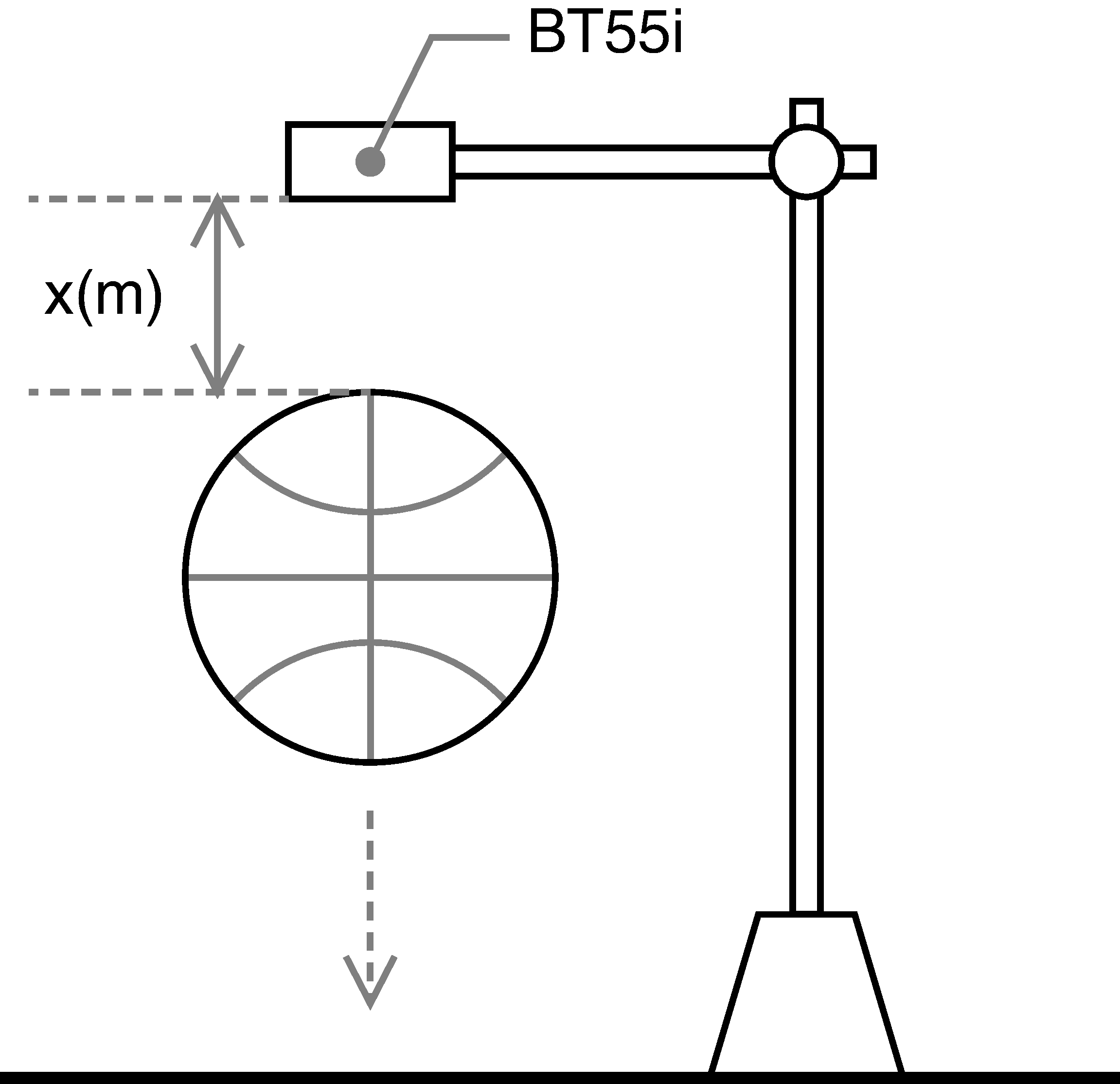
Mesurer les rebonds de balle et analyser les données avec Rebond de balle
-
Préparez la mesure.
-
Installez l’équipement expérimental et fixez-y le capteur de mouvement.
-
Utilisez le câble pour raccorder la calculatrice au CLAB, puis mettez le CLAB sous tension.
-
Mettez la calculatrice sous tension, puis lancez l’application E-CON5.
-
Raccordez le capteur de mouvement à la borne 1 du capteur CLAB.
-
Configurez les paramètres de la méthode de mesure.
-
Mettez en surbrillance la première ligne de l’écran principal et appuyez sur O.
-
Dans le menu Configurer qui s’affiche, sélectionnez [Méthode de mesure].
-
Dans l’écran Méthode de mesure qui s’affiche, configurez les paramètres comme indiqué ici.
-
Appuyez sur b pour revenir à l’écran principal.
-
Effectuez la mesure.
-
Sur l’écran principal, mettez
en surbrillance, puis appuyez sur O. -
Tenez la balle directement sous le capteur de mouvement.
-
Appuyez sur O pour démarrer la mesure, puis relâchez immédiatement la balle.
-
Traitez les données de mesure à l’aide de Rebond de balle.
-
Sélectionnez T > [Afficher le tableau] pour afficher les résultats des mesures sur l’écran du tableau.
-
Sélectionnez T > [Fonction avancée] > [Rebond de balle].
-
Sélectionnez [Oui].
-
Sélectionnez [OK].
-
Entrez le poids de la balle en kilogrammes, puis appuyez sur O.
-
Activez (
) le ou les graphiques que vous souhaitez afficher. -
Mettez en surbrillance
et appuyez sur O. -
Utilisez l’application Stats pour tracer des graphiques.
-
Sélectionnez h > Stats pour lancer l’application Stats.
-
Appuyez sur > pour accéder à l’onglet Configuration.
-
Mettez en surbrillance
 et appuyez sur O.
 -
Appuyez sur b pour revenir au menu Graphique dans l’onglet Configuration.
-
Modifiez les paramètres de tracé de Graphe2 et Graphe3 pour les régler sur Aucun.
-
Mettez en surbrillance
et appuyez sur O.
Important !
Le capteur de mouvement doit être raccordé à la borne 1 du capteur. Rebond de balle traite les données de mesure provenant de CH1.
CLAB : Connecté
Type : Basé temps
Unité : sec, /sec
Durée : 5 s
Fréquence : 30 /s
Échant. : 151
Déclench. : [OK]
L’écran de veille de mesure s’affiche alors. La mesure commencera lorsque vous appuierez sur O à l’étape (3) ci-dessous.
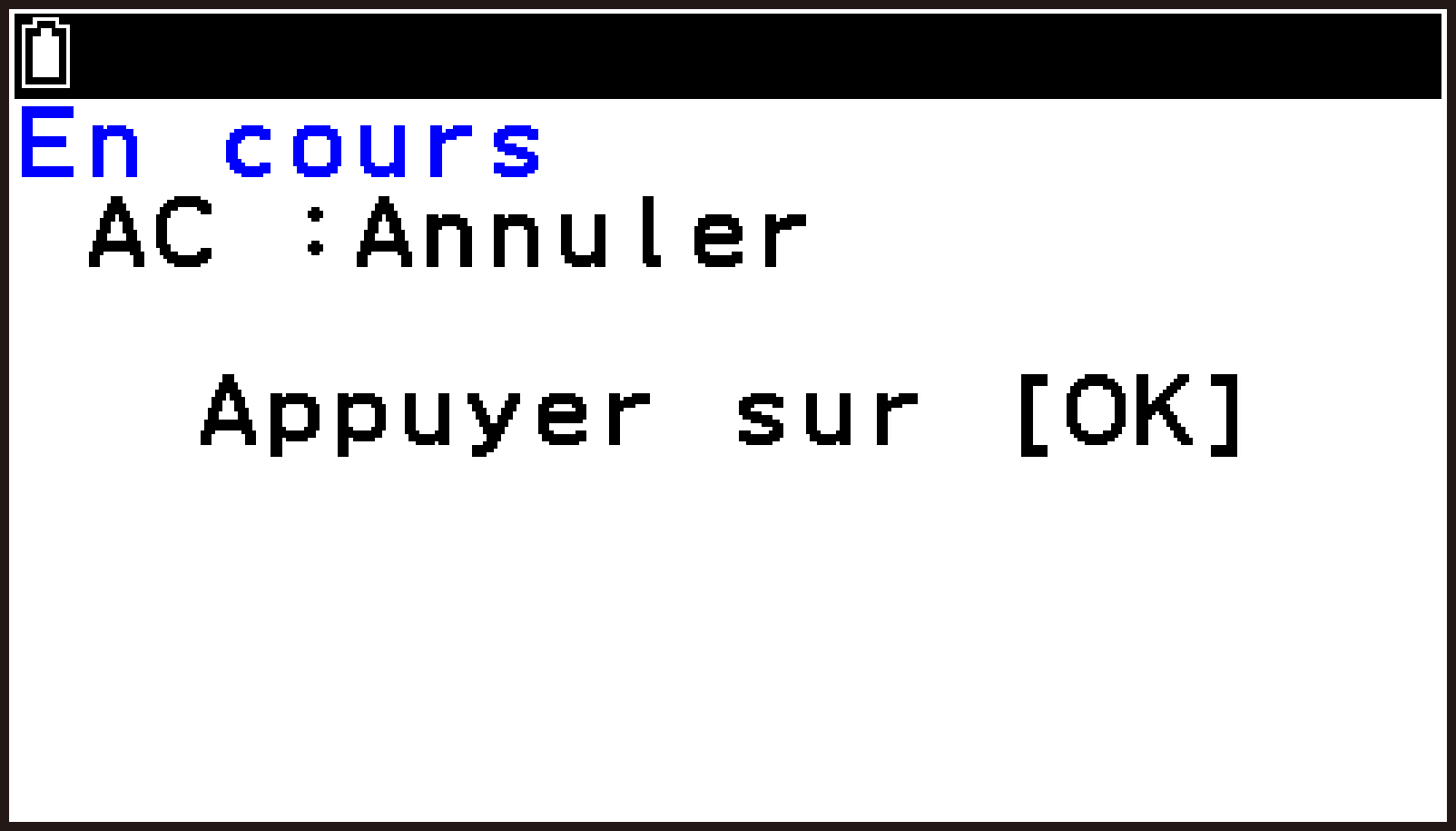
La balle va tomber et rebondir plusieurs fois sur le sol.
Pendant que la mesure est en cours, les valeurs mesurées s’affichent en temps réel sur le graphique. Pendant la mesure, les valeurs mesurées s’affichent en temps réel sur le graphique.
Au bout de 5 secondes, la mesure s’arrête automatiquement et l’écran du graphique (onglet Analyse) s’affiche.
Axe X (t(s)) : Temps écoulé (en secondes) depuis le début de la mesure
Axe Y (x(m)) : Distance (m) entre le capteur et la balle
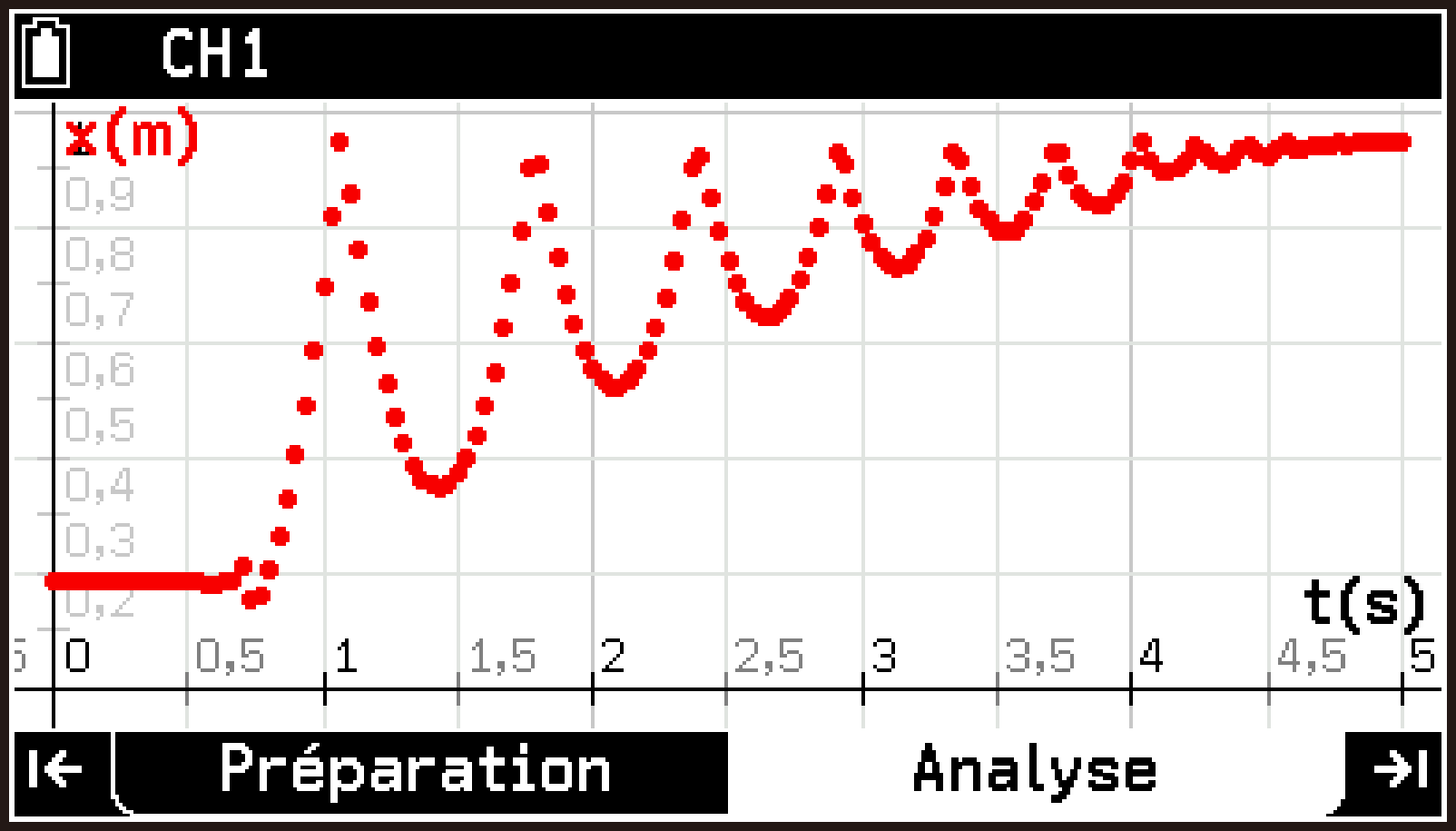
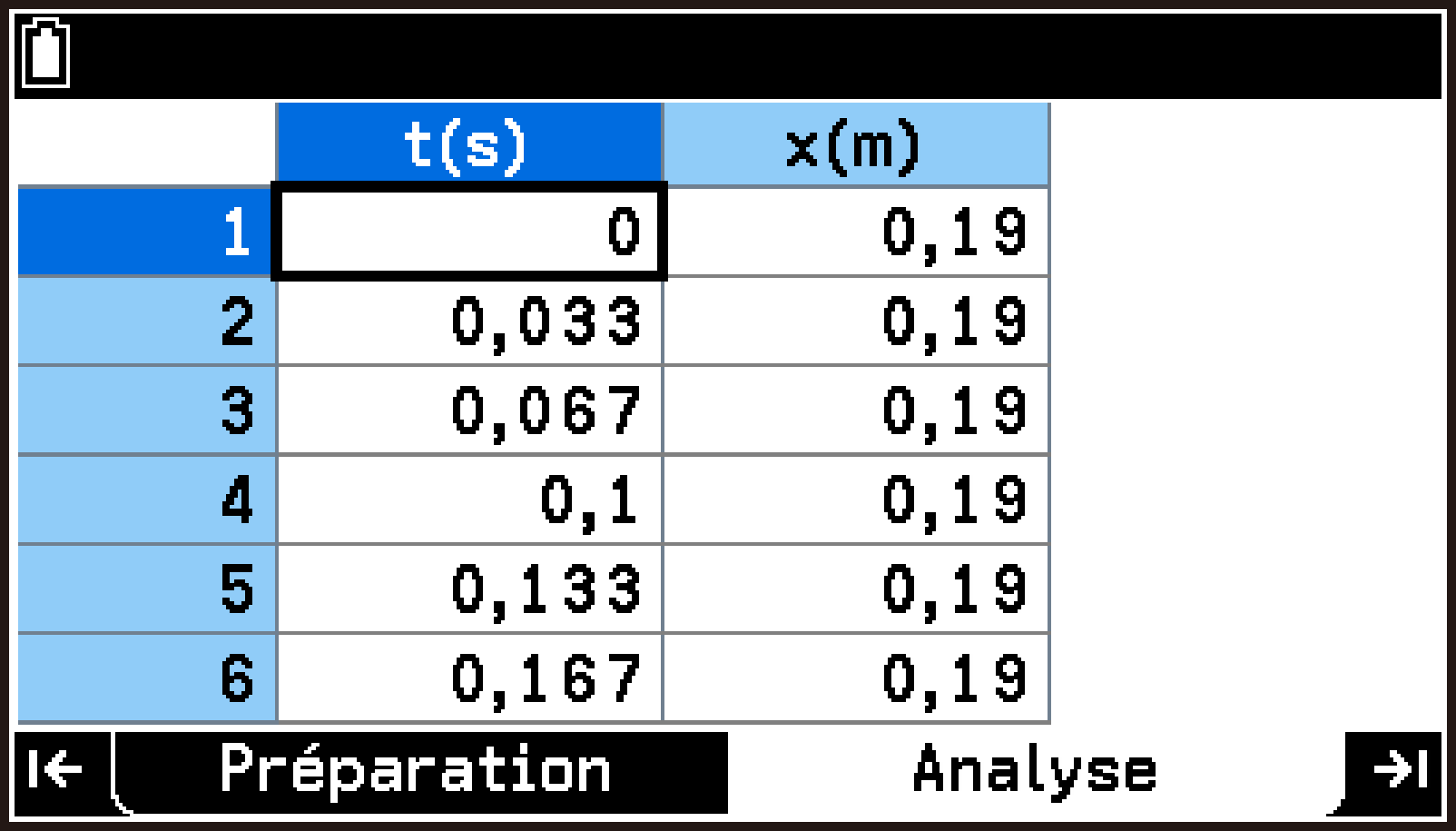
Un message s’affiche vous demandant de confirmer que les données ont été collectées à l’aide de CH1.
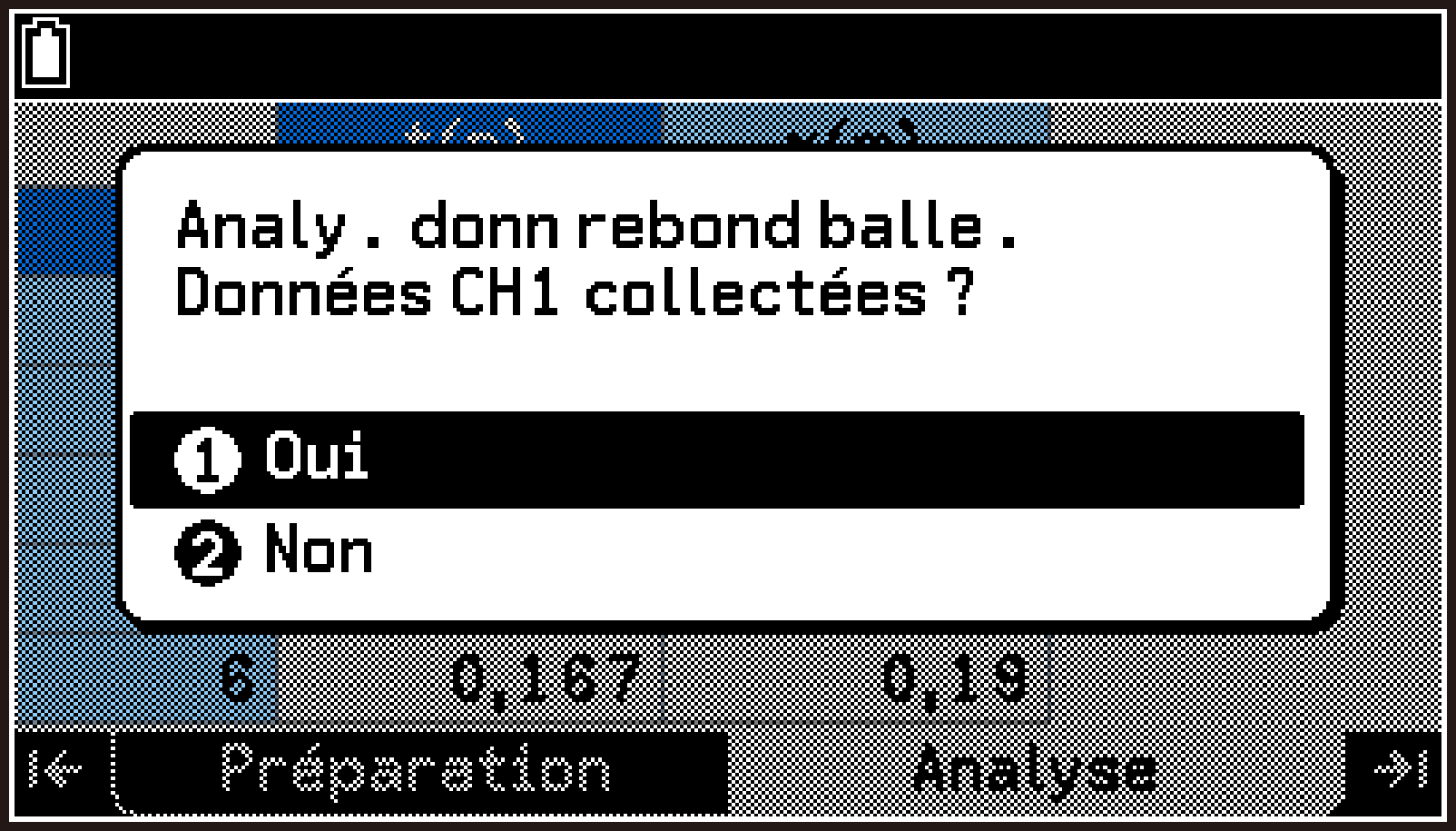
Une boîte de dialogue d’avertissement s’affiche pour vous informer que les paramètres de l’application Stats vont être modifiés.
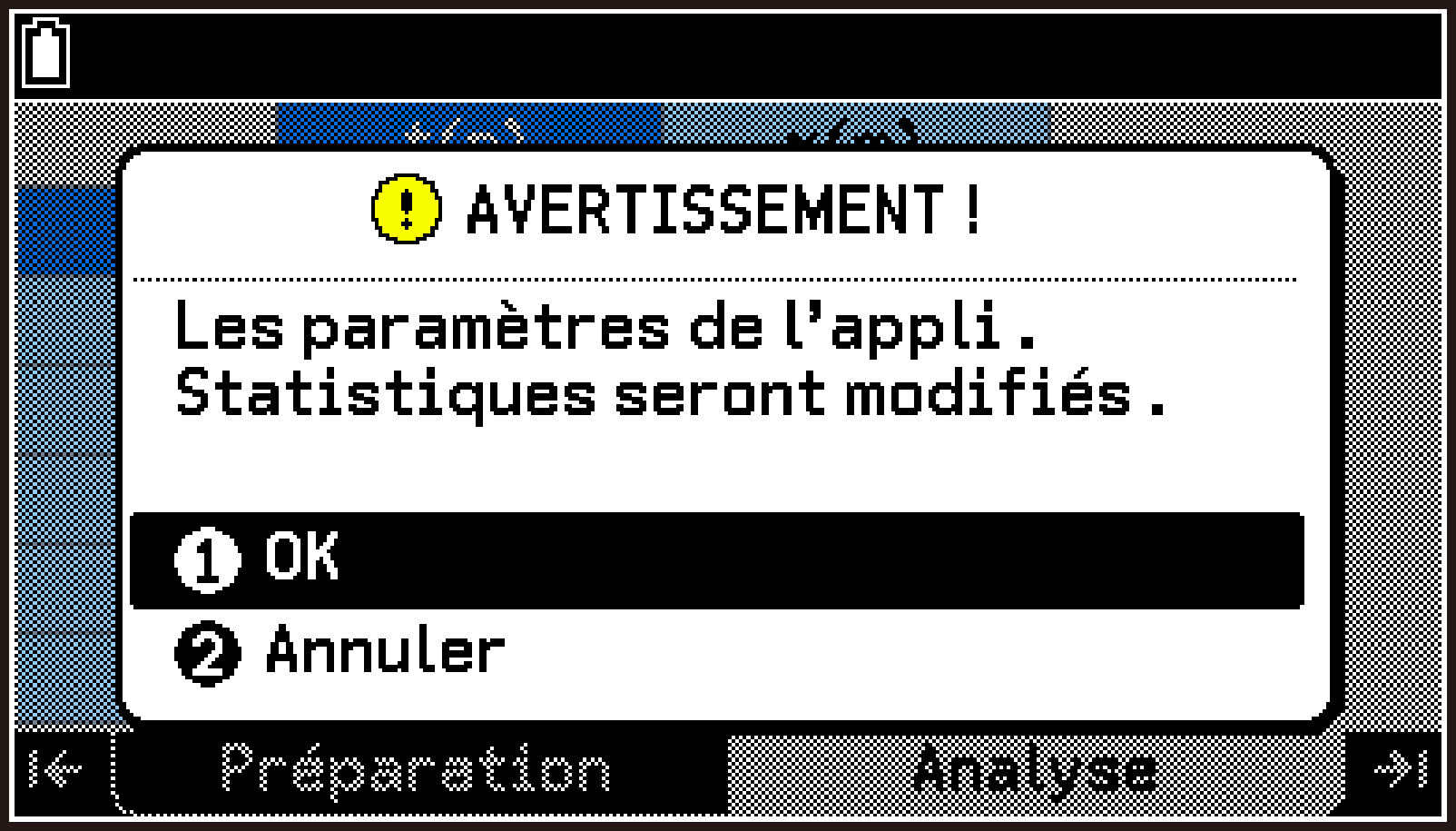
Important !
En sélectionnant [OK] dans la boîte de dialogue d’avertissement, le contenu des List 1 à List 9 sera écrasé et les paramètres de dessin du graphique de l’application Stats seront modifiés automatiquement.
Cela affiche une boîte de dialogue permettant de saisir le poids de la balle.
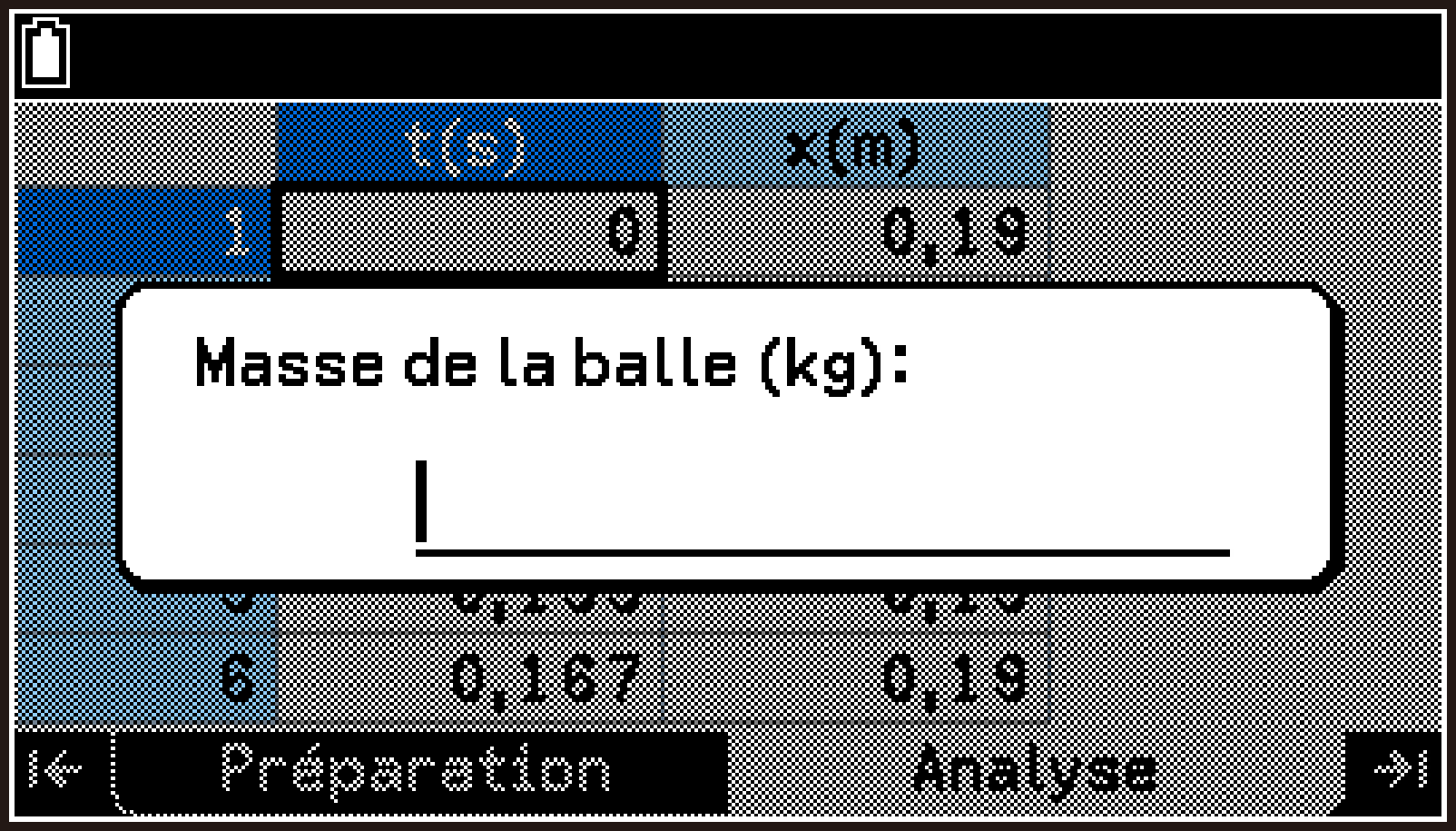
La boîte de dialogue Sélectionnez Graphique s’affiche. Dans cette boîte de dialogue, sélectionnez les graphiques à afficher à l’aide de l’application Stats.
Distance : Graphique temps–distance
Vitesse : Graphique temps–vitesse
Accélération : Graphique temps–accélération
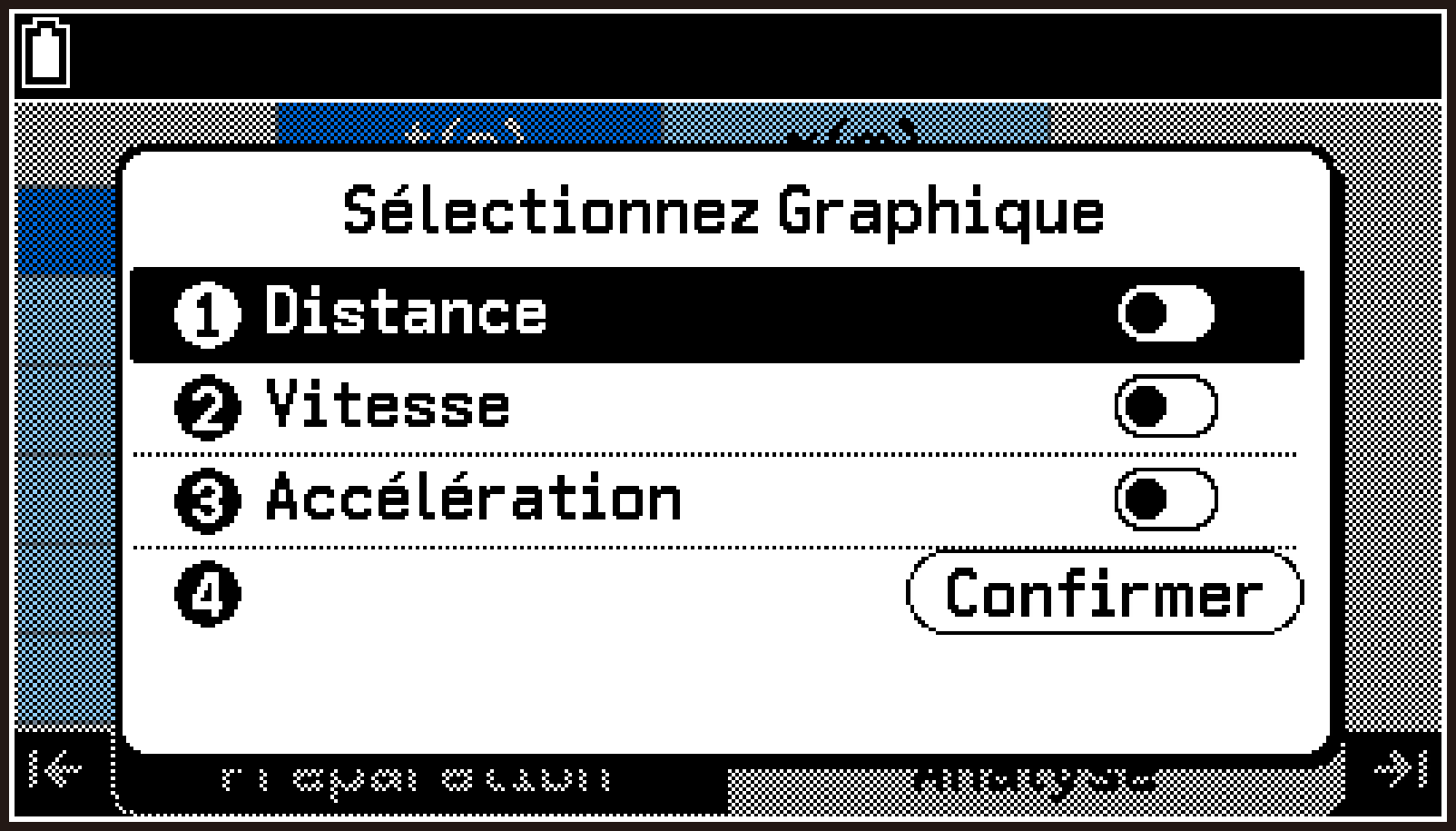
Si vous essayez de continuer sans passer à au moins un graphique, le message d’erreur « Aucun élément sélectionné » s’affiche. Veillez à activer au moins un graphique.
La boîte de dialogue Tâches suivantes s’affiche.
Les List 1 et List 2 sont remplacées par les données de mesure, et les List 3 à List 9 sont remplacées par les données calculées à partir des données de mesure. Les paramètres des dessins de graphiques de l’application Stats sont également modifiés automatiquement.
L’éditeur Éditeur Listes affiche les données générées par l’application E-CON5.
Pour plus de détails sur les données de sortie, consultez Liste des données transmises aux variables de liste.
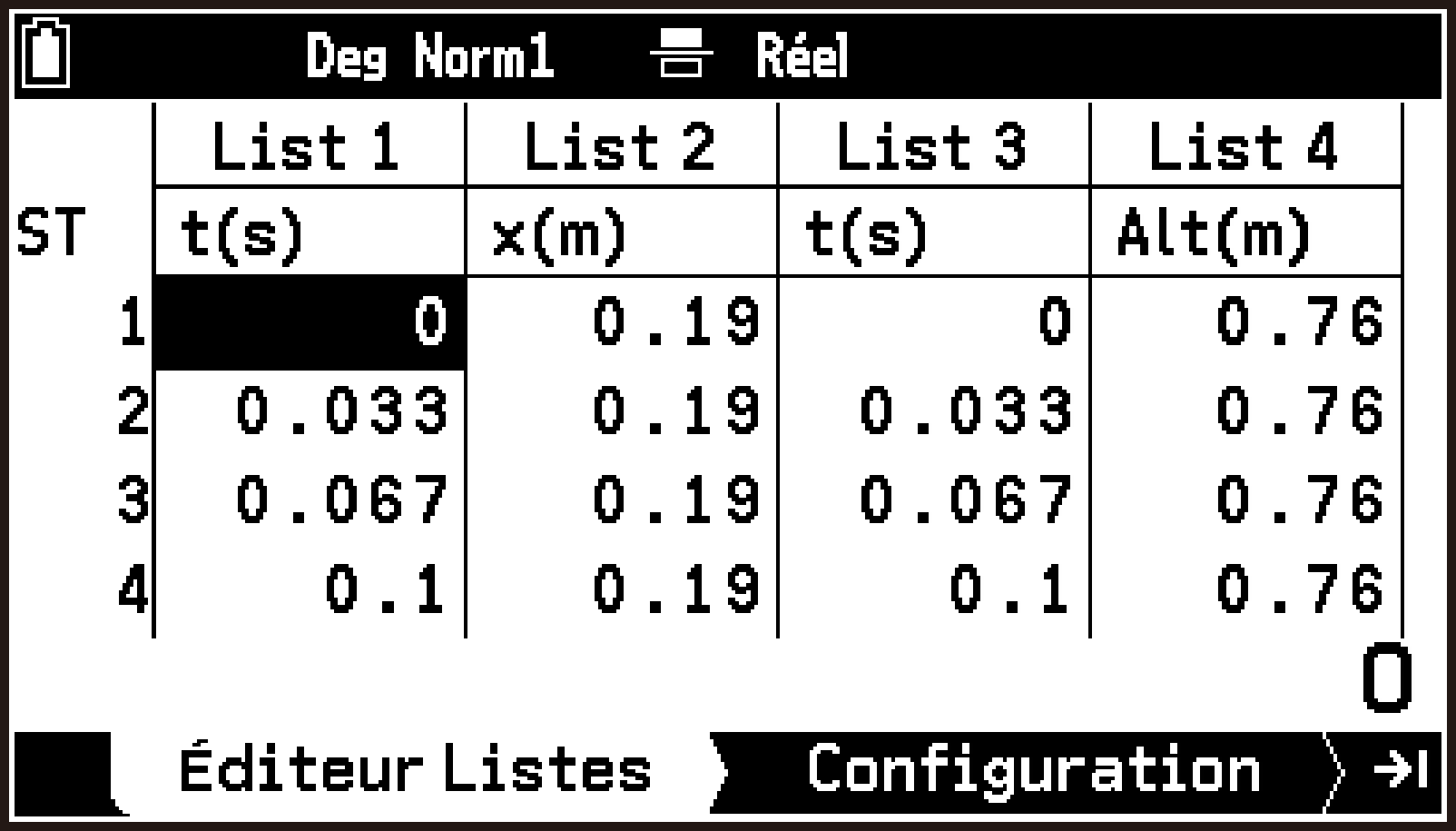
Vérifiez que le menu Graphique s’affiche dans l’onglet Configuration, comme illustré à droite. Graphe1 à Graphe3 sont automatiquement attribués aux graphiques suivants (si vous avez commuté sur tous les graphiques à l’étape 4-(6)).
Graphe1 : Graphique temps–distance
Graphe2 : Graphique temps–vitesse
Graphe3 : Graphique temps–accélération
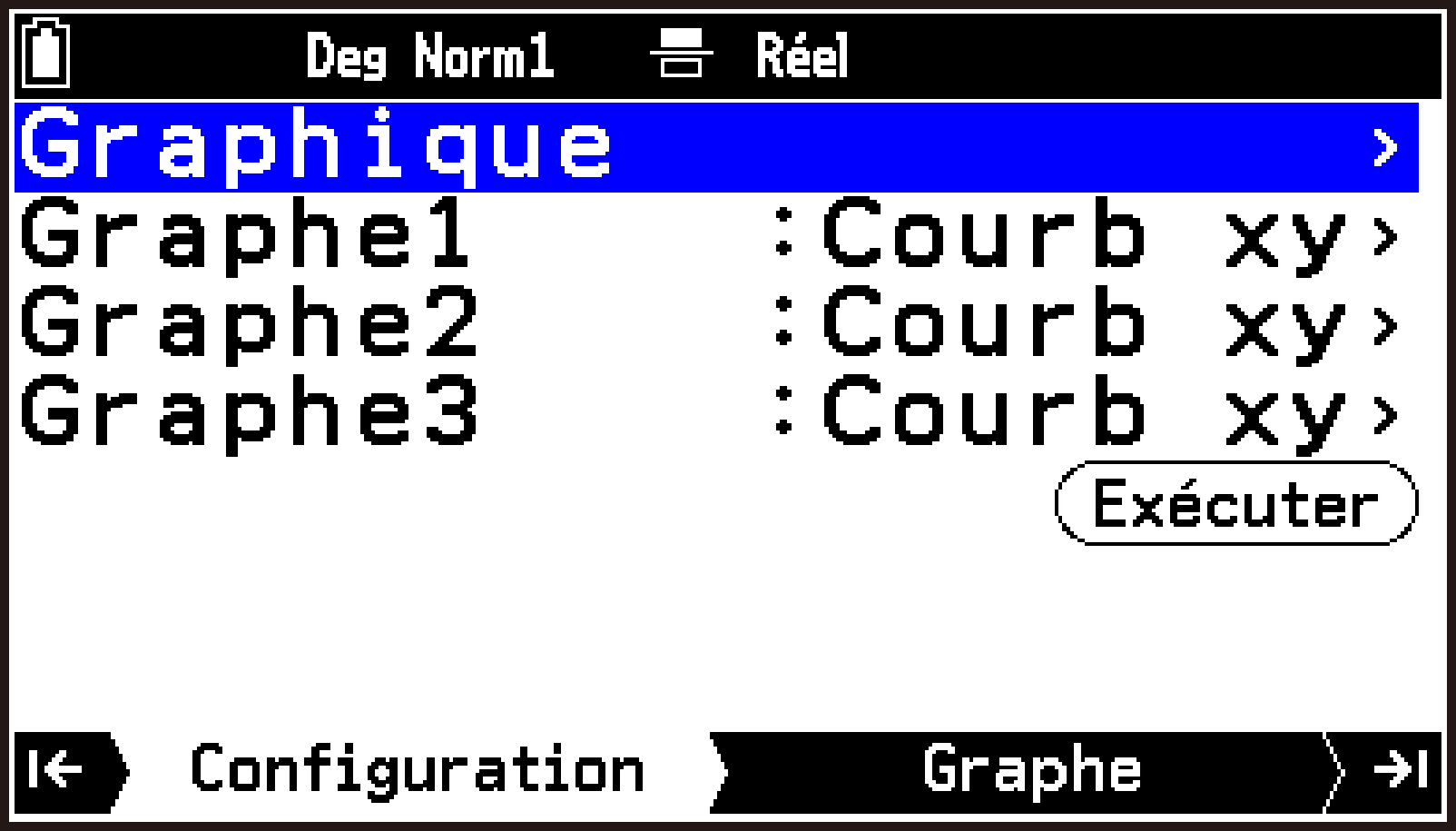
Tous les graphiques que vous avez activés à l’étape 4-(6) sont alors tracés.
Dans les étapes (4) à (6) ci-dessous, vous sélectionnez et tracez un seul graphique.
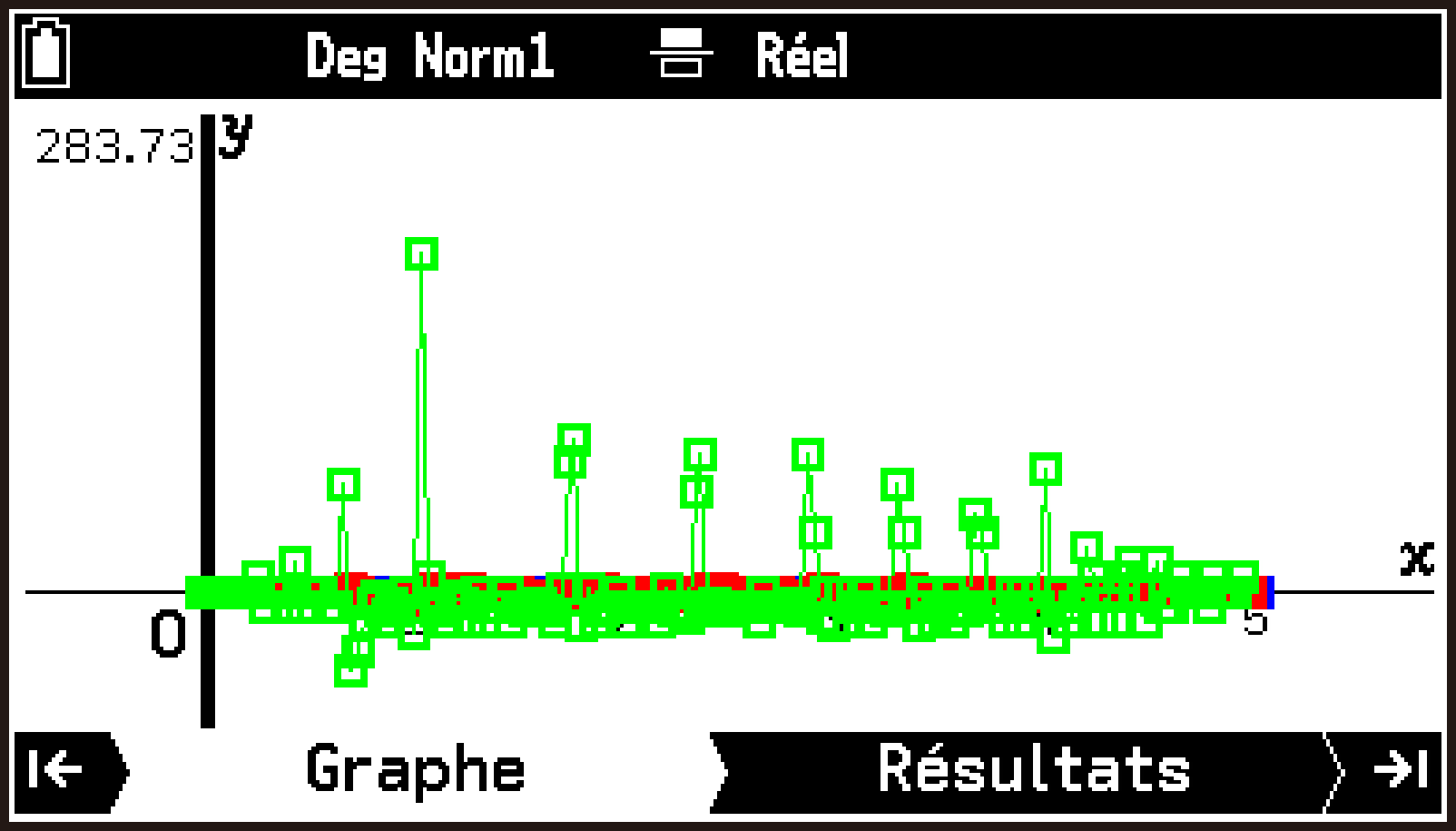
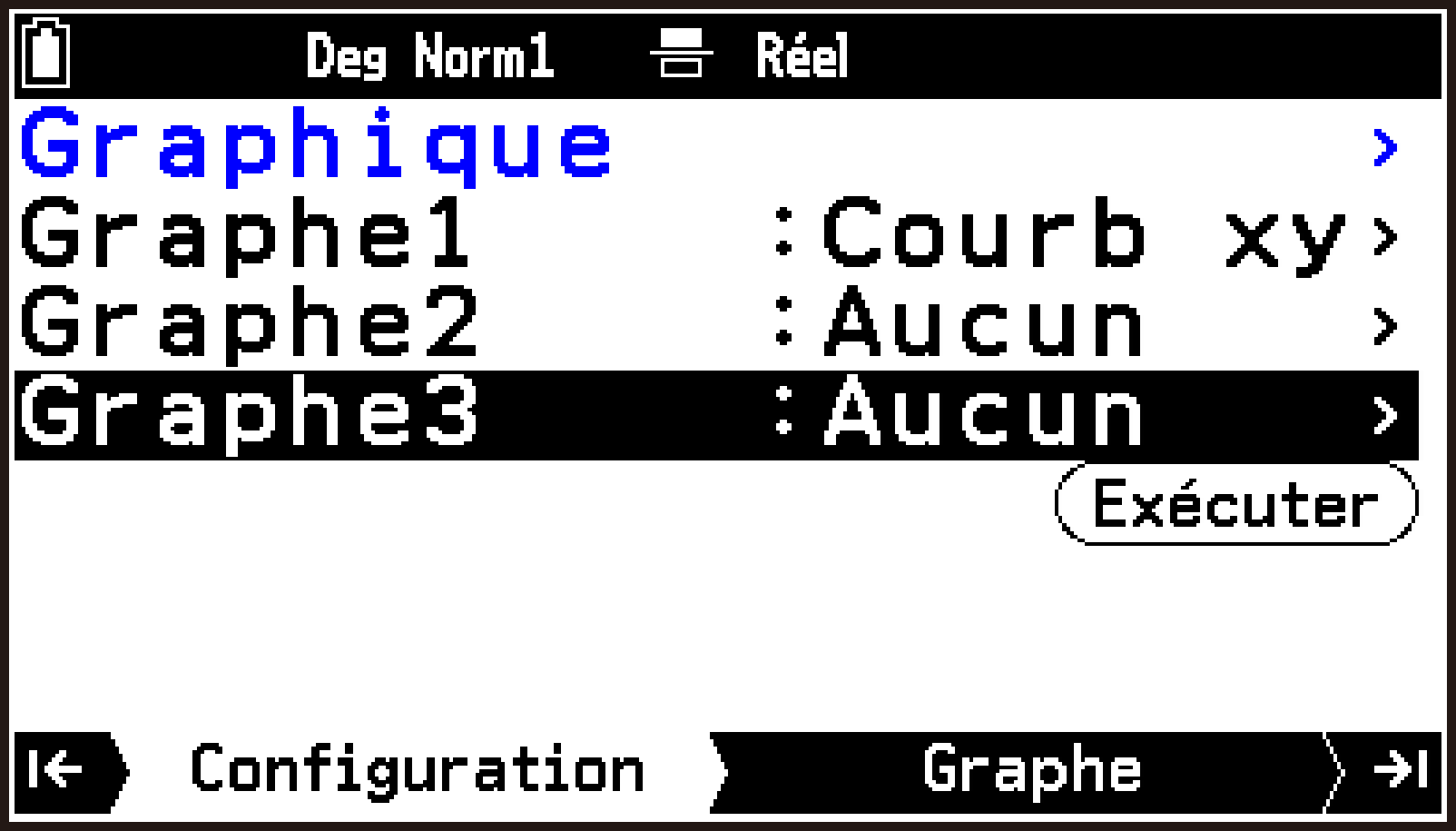
Ceci trace uniquement le Graphe1. Vous pouvez également tracer uniquement Graphe2 et uniquement Graphe3 de la même manière.
Lors de l’analyse des données, il est plus pratique d’utiliser les graphiques tracés individuellement. Pour plus de détails sur les opérations d’analyse graphique, consultez la section de l’application Stats de ce manuel.
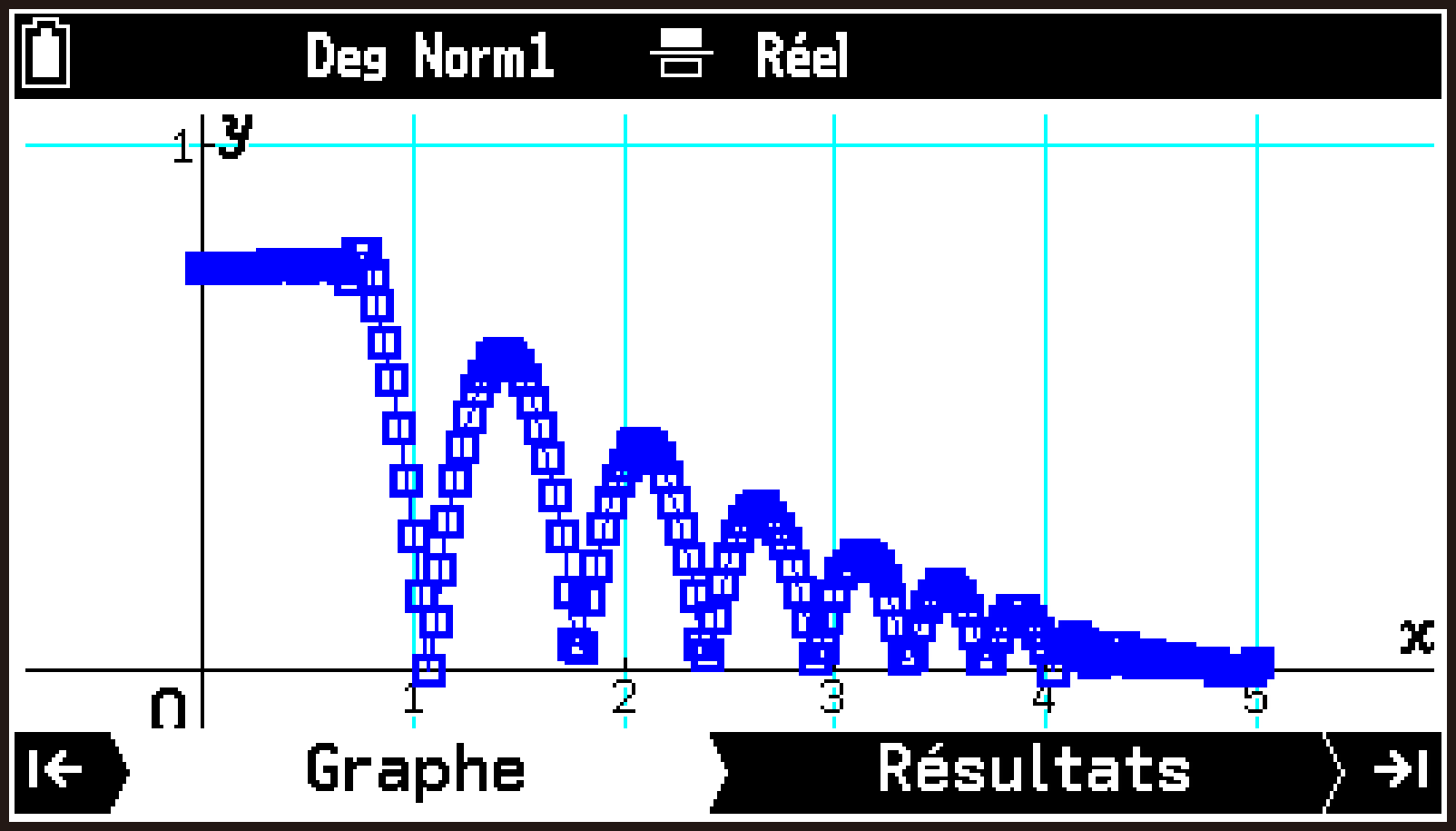
Liste des données transmises aux variables de liste
Les données générées pour répertorier les variables par Rebond de balle sont présentées dans le tableau suivant.
|
Nom de la liste |
Sous-nom |
Données |
|---|---|---|
|
List 1 |
t(s) |
Données brutes mesurées par CLAB. |
|
List 2 |
x(m) |
Données brutes sur la distance mesurées par CLAB. |
|
List 3 |
t(s) |
Données temporelles corrigées pour l’analyse basée sur la List 1, utilisées pour les calculs dans les List 4 à List 9. Dans la plupart des cas, chaque élément de la List 3 est identique à l’élément correspondant de la List 1. |
|
List 4 |
Alt(m) |
Distance entre le sol et la balle. Calculé comme , où est la distance mesurée par CLAB (capteur à balle) et est la valeur maximale de . |
|
List 5 |
v(m/s) |
Vitesse de la balle. Le calcul est effectué sur la base des données des List 3 et List 4. |
|
List 6 |
a(m/s2) |
Accélération de la balle. Le calcul est effectué sur la base des données des List 3 et List 5. |
|
List 7 |
Ep(J) |
Énergie potentielle de la balle. Calculée à partir des données de la List 4 (××List 4).* |
|
List 8 |
Ec(J) |
Énergie cinétique de la balle. Calculée à partir des données de la List 5 (1/2××(List 5)2).* |
|
List 9 |
EM(J) |
Énergie mécanique de la balle. Calculée à partir des données des List 7 et List 8 (List 7 + List 8). |
: poids de la balle saisi avec l’application E-CON5, : accélération gravitationnelle
Déroulement du flux de l’opération selon la méthode de mesure
Cette section explique le flux général des opérations pour les méthodes de mesure suivantes à l’aide de l’application E-CON5.
Mesure en mode Connecté à l’aide du type Basé temps
Mesure en mode Connecté à l’aide du type Manuel
Mesure en mode Connecté à l’aide du type Intervalle
Mesure à l’aide d’une configuration enregistrée
Cette section ne fournit que des étapes simplifiées et typiques pour chaque méthode de mesure. Pour plus de détails sur chaque opération ou paramètre, consultez les explications individuelles dans ce chapitre.
Mesure en mode Connecté à l’aide du type Basé temps
-
Utilisez le câble pour raccorder la calculatrice au CLAB, puis mettez le CLAB sous tension.
-
Mettez la calculatrice sous tension, puis lancez l’application E-CON5.
-
Raccordez les capteurs à utiliser pour la mesure aux bornes 1, 2 et 3 du capteur CLAB.
-
Mettez en surbrillance le ou les canaux auxquels le ou les capteurs sont raccordés (CH1, CH2 ou CH3).
-
Sélectionnez T > [Menu Capteur] > [Bibliothèque].
-
Sélectionnez le ou les capteurs appropriés dans l’écran de la bibliothèque qui s’affiche.
-
Activez l’accéléromètre intégré au CLAB si nécessaire.
-
Mettez en surbrillance la première ligne de l’écran principal et appuyez sur O.
-
Dans le menu qui s’affiche, sélectionnez [Accéléromètre], puis activez [A-X], [A-Y] et [A-Z] (
). -
Vérifiez que les capteurs à utiliser pour la mesure s’affichent sur l’écran principal.
-
Configurez les paramètres de la méthode de mesure.
-
Mettez en surbrillance la première ligne de l’écran principal et appuyez sur O.
-
Dans le menu Configurer qui s’affiche, sélectionnez [Méthode de mesure].
-
Dans l’écran Méthode de mesure qui s’affiche, configurez les paramètres suivants.
-
Pour terminer la procédure de paramétrage et revenir à l’écran principal, appuyez sur b.
-
Pour démarrer la mesure, mettez
en surbrillance, puis appuyez sur O. -
Afficher et analyser les données collectées dans différents formats.
-
Enregistrez les données de mesure dans une variable de liste ou un fichier CSV, si nécessaire.
-
Enregistrez la configuration pour cette mesure si nécessaire.
Pour plus de détails sur le câble utilisé pour le raccordement, consultez Raccordement de la calculatrice et du CLAB.
Lorsque la communication entre la calculatrice et CLAB est établie, le statut de chaque canal s’affiche sur l’écran principal de l’application E-CON5.
Si le message « CLAB déconnecté » s’affiche sur l’écran principal, cela signifie qu’il y a un problème de communication entre la calculatrice et CLAB. Le cas échéant, vérifiez que les deux extrémités du câble sont correctement insérées dans les prises jack de la calculatrice et du CLAB.
Lorsqu’un capteur est automatiquement reconnu, sa valeur de mesure s’affiche sur l’écran principal.
Si un capteur n’est pas reconnu automatiquement, sélectionnez-le dans la bibliothèque en suivant les étapes suivantes.
Utilisez d ou u pour faire défiler et vérifier les capteurs actifs.
CLAB : Connecté
Type : Basé temps
Unité : sec, /sec
Durée : Spécifie la durée de la mesure (valeur initiale par défaut : 10 second s).
Fréquence : Saisissez la fréquence d’échantillonnage souhaitée (valeur initiale par défaut : une fois/seconde).
Échant. : Réglé automatiquement en fonction des valeurs entrées pour Durée et Fréquence ci-dessus (valeur initiale par défaut : 11).
Déclench. : Aucun
Pour plus de détails sur chaque élément de paramètres, consultez Éléments de paramétrage du type Basé temps.
Cela permet de commencer la mesure. Pendant la mesure, les valeurs sont affichées en temps réel sur le graphique.*
Pour interrompre la mesure, appuyez sur a.
Si vous effectuez des mesures sur plusieurs canaux simultanément, utilisez U ou D pour passer d’un graphique à l’autre.
La mesure se termine automatiquement et l’écran du graphique (onglet Analyse) s’affiche lorsque le temps spécifié s’écoule.
Sur l’écran du graphique, sélectionnez T > [Afficher le tableau] pour afficher l’écran du tableau.
Sur l’écran du graphique, sélectionnez T > [Analyser le graphique]. Ensuite, choisissez un outil d’analyse dans le menu qui s’affiche. Consultez Analyse graphique (onglet Analyse).
Consultez Enregistrer les données de mesure (onglet Analyse).
Consultez Utilisation de la mémoire de configuration (onglet Préparation).
Si une fréquence d’échantillonnage élevée est spécifiée, le graphique n’est pas affiché en temps réel. Au lieu de cela, la progression du téléchargement des données depuis CLAB vers la calculatrice est affichée. Une fois le téléchargement terminé, l’écran du graphique (onglet Analyse) s’affiche.
Important !
Si vous spécifiez une durée de mesure longue (Durée) à l’étape 6-(3), vérifiez l’état de charge de la pile de la calculatrice avant d’effectuer une mesure. Si la puissance restante de la pile est insuffisante, celle-ci risque de s’épuiser avant la fin du temps de mesure spécifié, ce qui entraînera l’arrêt automatique de la calculatrice et l’interruption de la mesure.
Mesure en mode Connecté à l’aide du type Manuel
-
Suivez les étapes 1 à 5 de la procédure décrite dans la section Mesure en mode Connecté à l’aide du type Basé temps.
-
Configurez les paramètres de la méthode de mesure.
-
Mettez en surbrillance la première ligne de l’écran principal, puis appuyez sur O.
-
Dans le menu Configurer qui s’affiche, sélectionnez [Méthode de mesure].
-
Dans l’écran Méthode de mesure qui s’affiche, configurez les paramètres suivants.
-
Pour terminer la procédure de paramétrage et revenir à l’écran principal, appuyez sur b.
-
Pour démarrer la mesure, mettez
en surbrillance, puis appuyez sur O. -
Effectuez la procédure décrite dans la section Mesure en mode Connecté à l’aide du type Basé temps à partir de l’étape 8.
CLAB : Connecté
Type : Manuel
Échant. : Spécifie le nombre d’échantillons (valeur initiale par défaut : 10).
Entrer : Spécifie, en sélectionnant 1 entrée, 2 entrées, 3 entrées, le nombre de valeurs à saisir manuellement pour chaque mesure. Par exemple, pour mesurer la pression du gaz à l’aide d’un capteur de pression raccordé au CLAB et saisir manuellement le volume correspondant obtenu séparément, sélectionnez 1 entrée.
Si aucune saisie manuelle n’est requise, sélectionnez Aucun (valeur par défaut initiale).
Quantité, Unité, Chiffres : Ces paramètres spécifient le symbole de quantité, l’unité et le nombre de décimales pour chaque valeur saisie manuellement spécifiée sous Entrer.
Pour plus de détails sur chaque élément de paramètres, consultez Éléments de paramétrage du type Manuel.
Cela permet de commencer la mesure. Chaque pression sur O collecte un échantillon de données et affiche la valeur mesurée sur le graphique en temps réel.
Si vous avez sélectionné une option autre que Aucun sous Entrer à l’étape 2-(3), une boîte de dialogue permettant de saisir des valeurs s’affiche chaque fois que vous appuyez sur O (une, deux ou trois fois, selon le nombre d’entrées que vous avez spécifié). Entrez une valeur dans chaque boîte de dialogue d’entrée, puis appuyez sur O pour passer à la boîte de dialogue suivante.
Pour interrompre la mesure, appuyez sur a.
Lorsque le nombre spécifié d’échantillons est atteint, la mesure s’arrête et l’écran du graphique (onglet Analyse) s’affiche.
Mesure en mode Connecté à l’aide du type Intervalle
Important !
Lorsque vous effectuez des mesures avec le type Intervalle, vous ne pouvez utiliser qu’un seul capteur comme source de signal pour la mesure d’intervalle de temps. De manière générale, veillez à utiliser un capteur à plage analogique et n’utilisez pas de capteur à plage de comptage.
À titre d’exception à ce qui précède, les photogates CMA (BT63i, 0663i) et les capteurs de rayonnement CMA (0666i, BT70i) peuvent être utilisés comme sources de signal pour la mesure d’intervalle de temps. Lorsque ces capteurs sont raccordés au CLAB et automatiquement reconnus, leur plage de comptage s’affiche dans la boîte de dialogue des détails du capteur. Cependant, pour la mesure d’intervalle de temps, la plage analogique de 0 à 5 V et un seuil de 2,5 V sont appliqués.
-
Suivez les étapes 1 à 5 de la procédure décrite dans la section Mesure en mode Connecté à l’aide du type Basé temps.
-
Configurez les paramètres de la méthode de mesure.
-
Mettez en surbrillance la première ligne de l’écran principal, puis appuyez sur O.
-
Dans le menu Configurer qui s’affiche, sélectionnez [Méthode de mesure].
-
Dans l’écran Méthode de mesure qui s’affiche, configurez les paramètres suivants.
-
Pour terminer la procédure de paramétrage et revenir à l’écran principal, appuyez sur b.
-
Pour démarrer la mesure, mettez
en surbrillance, puis appuyez sur O. -
Effectuez la procédure décrite dans la section Mesure en mode Connecté à l’aide du type Basé temps à partir de l’étape 8.
CLAB : Connecté
Type : Intervalle
Échant. : Entre le nombre d’échantillons (valeur initiale par défaut : 10).
Source : Spécifie le canal (CH1, CH2, CH3) auquel est raccordé le capteur utilisé comme source de signal.
Seuil : Entrez la valeur que vous souhaitez spécifier comme seuil du signal. La valeur initiale par défaut est de 50% de la plage de mesure du capteur utilisé comme source de signal.
Flanc : Sélectionnez la combinaison des points de départ et des points finaux de l’intervalle de temps (Mont-Mont, Desc-Desc, Mont-Desc, Desc-Mont, Les deux). Sélectionnez le paramètre approprié pour la cible de mesure.
Répéter : Désactivé (Pour le fonctionnement lorsque Activé, consultez la « Remarque » ci-dessous.)
Pour plus de détails sur chaque élément de paramètres, consultez Éléments de paramétrage du type Intervalle.
Cela lance la mesure, et le message « Attente échant… » s’affiche dans le coin inférieur gauche de l’écran. Il y reste jusqu’à ce que le premier signal correspondant aux paramètres Seuil et Flanc soit détecté par le capteur raccordé au canal source. Après détection, les valeurs mesurées s’affichent en temps réel sur le graphique. L’axe vertical du graphique représente l’intervalle de temps mesuré (Δt(s)), tandis que l’axe horizontal représente l’indice (n).
Pour interrompre la mesure, appuyez sur a.
Lorsque le nombre spécifié d’échantillons est atteint, la mesure s’arrête et l’écran du graphique (onglet Analyse) s’affiche.
Remarque
Si vous avez sélectionné Activé pour Répéter à l’étape 2-(3) ci-dessus, la boîte de dialogue « Répéter la mesure ? » s’affiche lorsque la collecte du nombre spécifié d’échantillons est terminée.
Sélectionner [Oui] dans cette boîte de dialogue permet de poursuivre la mesure jusqu’à ce que le nombre spécifié d’échantillons soit à nouveau collecté. Sélectionnez [Non] dans cette boîte de dialogue pour terminer la mesure.
Mesure avec le mode Autonome
-
Suivez les étapes 1 à 5 de la procédure décrite dans la section Mesure en mode Connecté à l’aide du type Basé temps.
-
Configurez les paramètres de la méthode de mesure.
-
Mettez en surbrillance la première ligne de l’écran principal, puis appuyez sur O.
-
Dans le menu Configurer qui s’affiche, sélectionnez [Méthode de mesure].
-
Dans l’écran Méthode de mesure qui s’affiche, configurez les paramètres comme indiqué ici.
-
Pour terminer la procédure de paramétrage et revenir à l’écran principal, appuyez sur b.
-
Pour démarrer la mesure, mettez
en surbrillance, puis appuyez sur O. -
Sélectionnez [Envoyer la config. à CLAB.].
-
Pour revenir à l’écran principal depuis l’écran Chargement terminé, appuyez sur O.
-
Débranchez le câble de la calculatrice et du CLAB.
-
Pour démarrer la mesure, appuyez sur le bouton d’alimentation du CLAB.
-
Utilisez le câble pour raccorder la calculatrice au CLAB.
-
Sur l’écran principal E-CON5, mettez
en surbrillance, puis appuyez sur O. -
Sélectionnez [Obtenir données mesurées.].
-
Effectuez la procédure décrite dans la section Mesure en mode Connecté à l’aide du type Basé temps à partir de l’étape 8.
CLAB : Autonome
Unité : sec, /sec
Durée : Spécifie la durée de la mesure (valeur initiale par défaut : 10 second s).
Fréquence : Saisissez la fréquence d’échantillonnage souhaitée (valeur initiale par défaut : une fois/seconde).
Échant. : Réglé automatiquement en fonction des valeurs entrées pour Durée et Fréquence ci-dessus (valeur initiale par défaut : 11).
Déclench. : Bout. CLAB (La mesure commence lorsque vous appuyez sur le bouton d’alimentation CLAB.)
Pour plus de détails sur chaque élément de paramètres, consultez Éléments de paramétrage du type Basé temps.
Une boîte de dialogue similaire à celle illustrée à droite s’affiche.
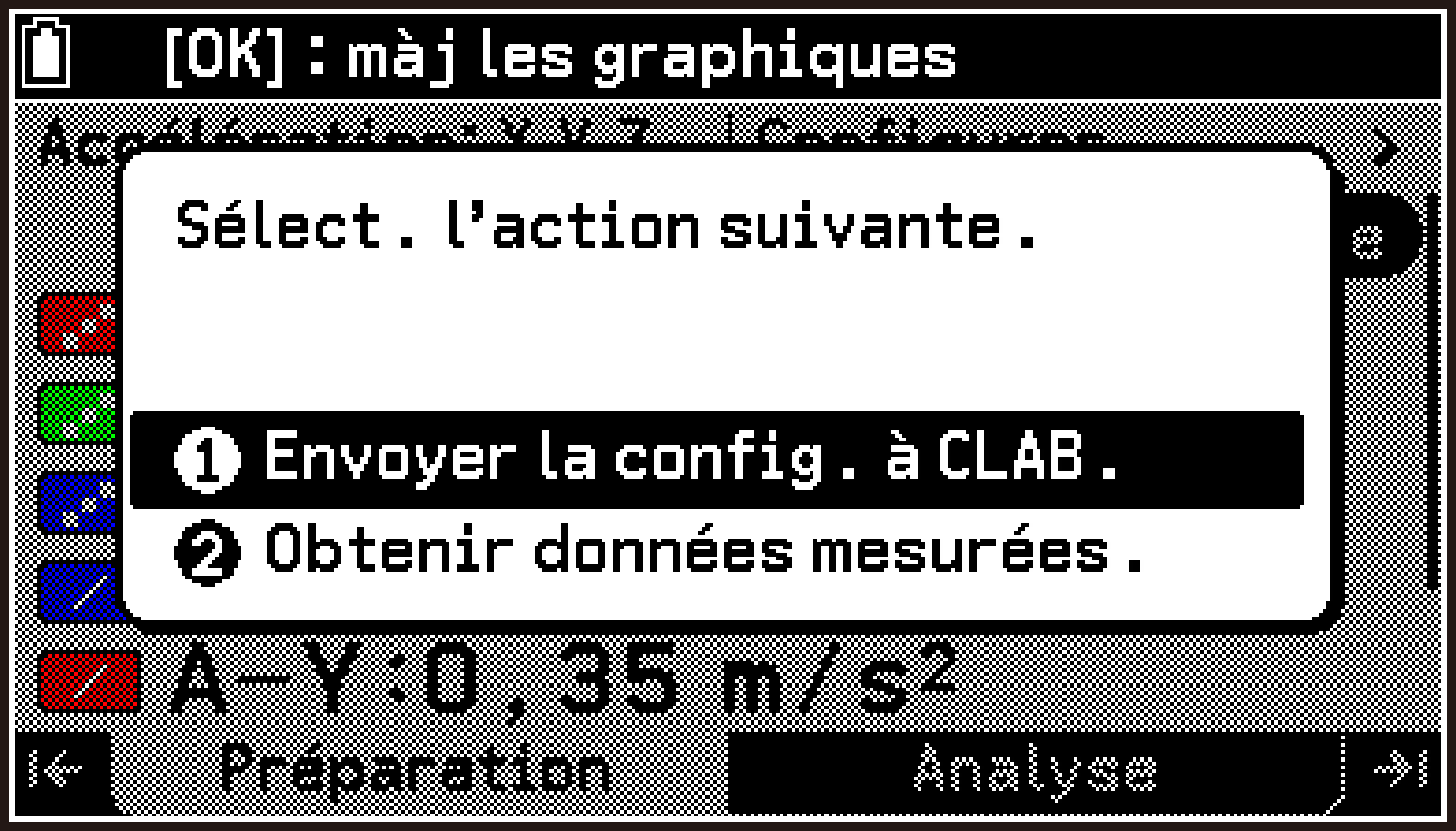
Une fois la configuration transférée depuis l’application E-CON5 vers CLAB, l’écran passe à Chargement terminé.
La LED située sur la moitié droite du bouton d’alimentation CLAB s’allume en bleu, indiquant que CLAB est en veille de mesure.
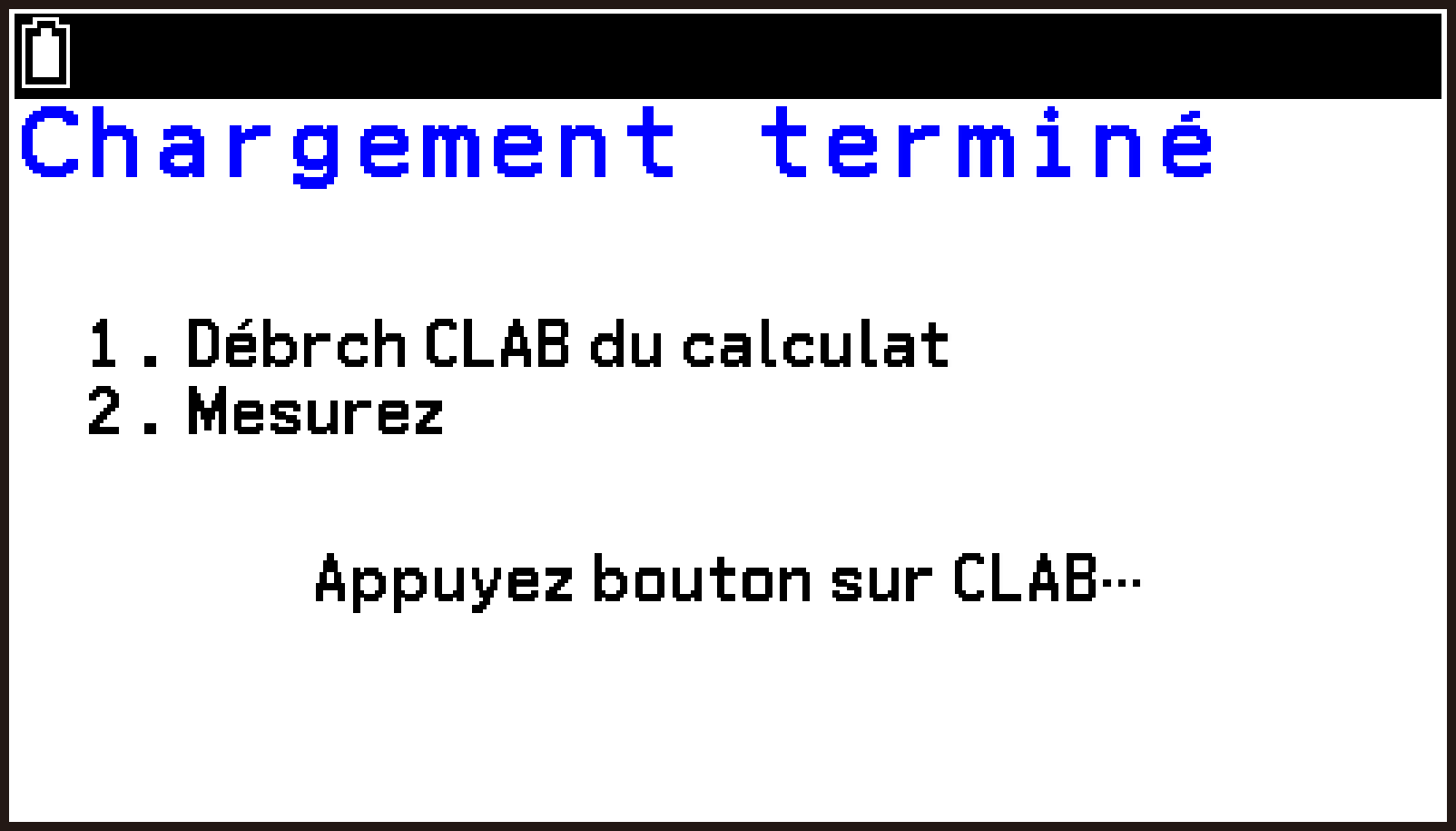
Vous pouvez, si nécessaire, mettez le CLAB hors tension jusqu’à ce que vous commenciez la mesure à l’étape 7. Lorsque vous rallumez le CLAB, la LED située à droite du bouton d’alimentation s’allume en bleu, indiquant que le CLAB est en veille de mesure.
Vous pouvez utiliser d’autres applications sur la calculatrice ou même mettre celle-ci hors tension jusqu’à ce que vous la reconnectiez au CLAB à l’étape 8. Cependant, n’effectuez aucune des opérations ci-dessous. Si vous le faites, vous ne pourrez pas télécharger les données de mesure stockées dans le CLAB vers la calculatrice.
Réinitialiser la mémoire principale de la calculatrice à l’aide de l’application Paramètres
Modifier le mode de fonctionnement du CLAB en Connecté à l’aide de l’application E-CON5
Pendant la mesure, la LED située sur la moitié droite du bouton d’alimentation CLAB clignote en vert.
Pour interrompre la mesure, appuyez sur le bouton d’alimentation du CLAB.
La mesure se termine automatiquement après expiration de la durée spécifiée. À ce moment, la LED située sur la moitié droite du bouton d’alimentation du CLAB s’allume en vert, indiquant que les données de mesure sont enregistrées dans la mémoire du CLAB.
La même boîte de dialogue que celle de l’étape 3 s’affiche.
Cette opération télécharge les données de mesure depuis le CLAB vers la calculatrice et affiche l’écran du graphique (onglet Analyse).
Mesure à l’aide d’une configuration enregistrée
-
Effectuez les étapes 1 et 2 de la section Mesure en mode Connecté à l’aide du type Basé temps.
-
Rappelez-vous la configuration que vous souhaitez utiliser pour la mesure.
-
Mettez en surbrillance la première ligne de l’écran principal, puis appuyez sur O.
-
Dans le menu qui s’affiche, sélectionnez [Configuration Mémoire].
-
Utilisez d et u pour mettre en surbrillance le fichier dont vous souhaitez utiliser la configuration pour la mesure.
-
Pour rappeler une configuration, sélectionnez T > [Ouvrir la mémoire].
-
Dans la boîte de dialogue de confirmation qui s’affiche, sélectionnez [OK].
-
Appuyez sur b pour revenir à l’écran principal.
-
Raccordez le ou les capteurs que vous avez spécifiés avec la configuration aux bornes 1, 2 et/ou 3 du capteur du CLAB.
-
Démarrez la mesure.
Si nécessaire, vous pouvez sélectionner T > [Informations] pour afficher une boîte de dialogue contenant les informations de configuration et vérifier les détails de la configuration. Pour fermer la boîte de dialogue, appuyez sur O.
Vous pouvez afficher le capteur spécifié par la configuration sur l’écran principal ou dans la boîte de dialogue des détails du capteur pour chaque canal.
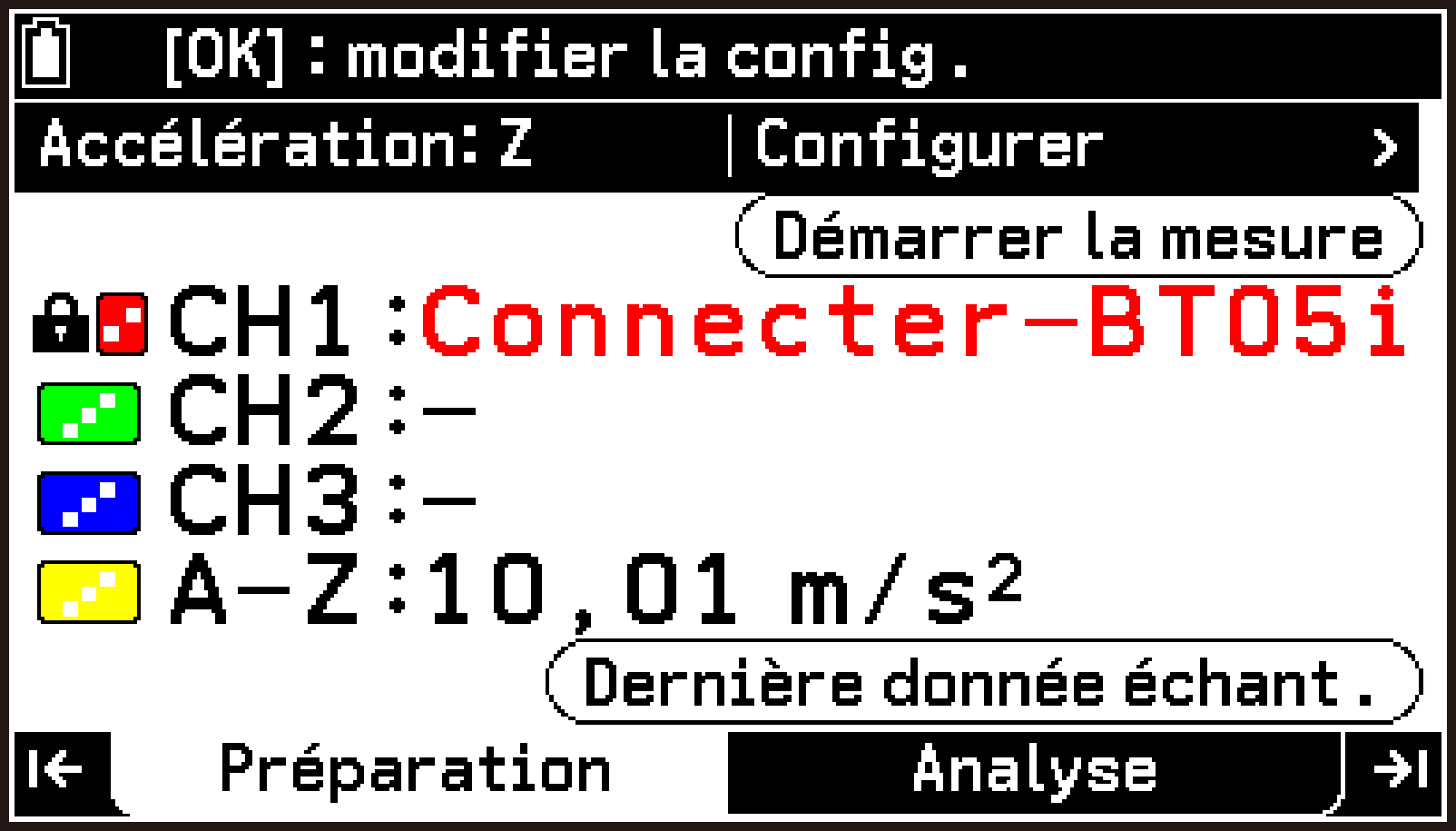
Écran principal
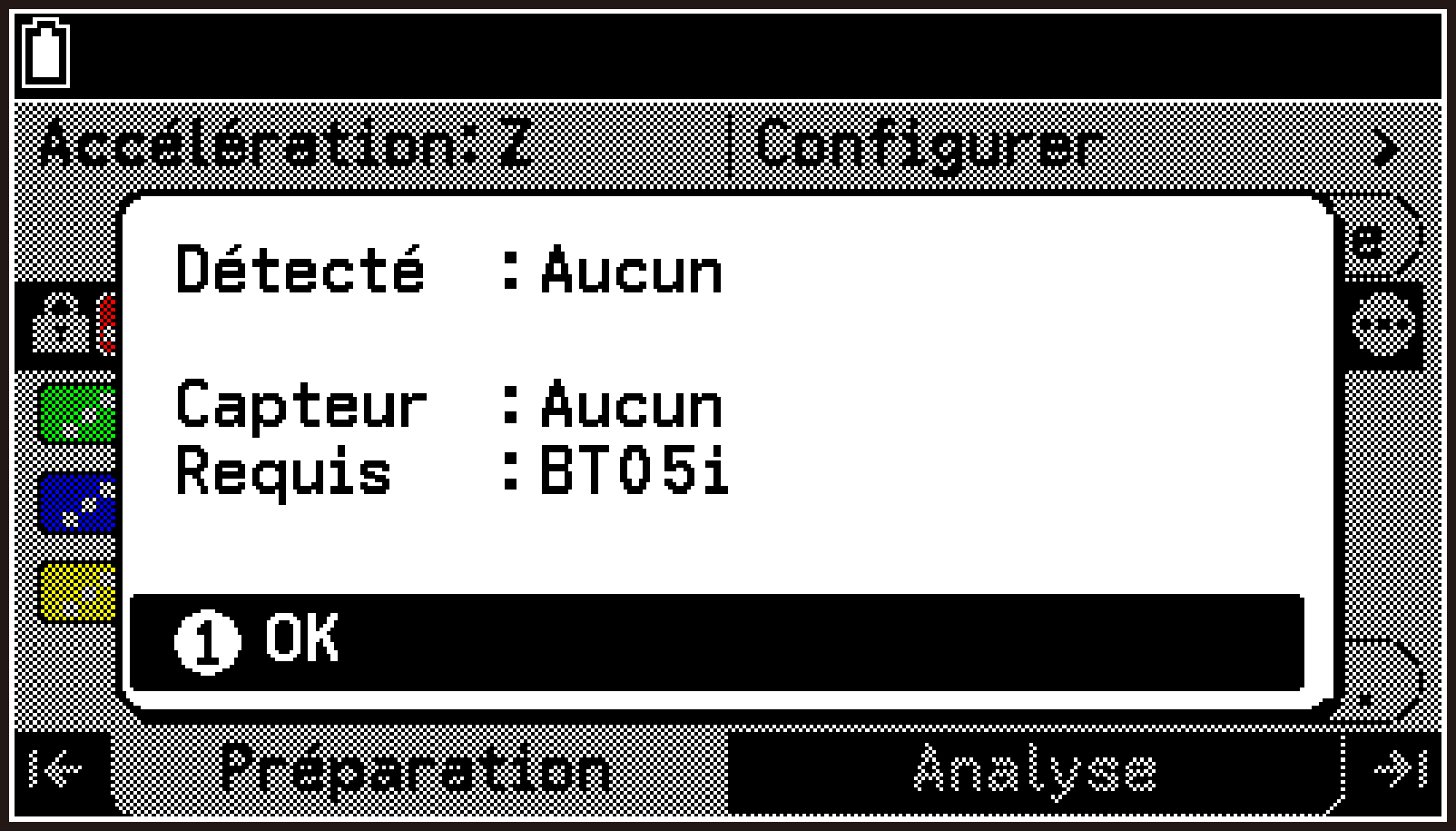
Boîte de dialogue des détails du capteur
Pour plus d’informations sur le démarrage d’une mesure et les opérations suivantes, consultez les sections appropriées ci-dessous pour chaque type de mesure.
Procédure décrite dans la section Mesure en mode Connecté à l’aide du type Basé temps à partir de l’étape 7.
Procédure décrite dans la section Mesure en mode Connecté à l’aide du type Manuel à partir de l’étape 3.
Procédure décrite dans la section Mesure en mode Connecté à l’aide du type Intervalle à partir de l’étape 3.
Messages d’erreur de l’application E-CON5
|
Message |
Signification |
Action requise |
|---|---|---|
|
CLAB n’est pas connecté. |
Vous avez tenté d’effectuer une opération qui nécessite que la calculatrice soit raccordée au CLAB (par exemple, essayer d’afficher les informations relatives à la version du CLAB alors que celui-ci n’est pas raccordé). |
Raccordez la calculatrice au CLAB, puis mettez le CLAB sous tension. Assurez-vous que les deux fiches du câble sont bien insérées dans les prises jack de la calculatrice et du CLAB. |
|
La mesure est interrompue. |
La mesure a été interrompue parce que vous avez appuyé sur a pendant la mesure en mode Connecté. La mesure a été interrompue car la connexion entre la calculatrice et le CLAB a été interrompue pendant la mesure en mode Connecté avec le type Manuel. |
Pour enregistrer les données de mesure recueillies jusqu’au point d’interruption, sélectionnez [Oui]. Si vous n’avez pas besoin des données, sélectionnez [Non]. Si la mesure a été interrompue involontairement, vérifiez la connexion entre la calculatrice et le CLAB, puis essayez à nouveau d’effectuer la mesure. |
|
ERREUR lecture des données |
La connexion entre la calculatrice et le CLAB a été perdue pendant la mesure en mode Connecté avec le type Basé temps, ce qui a interrompu le transfert des données de mesure. |
Vérifiez la connexion entre la calculatrice et le CLAB, puis essayez à nouveau d’effectuer la mesure. |
|
Impossible enreg. fichier. |
Une configuration n’a pas pu être enregistrée dans un fichier. |
Vérifiez les points suivants : Y a-t-il des problèmes au niveau des paramètres de l’écran Méthode de mesure screen ? Reste-t-il suffisamment de mémoire de stockage? |
|
Can’t save sensor. |
Un capteur personnalisé n’a pas pu être enregistré dans un fichier. |
Vérifiez les points suivants : Y a-t-il des problèmes au niveau des paramètres de l’écran Propriétés screen ? Reste-t-il suffisamment de mémoire de stockage? |
|
Type invalide |
Vous avez essayé d’ouvrir un fichier de configuration ou d’afficher ses informations, mais le contenu du fichier était non valide. Vous avez essayé d’attribuer un fichier de capteur personnalisé à un canal ou de modifier le fichier, mais le contenu du fichier était non valide. |
Même si l’extension du nom de fichier est .s4t, vous ne pouvez pas utiliser un fichier à moins que son contenu ne soit une configuration. Utilisez un fichier correct. Même si l’extension du nom de fichier est .s4n, vous ne pouvez pas utiliser un fichier à moins que son contenu ne soit un capteur personnalisé. Utilisez un fichier correct. |
|
Nothing to measure |
Vous avez essayé de démarrer une mesure de type Basé temps ou Intervalle, mais aucun capteur n’était raccordé. |
Raccordez correctement le capteur que vous souhaitez utiliser pour la mesure au CLAB, puis lancez la mesure. |
|
Nothing to measure |
Vous avez essayé de démarrer une mesure de type Manuel, mais aucun capteur n’était raccordé. Vous n’avez pas saisi manuellement les données alors que la saisie manuelle était requise. |
Raccordez correctement le capteur que vous souhaitez utiliser pour la mesure au CLAB, puis lancez la mesure. Entrez manuellement les données lorsque la boîte de dialogue de saisie manuelle s’affiche pendant la mesure. |
|
Aucune srce interv spéc. |
Vous avez tenté de démarrer une mesure de type Intervalle, mais vous avez laissé le paramètre Source sur l’écran Méthode de mesure screen sur « Aucun ». |
Sélectionnez une Source avant de commencer la mesure. |
|
Source intervalle indispo. |
Vous avez essayé de démarrer une mesure de type Intervalle sans raccorder le capteur qui doit servir de source de signal. Vous n’avez pas spécifié de capteur comme source du signal. |
Spécifiez le capteur à utiliser comme source de signal, raccordez le capteur au CLAB, puis lancez la mesure. |
|
Échec de l’étalonnage. |
L’étalonnage a échoué car le CLAB était hors tension ou le câble raccordant la calculatrice et le CLAB a été déconnecté pendant l’étalonnage. |
Vérifiez la connexion entre la calculatrice et le CLAB, puis recommencez l’étalonnage depuis le début. Vérifiez également que le niveau de pile de la calculatrice et le niveau de charge du CLAB sont suffisants. |
|
Rien à télécharger. |
Après avoir effectué une mesure en mode Autonome, vous avez essayé de raccorder la calculatrice et le CLAB afin de télécharger les données de mesure depuis le CLAB, mais aucune donnée de mesure n’était disponible dans la mémoire du CLAB. |
Les causes possibles incluent la déconnexion du capteur utilisé pour la mesure du CLAB ou un dysfonctionnement du capteur qui a empêché la collecte des données. Vérifiez les points suivants : Le capteur est-il correctement raccordé au CLAB ? Les valeurs mesurées par le capteur s’affichent-elles sur l’écran principal de l’application E-CON5 lorsque CLAB est raccordé à la calculatrice ? |
|
ERREUR de mesure |
Après avoir effectué une mesure en mode Autonome, vous avez essayé de raccorder la calculatrice et le CLAB et de télécharger les données de mesure depuis le CLAB, mais une opération non valide (pression sur la touche h, déconnexion du câble, etc.) s’est produite pendant le transfert des données. |
Essayez les opérations à partir de l’étape 8 de la procédure décrite dans la section Mesure avec le mode Autonome. Toutefois, si cela ne fait pas apparaître la boîte de dialogue « Sélect. l’action suivante. » ou si la boîte de dialogue s’affiche mais que la sélection de [Obtenir données mesurées.] entraîne une erreur, effectuez à nouveau la mesure. |
|
Mode RécepEcran! |
Vous avez essayé de supprimer un fichier de configuration ou un fichier de capteur personnalisé alors que la calculatrice était raccordée à un ordinateur et que son écran était affiché sur Screen Receiver. |
Déconnectez-vous de Screen Receiver avant de supprimer le fichier. |
Annexe
Limitations de l’application E-CON5
Les valeurs maximales pour la durée de mesure, la fréquence d’échantillonnage et le nombre d’échantillons pouvant être spécifiées avec l’application E-CON5 sont indiquées dans le tableau suivant.
|
Élément de réglage |
Limite supérieure de spécification |
|---|---|
|
Durée (temps de mesure) |
162 000 secondes (45 heures) |
|
Fréquence (fréquence d’échantillonnage) |
1 capteur : 100 000/s 2 capteurs : 50 000/s 3 capteurs : 15 000/s 1 capteur BT55i : 100/s 2 capteurs BT55i : 20/s 3 capteurs BT55i : 5/s Capteur avec fonction de comptage : 2 500/s Capteur d’inclinaison : 100/s Accéléromètre intégré du CLAB : 800/s |
|
Échant. (nombre d’échantillons) |
30 000 |
Les limites supérieures ci-dessus correspondent aux valeurs possibles pour chaque élément de paramètre individuel. La valeur restante est réglée en fonction des valeurs spécifiées pour deux des trois éléments. Par exemple, lors d’une mesure avec un seul capteur, si vous spécifiez la fréquence d’échantillonnage maximale (100 000/s) et le nombre maximal d’échantillons (30 000), la durée de mesure est automatiquement réglée sur 0,3 seconde (30 000 ÷ 100 000). (Sur l’écran Méthode de mesure screen, l’affichage réel est de 0,2999 s.)
De plus, si la configuration du capteur au moment où la mesure est lancée diffère des paramètres actuellement configurés dans l’écran Méthode de mesure, une boîte de dialogue d’avertissement s’affiche et les paramètres sont automatiquement réglés.
Exemple : Lorsque seul un capteur de tension est raccordé, la fréquence d’échantillonnage est réglée sur 1 000/s, puis l’accéléromètre intégré du CLAB est activé avant de commencer la mesure. Dans ce cas, étant donné que la fréquence d’échantillonnage maximale pouvant être spécifiée pour l’accéléromètre intégré est de 800/s, une boîte de dialogue d’avertissement comme celle illustrée ici s’affichera.
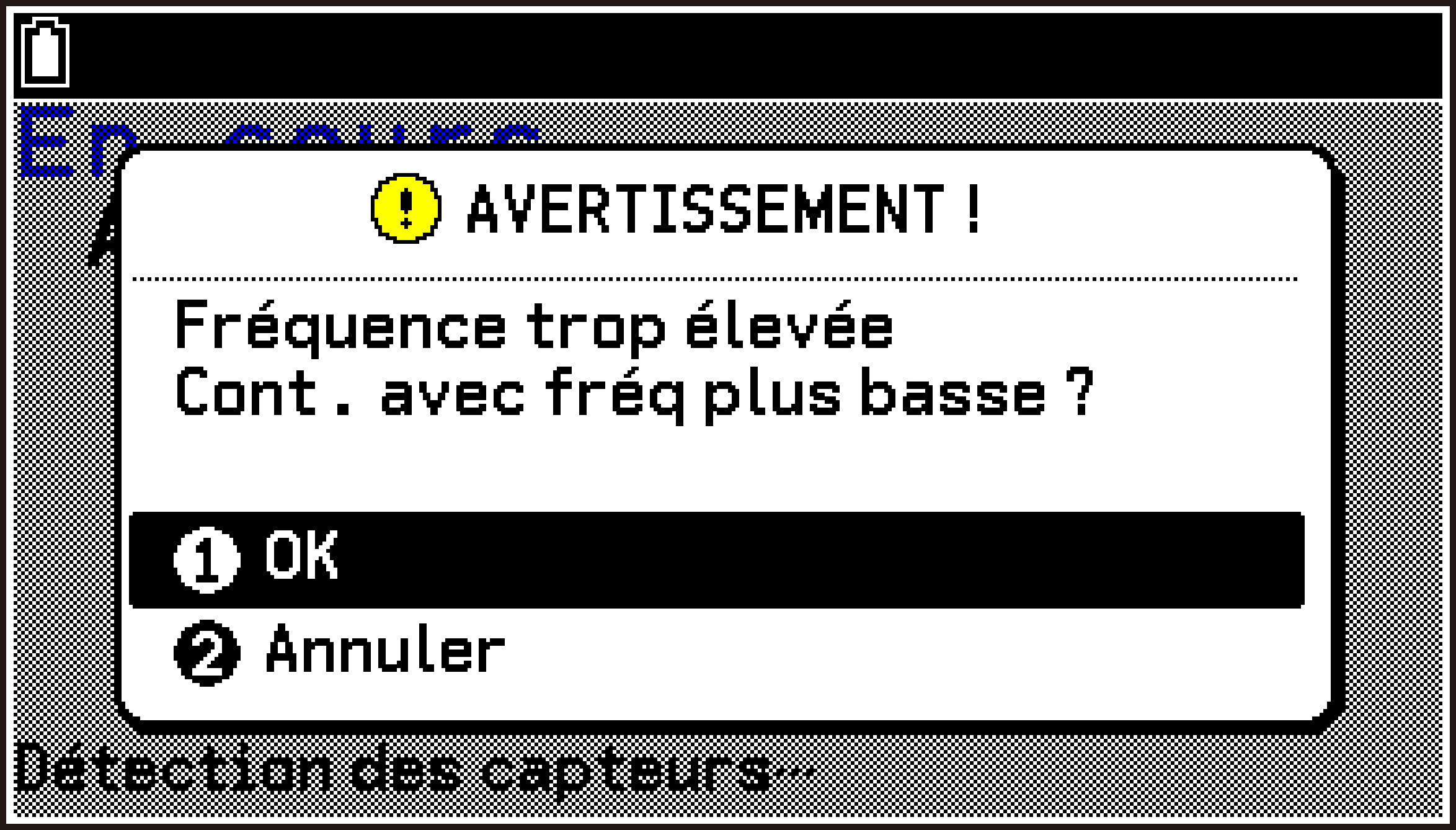
Si vous sélectionnez [OK], la fréquence d’échantillonnage est automatiquement réglée (dans ce cas, modifiée à 800/s) et la mesure démarre.
Important !
Une mesure continue effectuée pendant une période prolongée peut entraîner une décharge plus rapide que d’habitude de la pile.
Lorsque vous effectuez des mesures sur une longue période, surveillez l’état de charge de la pile de la calculatrice. Si la puissance restante de la pile est insuffisante, celle-ci risque de s’épuiser avant la fin du temps de mesure spécifié, ce qui entraînera l’arrêt automatique de la calculatrice et l’interruption de la mesure.
Affichage en temps réel des données de mesure pendant la mesure
Dans la mesure du possible, l’application E-CON5 affiche les données de mesure en temps réel sous forme de graphique pendant l’exécution de la mesure.
Voici les recommandations pour afficher des graphiques en temps réel.
Mesure avec un seul capteur : Réglage de la fréquence d’échantillonnage* dans une plage de 400/s
Mesure avec deux capteurs : Réglage de la fréquence d’échantillonnage* dans une plage de 200/s
Mesure à l’aide de trois capteurs : Réglage de la fréquence d’échantillonnage* dans une plage de 100/s
Paramètre Fréquence de l’écran Méthode de mesure screen
Si l’application E-CON5 ne peut pas afficher les données de mesure en temps réel sous forme de graphique, l’écran suivant s’affiche lorsque la mesure commence.
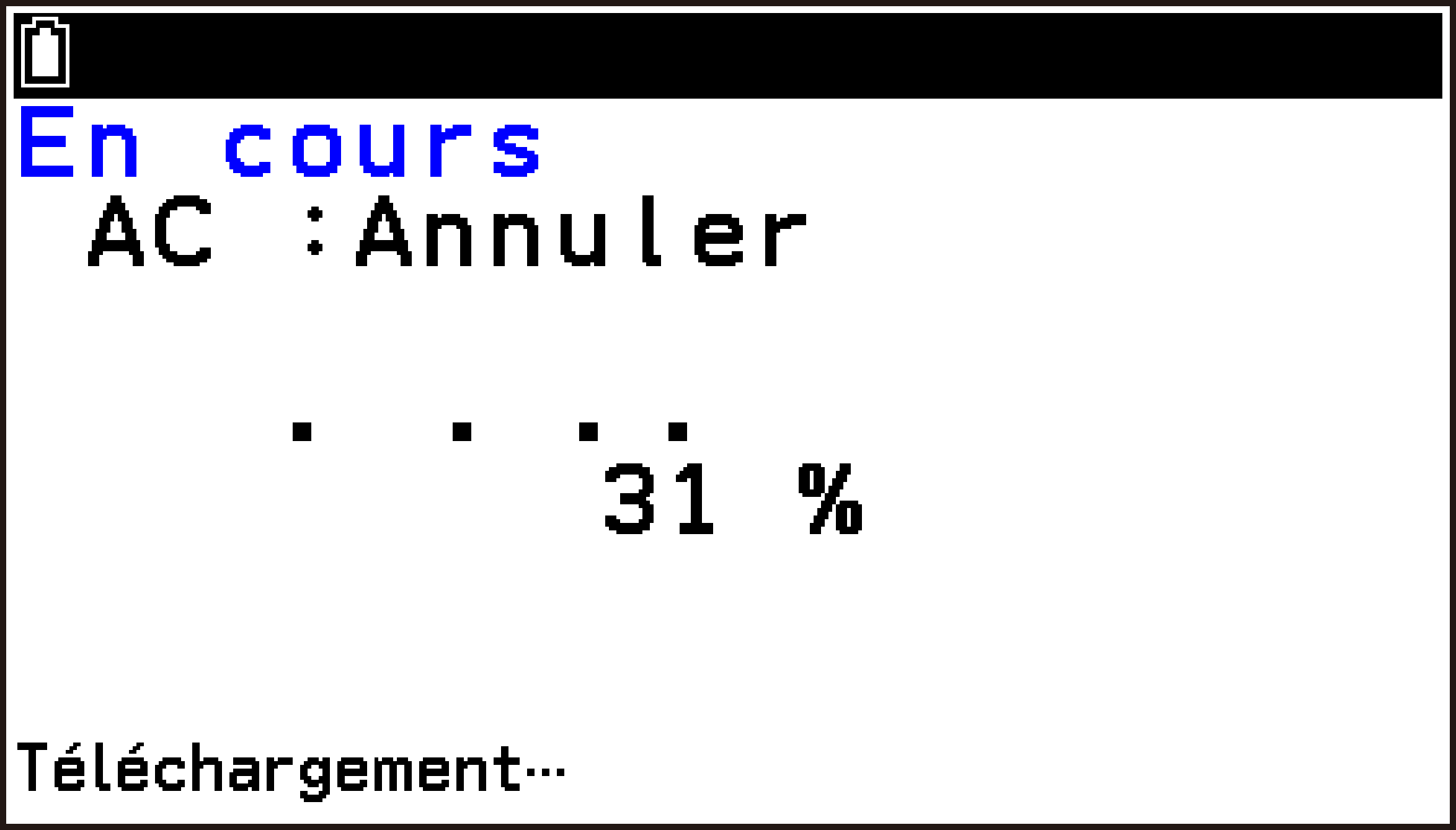
Dans ce cas, l’écran du graphique basé sur les valeurs mesurées s’affichera une fois la mesure terminée.
Stockage des données de l’application E-CON5
Différents types de données de l’application E-CON5 (telles que les données de configuration et les résultats de mesure) sont stockés dans la mémoire principale et la mémoire de stockage de la calculatrice. Pour plus de détails sur la mémoire principale et la mémoire de stockage, consultez Application Mémoire.
Mémoire princi
Dans le groupe E-CON5 de la mémoire principale de la calculatrice, les informations configurées à l’aide de l’écran Méthode de mesure et les dernières données de mesure sont stockées. Les noms et le contenu des données enregistrées dans le groupe E-CON5 sont indiqués dans le tableau suivant.
|
Nom des données |
Table des matières |
|---|---|
|
|
Données des capteurs automatiquement reconnus (ou attribués manuellement) sur les canaux CH1, CH2 et CH3. |
|
|
Données du capteur lorsque les axes , et de l’accéléromètre sont activés. |
|
|
Données de mesure du capteur d’accélération sur les axes , et . |
|
|
Données de mesure des capteurs raccordés à CH1, CH2, CH3. |
|
|
Données graphiques résultant de la création de graphiques personnalisés (Custom 1, Custom 2, Custom 3). |
|
|
Données de mesure lorsque le type de mesure est Manuel. |
|
|
Données qui conservent les valeurs de mesure du capteur réglées (calibrées) à l’aide de la fonction Modifier la valeur. |
|
|
Données de configuration créées lorsque les paramètres sont modifiés dans l’écran Méthode de mesure. |
|
|
Données de résultats de mesure qui sont automatiquement mises à jour à chaque fois qu’une mesure est effectuée. Pour les mesures comportant un nombre extrêmement élevé d’échantillons, ces données ne sont pas créées. Au lieu de cela, un fichier nommé sample.dat est créé directement dans le dossier E-CON5 de la mémoire de stockage. |
 Channel1, Channel2, Channel3
Mémoire stock
Les fichiers de l’application E-CON5 sont stockés dans la mémoire de stockage de la calculatrice selon la hiérarchie suivante.
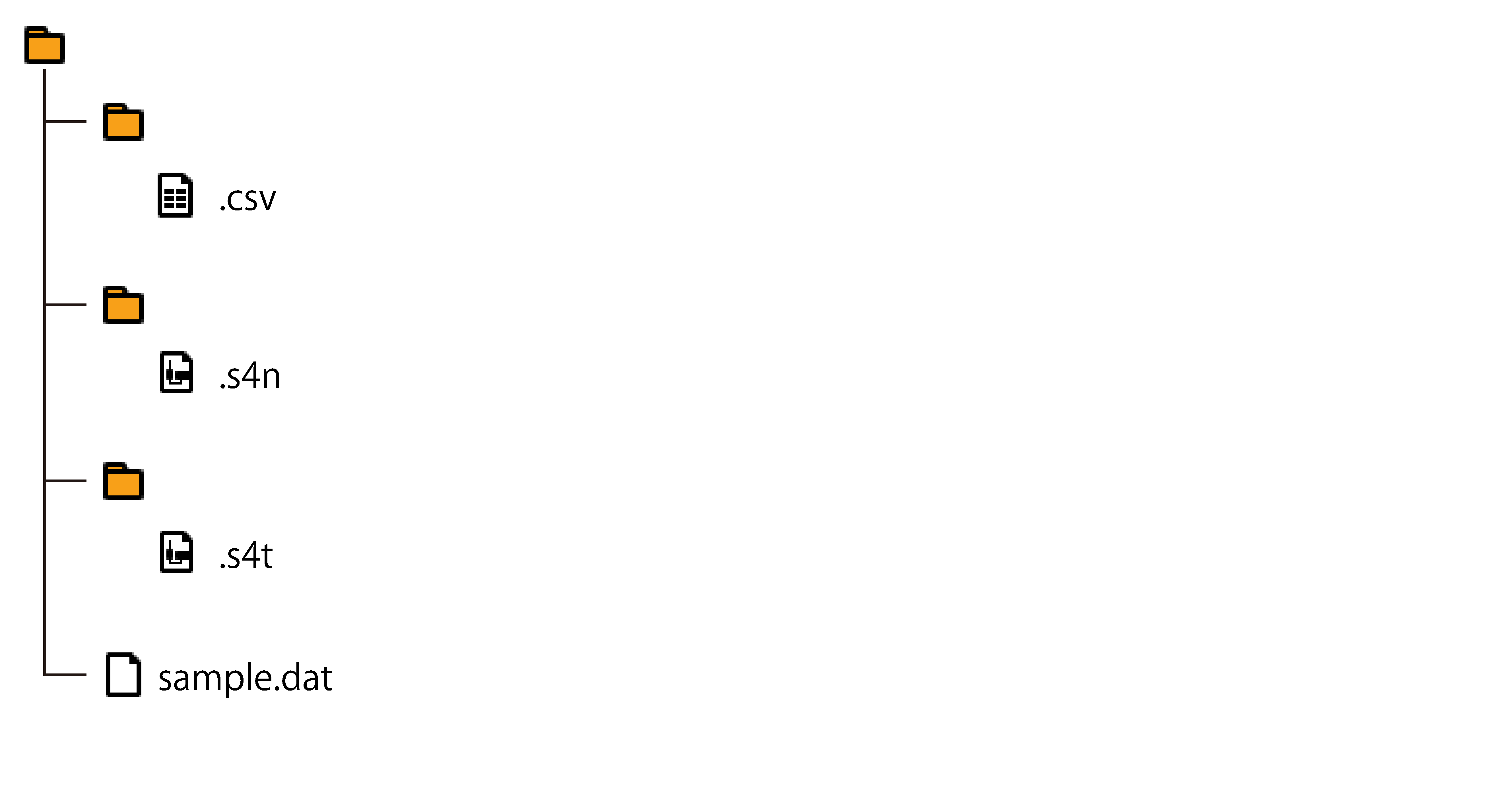
Dossier E-CON5
Dossier exports
Fichiers CSV enregistrés avec l’application E-CON5.
Dossier sensors
Fichiers contenant des informations de configuration personnalisée des capteurs créés à l’aide de l’application E-CON5.
Dossier setups
Fichiers de configuration enregistrés avec l’application E-CON5.
Ce fichier de données de résultats de mesure n’est créé que lorsque le nombre d’échantillons de mesure est extrêmement élevé.