Séquences (application Suites)
L’application Suites vous permet de saisir soit une formule exprimant le terme général d’une suite (type « un = »), soit une formule récursive à deux termes d’une suite (type « un+1 = »). Vous pouvez introduire jusqu’à deux formules de ces deux types dans n’importe quelle combinaison.
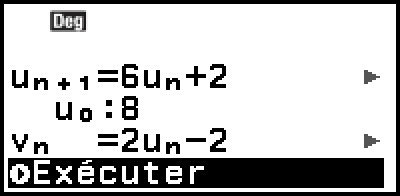
Vous pouvez afficher la séquence générée par la formule d’entrée sous la forme d’un tableau de nombres ou tracer la séquence sur un écran graphique.
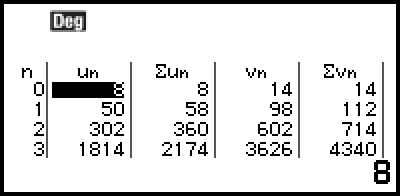
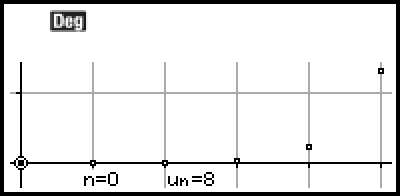
Déroulement de l’opération
Exemple 1 : Pour générer une séquence pour la formule récursive un+1 = 2un+1 où le premier terme est u1 = 1, et où la valeur de la variable n change de 1 à 6, puis afficher la séquence dans un tableau et la représenter sur un écran graphique
1. Appuyez sur  , sélectionnez l’icône de l’application Suites, puis appuyez sur
  .
.
L’écran de la liste des formules s’affiche.
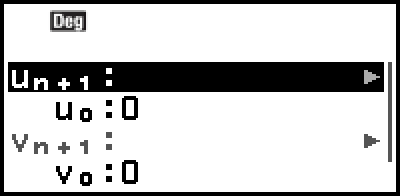
2. Spécifiez le premier type de terme et l’intervalle de n variables (intervalle de table).
 > [Premier terme] > [u1,v1]

[Plage du tableau] 1 6
6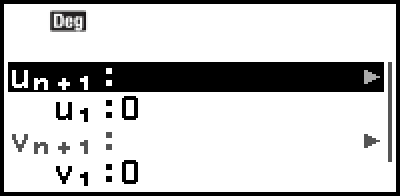
3. Lorsque « un+1 » est en surbrillance, appuyez sur , puis sélectionnez [Éditer].
L’écran de l’éditeur s’affiche.

4. Saisissez un+1 = 2un+1.
- 2

 1
1 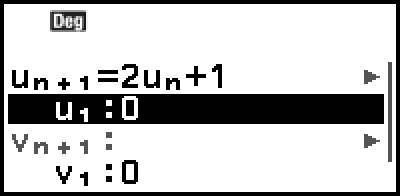
5. Saisissez 1 pour le premier terme u1.
- 1
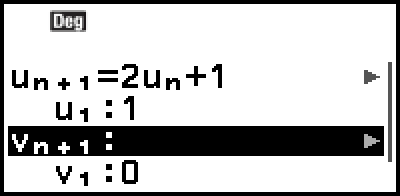
6. Utilisez  mettre en surbrillance [Exécuter] puis appuyez sur .
Cette opération permet d’afficher la séquence sur l’écran du tableau.
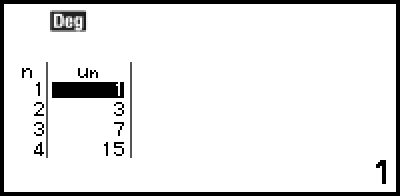
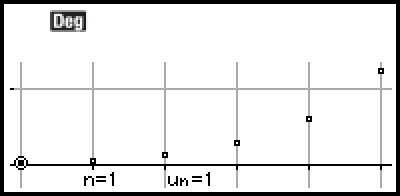
7. Sélectionnez > [Représenter un].
Cette opération permet de tracer la séquence sur l’écran graphique.
8. Pour revenir à l’affichage du tableau numérique, appuyez sur .
9. Pour revenir à l’écran de la liste des formules, appuyez à nouveau sur .
Saisie et édition de formules
Pour saisir une formule
Exemple 2 : En reprenant les opérations de l’exemple 1, pour entrer la formule du terme général vn = 2n+1 dans la deuxième zone d’entrée des formules
1. Lorsque l’écran de la liste des formules est affiché, mettez en surbrillance la ligne vn+1.
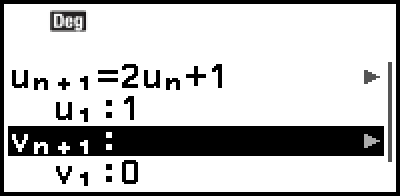
2. Appuyez sur , puis sélectionnez [Type de suite].
3. Dans le menu qui s’affiche, sélectionnez [vn].
4. Appuyez sur  pour revenir à l’écran de la liste des formules.
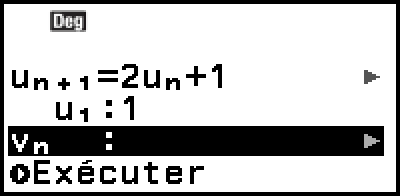
5. Appuyez sur , puis sélectionnez [Éditer].
L’écran de l’éditeur s’affiche.
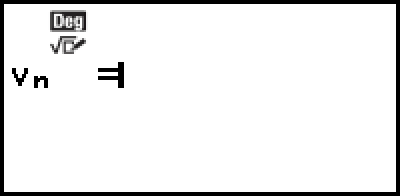
6. Saisissez vn = 2n+1.
- 2
 > [Suites] > [n]*
1 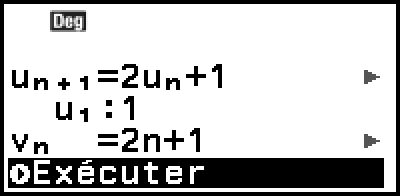
- * Utilisez > [Suites] pour saisir n, un, un+1, vn, vn+1.
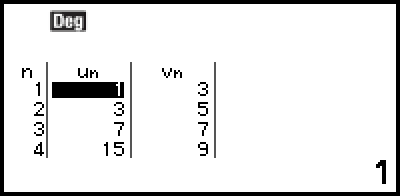
7. Appuyez sur .
Les séquences un et vn s’affichent sur l’écran du tableau.
Note
Ne saisissez pas un+1=vn+1 et vn+1=un+1, ou un=vn et vn=un en même temps. Si vous le faites et que vous tentez de générer un tableau, vous obtiendrez un ERREUR circulaire.
Pour modifier une formule
1. Lorsque l’écran de la liste des formules est affiché, mettez en surbrillance l’une des lignes un+1, un, vn+1 ou vn que vous souhaitez modifier.
2. Appuyez sur , puis sélectionnez [Éditer].
L’écran de l’éditeur s’affiche.
3. Utilisez  ou pour déplacer le curseur, puis modifiez le contenu existant.
Pour effacer toutes les entrées et recommencer, appuyez sur .
4. Une fois la modification terminée, appuyez sur .
L’écran de la liste des formules s’affiche à nouveau.
Note
Pour annuler les modifications effectuées sur l’écran de l’éditeur et revenir au contenu précédent, sélectionnez > [Annuler].
Pour modifier une valeur de premier terme
1. Lorsque l’écran de la liste des formules est affiché, mettez en surbrillance l’une des lignes u1, u0, v1 ou v0 que vous souhaitez modifier.
2. Saisissez la valeur souhaitée, puis appuyez sur .
Pour modifier le type de fonction
Note
Modifier le type de fonction à l’aide de l’opération ci-dessous entraîne la suppression de la formule saisie sur la ligne sélectionnée à l’étape 1.
1. Lorsque l’écran de la liste des formules est affiché, mettez en surbrillance la ligne un+1, un, vn+1 ou vn.
2. Appuyez sur , puis sélectionnez [Type de suite].
Le menu s’affiche comme dans l’illustration ci-contre.

un (vn) : Définit le type de fonction en tant que formule de terme général.
un+1 (vn+1) : Définit le type de fonction en tant que formule récursive entre deux termes.
3. Mettez en surbrillance le type souhaité, puis appuyez sur .
4. Appuyez sur .
L’écran de la liste des formules s’affiche à nouveau.
Pour modifier le type du premier terme
1. Lorsque l’écran de la liste des formules est affiché, sélectionnez > [Premier terme].
Le menu s’affiche comme dans l’illustration ci-contre.

u0,v0 : Définit les premiers termes de un+1 et vn+1 respectivement comme u0 et v0.
u1,v1 : Définit les premiers termes de un+1 et vn+1 respectivement comme u1 et v1.
2. Mettez en surbrillance le type souhaité, puis appuyez sur .
3. Appuyez sur .
L’écran de la liste des formules s’affiche à nouveau.
Pour supprimer une formule
1. Lorsque l’écran de la liste des formules est affiché, mettez en surbrillance l’une des lignes un+1, un, vn+1 ou vn.
2. Appuyez sur  pour supprimer la formule.
Affichage d’un tableau numérique
Lorsque vous mettez en surbrillance [Exécuter] dans l’écran de la liste des formules et que vous appuyez sur , les séquences générées par les formules d’entrée sont affichées sous forme de tableau numérique.
Lorsque l’écran de la liste des formules ou l’écran du tableau est affiché, vous pouvez utiliser le menu qui s’affiche lorsque vous appuyez sur pour configurer les paramètres suivants.
> [Plage du tableau] … Spécifie les valeurs de début et de fin du tableau dans une plage de 0 à 50 (valeur initiale par défaut : Début = 0, Fin = 5).
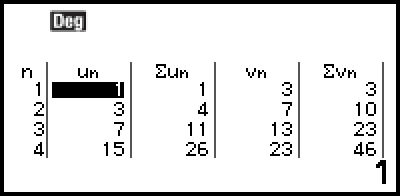
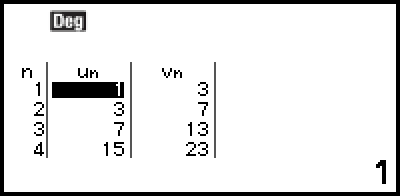
> [Affichage Σ] … Commute l’affichage des colonnes de sommation dans le tableau entre afficher et masquer.
Activé : Affiche les colonnes de totalisation.
Désactivé : Masque les colonnes de sommation (valeur initiale par défaut).
Signification de chaque colonne du tableau
| En-tête de colonne | Signification |
|---|---|
| n | Les valeurs de la valeur de départ à la valeur de fin spécifiées sous Plage du tableau. |
| un, vn | Les valeurs un et vn correspondant à la valeur n de la même ligne. |
| Σun, Σvn | La somme de un (vn) à partir du premier terme spécifié (u0, v0 ou u1, v1) à la valeur n de la même ligne. |
Affichage d’un graphique
Pour afficher une séquence sous forme de graphique, sélectionnez > [Représenter un] ou [Représenter vn] lorsque l’écran du tableau est affiché. Un seul graphique peut être affiché à la fois : la séquence de colonnes un ou la séquence de colonnes vn du tableau.
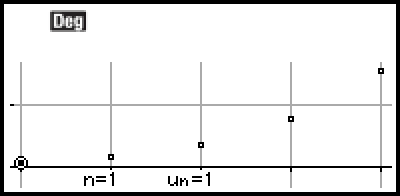
Exemple de graphique de un
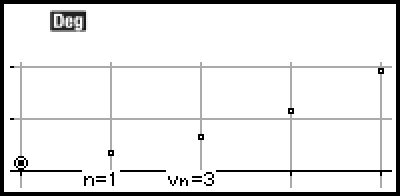
Exemple de graphique de vn
Pour revenir au tableau numérique
Appuyez sur ou .