Bektore kalkuluak
Erabili Bektore modua bi dimentsio eta hiru dimentsiotako bektore kalkuluak egiteko.
Bektore kalkuluak egiteko prozedura orokorra
Bektore kalkulu bat egiteko, erabili bektore aldagai bereziak (VctA, VctB, VctC, VctD) ondoko adibideak erakusten duen moduan.
1. adibidea: (1, 2) + (3, 4) kalkulatzeko
Bi bektoreren batuketa edo kenketa egiteko, dimentsio berdinak eduki behar dituzte biek.
1. Sakatu  , hautatu Bektore moduaren ikonoa eta, ondoren, sakatu
  .
.
Bektoreak kalkulatzeko pantaila bistaratuko da.
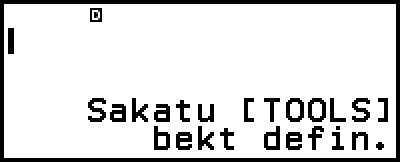
2. Sakatu  .
.
Bektore aldagaien zerrendaren pantaila bistaratuko da.
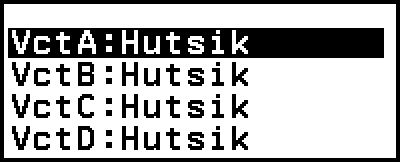
Bektore aldagaien zerrendaren edukiari buruzko xehetasunak eta bektore aldagaiak gordetzeko, editatzeko edo bestelako eragiketak egiteko jarraibideak lortzeko, ikus “Bektore aldagaien zerrendaren pantaila”.
3. Egin ondorengo pausoak (1, 2) VctA aldagaian gordetzeko.
(1) Hautatu [VctA:] eta sakatu .
Bektoreen dimentsioak ezartzeko pantaila bistaratuko da (hasierako ezarpen lehenetsia: 2 dimentsio).
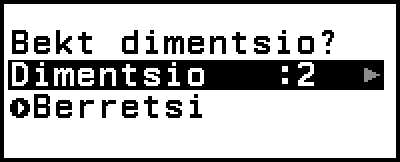
(2) Hemen, bi dimentsiotako bektore bat gorde nahi dugu, beraz, sakatu [Berretsi] eta, ondoren, sakatu .
Bektore editorea bistaratuko da, VctA aldagaiaren bi dimentsiotako bektorea sartzeko.
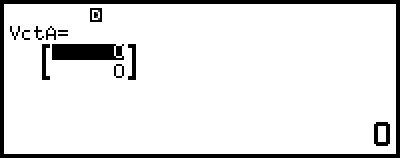
(3) Sartu VctA-ren elementuak.
- 1
 2
2 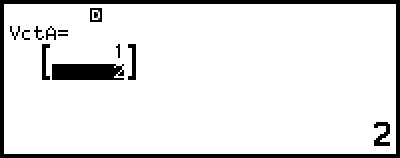
(4) Sakatu  ,
,  edo bektoreak kalkulatzeko pantailara itzultzeko.
4. Egin ondorengo pausoak (3, 4) VctB aldagaian gordetzeko.
(1) Sakatu , hautatu [VctB:] eta sakatu .
(2) Hautatu [Berretsi] eta sakatu .
(3) Sartu VctB-ren elementuak.
- 34
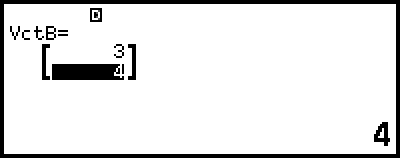
(4) Sakatu , edo bektoreak kalkulatzeko pantailara itzultzeko.
5. Sartu VctA+VctB.
 – [Bektore] > [VctA]
 – [Bektore] > [VctB]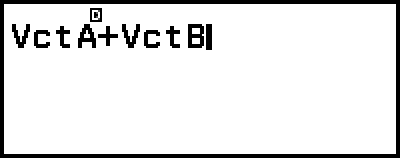
6. Sakatu .
VctAns (bektore erantzun memoria) pantaila bistaratuko da kalkuluaren emaitza erakutsiz.
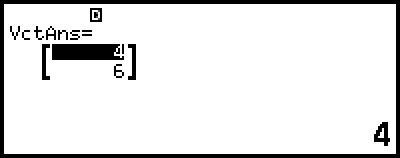
VctAns-i buruzko xehetasunak lortzeko, ikus “Bektore erantzun memoria (VctAns)”.
VctAns pantaila bistaratuta dagoenean sakatuz gero, bektoreak kalkulatzeko pantailara itzuliko zara eta kalkuluaren adierazpena ezabatuko da. edo sakatuz gero, prozedura honetako 5. pausoko kalkuluaren adierazpena sartzeko eragiketaren “osatuta” egoerara itzuliko zara.
Oharra
Bektore editorea edo VctAns pantaila bistaratuta dagoenean, aldagai batean gorde dezakezu nabarmenduta dagoen balioa. Bektoreak kalkulatzeko pantaila bistaratuta dagoenean eta kalkuluaren emaitzaren balioa pantailan agertzen denean, aldagai batean gorde dezakezu bistaratutako kalkuluaren emaitza. Aldagaiei buruzko xehetasunak lortzeko, ikusi “Aldagaiak (A, B, C, D, E, F, x, y, z)”.
Bektore aldagaien zerrendaren pantaila
Erabili bektore aldagaien zerrendaren pantaila bektoreak VctA, VctB, VctC, edo VctD bektore aldagaietan gorde nahi dituzunean edo aurretik gordetako bektoreak editatu nahi dituzunean. Bektore bakoitzaren egoera ondorengo adibideetan erakusten den moduan adierazten da.
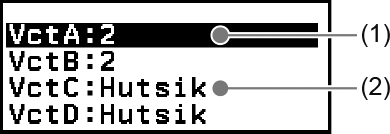
(1) 2
Bi dimentsiotako bat bektore aldagaian gorde dela adierazten du.
(2) Hutsik
Bektore aldagaia hutsik dagoela adierazten du.
Bektore aldagaien zerrendaren pantaila bistaratu
Unean bistaratuta dagoen pantailaren arabera, egin eragiketa hauetako bat.
Bektoreak kalkulatzeko pantaila bistaratuta dagoenean:
Sakatu .
Bektore editorea edo VctAns pantaila bistaratuta dagoenean:
Sakatu , hautatu [Defin bektorea] eta, ondoren, sakatu .
Datu berriak bektore aldagaian gorde
2. adibidea: Hiru dimentsiotako bektore bat gordetzeko (1, 2, 3)
1. Bektoreak kalkulatzeko pantaila bistaratuta dagoela, sakatu bektore aldagaien zerrendaren pantaila bistaratzeko.
2. Hautatu datuak zein bektore aldagaitan (VctA, VctB, VctC, edo VctD) gorde nahi dituzun datuak eta, ondoren, sakatu .
“Hutsik” egoeran dagoen bektore aldagai bat hautatu baduzu, joan prozedurako 4. pausora.
Dagoeneko bektore bat gordeta duen bektore aldagai bat hautatu baduzu, menua bistaratuko da. Joan 3. pausora.
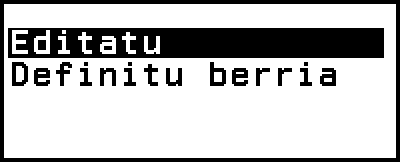
3. Hautatu [Definitu berria] eta sakatu .
4. Agertzen den “Bekt dimentsio?” pantailan, zehaztu bektorearen dimentsioa.
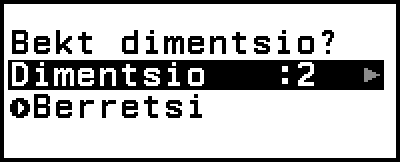
Hiru dimentsiotako bektore bat zehazteko, egin pauso hauek.
(1) Hautatu [Dimentsio] eta sakatu .
(2) Bistaratzen den menuan, hautatu [3 dimentsiotako] eta, ondoren, sakatu .
5. Behin dimentsioen balioak nahi bezala ezarrita daudenean, hautatu [Berretsi] eta, ondoren, sakatu .
Bektore editorea bistaratuko da.
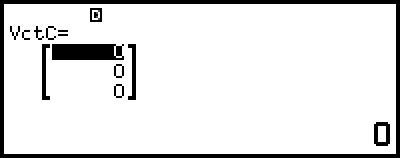
6. Sartu bektore aldagaiaren elementuak.
- 123
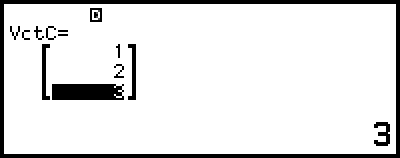
7. Sakatu , edo bektoreak kalkulatzeko pantailara itzultzeko.
Oharra
Bektore aldagaiaren edukiak mantendu egiten dira  sakatu, kalkulagailuaren modua aldatu edo kalkulagailua itzaltzen baduzu ere. Ondorengo eragiketetako bat eginez gero, bektore aldagai guztien edukiak ezabatuko dira.
-  – [Berrabiarazi] > [Ezarp ta datuak]
- – [Berrabiarazi] > [Dena hasi]
Bektore aldagaiaren datuak editatu
1. Bektoreak kalkulatzeko pantaila bistaratuta dagoela, sakatu bektore aldagaien zerrendaren pantaila bistaratzeko.
2. Hautatu editatu nahi duzun bektore aldagaia (VctA, VctB, VctC, edo VctD) eta sakatu .
3. Bistaratzen den menuan, hautatu [Editatu] eta sakatu .
Bektore editorea bistaratuko da.
4. Erabili Bektore editorea bektorearen elementuak editatzeko.
Mugitu kurtsorea aldatu nahi dituzun balioak dituen gelaxkara, sartu datu berriak eta sakatu .
5. Sakatu , edo bektoreak kalkulatzeko pantailara itzultzeko.
Bektore aldagaien (edo VctAns-en) edukia kopiatzeko
1. Bistaratu kopiatu nahi duzun bektore aldagaiaren Bektore editorea edo VctAns pantaila.
Bektore editorea bistaratzeko, egin “Bektore aldagaiaren datuak editatu” sekzioko 1., 2. eta 3. pausoak.
VctAns pantaila bistaratzeko, egin honako pauso hauek bektoreak kalkulatzeko pantaila bistaratuta dagoenean.
– [Bektore] > [VctAns]
2. Hautatu bektore aldagaiaren kopiaren helburua.
Adibidez, VctD kopiatzeko, egin eragiketa hau: – [Gorde] > [VctD].
Bektore editorea bistaratuko da, kopiaren helburuaren edukiekin.
3. Sakatu , edo bektoreak kalkulatzeko pantailara itzultzeko.
Bektore erantzun memoria (VctAns)
Bektore moduan egindako kalkulu baten emaitza bektore bat denean, VctAns pantaila agertuko da emaitza erakutsiz. Halaber, “VctAns” izeneko aldagai batean gordeko da emaitza.
VctAns aldagaia kalkuluetan erabil daiteke behean deskribatzen den moduan.
VctAns aldagaia kalkulu batean txertatzeko, egin eragiketa hau: – [Bektore] > [VctAns].
VctAns pantaila bistaratuta dagoenean ondorengo tekletako bat sakatzen baduzu, bektoreak kalkulatzeko pantailara joango zara. “VctAns” balioa erakutsiko da sakatu duzun teklaren eragileaz edo funtzioaz jarraituta: ,  ,
,  ,
,  ,
,  ,
,  ,
,  ,
, 
 (
( ), (
), ( ).
).
Oharra
VctAns-en edukiak mantendu egiten dira sakatu edo kalkulagailua itzaltzen baduzu ere. Ondorengo eragiketetako bat eginez gero, VctAns-en edukiak ezabatuko dira.
- HOME pantailara itzuli eta beste kalkulagailuaren modu bat abiarazi
- – [Berrabiarazi] > [Ezarp ta datuak] exekutatu
- – [Berrabiarazi] > [Dena hasi] exekutatu
Bektore kalkuluen adibideak
Ondoko adibideek VctA = (1, 2), VctB = (3, 4) eta VctC = (2, -1, 2) erabiltzen dituzte.
3. adibidea: VctA • VctB (biderketa eskalarra)

- – [Bektore] > [VctA]
– [Bektore] > [Bekt kalkulua] > [Biderka eskalar]
– [Bektore] > [VctB] 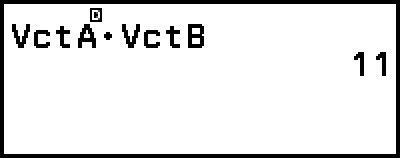
Oharra
Bektore biderketa eskalarra kalkulatzean, dimentsio berdinak eduki behar dituzte bi bektoreek.
4. adibidea: VctA × VctB (bektor prod gur)
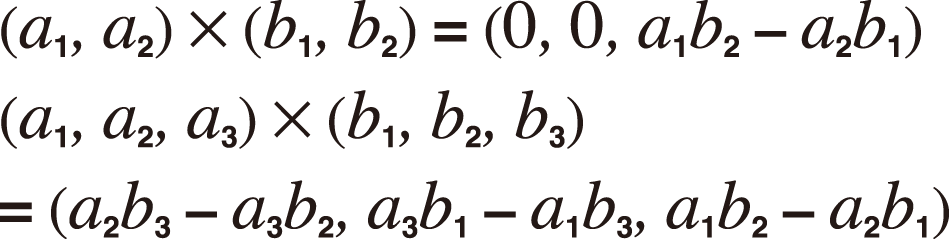
- – [Bektore] > [VctA]
– [Bektore] > [Bekt kalkulua] > [Prod gur]
– [Bektore] > [VctB] 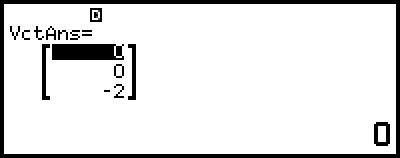
Oharra
Produktu gurutzatua kalkulatzean, dimentsio berdinak eduki behar dituzte bi bektoreek.
5. adibidea: VctA eta VctB-k osatzen duten angelua zehazteko hiru dezimal zenbatekora. (Zenbaki formatu: Ham kop fink: 3, Angelu unitatea: Gra hirurog (D))
- – [Bektore] > [Bekt kalkulua] > [Angelua]
– [Bektore] > [VctA]
 (,) – [Bektore] > [VctB]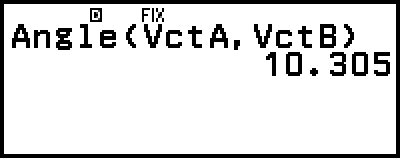
Oharra
Bi bektorek osatzen duten angelu bat kalkulatzean, dimentsio berdinak eduki behar dituzte bi bektoreek.
6. adibidea: VctB normalizatzeko
- – [Bektore] > [Bekt kalkulua] > [Bektor unitario]
– [Bektore] > [VctB] 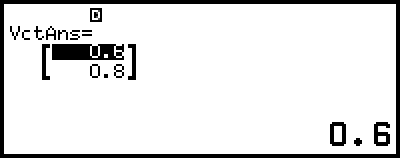
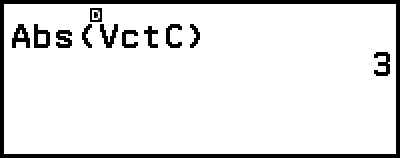
7. adibidea: VctC-ren balio absolutuak lortzeko
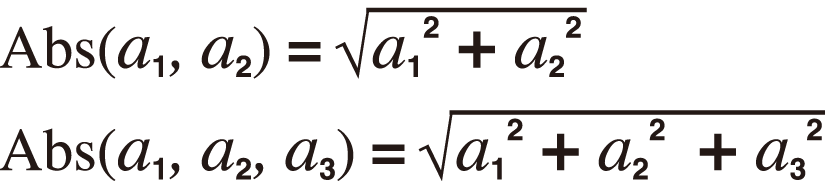
- – [Zenbak kalkulua] > [Balio absolutua]
– [Bektore] > [VctC]