Matrize kalkuluak
Erabili Matrize modua 4 errenkada eta 4 zutaberainoko matrizeak kalkulatzeko.
Matrize kalkuluak egiteko prozedura orokorra
Matrize kalkuluak egiteko, erabili matrize aldagai bereziak (MatA, MatB, MatC, MatD) ondorengo adibidean erakusten den moduan.
1. adibidea: 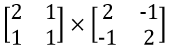 kalkulatzeko
Biderketak egiteko (1. matrizea × 2. matrizea), 1. matrizeko zutabe kopuruak bat etorri behar du 2. matrizeko zutabe kopuruarekin. Bestela, errore bat gertatuko da.
1. Sakatu  , hautatu Matrizea moduaren ikonoa eta, ondoren, sakatu
  .
.
Matrizeak kalkulatzeko pantaila bistaratuko da.

2. Sakatu  .
.
Matrize aldagaien zerrendaren pantaila bistaratuko da.
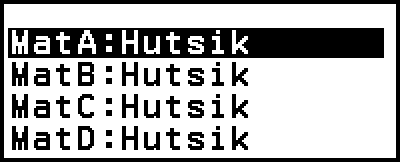
Matrize aldagaien zerrendaren edukiari buruzko xehetasunak eta matrize aldagaiak gordetzeko, editatzeko edo bestelako eragiketak egiteko jarraibideak lortzeko, ikus “Matrize aldagaien zerrendaren pantaila”.
3. Egin ondorengo pausoak  MatA-n gordetzeko.
(1) Hautatu [MatA:] eta sakatu .
Matrizeen tamaina ezartzeko pantaila bistaratuko da (hasierako ezarpen lehenetsia: 2 errenkada, 2 zutabe).
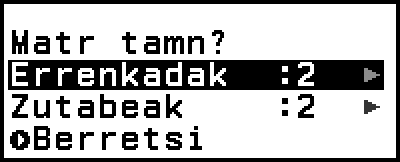
(2) Hemen, 2×2-ko matrize bat gorde nahi dugu, beraz, sakatu [Berretsi] eta, ondoren, sakatu .
Matrize editorea bistaratuko da, MatA-ren 2×2 matrizearen elementuak sartzeko.
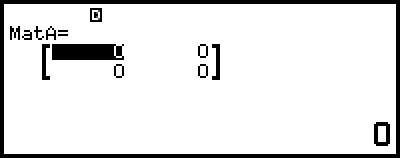
(3) Sartu MatA-ren elementuak.
- 2
 111
111 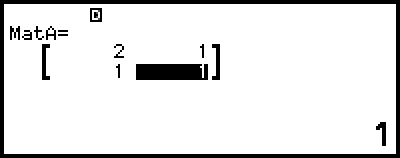
(4) Sakatu  ,
,  edo matrizeak kalkulatzeko pantailara itzultzeko.
4. Egin ondorengo pausoak  MatB-n gordetzeko.
(1) Sakatu , hautatu [MatB:] eta sakatu .
(2) Hautatu [Berretsi] eta sakatu .
(3) Sartu MatB-ren elementuak.
- 2

 ((-))1((-))12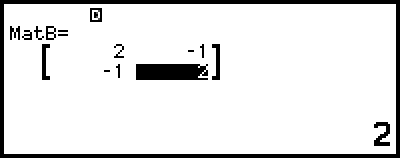
(4) Sakatu , edo matrizeak kalkulatzeko pantailara itzultzeko.
5. Sartu MatA×MatB.
 – [Matrize] > [MatA]
 – [Matrize] > [MatB]
6. Sakatu .
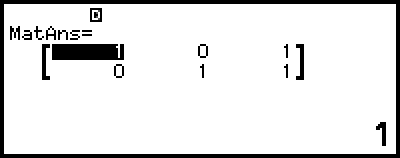
MatAns (matrize erantzun memoria) pantaila bistaratuko da kalkuluaren emaitza erakutsiz.
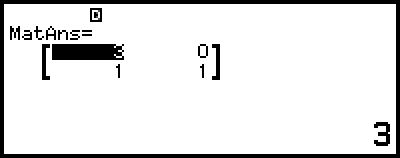
MatAns-i buruzko xehetasunak lortzeko, ikus “Matrize erantzun memoria (MatAns)”.
MatAns pantaila bistaratuta dagoenean sakatuz gero, matrizeak kalkulatzeko pantailara itzuliko zara eta kalkuluaren adierazpena ezabatuko da. edo sakatuz gero, prozedura honetako 5. pausoko kalkuluaren adierazpena sartzeko eragiketaren “osatuta” egoerara itzuliko zara.
Oharra
Matrize editorea edo MatAns pantaila bistaratuta dagoenean, aldagai batean gorde dezakezu nabarmenduta dagoen balioa. Matrizeak kalkulatzeko pantaila bistaratuta dagoenean eta kalkuluaren emaitzaren balioa pantailan agertzen denean, aldagai batean gorde dezakezu bistaratutako kalkuluaren emaitza. Aldagaiei buruzko xehetasunak lortzeko, ikusi “Aldagaiak (A, B, C, D, E, F, x, y, z)”.
Matrize aldagaien zerrendaren pantaila
Erabili matrize aldagaien zerrendaren pantaila matrizeak MatA, MatB, MatC edo MatD matrize aldagaietan gorde nahi dituzunean edo aurretik gordetako matrizeak editatu nahi dituzunean. Matrize aldagai bakoitzaren egoera ondorengo adibideetan erakusten den moduan adierazten da.
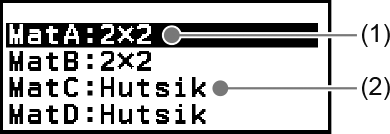
(1) 2×2
2×2-ko matrize bat matrize aldagaian gorde dela adierazten du.
(2) Hutsik
Matrize aldagaian ez dela ezer gorde adierazten du.
Matrize aldagaien zerrendaren pantaila bistaratu
Unean bistaratuta dagoen pantailaren arabera, egin eragiketa hauetako bat.
Matrizeak kalkulatzeko pantaila bistaratuta dagoenean:
Sakatu .
Matrize editorea edo MatAns pantaila bistaratuta dagoenean:
Sakatu , hautatu [Defin matratzea] eta, ondoren, sakatu .
Datu berriak matrize aldagaian gorde
2. adibidea: 2×3 matrizea gordetzeko 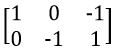
1. Matrizeak kalkulatzeko pantaila bistaratuta dagoela, sakatu matrize aldagaien zerrendaren pantaila bistaratzeko.
2. Hautatu datuak zein matrize aldagaitan (MatA, MatB, MatC edo MatD) gorde nahi dituzun eta sakatu .
“Hutsik” egoeran dagoen matrize aldagai bat hautatu baduzu, joan prozedurako 4. pausora.
Dagoeneko matrize bat gordeta duen matrize aldagai bat hautatu baduzu, menua bistaratuko da. Joan 3. pausora.

3. Hautatu [Definitu berria] eta sakatu .
4. Bistaratzen den “Matr tamn?” pantailan, zehaztu matrizeko errenkada eta zutabe kopurua.
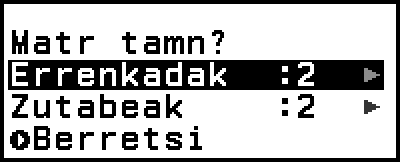
2×3ko matrize bat zehazteko, egin pauso hauek.
(1) Hautatu [Errenkadak] eta sakatu . Bistaratzen den menuan, hautatu [2 errenkada] eta, ondoren, sakatu .
(2) Hautatu [Zutabeak] eta sakatu . Bistaratzen den menuan, hautatu [3 zutabe] eta, ondoren, sakatu .
5. Behin errenkaden eta zutabeen balioak nahi bezala ezarrita daudenean, hautatu [Berretsi] eta, ondoren, sakatu .
Matrize editorea bistaratuko da.
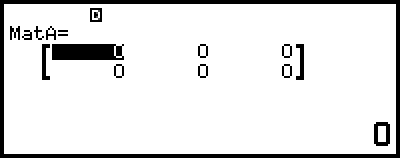
6. Sartu matrize aldagaiaren elementuak.
- 10((-))1
0((-))11 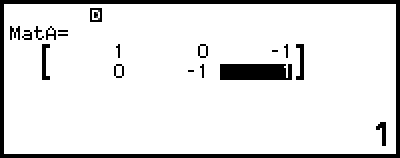
7. Sakatu , edo matrizeak kalkulatzeko pantailara itzultzeko.
Oharra
Matrize aldagaien edukiak mantendu egiten dira  sakatu, kalkulagailuaren modua aldatu edo kalkulagailua itzaltzen baduzu ere. Ondorengo eragiketetako bat eginez gero, matrize aldagai guztien edukiak ezabatuko dira.
-  – [Berrabiarazi] > [Ezarp ta datuak]
- – [Berrabiarazi] > [Dena hasi]
Matrize aldagaiaren datuak editatu
1. Matrizeak kalkulatzeko pantaila bistaratuta dagoela, sakatu matrize aldagaien zerrendaren pantaila bistaratzeko.
2. Hautatu editatu nahi duzun matrize aldagaia (MatA, MatB, MatC edo MatD) eta sakatu .
3. Bistaratzen den menuan, hautatu [Editatu] eta sakatu .
Matrize editorea bistaratuko da.
4. Erabili Matrize editorea matrizearen balioak editatzeko.
Mugitu kurtsorea aldatu nahi dituzun balioak dituen gelaxkara, sartu datu berriak eta sakatu .
5. Sakatu , edo matrizeak kalkulatzeko pantailara itzultzeko.
Matrize aldagaien (edo MatAns-en) edukia kopiatzeko
1. Bistaratu kopiatu nahi duzun matrize aldagaiaren Matrize editorea edo MatAns pantaila.
Matrize editorea bistaratzeko, egin “Matrize aldagaiaren datuak editatu” sekzioko 1., 2. eta 3. pausoak.
MatAns pantaila bistaratzeko, egin honako pauso hauek matrizeak kalkulatzeko pantaila bistaratuta dagoenean.
– [Matrize] > [MatAns]
2. Hautatu matrize aldagaiaren kopiaren helburua.
Adibidez, MatD kopiatzeko, egin eragiketa hau: – [Gorde] > [MatD].
Matrize editorea bistaratuko da, kopiaren helburuaren edukiekin.
3. Sakatu , edo matrizeak kalkulatzeko pantailara itzultzeko.
Matrize erantzun memoria (MatAns)
Matrize moduan egindako kalkulu baten emaitza matrize bat denean, MatAns pantaila agertuko da emaitza erakutsiz. Halaber, “MatAns” izeneko aldagai batean gordeko da emaitza.
MatAns aldagaia kalkuluetan erabili dezakezu, behean azaldu gisa.
MatAns aldagaia kalkulu batean txertatzeko, egin eragiketa hau: – [Matrize] > [MatAns].
MatAns pantaila bistaratuta dagoenean ondorengo tekletako bat sakatzen baduzu, matrizeak kalkulatzeko pantailara joango zara. “MatAns” balioa erakutsiko da sakatu duzun teklaren eragileaz edo funtzioaz jarraituta:  , , ,
, , ,  ,
,  ,
,  ,
,  ,
,  (
( ), (
), ( ).
).
Oharra
MatAns-en edukiak mantendu egiten dira sakatu edo kalkulagailua itzaltzen baduzu ere. Ondorengo eragiketetako bat eginez gero, MatAns-en edukiak ezabatuko dira.
- HOME pantailara itzuli eta beste kalkulagailuaren modu bat abiarazi
- – [Berrabiarazi] > [Ezarp ta datuak] exekutatu
- – [Berrabiarazi] > [Dena hasi] exekutatu
Matrize kalkuluen adibideak
Beheko adibideetan MatA = , MatB =  , MatC = eta MatD =
 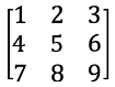 erabiltzen dira.
3. adibidea: Bi matrize gehitzeko (MatA + MatB)
- – [Matrize] > [MatA]
– [Matrize] > [MatB] 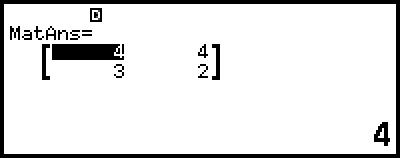
Oharra
Matrizeak gehitu edo kentzeko, dimentsio berdinak izan behar dituzte biek. Dimentsio desberdinak dituzten matrizeak gehitzen edo kentzen saiatzen bazara, errore bat gertatuko da.
4. adibidea: MatA birekin eta hirurekin berretzeko (MatA2, MatA3)
- – [Matrize] > [MatA] – [Matrize] >
[Matr kalkulua] > [Matrizea ber bi]
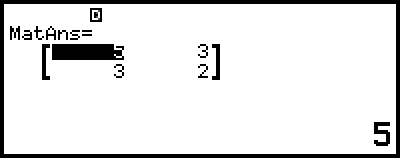
- – [Matrize] > [MatA] – [Matrize] >
[Matr kalkulua] > [Matrizea kubora]
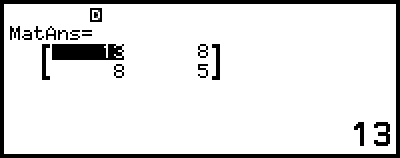
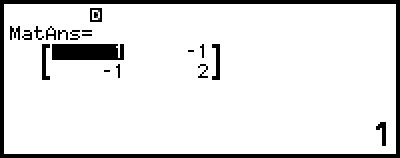
5. adibidea: MatA alderantzikatzeko (MatA-1)

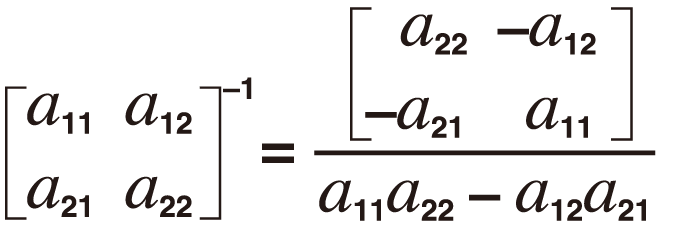
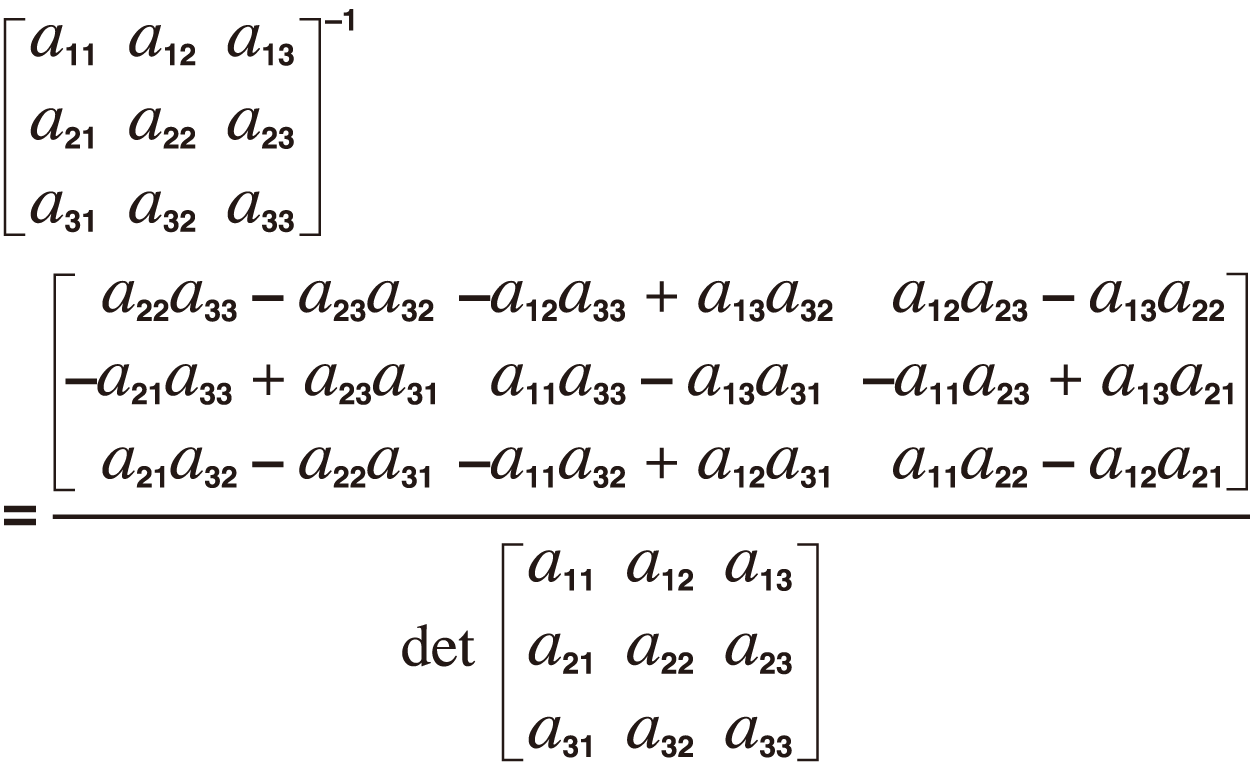
- – [Matrize] > [MatA] – [Matrize] >
[Matr kalkulua] > [Alder matratzea]
Oharra
Birekin berretutako matrizeak (errenkada eta zutabe kopuru berekoak) soilik alderantzikatu daitezke. Birekin berretu ez den matrize bat alderantzikatzen saiatuz gero, errore bat gertatuko da.
Zero determinantea duten matrizeak ezin dira alderantzikatu. Zero determinantea duen matrize bat alderantzikatzen saiatuz gero, errore bat gertatuko da.
Zerotik gertuko determinantea duten matrizeen kalkuluak ez dira horren zehatzak.
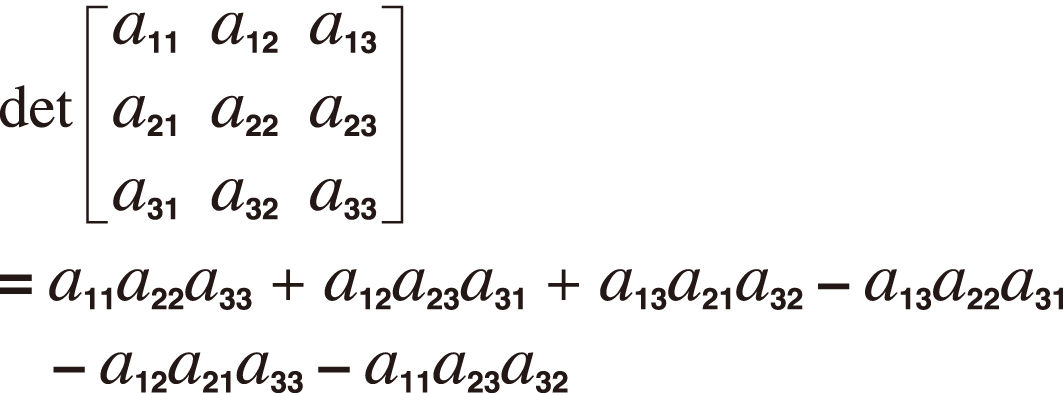
6. adibidea: MatA-ren determinantea lortzeko (Det(MatA))


- – [Matrize] > [Matr kalkulua] >
[Determinante] – [Matrize] > [MatA]


Oharra
Birekin berretutako (errenkada eta zutabe kopuru bereko) matrizeen determinanteak soilik eskura daitezke. Birekin berretu ez den matrize baten determinantea eskuratzen saiatuz gero, errore bat gertatuko da.
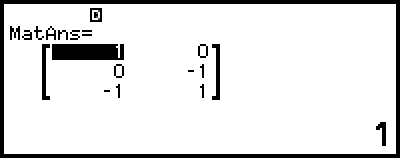
7. adibidea: MatC-ren matrize iraulia lortzeko (Trn(MatC))
- – [Matrize] > [Matr kalkulua] >
[Matrize iraulia] – [Matrize] > [MatC]
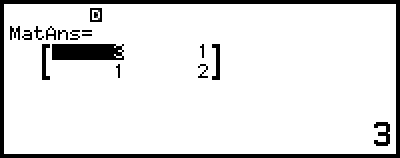
8. adibidea: 2 × 2ko identitate matrize bat sortu eta MatA-ari gehitzeko (Identity(2) + MatA)
- – [Matrize] > [Matr kalkulua] > [Identitatea]
2 – [Matrize] > [MatA]
Oharra
1-etik 4-rako balio bat zehatz dezakezu Identitate aginduaren argumentu gisa (dimentsio kopurua).
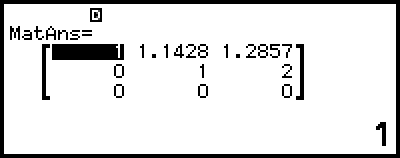
9. adibidea: MatD-ren errenkada maila forma zehazteko (Beheko triang m(MatD))
- – [Matrize] > [Matr kalkulua] > [Beheko triang m]
– [Matrize] > [MatD]
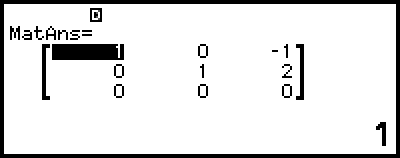
10. adibidea: MatD-ren errenkada maila forma murriztua zehazteko (Rref(MatD))
- – [Matrize] > [Matr kalkulua] >
[Matriz diagonal] – [Matrize] > [MatD]
11. adibidea: MatC-ren elementu bakoitzeko balio absolutua lortzeko (Abs(MatC))
- – [Zenbak kalkulua] > [Balio absolutua]
– [Matrize] > [MatC]