Kalkulu-orria erabili
Kalk orria moduak aukera ematen du 45 errenkada × 5 zutabeko (A1etik E45erako gelaxkak) kalkulu-orriak erabiliz kalkuluak egiteko.
Sekzio honetan eragiketak egiteko, ireki Kalk orria modua. Sakatu  , hautatu Kalk orria moduaren ikonoa eta, ondoren, sakatu
  . Kalkulu-orriaren pantaila bistaratuko da.
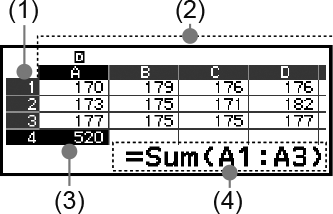
(1) Errenkada zenbakiak (1etik 45era)
(2) Zutabe letrak (Atik Era)
(3) Kurtsorea: Hautatutako gelaxka adierazten du. Hautatutako gelaxkaren errenkada zenbakiak eta zutabe letrak beltzez adierazten dira. Beste gelaxken errenkada zenbakiak eta zutabe letrak, ordea, gris ilunez.
(4) Edizio koadroa: Kurtsorea dagoen gelaxkaren edukia erakusten du.
Garrantzitsua:
Kalkulagailua itzaltzen edo  tekla sakatzen duzunean, kalkulu-orriko sarrera guztiak ezabatuko dira.
Gelaxketan edukia sartu eta editatu
Konstante edo formula bat sartu dezakezu gelaxka bakoitzean.
Konstanteak: Konstanteak dira horiek sartu eta balio finkoa dutenak. Konstanteak balio numerikoak edo kalkulu-adierazpenak izan daitezke (adibidez, 7+3, sen30, A1×2, etab.), aurrean berdin ikurrik (=) ez dutenak.
Formulak: (=) ikurrarekin hasten diren formulak, adibidez =A1×2, idatzi ahala aplikatzen dira.
Oharra
Gehienez 49 byte sartu ditzakezu editatzen ari zaren gelaxkan ( sakatu eta sarrera berretsi aurretiko byte kopurua). Behean adierazten da byte kopurua zenbatzeko modua.
- Zenbakizkoak, aldagaiak, sinboloak: 1 byte karaktereko
- Aginduak, funtzioak: 1 byte bakoitzeko
Agindu edo funtzioek byte bateko balioa dute. Adibidez, honako hauek byte batekoak dira: “√ (”, “Sum(”.
Gelaxka bakoitzean sartutako edukiaren arabera, honako hau da sarrera berretsi ondoren erabilitako byte kopurua:
- Konstanteak: 14 byte, sartutako digitu kopurua edozein izanik ere*
- Formulak: Sartutako byte kopurua (49 byte gehienez) + 15 byte
* 11 digitu esanguratsu edo gehiago dituen konstante bat sartuz gero, 10 digitu esanguratsuko balio bihurtuko da sarrera berrestean.
Adibidea: 12345678915 (11 digitu) sartuz gero, 1,234567892 × 10¹⁰ (10 digituko) bihurtuko da balioa.
Gainerako sarrerako gaitasuna bistaratzeko
Sakatu  , hautatu [Memo erabilg] eta, ondoren, sakatu .
Konstante bat eta formula bat gelaxka batean sartu
1. adibidea: A1, A2 eta A3 gelaxketan sartu 7×5, 7×6 eta A2+7 konstanteak, hurrenez hurren. Ondoren, sartu honako formula hau B1 gelaxkan: =A1+7.
1. Mugitu kurtsorea A1 gelaxkara.
2. Egin tekla bidezko eragiketa hau.
- 7
 576
576
 (A)
(A)
 7
7 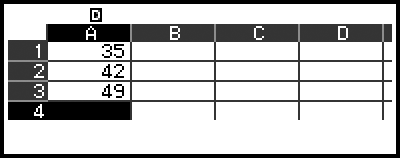
3. Mugitu kurtsorea B1 gelaxkara eta egin tekla bidezko eragiketa hau.
 (=)(A)
 7
7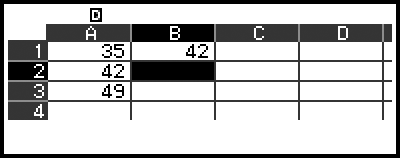
Oharra
Kalk orriaren pantailan, aldagai batean gorde dezakezu gelaxka bateko balioa. Adibidez, honako eragiketa hau egiten baduzu 3. Pausoko pantaila agertzen denean, A aldagaian gordeko da 42 (B1 gelaxkan sartutako formularen kalkulu emaitza): 
 – [A=] > [Gorde]. Aldagaiei buruzko xehetasunak lortzeko, ikusi “Aldagaiak (A, B, C, D, E, F, x, y, z)”.
Edizio koadroan formula bere horretan edo kalkulu emaitzaren balio gisa bistaratzea nahi duzun zehaztu dezakezu. Ikus “Kalk orria moduaren konfigurazio elementuak”.
Lehendik dauden gelaxketako datuak editatu
1. Mugitu kurtsorea editatu nahi duzun edukia duen gelaxkara eta sakatu .
sakatu ordez, ondorengo eragiketa hau ere egin dezakezu.
– [Gelaxka editatu]
Editatze koadroko gelaxken edukia eskuinetik ezkerrera lerrokatuko da. Testu kurtsore bat (|) agertuko da edizio koadroan, bere edukia aldatzeko.
2. Erabili  eta
eta  testu kurtsorea gelaxkaren edukiaren gainean mugitzeko eta beharren arabera aldaketak egiteko.
3. Aldaketak osatzeko eta aplikatzeko, sakatu .
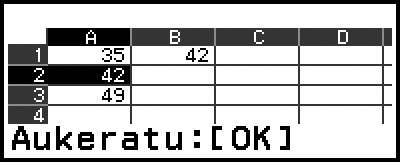
Gelaxka erreferentziaren izena idatzi Aukeratu gelax agindua erabiliz
Aukeratu gelax agindua eskuzko erreferentziaren izenaren (adibidez, A1) sarreraren ordez erabili daiteke. Horretarako, egin tekla bidezko eragiketa bat erreferentzia egin nahi diozun gelaxka hautatu eta sartzeko.
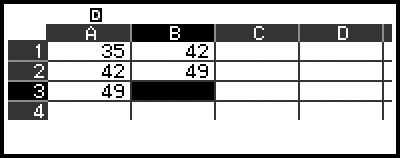
2. adibidea: 1. adibideari jarraituz, sartu honako formula hau B2 gelaxkan: =A2+7.
1. Mugitu kurtsorea B2 gelaxkara.
2. Egin honako eragiketa hau.
- (=)
 – [Kalk orria] > [Aukeratu gelax]
- 7
Gelaxken erreferentzia erlatiboak eta absolutuak
Bi Gelaxka erreferentzia mota daude: erlatiboa eta absolutua.
Gelaxka erreferentzia erlatiboa
=A1+7 bezalako formula bateko gelaxka erreferentzia (A1) erreferentzia erlatibo bat da, hau da, aldatu egiten da formula dagoen gelaxkaren arabera. Adibidez, =A1+7 formula B1 gelaxkan badago eta C3 gelaxkan kopiatzen baduzu, =B3+7 sartuko da C3 gelaxkan. Kopiatu eta itsasteko eragiketak zutabe bat (Btik Cra) eta bi errenkada (1etik 3ra) mugitzen duenez formula, zutabe bat eta bi errenkada mugitzen da A1ren gelaxka erreferentzia erlatibora, hots, B3ra. Kopiatu eta itsasteko eragiketaren ondorioz kalkulu-orriko gelaxketatik kanpo dagoen eremu batera aldatzen bada gelaxka erreferentziaren izena, zutabe letra eta/edo errenkada zenbaki aplikagarria galdera ikur (?) batekin ordeztuko dira eta “ERROR” bistaratuko da gelaxkaren datuetan.
Gelaxka erreferentzia absolutua
Gelaxka-erreferentziaren izenaren errenkada edo zutabea edo errenkada eta zutabe zatiak biak berdin gelditzea nahi baduzu, non kopiatzen dituzun aintzat hartu gabe, gelaxka erreferentzia izen absolutu bat sortu behar duzu. Gelaxka-erreferentzia absolutu bat sortzeko, jarri dolar ikur bat ( ) zutabe izena eta/edo errenkada zenbakiaren aurrean. Hiru gelaxka-erreferentzia absolutuetako bat erabil daiteke: zutabe absolutua errenkada erlatiboarekin (A1), zutabe erlatiboa errenkada absolutuarekin (A1) edo errenkada eta zutabe absolutuak (A1).
Gelaxka erreferentzia absolutuaren ikurra sartzeko ()
Gelaxka batean formula bat sartzen ari zarenean, sakatu eta hautatu [Kalk orria] > [].
Kalkulu-orriaren datuak ebaki eta itsasteko
1. Mugitu kurtsorea editatu nahi dituzun datuak duen gelaxkara eta sakatu.
2. Sakatu , hautatu [Ebaki ta itsats] eta, ondoren, sakatu .
Itsasteko zain egoerara aldatuko zara. Itsasteko zain egoera uzteko, sakatu  edo
edo  .
.
3. Mugitu kurtsorea ebaki berri dituzun datuak sartu nahi dituzun gelaxkara eta sakatu .
Datuak aldi berean itsastean, ebaki diren datuak gelaxkatik ezabatuko dira eta bertan behera utziko da automatikoki itsasteko zain agindua.
Oharra
Ebaki eta itsasteko eragiketen kasuan, gelaxka-erreferentziak ez dira itsasterakoan aldatzen, erlatibo edo absolutuak izanik ere.
Kalkulu-orriaren datuak kopiatu eta itsasteko
1. Mugitu kurtsorea kopiatu nahi dituzun datuak duen gelaxkara.
2. Sakatu , hautatu [Kopia ta itsats] eta, ondoren, sakatu .
Itsasteko zain egoerara aldatuko zara. Itsasteko zain egoera uzteko, sakatu edo .
3. Mugitu kurtsorea kopiatu berri dituzun datuak sartu nahi dituzun gelaxkara eta sakatu .
Itsasteko zain egoera gaituta egongo da edo sakatu arte, nahi izanez gero kopiatutako datuak beste gelaxketara kopiatzeko.
Oharra
Erreferentzia erlatibo bat daukan formula duen gelaxka baten edukia kopiatzean, edukiak kopiatzen den gelaxkaren kokalekuaren arabera aldatuko da erreferentzia erlatiboa.
Sartutako datuak gelaxka jakin batetik ezabatzeko
Mugitu kurtsorea ezabatu nahi duzun edukia duen gelaxkara eta sakatu  .
.
Kalkulu-orri bateko gelaxka guztien edukia ezabatzeko
Sakatu , hautatu [Ezabatu dena] eta, ondoren, sakatu .
Kalk orria moduko agindu bereziak erabili
Kalk orria moduan, beheko aginduak erabili ditzakezu formula eta konstanteetan. Aginduok sakatu eta, ondoren, [Kalk orria] sakatzean agertzen den menuan daude.
Min(
Zehaztutako gelaxka tarte bateko balioen gutxienekoa ematen du.
Sintaxia: Min(hasierako gelaxka:amaierako gelaxka)
Max(
Zehaztutako gelaxka tarte bateko balioen gehienezkoa ematen du.
Syntax: Max(hasierako gelaxka:amaierako gelaxka)
Mean(
Zehaztutako gelaxka tarte bateko balioen batez bestekoa ematen du.
Syntax: Mean(hasierako gelaxka:amaierako gelaxka)
Sum(
Zehaztutako gelaxka tarte bateko balioen batuketa ematen du.
Syntax: Sum(hasierako gelaxka:amaierako gelaxka)
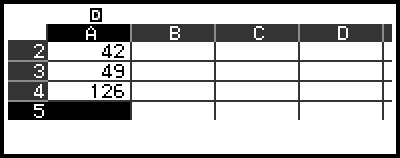
3. adibidea: 1. adibidetik jarraituta, sartu =Sum(A1:A3) formula. Horrek A1, A2 eta A3 gelaxken batuketaren emaitza sartzen du A4 gelaxkan.
1. Mugitu kurtsorea A4 gelaxkara.
2. Sartu =Sum(A1:A3).
- (=) – [Kalk orria] > [Batura]
(A)
– [Kalk orria] > [:]
(A)

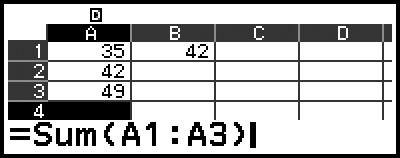
3. Sakatu .
Formula edo konstante bera gelaxka anitzetan sorta gisa sartu
Erabili sekzio honetako prozedurak formula edo konstante bera gelaxka multzo jakin batean sartzeko. Erabili Formulaz osatu agindua formula bat sorta gisa sartzeko edo Balioz osatu agindua konstante bat sorta gisa sartzeko.
Oharra
Sartutako formula edo konstanteak erreferentzia erlatibo bat badu, espezifikatutako tarteko goiko ezkerreko gelaxkaren arabera sartuko da erreferentzia erlatiboa. Sartutako formula edo konstanteak erreferentzia absolutu bat badu, espezifikatutako tarteko gelaxka guztietan sartuko da erreferentzia absolutua.
Formula bera gelaxka sail batean sorta gisa sartzeko
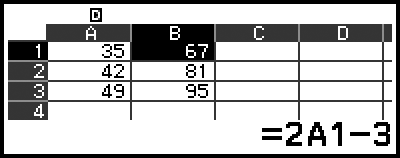
4. adibidea: 1. adibidetik jarraituta, sartu formula bat sorta gisa B1, B2 eta B3 gelaxketan. Formula horrek ezkerreko gelaxkaren balioa bikoizten du eta, ondoren, 3 kentzen ditu.
1. Mugitu kurtsorea B1 gelaxkara.
2. Sakatu , hautatu [Formulaz osatu] eta, ondoren, sakatu .
Formulaz osatu elkarrizketa-koadroa bistaratuko da.
3. “Formul” lerroan, sartu =2A1-3 formula: 2(A) 3.
3.
Ez da beharrezkoa hasieran berdin ikurra (=) sartzea.
4. “Tarte” lerroan, zehaztu B1:B3 sarrerako sortaren tarte gisa.

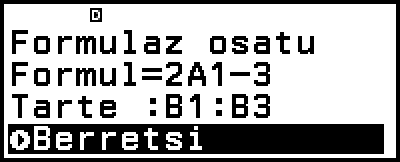
5. Sartutakoa aplikatzeko, sakatu .
Horrek =2A1-3 sartuko du B1 gelaxkan, =2A2-3 B2 gelaxkan eta =2A3-3 B3 gelaxkan.
Konstante bera gelaxka sail batean sorta gisa sartzeko
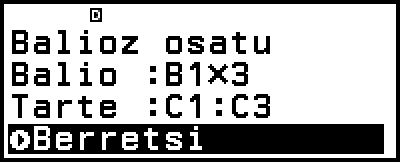
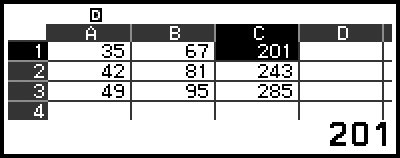
5. adibidea: 4. adibidetik jarraituta, sartu ezkerreko gelaxken hirukoitza diren balioak sorta gisa C1, C2 eta C3 gelaxketan.
1. Mugitu kurtsorea C1 gelaxkara.
2. Sakatu , hautatu [Balioz osatu] eta, ondoren, sakatu .
Balioz osatu elkarrizketa-koadroa bistaratuko da.
3. “Balio” lerroan, sartu B1×3 konstantea:  (B)3.
(B)3.
4. “Tarte” lerroan, zehaztu C1:C3 sarrerako sortaren tarte gisa.
5. Sartutakoa aplikatzeko, sakatu .
Horrek kalkulu bakoitzaren emaitzaren balioak sartuko ditu C1, C2 eta C3 gelaxketan.
Kalk orria moduaren konfigurazio elementuak
Ondorengo konfigurazio elementuak TOOLS menuan daude.
“◆” ikurrak hasierako ezarpen lehenetsia adierazten du.
Kalkulu automat
Formulak automatikoki berkalkulatu behar diren zehazten du.
On◆: Formulak automatikoki birkalkulatzeko aukera gaitzen du.
Off: Formulak automatikoki birkalkulatzeko aukera desgaitzen du.
Erakuts gelaxka
Edizio koadroan formula bere horretan edo kalkulu emaitzaren balio gisa bistaratu behar den zehazten du.
Formula◆: Formula bere horretan bistaratzen du.
Balio: Formularen kalkulu emaitzaren balioa bistaratzen du.
Kalkulu automat eta Berkalkulatu
“Kalkulu automat” TOOLS menuko konfigurazio elementu bat da (ikus “Kalk orria moduaren konfigurazio elementuak”).
Kalk orria moduaren hasierako ezarpen lehenetsiarekin (Kalkulu automat: On), automatikoki birkalkulatzen dira gelaxketako formulak gelaxkaren edukia editatzen den bakoitzean. Kalkulu-orriaren edukiaren arabera, denbora gehiago behar dezake osatzeko automatikoki birkalkulatzeko eragiketak. Kalkulu automat desgaituta dagoenean (Off), eskuz abiarazi beharko duzu automatikoki birkalkulatzeko eragiketa,beharren arabera.
Birkalkulatzeko eragiketa eskuz egiteko
Sakatu , hautatu [Berkalkulatu] eta, ondoren, sakatu .
Oharra
Kalkulu automat ezarpena gaituta dagoenean (On), [Berkalkulatu] eragiketa egin behar duzu ondorengo kasuetan.
- CONFIG menua erabiltzen denean Angelu unitatea ezarpena aldatzeko
- Formula bat daukan gelaxka bat eguneratzen denean “f(” edo “g(” funtzioa eta dagokion ekuazio definitzailea (f(x) edo g(x)) erabiliz
- Gelaxka batean aldagai bat erabiltzen duen formula bat dagoenean eta aldagai hori eguneratzen denean