
Anzeigen eines Highlight-Movies
Mit dem nachstehenden Vorgehen können Sie die Highlight-Schnappschüsse und Movie-Highlights eines Tages in ein Album geben und ein Highlight-Movie mit zusätzlicher Hintergrundmusik anzeigen.
Tippen Sie in der Zeitachse-Ansicht auf „Movie“ zum Umschalten auf die Movie-Ansicht.
Bedienung bei Movie-Ansicht
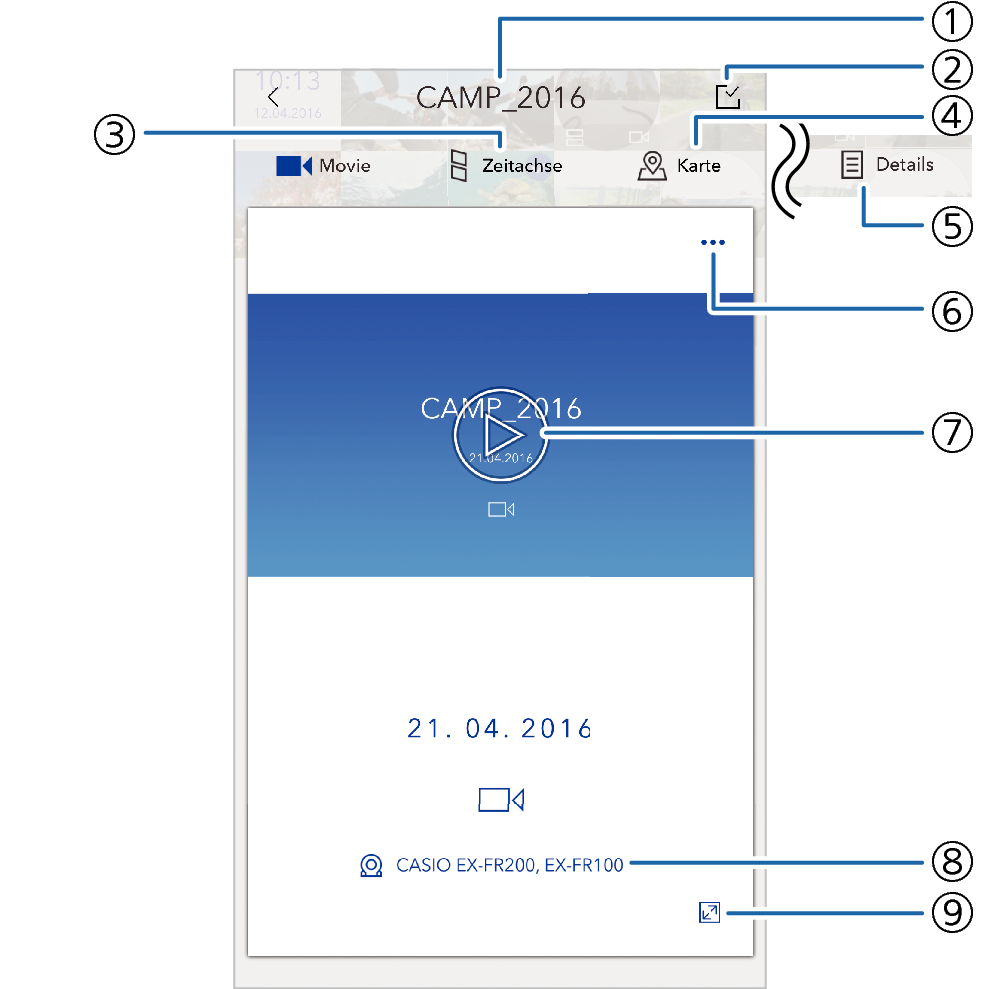
- ①
-
Albumtitel
- ②
-

Wenn Sie möchten, können Sie die in einem Highlight-Movie verwendeten Bilder ändern.
- Auch Streichen über den Bildschirm von oben nach unten zeigt einen Bildschirm zum Ändern der verwendeten Bilder an.
- ③
-
Zeitachse-Icon
Wechselt zur Zeitachse-Ansicht.
- Auch Wischen des Bildschirms von rechts nach links wechselt zur Zeitachse.
- ④
-
Karte-Icon
Wechselt zur Kartenansicht.
- ⑤
-
Details-Icon
Wechselt zur Detailansicht.
- ⑥
-

Öffnet ein Menü.
- ⑦
-

Gibt ein Highlight-Movie wieder.
- ⑧
-
Name der Kamera und/oder des Smartphones, mit dem die Bilder aufgenommen wurden
- ⑨
-

Zeigt die Vollbild-Ansicht an.
Bedienung bei Movie-Ansicht (bei Wiedergabe)
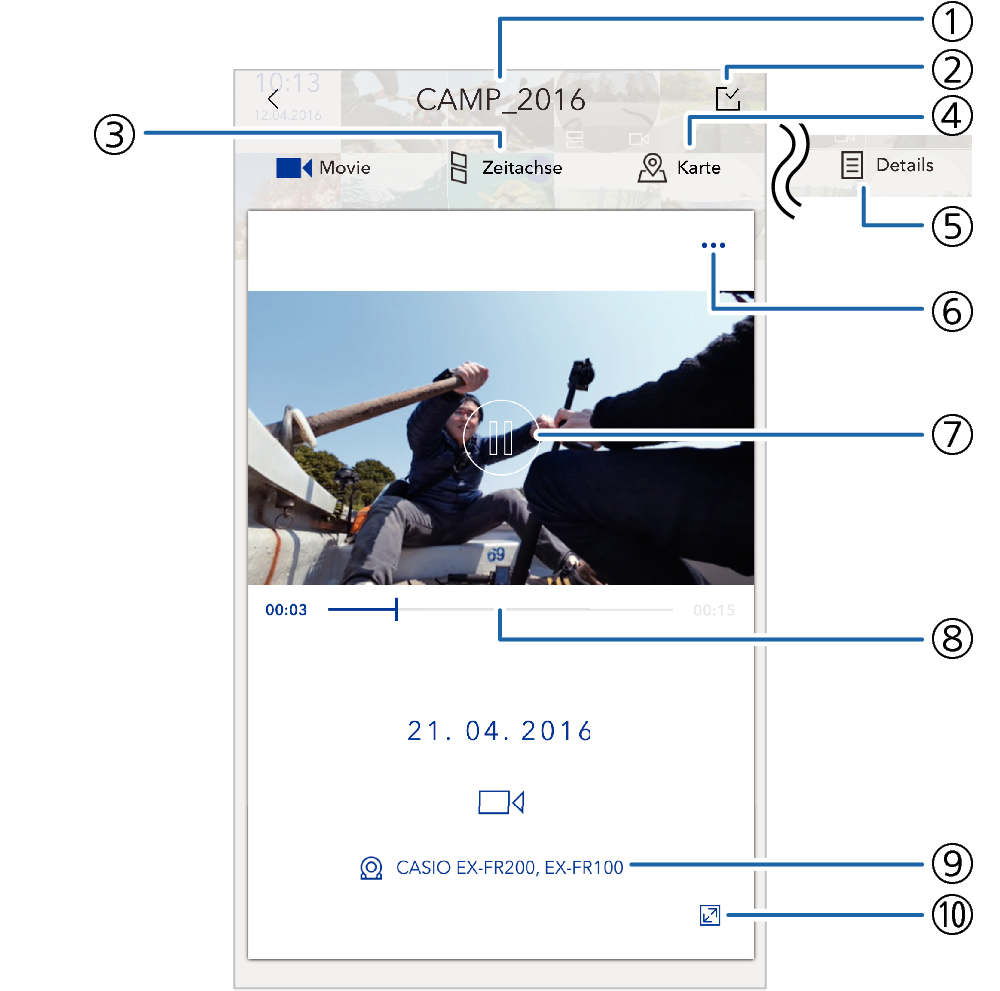
- ①
-
Albumtitel
- ②
-
Wenn Sie möchten, können Sie die in einem Highlight-Movie verwendeten Bilder ändern.
- Auch Streichen über den Bildschirm von oben nach unten zeigt einen Bildschirm zum Ändern der verwendeten Bilder an.
- ③
-
Zeitachse-Icon
Wechselt zur Zeitachse-Ansicht.
- Auch Wischen des Bildschirms von rechts nach links wechselt zur Zeitachse.
- ④
-
Karte-Icon
Wechselt zur Kartenansicht.
- ⑤
-
Details-Icon
Wechselt zur Detailansicht.
- ⑥
-
Öffnet ein Menü.
- ⑦
-

Pausiert die Highlight-Movie-Wiedergabe.
- ⑧
-
Suchbalken
Zeigt die Wiedergabeposition eines Highlight-Movies.
- ⑨
-
Name der Kamera und/oder des Smartphones, mit dem die Bilder aufgenommen wurden
- ⑩
-
Zeigt die Vollbild-Ansicht an.
 Seitenanfang