
G-SHOCK+ 版本 1.3.x 设置指南GB-5600AA/AB・GB-6900AA/AB × iPhone
* 本指南中使用 iOS 6.1 iPhone 为例进行阐述。
配对
1 点击
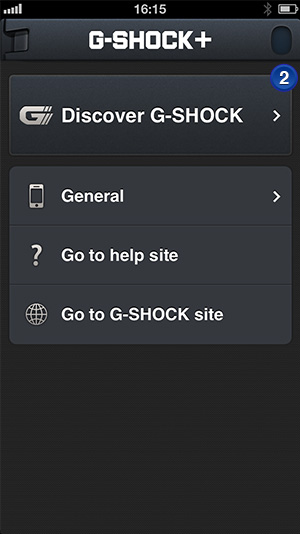
G-SHOCK+ 图标启动应用程序。2 点击 [搜索
G-SHOCK ] 按钮。
- 点击 [搜索
G-SHOCK ] 按钮搜索区域中已启用 Bluetooth 的G-SHOCK 手表。显示 [正在搜索G-SHOCK ] 消息时,启用G-SHOCK 手表中的 Bluetooth。
3 按住旁边图片中以红圈标注的按钮。
-
GB-5600A*
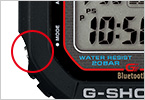 GB-6900A*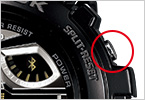
-
* 请在上一步骤结束后的 30 秒内执行剩余步骤。
G-SHOCK 手表处于“计时模式”时,按住旁边图片中以红圈标注的按钮大约两秒钟,直至显示屏出现 Bluetooth 指示器。
-
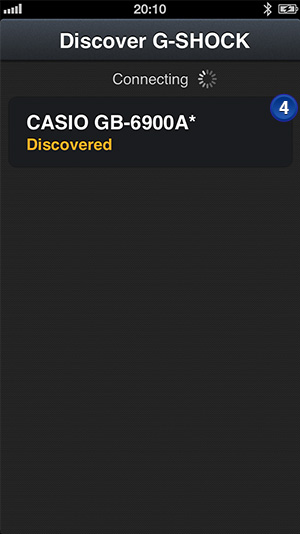
4 手机显示屏中出现
G-SHOCK 手表名称时,点击该名称。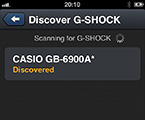
- 启用
G-SHOCK 手表的 Bluetooth 片刻后,应用程序屏幕中即会显示手表型号名称 (CASIO GB-******)。点击手表型号名称。
* 显示手表型号名称(如 CASIO GB-6900A*)后才能触摸应用程序屏幕。
5 查看密钥号码。
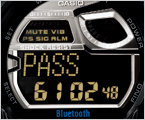
- 密钥号码将在
G-SHOCK 显示屏中显示。
* 号码为随机生成。
* 请在点击手表型号名称后耐心等待,未显示密钥号码前请勿触摸应用程序屏幕。
6 在手机中输入密钥号码然后点击 [配对]。
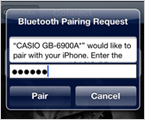
- 输入手表显示的六位密钥号码。
7 配对完成后将重新显示顶部屏幕。
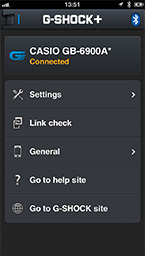
如果配对不成功:
手表回到“计时模式”,但不显示 Bluetooth 图标。在这种情况下,请点击(根据需要按 1 次或多次)手机显示屏左上角的  以返回
以返回
注意
如果无法将手表与手机成功配对,则可能由以下某一原因导致。
- 手机中输入的密钥号码错误。
- 手表显示屏中显示号码后,未在 30 秒内将密钥号码输入手机。
- 配对完成前出现某些问题(手机移出手表的通信范围、手机电源关闭等)导致手表和手机之间无法通信。
