
 返回
返回检查连接与重连
通过查看手表显示屏上是否有 Bluetooth 图标 ( ),您就能了解手表是否与手机连接。您还可在手机上执行连接检查操作,手表会发出相应声音提示。
已显示 |
已连接(已启用 Mobile Link(手机连接)功能。) |

闪烁 |
连接临时断开,手机正在搜索手表。片刻之后,图标将停止闪烁(已连接)或从屏幕上消失(连接断开)。请参见下方列出的内容。 |
未显示 |
手表与手机的连接已断开。请参见下方描述的内容。
连接断开的原因:
如何立即重连: |
在手机上检查连接
在 G-SHOCK 应用程序的顶部菜单中,点击“连接检查”。如果手表发出声音,就表示手机和手表已连接。
Auto Reconnection(自动重连)
如因连接断开或触发节电功能而导致手表与手机之间的连接断开,连接会在满足特定条件时自动重建。
在下列条件下,会出现 Auto Reconnection(自动重连):
- 最后与手表连接的手机开机且其 Bluetooth 已启用。
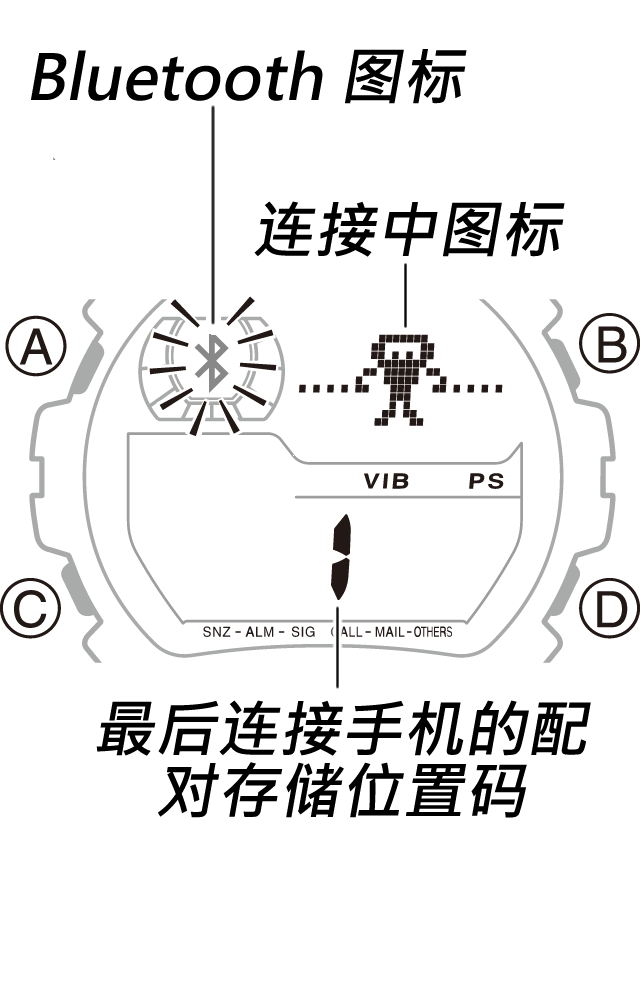
- Bluetooth 图标在手表显示屏上闪烁,此时当最后与手表连接的手机靠近手表(1 米以内)时,手表上将显示以下某一图标:
如 Auto Reconnection(自动重连)成功,Bluetooth 图标会停止闪烁(并持续显示),而手表将返回“计时模式”。
如 Auto Reconnection(自动重连)失败,Bluetooth 图标将从手表显示屏上消失。执行“手动重连至最后连接的手机”下所述的步骤,以便重连。
 连接断开图标
 连接中图标
连接中图标在下列条件下,不会出现 Auto Reconnection(自动重连):
- 最后与手表连接的手机关机,或关机后重新开启。
- 最后与手表连接的手机进入飞行模式,或进入然后退出飞行模式。
- 最后与手表连接的手机的 Bluetooth 被禁用,或被禁用后又重新启用。
- 最后与手表连接的手机未靠近手表(1 米以内)。
- 手表的 Bluetooth 被手动关闭。
在这种情况下,请执行“手动重连至最后连接的手机”下所述的操作。
Reconnecting Manually(手动重连)
在手表和手机之间重建连接有三种可行方法。您应使用的方法取决于如下所述的重连情况:
- 在手表与手机之间的连接由于某种原因断开后,与最后连接的手机重连
- 在手表与手机之间的连接由于某种原因断开后,连接与最后所连手机不同的手机
- 您希望更换与手表连接的手机时,连接与当前所连手机不同的手机
手动重连至最后连接的手机
- 1.
- 请检查并确认手机的 Bluetooth 已启用。
- (1)
- 如您能在手机显示屏顶部的状态栏中看到 Bluetooth 图标 (
 ),则表示 Bluetooth 已启用,您可以继续第 2 步。如无 Bluetooth 图标,则请执行下列第 (2) 步和第 (3) 步。
 - (2)
- 向下滚动状态栏,以便显示通知面板。
- (3)
- 点击“Bluetooth”以启用 Bluetooth。
- 2.
- 将手机移至靠近手表的位置(1 米之内)。
- 3.
- 在“计时模式”下,按住 B 按钮约 2 秒,并在出现如下所示的屏幕后立即松开。
- 手表的 Bluetooth 图标将会闪烁,表示手机正在搜索手表。等待约 1 分钟。如果手表的 Bluetooth 图标停止闪烁且持续显示,则表示重连成功。
- 如果 Bluetooth 图标消失,则从第 1 步开始重新执行上述步骤。
- 如尝试几次后均无法连接,则可能表示配对信息有问题。如出现这种情况,请执行“将手表与手机重新配对以便重连”下所述的步骤。
连接与上次所连接手机不同的手机
如您的手表已与多部手机配对,则可以使用下列步骤,与不同于最后所连手机的另一部已配对手机连接。
- 1.
- 在手表最后连接的手机上禁用 Bluetooth。
- 2.
- 在您希望连接的手机上启用 Bluetooth。
- (1)
- 在手机的 Home Screen(主屏幕)上,点击 G-SHOCK+ 图标重启该应用程序。
- (2)
- 如您能在手机显示屏顶部的状态栏中看到 Bluetooth 图标 (),则表示 Bluetooth 已启用,您可以继续第 3 步。如无 Bluetooth 图标,则请执行下列第 (3) 步和第 (4) 步。
- (3)
- 向下滚动状态栏,以便显示通知面板。
- (4)
- 点击“Bluetooth”以启用 Bluetooth。
- 3.
- 将手机移至靠近手表的位置(1 米之内)。
- 4.
- 当手表在“计时模式”下时,按住 B 按钮约 3 秒。
- 当您按住 B 按钮约两秒钟后,会出现连接中图标。继续按住该按钮约 1 秒,配对存储屏幕(如下所示)将出现。
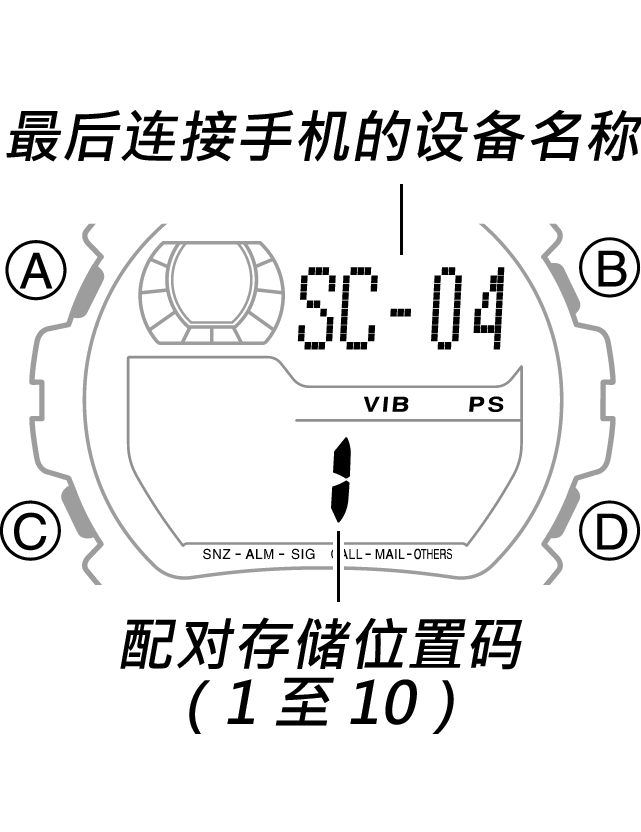
配对存储屏幕
- 当您按住 B 按钮约两秒钟后,会出现连接中图标。继续按住该按钮约 1 秒,配对存储屏幕(如下所示)将出现。
- 5.
- 在手表上,使用 D 按钮滚动浏览配对存储位置,直至您希望与之连接的手机的配对存储位置出现。
- 每按一次 D 按钮,都会按配对存储位置码顺序滚动浏览已配对手机列表。
- 6.
- 按下 B 按钮。
- 手表的 Bluetooth 图标将会闪烁,表示手机正在搜索手表。等待约 1 分钟。如果手表的 Bluetooth 图标停止闪烁且持续显示,则表示重连成功。
- 如果 Bluetooth 图标消失,则从第 2 步开始重新执行上述步骤。
- 如尝试几次后均无法连接,则可能表示配对信息有问题。如出现这种情况,请执行“将手表与手机重新配对以便重连”下所述的步骤。
连接与当前所连接手机不同的手机
如手表已与多部手机配对,而您希望更改当前连接的手机,请首先断开与当前手机的连接,然后连接至另一部已与手表配对的手机。
- 1.
- 在“计时模式”下,按住 B 按钮约 2 秒,直到 Bluetooth 图标从显示屏上消失。
- 此操作将终止手表与手机之间的当前连接。
- 2.
- 在手表之前所连接的手机上禁用 Bluetooth。
- 3.
- 在您希望连接的手机上启用 Bluetooth。
- (1)
- 在手机的 Home Screen(主屏幕)上,点击 G-SHOCK+ 图标重启该应用程序。
- (2)
- 如您能在手机显示屏顶部的状态栏中看到 Bluetooth 图标 (),则表示 Bluetooth 已启用,您可以继续第 4 步。如无 Bluetooth 图标,则请执行下列第 (3) 步和第 (4) 步。
- (3)
- 向下滚动状态栏,以便显示通知面板。
- (4)
- 点击“Bluetooth”以启用 Bluetooth。
- 4.
- 将手机移至靠近手表的位置(1 米之内)。
- 5.
- 在“计时模式”下,按住 B 按钮约 3 秒。
- 当您按住 B 按钮约两秒钟后,会出现连接中图标。继续按住该按钮约 1 秒,配对存储屏幕(如下所示)将出现。
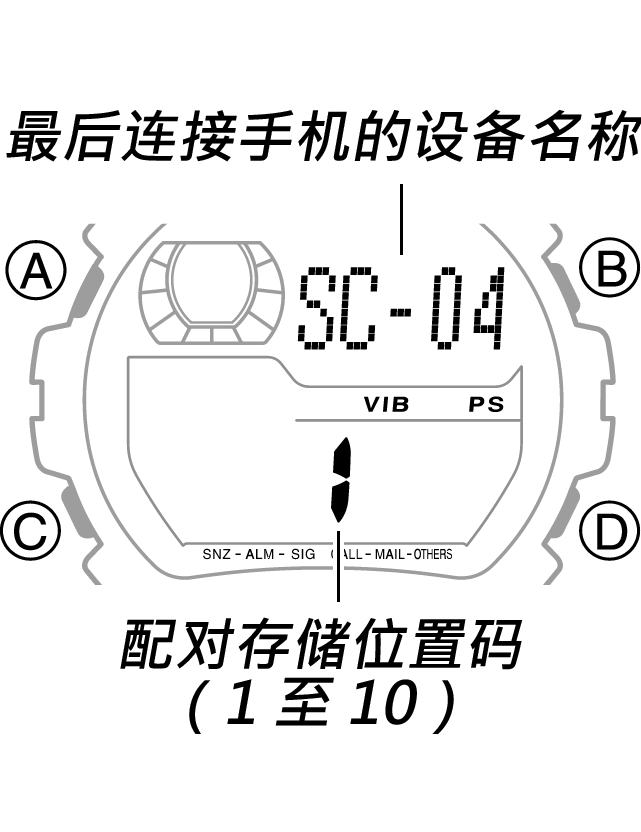
配对存储屏幕
- 当您按住 B 按钮约两秒钟后,会出现连接中图标。继续按住该按钮约 1 秒,配对存储屏幕(如下所示)将出现。
- 6.
- 在手表上,使用 D 按钮滚动浏览配对存储位置,直至您希望与之连接的手机的配对存储位置出现。
- 每按一次 D 按钮,都会按配对存储位置码顺序滚动浏览已配对手机列表。
- 7.
- 按下 B 按钮。
- 手表的 Bluetooth 图标将会闪烁,表示手机正在搜索手表。等待约 1 分钟。如果手表的 Bluetooth 图标停止闪烁且持续显示,则表示连接成功。
- 如果 Bluetooth 图标消失,则从第 3 步开始重新执行上述步骤。
- 如尝试几次后均无法连接,则可能表示配对信息有问题。请执行“将手表与手机重新配对以便重连”下所述的步骤。
将手表与手机重新配对以便重连
- 1.
- 在手机上取消与手表的配对。
- (1)
- 在 G-SHOCK+ 应用程序的顶部菜单中,依次点击以下项:“一般”-“取消匹配”。
- (2)
- 在显示的屏幕中点击“取消匹配”。
- 2.
- 如手表上显示 Bluetooth 图标,则进入“计时模式”,然后按住 B 按钮约 2 秒,直至图标消失。
- 3.
- 在手表上,取消与您希望重连的手机之间的配对。
- (1)
- 在“计时模式”中,连按 C 按钮 6 次以进入“设定模式”。
- [SETUP](设定)会在显示屏上出现约 1 秒,然后出现手表的设备名称。
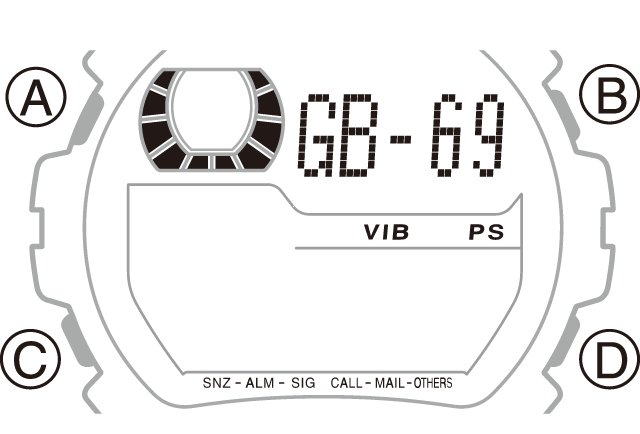
手表设备名称屏幕
- [SETUP](设定)会在显示屏上出现约 1 秒,然后出现手表的设备名称。
- (2)
- 按下 D 按钮,显示手机设备名称屏幕。
- 此操作会显示最后与手表连接的手机的配对存储位置码。
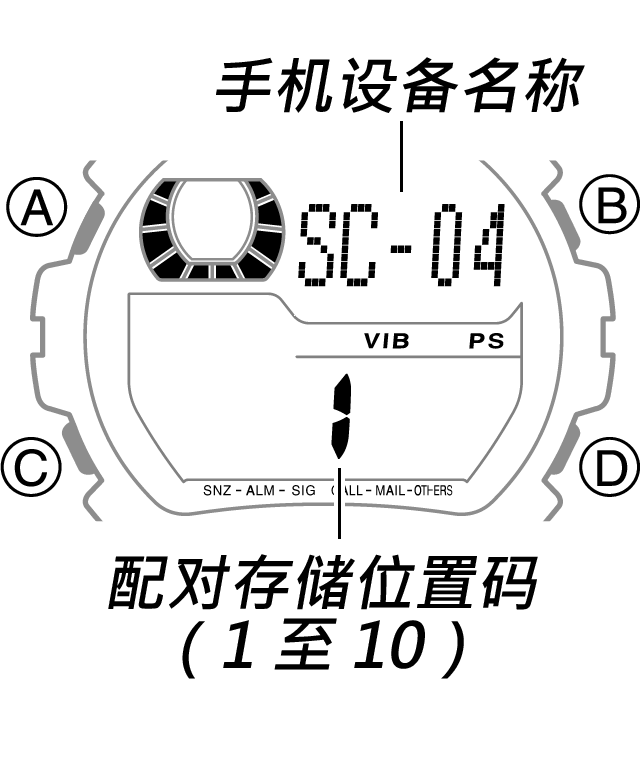
手机设备名称屏幕
- 此操作会显示最后与手表连接的手机的配对存储位置码。
- (3)
- 按下 D 按钮,显示您无法连接的手机的配对存储位置码。
- 每按一次 D 按钮,都会按配对存储位置码顺序滚动浏览已配对手机列表。
- (4)
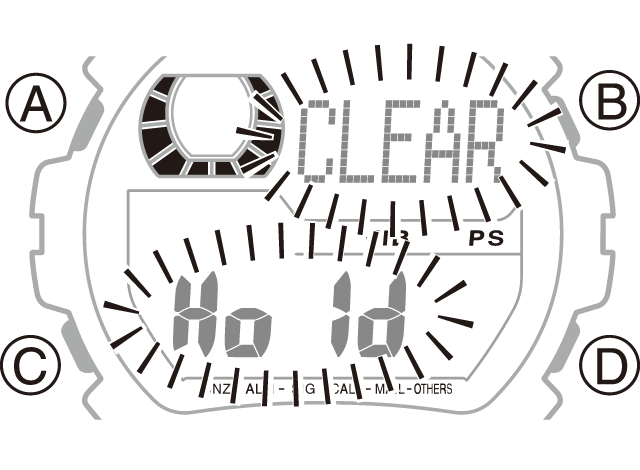
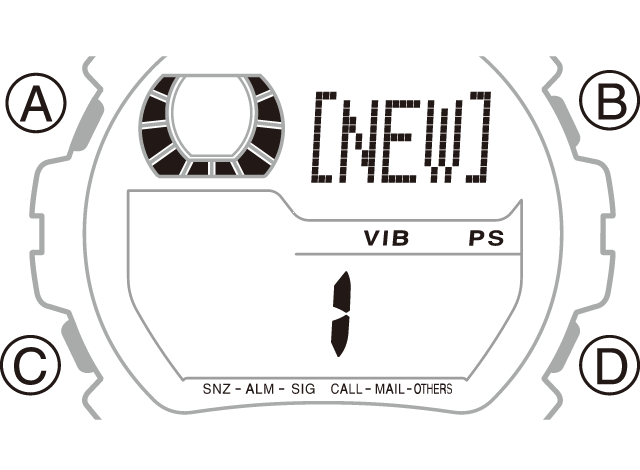
- 按住 B 按钮,直到手表显示屏从“CLEAR(清除)”变为“[NEW](新)”。一出现“[NEW](新)”即松开 B。
- 4.
- 按下 C 按钮返回“计时模式”。
- 5.
- 执行“在手表未与其他任何手机配对的情况下配对”(当取消配对导致手表与手机之间不存在配对时)或“在手表已与另一手机配对的情况下配对”(当手表与手机之间至少有另一个配对时)下所述的步骤。