
连接电脑或智能装置并使用MIDI
在数码钢琴与电脑或智能装置之间建立起连接后,就能发送和接收演奏信息(MIDI数据)。使用电脑上的音乐软件或智能装置上的APP能对本数码钢琴上的演奏进行录音,或从电脑或智能装置向本数码钢琴发送数据并在数码钢琴上播放。
电脑的运行环境
传送和接收MIDI数据所需要的电脑环境如下,必须事先确认电脑的环境。
-
USB端子
-
支持的操作系统
Windows 10
Windows 11
macOS 11, 12, 13, 14, 15
-
Windows 10(32比特版和64比特版)
电脑的连接
-
关闭数码钢琴的电源后启动电脑。
-
先不要启动电脑上的任何音乐软件。
-
-
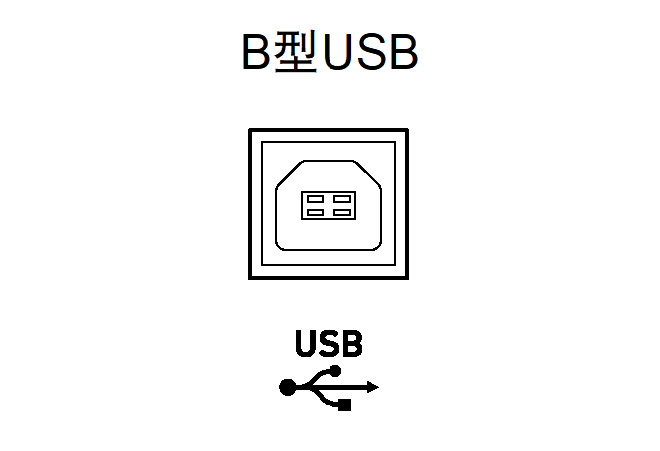
用市卖USB线将电脑连接在数码钢琴的B型USB端子上。
-
请使用有B型USB(USB 1.1或2.0)插头的接线。
数码钢琴上的端子
-
-
打开数码钢琴的电源。
-
第一次连接时,发送和接收数据所需要的驱动程序将自动安装在电脑上。
-
-
在电脑上启动音乐软件(市卖)。
-
在电脑音乐软件(市卖)的设定中选择MIDI装置。
-
装置名为“CASIO AP-750 USB”。
-
有关如何选择MIDI装置的说明,请参阅音乐软件的说明书。
-
智能装置的运行环境
您可以连接智能装置并使用符合MIDI标准的APP。
经确认“最新支持信息”中的装置可以使用。
-
建议使用“测试通过的装置(USB-MIDI连接)”网页中列出的装置。
-
动作确认结果不保证在该装置上一定正常动作。
-
在有些环境中可能无法正确连接。
-
即使装置测试通过了,其也可能会因装置或操作系统的版本升级而不能正常运行。
与智能装置的USB MIDI连接
-
请使用支持数据通讯的接线。
-
不能使用充电线。
-
打开数码钢琴和智能装置的电源。
-
用接线将智能装置连接到数码钢琴的B型USB端子上。
-
有关接线的说明请参照下示网站上的“USB线连接”。
https://web.casio.com/app/cn/music_space/support/connect.html
-
-
在智能装置上启动MIDI对应APP。
-
使用卡西欧专用APP时,若连接成功,则智能装置画面上出现“连接中”信息后再出现“已连接”信息。
-