向量计算
使用向量应用可执行 2 维和 3 维向量计算。
向量计算的一般步骤
要执行向量计算,请使用特定的向量变量(VctA、VctB、VctC、VctD)。
示例 1:计算 (1, 2) + (3, 4)
对两个向量进行加减运算时,两个向量的维数必须相同。
1.按  ,选择向量应用图标,然后按
  。
。
此操作将显示向量计算界面。
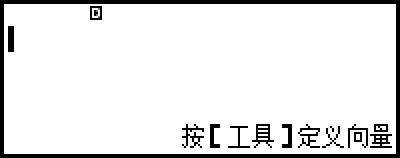
2.按  。
。
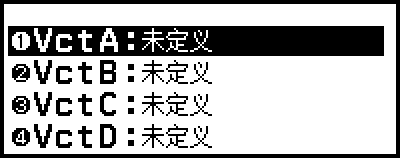
3.执行以下两个步骤将 (1, 2) 存储到 VctA。
(1) 选择 [VctA:],然后按 。
此操作将显示向量维数设置界面(初始默认设置:2 维)。
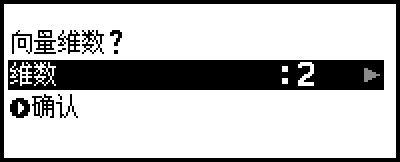
(2) 这里,我们要存储一个 2 维向量,选择 [确认],然后按 。
此操作将显示向量元素编辑界面,用于为 VctA 输入 2 维向量。
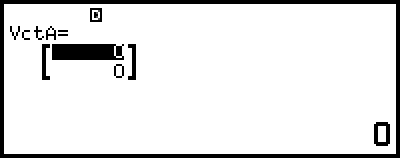
(3) 输入 VctA 的元素。
- 1
 2
2 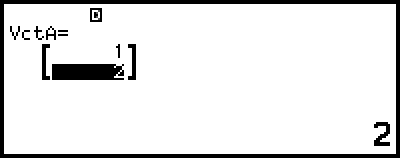
(4) 按  、
、 或 可返回向量计算界面。
4.执行以下步骤将 (3, 4) 存储到 VctB。
(1) 按 ,选择 [VctB:],然后按 。
(2) 选择 [确认],然后按 。
(3) 输入 VctB 的元素。
- 34
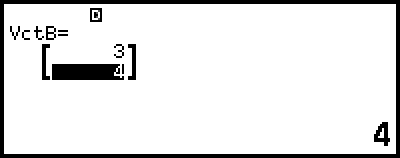
(4) 按 、 或 可返回向量计算界面。
5.输入 VctA+VctB。
 – [向量] > [VctA]
 – [向量] > [VctB]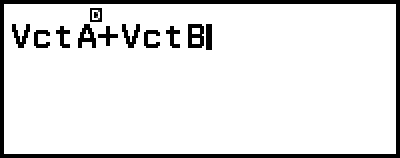
6.按 。
此操作将显示 VctAns(向量答案存储器)界面,其中会显示计算结果。
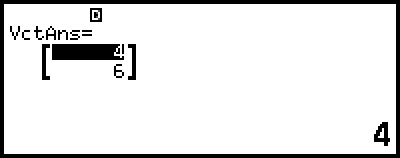
有关 VctAns 的详细信息,请参见“向量答案存储器 (VctAns)”。
在显示 VctAns 界面时按 将返回到向量计算界面并清除计算表达式。若按 或 将返回到步骤 5 中的计算表达式输入完成状态。
注意
显示向量元素编辑界面或 VctAns 界面时,可将当前反色显示的值存储到变量中。显示向量计算界面且界面上有计算结果值时,可将显示的计算结果赋值给变量。有关变量的详细信息,请参见“变量(A、B、C、D、E、F、x、y、z)”。
向量变量列表界面
向量变量列表界面是操作入口,如果将向量存储到向量变量 VctA、VctB、VctC 或 VctD,或编辑之前存储的向量,应使用此界面。每个向量变量的状态如下图所示。
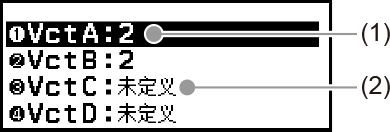
(1) 2
指示 2 维向量已存储到向量变量。
(2) 未定义
指示未向向量变量存储任何内容。
显示向量变量列表界面
根据当前显示的界面,执行下列操作之一。
显示向量计算界面时:
按 。
显示向量元素编辑界面或 VctAns 界面时:
按 ,选择 [定义向量],然后按 。
将新数据存储到向量变量
示例 2:存储 3 维向量 (1, 2, 3)
1.显示向量计算界面时,按 可显示向量变量列表界面。
2.选择要存储新数据的向量变量(VctA、VctB、VctC 或 VctD),然后按 。
如果选择状态为“未定义”的向量变量,则继续执行步骤 4。
如果选择了已存储向量的向量变量,则会出现一个菜单界面。继续执行步骤 3。

3.选择 [新建],然后按 。
4.在出现的向量维数设置界面上,指定向量维数。
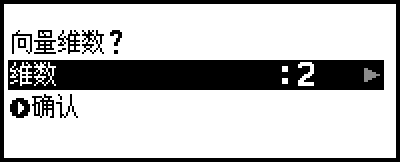
要指定 3 维向量,请执行以下步骤。
(1) 选择 [维数],然后按 。
(2) 在出现的菜单上,选择 [3维],然后按 。
5.指定所需维数后,选择 [确认],然后按 。
此操作将显示向量元素编辑界面。
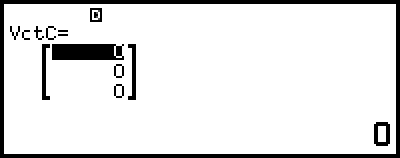
6.输入向量变量的元素。
- 123
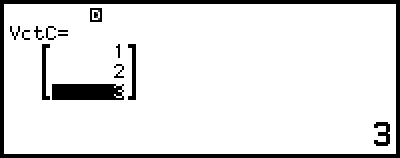
7.按 、 或 可返回向量计算界面。
注意
即使更改计算器应用,向量变量内容仍将保留。执行下列任一操作会清除所有向量变量的内容。
- 按  或关闭计算器
- 执行  – [复位] > [设置与数据]
- 执行 – [复位] > [全部初始化]
编辑向量变量的数据
1.显示向量计算界面时,按 可显示向量变量列表界面。
2.选择要编辑的已存储向量的向量变量(VctA、VctB、VctC 或 VctD),然后按 。
3.在出现的菜单上,选择 [编辑],然后按 。
此操作将显示向量元素编辑界面。
4.使用向量元素编辑界面编辑向量的元素。
将光标移至要更改的元素所在的单元格,输入新数据,然后按 。
5.按 、 或 可返回向量计算界面。
复制向量变量(或 VctAns)的内容
1.显示要用作复制源的向量变量的向量元素编辑界面或 VctAns 界面。
要显示向量元素编辑界面,请执行“编辑向量变量的数据”下的步骤 1、2 和 3。
要显示 VctAns 界面,请在显示向量计算界面时执行以下步骤: – [向量] > [VctAns] 。
2.选择向量变量复制目标。
例如,要复制到 VctD,请执行以下操作: – [赋值] > [VctD]。
此操作将显示含复制目标内容的向量元素编辑界面。
3.按 、 或 可返回向量计算界面。
向量答案存储器 (VctAns)
无论何时,只要在向量应用中执行的计算结果为向量,VctAns 界面都将显示该结果。结果也将存储到名为“VctAns”的变量中。
VctAns 变量可用于下文所述的计算中。
要将 VctAns 变量插入到计算中,请执行以下操作: – [向量] > [VctAns]。
当显示 VctAns 界面时,按以下任一键将自动切换到向量计算界面,计算界面将显示“VctAns”。按键所表示的运算符或函数:、 、
、 、
、 、
、 、
、 、
、 、
、
 (
( )、(
)、( )。
)。
注意
执行下列任一操作会清除 VctAns 的内容。
- 按 或关闭计算器
- 返回主屏幕并进入其他计算器应用
- 执行 – [复位] > [设置与数据]
- 执行 – [复位] > [全部初始化]
向量计算示例
下例使用 VctA = (1, 2)、VctB = (3, 4) 以及 VctC = (2, -1, 2)。
示例 3:VctA • VctB(向量数量积)

- – [向量] > [VctA]
– [向量] > [向量计算] > [数量积(•)]
– [向量] > [VctB] 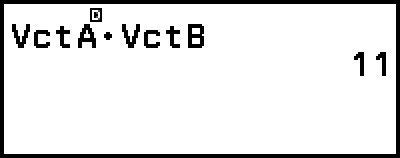
注意
计算数量积时,两个向量的维数必须相同。
示例 4:VctA × VctB(向量积)
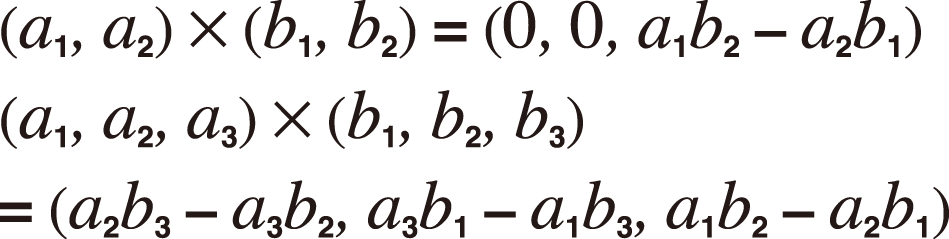
- – [向量] > [VctA]
– [向量] > [向量计算] > [向量积(×)]
– [向量] > [VctB] 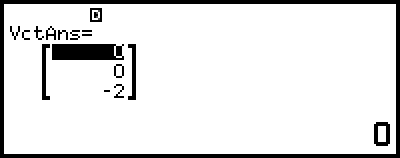
注意
计算向量积时,两个向量的维数必须相同。
示例 5:计算 VctA 和 VctB 形成的角的度数,并保留为三位小数。(显示格式:位数(Fix) 3、角度单位:度(D))
- – [向量] > [向量计算] > [两个向量的夹角(Angle)]
– [向量] > [VctA]
 (,) – [向量] > [VctB]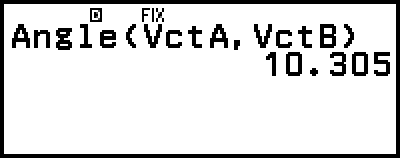
注意
计算两个向量形成的角时,两个向量的维数必须相同。
示例 6:对 VctB 进行单位化
- – [向量] > [向量计算] > [单位向量(UnitV)]
– [向量] > [VctB] 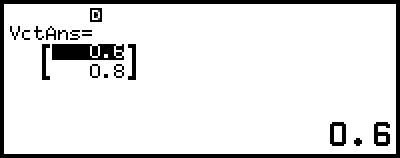
示例 7:计算 VctC 的模
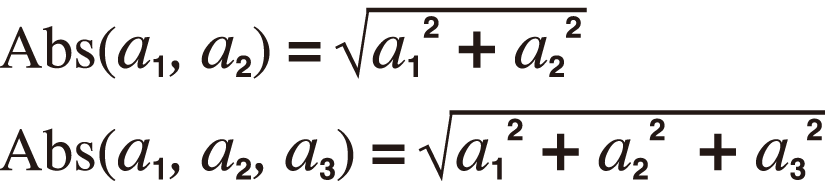
- – [数值计算] > [绝对值(Abs)]
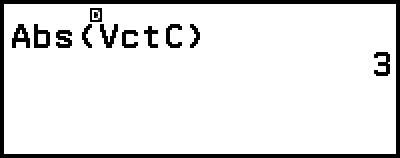
– [向量] > [VctC]