存储器
答案存储器 (Ans)
上次计算得出的结果存储在答案存储器 (Ans) 中。
使用 Ans 执行计算
示例:将 3 × 4 的结果除以 30
- 3
 4
4

- (续)
 30
30 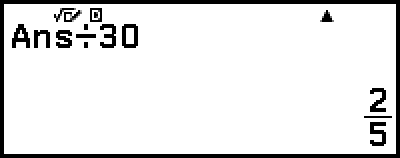
将 Ans 输入到表达式中
示例:要执行下列计算:

- 123
 456
456 
- (续) 789

 (Ans)
(Ans) 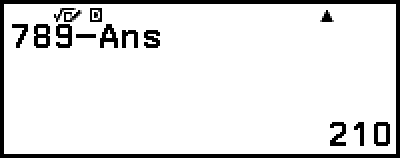
变量(A、B、C、D、E、F、x、y、z)
可将数值存储到变量中,并在计算中使用这些变量。
变量列表界面
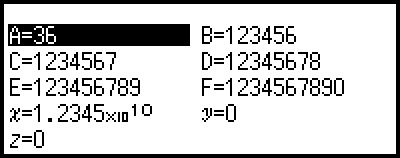
按  会显示一个界面,显示当前存储到变量 A、B、C、D、E、F、x、y 和 z 的值。在该界面上,数值始终以“常规格式 (Norm) 1”显示格式显示。要关闭此界面,请按
  或
或  。
。
示例 1:将 3 + 5 的结果存储到变量 A
1.执行计算 3 + 5。
- 35
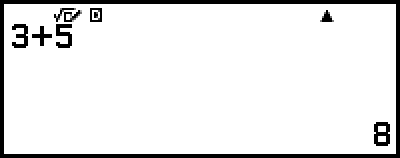
2.按 ,然后选择 [A=] > [赋值]。
此操作会将 3 + 5 的计算结果 8 存储到变量 A。
3.按 。

注意
除了在上述步骤 2 中按 ,还可以通过以下操作将结果存储到变量 A:
 – [多语句/赋值] > [→A]
更多信息,请参见“赋值命令”。
示例 2:将变量 A 的值更改为 1
1.按 ,然后反色显示 [A=]。

2.按  。
。
此操作将显示编辑界面,且已输入 1。

3.按 。

注意
除了上述步骤 2 中的操作,还可以按  ,选择 [编辑],然后按 。此操作将显示编辑界面,且未输入任何内容。输入所需值,然后按 。
根据您在按下 来显示变量列表界面之前正在执行的操作的不同,您有可能无法从变量列表界面更改变量的内容。在这种情况下,当您在变量列表界面上反色显示某个变量时,将会出现一个锁 ( ) 图标,表示反色显示的变量不可编辑。
例如,如果您在统计应用的统计数据编辑界面中输入数据时按下 , 图标将出现在反色显示的变量的右侧,表示该变量不可编辑。

在统计数据编辑界面上,按下 来停止输入数据,然后按下 。 图标会消失,您将能够编辑变量。

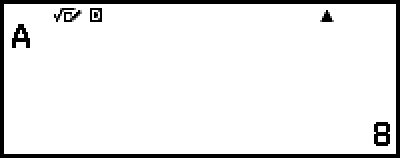
示例 3:调用变量 A 的值
(示例 1 步骤 2 续)
1.按 ,然后选择 [A=] > [调用]。
此操作会输入“A”。

2.按 。
此操作会调用变量 A 的值。
示例 4:将变量 A 的值乘以 10
(示例 1 步骤 2 续)
 (A)*10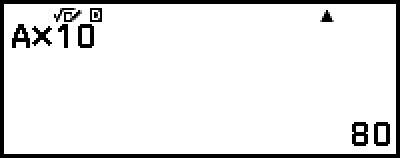
* 按此处所示输入变量:按 ,然后按所需变量名对应的按键。例如要输入 x 作为变量名,可按  (x) 或
(x) 或  。
。
清除所有存储器的内容
如果按 或更改计算器应用,Ans 和变量内容仍将保留。
要清除所有存储器的内容,请执行以下步骤。
1.按  ,选择任意一个计算器应用图标,然后按 。
2.按  ,然后选择 [复位] > [变量存储器] > [是]。
注意
按  或关闭计算器也将清除所有存储器的内容。