分布计算(仅适用于 fx-999CN CW II)
在分布应用中,可通过选择分布计算类型并输入各种参数得到概率值。* 可执行的分布计算类型如下表所示。
| 分布计算类型 | 菜单项 |
|---|---|
| 二项分布的概率 | 二项概率密度 |
| 二项分布的累积概率 | 二项累积分布 |
| 正态分布的概率密度 | 正态概率密度 |
| 正态分布的累积概率 | 正态累积分布 |
| 求正态分布的下侧分位数* | 反正态累积分布 |
| 泊松分布的概率 | 泊松概率密度 |
| 泊松分布的累积概率 | 泊松累积分布 |
* “反正态累积分布”将通过概率反求下侧分位数。
分布计算的一般步骤
示例:计算 N(试验次数)= 5 且 p(成功概率)= 0.5 时 x 数据 {2, 3, 4, 5} 的二项分布的累积概率
1.按  ,选择分布应用图标,然后按
  。
。
此操作会显示分布计算类型菜单。

2.在菜单上选择分布计算类型。
这里,计算二项分布的累积概率。选择 [二项累积分布],然后按 。
3.在出现的菜单上,选择一种数据 (x) 输入方法。

[列表] ...选择同时输入多个 x 数据。选择此菜单项会显示列表界面。
[变量] ...选择输入单个 x 数据。选择此菜单项会显示参数输入界面。
这里需要同时输入多个 x 数据,所以选择 [列表],然后按 。
4.在列表界面上,输入 x 数据 {2, 3, 4, 5}。
- 2
 345
345 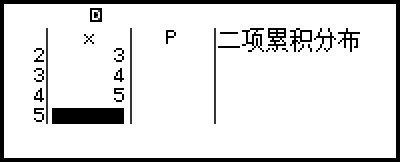
5.按 。
此操作会显示二项累积分布参数输入界面。
6.输入参数值(N = 5,p = 0.5)。
- 50
 5
5 
要输入数据的参数取决于步骤 2 中选择的计算类型。详细信息,请参见“分布计算参数”。
7.输入所有参数值之后,选择 [执行],然后按 。
此操作将显示计算结果界面。
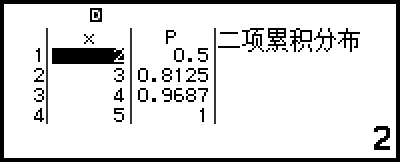
如果在步骤 3 中选择 [列表],计算结果(P 列)将在列表界面上显示。详细信息,请参见“分布计算列表界面”。
如果在显示计算结果时在列表界面上执行任何编辑操作(参见“编辑列表界面内容”),所有计算结果将被清除。列表将恢复为步骤 4 中的状态(列表界面数据输入完成)。
如果输入值超出允许的范围,将显示错误提示信息,计算结果界面的 P 列中将出现“ERROR”。
显示计算结果界面时按 将返回参数输入界面。
注意
如果在上面的步骤 2 中选择了正态概率密度、正态累积分布或反正态累积分布,数据 (x) 输入方法将始终为“变量”(单个 x 数据输入)。因此,此时不会显示步骤 3 中的菜单。
如果数据 (x) 输入方法为“变量”,计算结果将存储在 Ans 中。
分布计算精度最高达到 6 个有效数字。
分布计算参数
以下列表给出了参数输入界面上出现的符号的含义。
二项概率密度、二项累积分布
x … 数据
N … 试验次数
p … 成功概率 (0 ≤ p ≤ 1)
正态概率密度
x … 数据
μ … 总体平均值
σ … 总体标准差 (σ > 0)
正态累积分布
下限 … 下边界
上限 … 上边界
μ … 总体平均值
σ … 总体标准差 (σ > 0)
反正态累积分布
概率 … 概率值(0 ≤ 概率 ≤ 1)
μ … 总体平均值
σ … 总体标准差 (σ > 0)
(这里求的是下侧分位数。)
泊松概率密度、泊松累积分布
x … 数据
λ … 平均值
注意
会保留每个参数名最后一个输入的数值,而不考虑输入时所使用的输入界面。例如,在二项概率密度参数输入界面上输入 N 的值也将更改二项累积分布参数输入界面上 N 的值。
只要不执行以下任何操作,您为每个参数输入的数值便会保留下来:按  、关闭计算器、执行
  – [复位] > [设置与数据] 或 – [复位] > [全部初始化]。
分布计算列表界面
您可以使用列表界面最多输入 45 个 x 数据。计算结果也会显示在列表界面上。
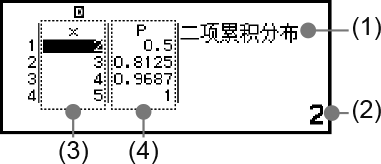
(1) 分布计算类型
(2) 当前光标位置处的数值
(3) 数据 (x)
(4) 计算结果 (P)
注意
在列表界面上,可将单元格中的数值存储到变量中。例如,在显示上面的界面时执行以下操作会将 2 存储到变量 A 中: – [A=] > [赋值]。有关变量的详细信息,请参见“变量(A、B、C、D、E、F、x、y、z)”。
执行下列操作之一将删除列表界面上的所有 x 数据输入。
编辑列表界面内容
更改单元格中的 x 数据
在列表界面上,将光标移至要更改的数据所在的单元格,输入新数据,然后按 。
删除行
在列表界面上,将光标移到要删除的行,然后按  。
。
插入行
1.在列表界面上,将光标移动要插入的行下面的一行处。
2.执行以下操作: – [编辑] > [插入行]。
此操作会插入输入了 0 作为初始默认值的行。
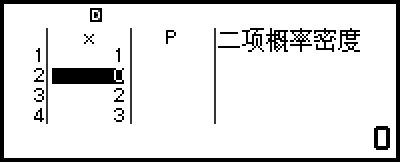
3.输入数据。
删除所有列表界面内容
在列表界面上,执行以下操作: – [编辑] > [全部删除]。
分布计算示例
计算 x = 36、μ = 35、σ = 2 时的正态分布的概率密度的值
1.按 ,选择分布应用图标,然后按 。
2.在出现的分布计算类型菜单上,选择 [正态概率密度],然后按 。
此操作会显示正态概率密度参数输入界面。
3.输入参数的数值(x = 36、μ = 35、σ = 2)。
- 36352

4.按 。
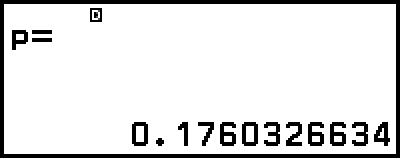
再次按 或按  或
或  将返回步骤 3 中的参数输入界面。
您可以将当前显示的计算结果存储到变量中。例如,在显示上面步骤 4 中的界面时执行以下操作会将计算结果存储到变量 A 中: – [A=] > [赋值]。有关变量的详细信息,请参见“变量(A、B、C、D、E、F、x、y、z)”。