进制计算
要使用十进制、十六进制、二进制和/或八进制执行计算,请进入进制应用。按  ,选择进制应用图标,然后按
  。进入进制应用时的初始默认数制模式为十进制。

进入进制应用后,使用  切换数制模式。
每按一次 ,会按下图所示的顺序切换进制。

(1) [十进制]
(2) [十六进制]
(3) [二进制]
(4) [八进制]
注意
如本例所示,附加到数值的下标指示每个值的数制(数制模式)。
示例:12 ...二进制 1;116 ...十六进制 1
示例 1:计算 112 + 12
1.使用 将数制模式切换为 [二进制]。
2.执行计算 112 + 12。
- 11
 1
1
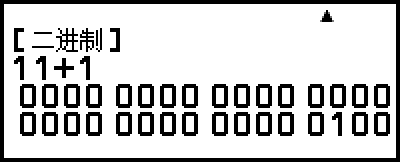
示例 2:以十六进制计算 1F16 + 116
1.使用 将数制模式切换为 [十六进制]。
2.执行计算 1F16 + 116。
- 1

 (F)1
(F)1 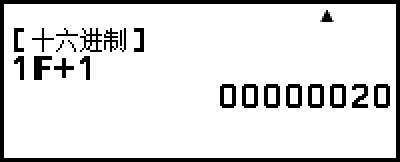
注意
对于十六进制数码,可使用以下键输入字母 A 到 F: (A)、
(A)、 (B)、
(B)、 (C)、
(C)、 (D)、
(D)、 (E)、(F)。也可以使用下述所示的菜单操作输入十六进制数码。
 – [十六进制数码] > [A]、[B]、[C]、[D]、[E] 或 [F]
请注意,如果通过以下操作输入 A 到 F 的任一字符,则会将该字符当作变量名称,而不是十六进制数码。
1. 按  显示变量列表界面。
2. 选择 [A=]、[B=]、[C=]、[D=]、[E=] 或 [F=],然后按 。
3. 在出现的菜单上,选择 [调用],然后按 。
在进制应用中,不支持输入小数(十进制)和幂指数。如果计算结果包含小数部分,则小数部分将被截断。
有关输入和输出范围(32 位)的详细信息如下所示。
| 进制 | 范围 |
|---|---|
| 二进制 | 正数:00000000000000000000000000000000 ≤ x ≤ 01111111111111111111111111111111 负数:10000000000000000000000000000000 ≤ x ≤ 11111111111111111111111111111111 |
| 八进制 | 正数:00000000000 ≤ x ≤ 17777777777 负数:20000000000 ≤ x ≤ 37777777777 |
| 十进制 | -2147483648 ≤ x ≤ 2147483647 |
| 十六进制 | 正数:00000000 ≤ x ≤ 7FFFFFFF 负数:80000000 ≤ x ≤ FFFFFFFF |
如果计算结果超出所用计数系统的适用范围,会出现数学错误。
指定输入值的数制模式
您可在数值之前输入一条特殊命令,指定该数值的数制模式。这些特殊命令包括:d(十进制)、h(十六进制)、b(二进制)和 o(八进制)。
示例 3:计算 1010 + 1016 + 102 + 108 并以十进制显示结果
1.使用 将数制模式切换为 [十进制]。
2.执行计算 1010 + 1016 + 102 + 108。
- – [进制前缀] > [十进制(d)] 10
– [进制前缀] > [十六进制(h)] 10
– [进制前缀] > [二进制(b)] 10
– [进制前缀] > [八进制(o)] 10 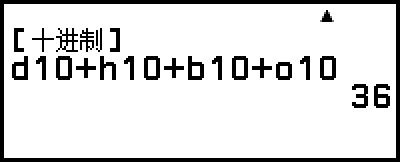
将计算结果转换为其他数制类型
您可以使用 将当前显示的计算结果转换为其他数制类型。
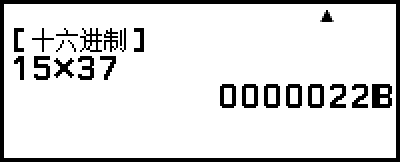
示例 4:以十进制计算 1510 × 3710,然后将结果转换为十六进制
1.使用 将数制模式切换为 [十进制]。
2.执行计算 1510 × 3710。
- 15
 37
37 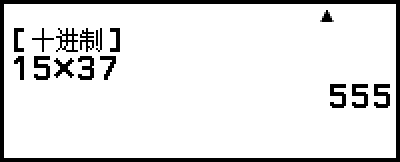
3.使用 将数制模式切换为 [十六进制],进而将结果转换为十六进制。
位运算
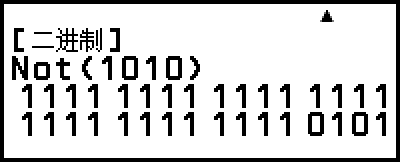
执行 – [位运算],然后从出现的菜单中选择所需命令(Neg、Not、and、or、xor、xnor),执行逻辑运算和负运算。以下所有示例都是以二进制执行的。
示例 5:求 10102 和 11002 的按位与结果 (10102 and 11002)
- 1010
– [位运算] > [and]
1100 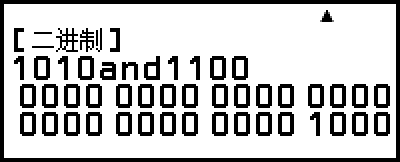
示例 6:将 10102 按位取反 (Not(10102))
- – [位运算] > [Not]
1010
注意
对于负的二进制值、八进制值或十六进制值,计算器会将该数值转换为二进制,取补码,然后再转换回原有进制。对于负的十进制值,计算器仅加一个负号。