Para baixar o arquivo, clique sobre o nome do arquivo correspondente ao modelo da câmera e ao sistema operacional do computador.
Instalar o software de atualização na câmera
•
Tenha em mente que, depois de instalado, o software de atualização não pode ser desinstalado. Depois de instalado o software de atualização, não é possível restaurar a versão original de firmware da câmera.
•
Se a instalação da atualização do firmware for interrompida devido à baixa carga de bateria, deixará de ser possível utilizar a câmera. Certifique-se de que a bateria da câmera está totalmente carregada antes de iniciar a instalação da atualização do firmware.
•
No caso de utilizar a energia da bateria durante a instalação, tenha em atenção que a câmera dispõe de um recurso de segurança que não permite fazer instalações quando a carga da bateria está baixa. Se utilizar energia da bateria durante a instalação, assegure-se de que esta está totalmente carregada.
•
Depois de copiar o software EX-ZS100.BIN para a memória incorporada ou para o cartão de memória da câmera e antes de instalar o firmware, desligue o cabo USB da câmera. Não é possível instalar essa atualização do firmware enquanto o cabo USB estiver ligado à câmera.
1)
Extraia o arquivo que baixou.
Usuários de Windows
Clique duas vezes sobre o arquivo baixado. A extração inicia-se automaticamente. O arquivo EX-ZS100_101.exe é extraído para EX-ZS100.BIN.
Usuários de Macintosh
Utilize o Stuffit Expander ou outro aplicativo semelhante para extrair o arquivo baixado. O arquivo EX-ZS100_101.sit é extraído para EX-ZS100.BIN.
2)
Coloque a câmera na base USB e estabeleça uma conexão USB com o computador.
3)
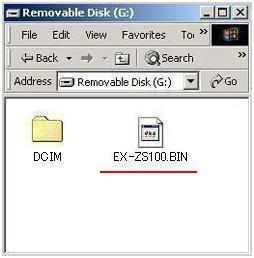
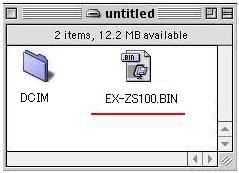
Copie o arquivo extraído (EX-ZS100.BIN) para o diretório raiz (diretório superior da unidade) para um cartão de memória.
Windows
Macintosh
4)
Desligue o cabo USB da câmera.
5)
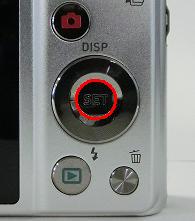
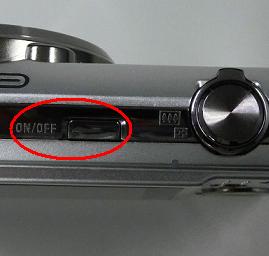
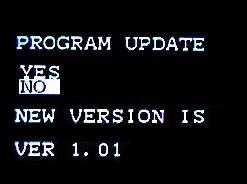
Na câmera, mantenha o botão [SET] premido (figura 1) enquanto pressiona o botão de [LIGAR/DESLIGAR] (figura 2) para ligar a câmera. Mantenha o botão [SET] pressionado até surgir a mensagem "PROGRAM UPDATE" (figura 3) na tela do monitor.
Figura 1
Figura 2
Figura 3
6)
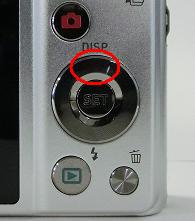
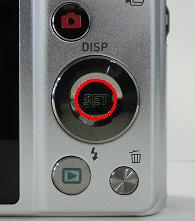
Na tela "PROGRAM UPDATE", mova o realce de [NO] para [YES] pressionando o botão indicado na figura 4. A seguir, prima o botão [SET] (figura 5).
Figura 4
Figura 5
7)
Isso inicia a instalação do firmware de atualização que é indicada pela mensagem "NOW LOADING" exibida na tela do monitor da câmera. A mensagem "COMPLETE" (figura 6) surge quando a instalação é concluída.
Figura 6
8)
Depois de concluída a instalação, desligue a câmera.
9)
Verifique se a versão de firmware foi atualizada.
•Se copiou o arquivo de atualização do firmware (EX-ZS100.BIN) para um cartão de memória, retire-o da câmera. A seguir, mantenha o botão [SET] da câmera premido enquanto pressiona o botão de [LIGAR/DESLIGAR] para ligar câmera. Mantenha o botão [SET] premido até a versão do firmware da câmera surgir na tela do monitor. Se surgir "Ver.1.01", tal significa que a atualização do firmware foi instalada.
Importante!
Antes de instalar a atualização do firmware, faça um backup dos dados contidos na memória da câmera para um cartão de memória ou para o disco rígido de um computador.
A instalação do software de atualização pode alterar o tamanho da memória de imagens da câmera, o tempo necessário para a câmera se ligar, o tempo e intervalo de gravação, as definições de usuário, etc.
Se a instalação da atualização do firmware for interrompida devido à carga recarrega a bateria, deixará de ser possível utilizar a câmera. Assegure-se de que recarrega a bateria da câmera antes de começar a instalar a atualização do firmware.
Se não conseguir voltar a ligar a câmera depois de instalar o software de atualização, entre em contato com o Centro de Assistência Técnica Autorizado da CASIO. Indique-lhes que necessita de assistência, pois a câmera não se liga depois de ter instalado o firmware EX-ZS100.
Tenha em mente que, depois de instalado, o software de atualização não pode ser desinstalado. Depois de instalado o software de atualização, não é possível restaurar a versão original de firmware da câmera.

 WORLDWIDE