Komma igång
Avlägsna det hårda fodralet
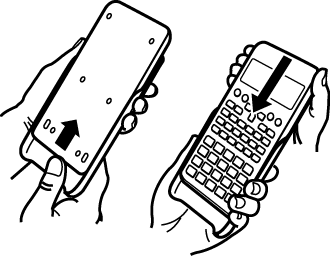
Innan du använder räknaren ska du skjuta det hårda fodralet nedåt för att avlägsna det och sedan fästa fodralet på räknarens baksida enligt bilden nedan.
Slå på och stänga av
Tryck på  för att slå på räknaren.
Tryck på 
 (OFF) för att stänga av räknaren.
Notera
Räknaren stänger också automatiskt av sig efter 10 minuters inaktivitet. Tryck på -tangenten för att slå på räknaren igen.
Justera displayens kontrast
1. fx-82ES PLUS/fx-85ES PLUS/fx-350ES PLUS: Tryck på  (SETUP)
 (
( CONT
CONT ).
).
fx-95ES PLUS: Tryck på (SETUP) (CONT).
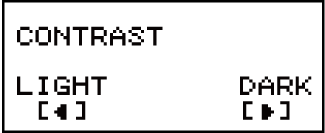
2. Använd  och
och  för att justera skärmens kontrast.
3. När alla inställningar är som du önskar trycker du på .
Viktigt!
Om skärmens skärpa inte förbättras när du justerar kontrasten innebär det sannolikt att batterinivån är låg. Byt batteri.
Tangentmarkeringar
Om du trycker på eller  följt av en andra tangent utförs den andra tangentens alternativa funktion. Den alternativa funktionen indikeras av texten som är tryckt ovanför tangenten.
 (1) Tangentfunktion (2) Alternativ funktion
Följande är ett exempel på hur en alternativ funktionsoperation beskrivs i den här handboken.
Exempel:  (sin-1)* 1
 * Indikerar funktionen som aktiveras genom att utföra tangentoperationen () före funktionen. Observera att detta inte ingår i den faktiska tangentoperationen som du utför.
Följande är ett exempel på hur en tangentoperation som väljer en menypost på skärmen beskrivs i den här handboken.
Exempel:  (COMP)* * Indikerar menyposten som väljs genom att utföra tangentoperationen () före menyposten. Observera att detta inte ingår i den faktiska tangentoperationen som du utför.
Markörtangenten har fyra pilar som indikerar riktning och ser ut som i bilden intill. I den här handboken anges markörtangentoperationer med  , , och .

Läsa displayen
Skärmens två rader gör det möjligt att se både det inmatade uttrycket och dess resultat på samma gång.

(1) Inmatat uttryck
(2) Beräkningsresultat
(3) Indikatorer
Om en -indikator visas till höger om beräkningsresultatet innebär det att det visade resultatet fortsätter åt höger. Använd och för att rulla skärmen med beräkningsresultatet.
Om en  -indikator visas till höger om det inmatade uttrycket innebär det att den visade beräkningen fortsätter åt höger. Använd och för att rulla skärmen med det inmatade uttrycket. Observera att om du vill bläddra i det inmatade uttrycket när båda de två indikatorerna och visas måste du först trycka på och sedan använda och för att rulla skärmen.
Skärmindikatorer
| Denna indikator: | Betyder detta: |
|---|---|
 |
Tangentbordet har växlats eftersom du har tryckt på -tangenten. Tangentbordet växlar tillbaka och indikatorn försvinner när du trycker på någon av tangenterna. |
 |
Inmatningsläget för bokstäver har aktiverats eftersom du har tryckt på -tangenten. Inmatningsläget för bokstäver avslutas och indikatorn försvinner när du trycker på någon av tangenterna. |
| M | Det finns ett värde lagrat i det oberoende minnet. |
| STO | Räknaren väntar på inmatning av ett variabelnamn för att kunna tilldela ett värde till variabeln. Indikatorn försvinner när du trycker på  (STO). (STO). |
| RCL | Räknaren väntar på inmatning av ett variabelnamn för att kunna hämta variabelns värde. Indikatorn försvinner när du trycker på . |
| STAT | Räknaren är i STAT-läge. |
 |
Grundinställd vinkelenhet är grader. |
 |
Grundinställd vinkelenhet är radianer. |
 |
Grundinställd vinkelenhet är decimalgrader. |
| FIX | Ett fast antal decimaler gäller. |
| SCI | Ett fast antal signifikanta siffror gäller. |
| Math | Naturlig skärm är valt som visningsläge. |
  |
Räknarens historiska minnesdata är tillgängliga och kan repeteras eller det förekommer mer data över/under nuvarande skärm. |
| Disp | Skärmen visar nu ett delresultat av en beräkning med flera utsagor. |
Viktigt!
För vissa typers beräkningar som tar lång tid att utföra, visar skärmen eventuellt bara indikatorerna ovan (utan värde) medan beräkningen utförs internt.
Använda menyerna
En del av räknarens funktioner utförs via dess menyer. Om du exempelvis trycker på eller  öppnas en meny med tillgängliga funktioner.
Du bör använda de följande operationerna för att navigera mellan menyerna.
Du kan välja ett objekt i menyn genom att trycka på siffertangenten som motsvarar numret till vänster om objektet på menyskärmen.
En -indikator överst till höger i en meny innebär att det finns ytterligare en meny under den som för närvarande visas. En -indikator innebär att det finns ytterligare en meny över den nuvarande. Använd och för att bläddra bland menyer.
Om du vill stänga en meny utan att välja något trycker du på .