Vektorberäkningar
Använd Vector-läget för att utföra 2-dimensionella och 3-dimensionella vektorberäkningar.
Allmän procedur för att utföra en vektorberäkning
För att utföra vektorberäkningar ska speciella vektorvariabler användas (VctA, VctB, VctC, VctD), så som visas i nedanstående exempel.
Exempel 1: För att beräkna (1, 2 )+ (3, 4)
När du utför addition eller subtraktion av två vektorer måste båda ha samma dimensioner.
1. Tryck på  , välj ikonen för Vector-läget och tryck sedan på
  .
.
Då visas skärmen för vektorberäkning.
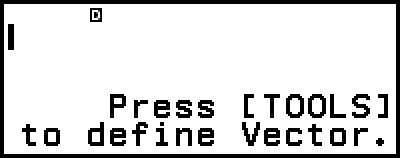
2. Tryck på  .
.
Då visas skärmen för vektorvariabellista.

Mer information om skärmen för vektorvariabellista, och hur du utför lagring, redigering eller andra åtgärder för vektorvariabler, hittar du under ”Skärmen för vektorvariabellista”.
3. Utför stegen nedan för att lagra (1, 2) till VctA.
(1) Välj [VctA:] och tryck sedan på .
Då visas skärmen för inställning av vektormått (ursprunglig standardinställning: 2 dimensioner).
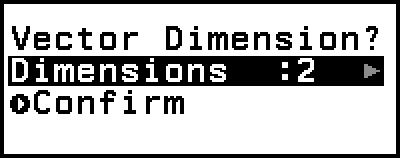
(2) Här vill vi lagra en tvådimensionell vektor, välj därför [Confirm] och tryck sedan på .
Detta visar vektorredigeraren för inmatning av den tvådimensionella vektorn för VctA.

(3) Mata in elementen i VctA.
- 1
 2
2 
(4) Tryck på  ,
,  eller för att gå tillbaka till skärmen för vektorberäkningar.
4. Utför stegen nedan för att lagra (3, 4) till VctB.
(1) Tryck på , välj [VctB:] och tryck sedan på .
(2) Välj [Confirm] och tryck sedan på .
(3) Mata in elementen i VctB.
- 34

(4) Tryck på , eller för att gå tillbaka till skärmen för vektorberäkningar.
5. Mata in VctA+VctB.
 – [Vector] > [VctA]
 – [Vector] > [VctB]
6. Tryck på .
Detta visar VctAns-skärmen (Vector Answer Memory) med beräkningsresultatet.

Mer information om VctAns finns i ”Vektorsvarsminne (VctAns)”.
Om du trycker på medan VctAns-skärmen visas återgår du till skärmen för vektorberäkning och raderar beräkningsuttrycket. Om du trycker på eller återgår du till läget för slutförande av inmatning av beräkningsuttryck i steg 5 för den här proceduren.
Obs!
När vektorredigeraren eller VctAns-skärmen visas kan du lagra det aktuella markerade värdet till en variabel. Medan skärmen för vektorberäkning visas och ett beräkningsresultat finns på skärmen kan du lagra det visade beräkningsresultatet till en variabel. Mer information om variabler hittar du i ”Variabler (A, B, C, D, E, F, x, y, z)”.
Skärmen för vektorvariabellista
Skärmen för vektorvariabellista är den ingångsportal du ska använda när du vill lagra en vektor i vektorvariabeln VctA, VctB, VctC eller VctD, eller för att redigera en tidigare lagrad vektor. Status för varje vektorvariabel anges enligt exemplen nedan.
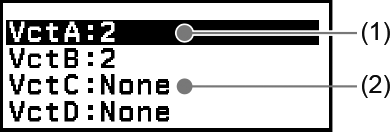
(1) 2
Indikerar att en tvådimensionell vektor lagras i vektorvariabeln.
(2) None
Indikerar att ingenting lagras i vektorvariabeln.
Visa skärmen för vektorvariabellistan
Utför någon av åtgärderna nedan, beroende på vilken skärm som visas.
När skärmen för vektorberäkning visas:
Tryck på .
När skärmen för vektorredigering eller VctAns visas:
Tryck på , välj [Define Vector] och tryck sedan på .
Lagra nya data i en vektorvariabel
Exempel 2: Lagra den tredimensionella vektorn (1, 2, 3)
1. När skärmen för vektorberäkning visas trycker du på för att visa skärmen för vektorvariabellista.
2. Välj den vektorvariabel (VctA, VctB, VctC eller VctD) som du vill lagra nya data till och tryck sedan på .
Om du valde en vektorvariabel vars status är None går du vidare till steg 4 i den här proceduren.
Om du valde en vektorvariabel som redan har en vektor lagrad på den visas en menyskärm. Gå vidare till steg 3.

3. Välj [Define New] och tryck sedan på .
4. På Vector Dimension?-skärmen som visas anger du vektordimensionen.

Om du vill ange tre dimensioner utför du stegen nedan.
(1) Välj [Dimensions] och tryck sedan på .
(2) I menyn som visas väljer du [3 Dimensions] och trycker sedan på .
5. När dimensonspecifikation är som du vill ha den väljer du [Confirm] och trycker sedan på .
Detta visar vektorredigeraren.

6. Mata in elementen i vektorvariabeln.
- 123
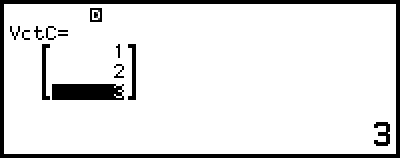
7. Tryck på , eller för att återgå till vektorberäkningsskärmen.
Obs!
Vektorvariabelinnehåll behålls även om du trycker på  , ändrar räknarens läge eller stänger av räknaren. Om du utför någon av åtgärderna nedan rensas innehållet i alla vektorvariabler.
-  – [Reset] > [Settings & Data]
- – [Reset] > [Initialize All]
Redigera vektorvariabeldata
1. När skärmen för vektorberäkning visas trycker du på för att visa skärmen för vektorvariabellista.
2. Välj den vektorvariabel (VctA, VctB, VctC eller VctD) som du vill redigera och tryck sedan på .
3. I menyn som visas väljer du [Edit] och trycker sedan på .
Detta visar vektorredigeraren.
4. Använd vektorredigeraren för att redigera vektorns element.
Flytta markören till cellen som innehåller det element du vill redigera, ange det nya värdet och tryck sedan på .
5. Tryck på , eller för att återgå till vektorberäkningsskärmen.
Kopiera innehållet i vektorvariabel (eller VctAns)
1. Visa vektorredigerar- eller VctAns-skärmen för den vektorvariabel som du vill använda som kopieringskälla.
För att visa vektorredigeraren utför du steg 1, 2 och 3 under ”Redigera vektorvariabeldata”.
Om du vill visa VctAns-skärmen utför du stegen nedan medan vektorberäkningsskärmen visas.
– [Vector] > [VctAns]
2. Välj destination för vektorvariabelkopiering.
Till exempel, om du vill kopiera till VctD utför du följande åtgärder: – [Store] > [VctD].
Detta visar vektorredigeraren med innehållet i kopieringsdestinationen.
3. Tryck på , eller för att återgå till vektorberäkningsskärmen.
Vektorsvarsminne (VctAns)
När resultatet av en beräkning som utförs i Vector-läget är en vektor visas VctAns-skärmen med resultatet. Resultatet kommer också att lagras i en variabel som kallas VctAns.
Variabeln kan användas i beräkningar enligt beskrivningen nedan.
Så här infogar du VctAns-variabeln i en beräkning: – [Vector] > [VctAns].
Om du trycker på någon av följande knappar medan VctAns-skärmen visas växlar den automatiskt till vektorberäkningsskärmen, med VctAns följt av operatören eller funktionen för den tangent du tryckte på: ,  ,
,  ,
,  ,
,  ,
,  ,
,  ,
, 
 (
( ), (
), ( ).
).
Obs!
VctAns-innehåll behålls även om du trycker på eller stänger av räknaren. Om du utför någon av åtgärderna nedan rensas innehållet i VctAns.
- Gå tillbaka till HOME-skärmen och starta ett annat räknarläge
- Utför – [Reset] > [Settings & Data]
- Utför – [Reset] > [Initialize All]
Vektorberäkningsexempel
Exemplen nedan använder VctA = (1, 2) och VctB = (3, 4) och VctC = (2, -1, 2).
Exempel 3: VctA • VctB (punktprodukt av vektorer)

- – [Vector] > [VctA]
– [Vector] > [Vector Calc] > [Dot Product]
– [Vector] > [VctB] 
Obs!
Vid beräkning av en punktprodukt måste måtten för de två vektorerna vara desamma.
Exempel 4: VctA× VctB (kryssprodukt av vektorer)
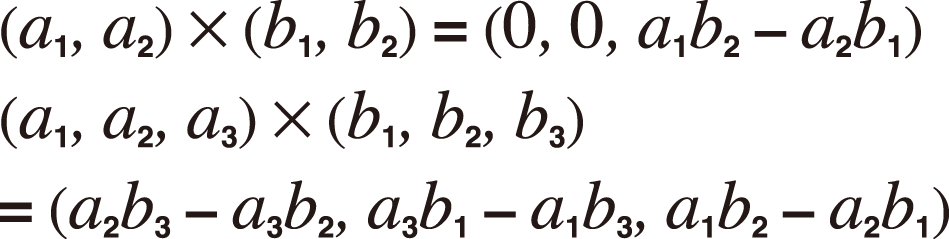
- – [Vector] > [VctA]
– [Vector] > [Vector Calc] > [Cross Product]
– [Vector] > [VctB] 
Obs!
Vid beräkning av en kryssprodukt måste måtten för de två vektorerna vara desamma.
Exempel 5: För att bestämma vinkeln som bildas av VctA och VctB till tre decimaler. (Number Format: Fix 3, Angle Unit: Degree)
- – [Vector] > [Vector Calc] > [Angle]
– [Vector] > [VctA]
 (,) – [Vector] > [VctB]
Obs!
Vid beräkning av en vinkel som bildas av två vektorer måste måtten för de två vektorerna vara desamma.
Exempel 6: För att normalisera VctB
- – [Vector] > [Vector Calc] > [Unit Vector]
– [Vector] > [VctB] 
Exempel 7: För att erhålla absoluta värden för VctC
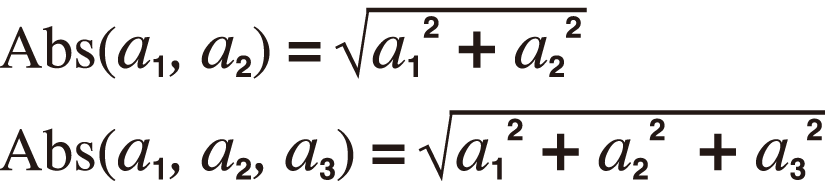
- – [Numeric Calc] > [Absolute Value]
– [Vector] > [VctC]