Använda kalkylblad
Med Spreadsheet-läget kan du utföra beräkningar med hjälp av ett kalkylblad med 45 rader och 5 kolumner (cell A1 till E45).
För att utföra åtgärderna i det här avsnittet startar du först Spreadsheet-läget. Tryck på  , välj ikonen för Spreadsheet-läget och tryck sedan på
  . Då visas kalkylbladsskärmen.
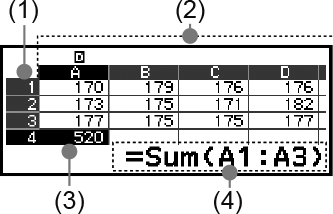
(1) Radnummer (1 till 45)
(2) Kolumnbokstäver (A till E)
(3) Markör: Visar vilken cell som för närvarande är vald. Radnumret och kolumnbokstaven för den markerade cellradnumren och kolumnbokstäverna visas i mörkgrått.
(4) Redigeringsruta: Visar innehållet i cellen där markören för närvarande finns.
Viktigt!
Varje gång du stänger av räknaren eller trycker på tangenten  så rensas allt som matats in i kalkylbladet.
Mata in och redigera cellinnehåll
Du kan ange en konstant eller en formel i varje cell.
Konstanter: En konstant ges ett fast värde så snart du slutfört inmatningen. En konstant kan vara antingen ett numeriskt värde eller ett beräkningsuttryck (t.ex. 7+3, sin30, A1×2, osv.) utan likhetstecken (=) framför.
Formler: En formel som börjar med ett likhetstecken (=), till exempel =A1 x 2, körs som den är skriven.
Obs!
Högst 49 byte kan matas in i en cell (antal byte innan inmatningen bekräftas genom att trycka på  ) som redigeras. Nedan visas hur antalet byte räknas.
– Siffror, variabler och symboler: 1 byte per tecken
– Kommandon, funktioner: 1 byte var
Varje kommando eller funktion räknas som en byte. Till exempel är följande en byte: √ (, Sum(.
Antalet byte som förbrukas efter att inmatningen bekräftats visas nedan, beroende på innehållet i varje cell.
– Konstanter: 14 byte, oavsett antalet inmatade siffror*
– Formler: Antal indatabyte (max 49 byte) + 15 byte
* Om du anger en konstant med 11 eller fler signifikanta siffror omvandlas värdet till 10 signifikanta siffror när inmatningen bekräftas.
Exempel: Om du anger 12345678915 (11 siffror) konverteras värdet till 1,234567892 x 10¹⁰ (10 siffror).
För att visa återstående inmatningskapacitet
Tryck på  , välj [Available Memory] och tryck sedan på .
Mata in en konstant och en formel i en cell
Exempel 1: I cellerna A1, A2 och A3 matar du in konstanterna 7×5, 7×6 och A2+7, i den ordningen. Mata sedan in följande formel i cell B1: =A1+7.
1. Flytta markören till cell A1.
2. Utför tangentåtgärderna nedan.
- 7
 576
576
 (A)
(A)
 7
7 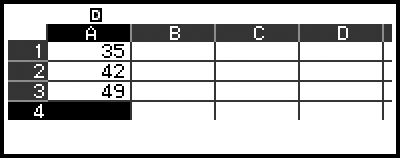
3. Flytta markören till cell B1 och utför sedan tangentåtgärderna nedan.
 (=)(A)
 7
7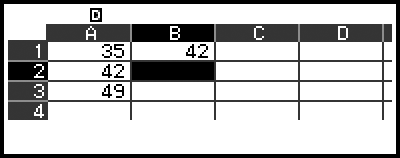
Obs!
På kalkybladsskärmen kan du lagra värdet i en cell till en variabel. Om du till exempel utför följande åtgärd medan skärmen i steg 3 visas kommer 42 att lagras (beräkningsresultatet för formeln som matats in i cell B1) till variabel A: 
 – [A=] > [Store]. Mer information om variabler hittar du i ”Variabler (A, B, C, D, E, F, x, y, z)”.
Du kan ange om en formel i redigeringsrutan ska visas som den är eller som dess beräkningsresultatvärde. Se ”Inställningsobjekt för Spreadsheet-läget”.
Redigera befintliga celldata
1. Flytta markören till den cell vars innehåll du vill redigera och tryck sedan på .
Istället för att trycka på , kan du välja att istället utföra åtgärden nedan.
– [Edit Cell]
Cellinnehållet i redigeringsrutan ändras från höger- till vänsterjustering. En textmarkör (|) visas i redigeringsrutan så att du kan redigera innehållet.
2. Använd  och
och  för att flytta textmarkören runt innehållet i cellen och redigera dem efter behov.
3. För att slutför och tillämpa ändringarna trycker du på .
Ange ett cellreferensnamn med kommandot Grab
Kommandot Grab kan användas i stället för ett manuellt referensnamn (såsom A1) ocg du kan använda en tangentkombination för att välja och mata in i en cell som du vill referera till.
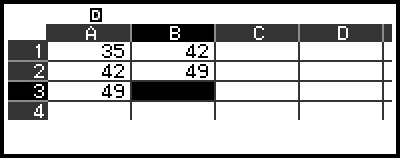
Exempel 2: Fortsätt på Exempel 1 och mata sedan in följande formel i cell B2: =A2+7.
1. Flytta markören till cell B2.
2. Utför åtgärden nedan.
- (=)
 – [Spreadsheet] > [Grab]
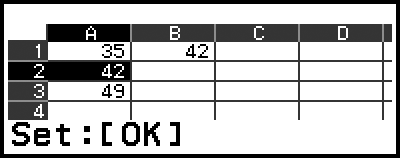
- 7
Cellrelativa och absoluta referenser
Det finns två typer av cellreferens: relativ och absolut.
Relativ cellreferens
Cellreferensen (A1) i en formel som =A1+7 är en relativ referens, vilket innebär att den ändras beroende i vilken cell formeln finns. Om t.ex. formeln =A1+7 ursprungligen finns i cell B1 kommer kopiering och inklistring i cell C3 leda till att resultera i att =B3+7 matas in i cell C3. Eftersom kopierings- och inklistringsfunktionen flyttar formeln en kolumn (B till C) och till två rader (1 till 3) flyttas A1-referensen i formeln en kolumn och två rader till B3. Om resultatet av en kopierings- och inklistringsåtgärd leder till att ett relativt cellreferensnamn ändras till något som ligger utanför kalkylbladscellernas område så visas tillämplig kolumnbokstav och/eller radnumret med ett frågetecken (?), och ERROR visas som celldata.
Absolut cellreferens
Om du vill att raden eller kolumnen, eller både raden och kolumndelarna i ett cellreferensnamn, ska förbli desamma oavsett var du klistrar in dem måste du skapa ett absolut cellreferensnamn. För att skapa en absolut cellreferens placerar du ett dollartecken ( ) framför kolumnnamnet och/eller radnumret. Du kan använda en av tre olika absoluta cellreferenser: absolut kolumn med relativ rad (A1), relativ kolumn med absolut rad (A1) eller absolut rad och kolumn (A1).
Mata in symbolen för absolut cellreferens ()
När du skriver in en formel i en cell trycker du på och väljer sedan [Spreadsheet] > [].
För att klippa ut och klistra in kalkylbladsdata
1. Flytta markören till den cell vars data du vill klippa ut.
2. Tryck på , välj [Cut & Paste] och tryck sedan på .
Detta öppnar viloläge för inklistring. För att avbryta viloläge för inklistring trycker du på  eller
eller  .
.
3. Flytta markören till den cell där du vill klistra in data som du precis klippt ut och tryck sedan på .
Om du klistrar in data samtidigt tas data bort från cellen där du utförde urklipp och viloläget för inklistring avbryts då automatiskt.
Obs!
Vi användning av åtgärden klippa ut och klistra in ändras inte cellreferenser när de klistras in, oavsett om de är relativa eller absoluta.
För att kopiera och klistra in kalkylbladsdata
1. Flytta markören till den cell vars data du vill kopiera.
2. Tryck på , välj [Copy & Paste] och tryck sedan på .
Detta öppnar viloläge för inklistring. För att avbryta viloläge för inklistring trycker du på eller .
3. Flytta markören till den cell där du vill klistra in data som du precis kopierat och tryck sedan på .
Viloläget för inklistring förblir aktiverat tills du trycker på eller så att du kan klistra in de kopierade data till andra celler om du vill.
Obs!
När du kopierar innehållet i en cell som innehåller en formel med en relativ referens ändras den relativa referensen beroende på placeringen av cellen där innehållet klistras in.
Ta bort inmatad data från en specifik cell
Flytta markören till den cell vars innehåll du vill ta bort och tryck sedan på  .
.
Ta bort innehållet i alla celler i ett kalkylblad
Tryck på , välj [Delete all] och tryck sedan på .
Använda specialkommandon för Spreadsheet-läget
I Spreadsheet-läget kan kommandona nedan användas i formler eller konstanter. De här kommandona finns på menyn som visas när du trycker på och sedna väljer [Spreadsheet].
Min(
Returnerar det minsta av värdena i ett angivet cellområde.
Syntax: Min(första cell:sista cell)
Max(
Returnerar det största av värdena i ett angivet cellområde.
Syntax: Max(första cell:sista cell)
Mean(
Returnerar genomsnittet för värdena i ett angivet cellområde.
Syntax: Mean(första cell:sista cell)
Sum(
Returnerar summan av värdena i ett angivet cellområde.
Syntax: Sum(första cell:sista cell)
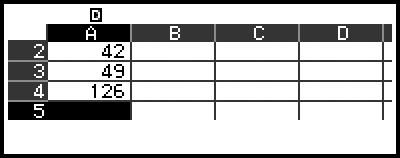
Exempel 3: Fortsätt från exempel 1 och mata i formeln =Sum(A1:A3) för att beräknar summan av cellerna A1, A2 och A3 i cell A4.
1. Flytta markören till cell A4.
2. Mata in =Sum(A1:A3).
- (=) – [Spreadsheet] > [Sum]
(A)
– [Spreadsheet] > [:]
(A)

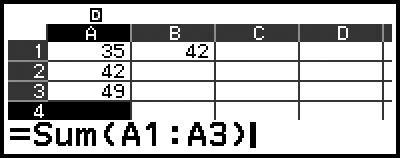
3. Tryck på .
Gruppera inmatning av samma formel eller konstant i flera celler
Du kan använda procedurerna i det här avsnittet för att mata in samma formel eller konstant i en serie av celler. Använda kommandot Fill Formula för att lägga in en formel satsvis, eller Fill Value för att mata in en konstant satsvis.
Obs!
Om den ingående formeln eller konstanten innehåller en relativ referens så matas denna in i enlighet med den övre vänstra cellen i det angivna området. Om den ingående formeln eller konstanten innehåller en absolut referens så matas den absoluta referensen in i alla celler i det angivna området.
Om du vill mata in samma formel satsvis i en serie av celler
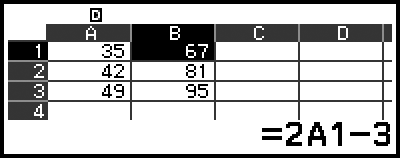
Exempel 4: Fortsätt från exempel 1 och mata satsvis in en formel i cellerna B1, B2 och B3 som ska fördubbla cellens värde till vänster och sedan subtrahera 3.
1. Flytta markören till cell B1.
2. Tryck på , välj [Fill Formula] och tryck sedan på .
Då visas Fill Formula-skärmen.
3. På raden Form matar du in formeln =2A1-3: 2(A) 3.
3.
Du behöver inte mata in likhetstecken (=) i början.
4. På raden Range anger du B1:B3 som intervall för satsinmatningen.

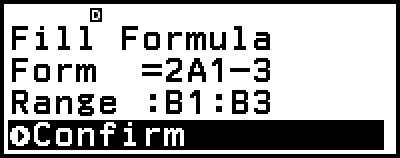
5. För att verkställa inmatningen trycker du på .
Detta matar in =2A1-3 i cellen B1, =2A2-3 i cellen B2 och =2A3-3 i cellen B3.
Om du vill mata in samma konstant satsvis i en serie av celler
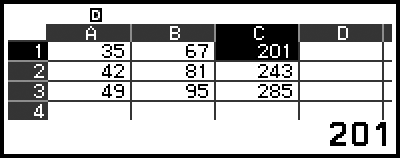
Exempel 5: Fortsätt från exempel 4 och mata satsvis in en värden i cellerna C1, C2 och C3 som är tre gånger värdena cellerna på dess vänstra sida.
1. Flytta markören till cell C1.
2. Tryck på , välj [Fill Value] och tryck sedan på .
Då visas Fill Value-skärmen.
3. På Value-raden matar du in konstanten B1×3:  (B)3.
(B)3.
4. På Range-raden anger du C1:C3 som intervall för satsinmatningen.
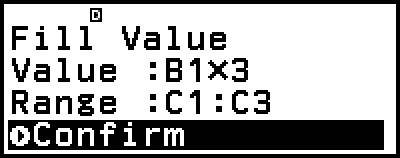
5. För att verkställa inmatningen trycker du på .
Detta matar in värdena för varje beräkningsresultat i cellerna C1, C2 och C3.
Inställningsobjekt för Spreadsheet-läget
Inställningsalternativen nedan finns på menyn TOOLS.
◆ indikerar den ursprungliga standardinställningen.
Auto Calc
Anger om formler ska beräknas om automatiskt.
On◆: Aktiverar automatisk omberäkning.
Off: Avaktiverar automatisk omberäkning.
Show Cell
Anger om en formel i redigeringsrutan ska visas som den är eller som dess beräkningsresultatvärde.
Formula◆: Visar formeln som den är.
Value: Visar formelns beräkningsresultatvärde.
Auto Calc och Recalculate
Auto Calc är ett inställningsobjekt på TOOLS-menyn (se ”Inställningsobjekt för Spreadsheet-läget”).
Med Spreadsheet-läget i den ursprungliga standardinställningen (Auto Calc: On) så räknas formlerna i en cell om automatiskt varje gång cellinnehållet redigeras. Beroende på innehållet i kalkylbladet kan automatisk omberäkning ta lång tid att genomföra. När Auto Calc är inaktiverad (Off), måste du utföra omberäkning manuellt efter behov.
För att utföra omberäkning manuellt
Tryck på , välj [Recalculate] och tryck sedan på .
Obs!
Även om Auto Calc-inställningen är On så ska du köra [Recalculate] i de fall som anges nedan.
– När menyn SETTINGS används för att ändra Angle Unit-inställningen
– När en cell innehåller en formel med funktionen ”f(” eller ”g(” och motsvarande definierande ekvation (f(x) eller g(x)) uppdateras
– När en cell innehåller en formel som använder en variabel och motsvarande variabel uppdateras