Cálculos de matrizes (MATRIX)
Utilize o modo MATRIX para efetuar cálculos envolvendo matrizes de até 3 linhas por 3 colunas. Para efetuar um cálculo de matriz, você primeiro atribui dados a variáveis de matrizes especiais (MatA, MatB, MatC) e, em seguida, utiliza variáveis no cálculo conforme exibido no exemplo a seguir.
Exemplo 1: Para atribuir  a MatA e
  a MatB e, em seguida, efetuar os seguintes cálculos: × (MatA×MatB), + (MatA+MatB)
1. Pressione 
 (MATRIX) para entrar no modo MATRIX.
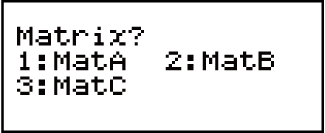
2. Pressione  (MatA)
 (2×2).
Isso exibirá o Editor de Matrizes para inserção dos elementos de 2 × 2 matrizes que você especificou para MatA.
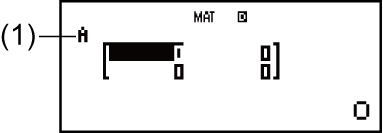
- (1) "A" representa "MatA".
3. Insira os elementos de MatA: 2 111.
111.
4. Pressione estas teclas:

 (MATRIX)
 (Data)(MatB)(2×2). Isso exibirá o Editor de Matrizes para inserção dos elementos de 2 × 2 matrizes que você especificou para MatB.
5. Insira os elementos de MatB: 2 112.
112.
6. Pressione  para avançar para a tela de cálculo e, em seguida, efetue o primeiro cálculo (MatA×MatB):
(MATRIX) (MatA)
 (MATRIX)(MatB).
Isso exibirá a tela MatAns com os resultados do cálculo.

(2) "Ans" representa "MatAns".
Nota: "MatAns" representa "Memória de resposta da matriz". Consulte "Memória de resposta da matriz" para obter mais informações.
7. Efetue o próximo cálculo (MatA+MatB):
(MATRIX)(MatA) (MATRIX)(MatB).

Memória de resposta da matriz
Sempre que o resultado de um cálculo efetuado no modo MATRIX for uma matriz, a tela MatAns aparecerá com o resultado. O resultado também será atribuído a uma variável denominada "MatAns".
A variável MatAns pode ser utilizada em cálculos, conforme descrito abaixo.
Para inserir a variável MatAns em um cálculo, pressione as seguintes teclas: (MATRIX)(MatAns).
Pressionar qualquer uma das seguintes teclas enquanto a tela MatAns é exibida mudará automaticamente para a tela de cálculo: ,  , ,
, ,  ,
,  ,
,  , (x3). A tela de cálculo mostrará a variável MatAns seguida pelo operador ou função para a tecla que você pressionou.
Atribuição e edição de dados variáveis de matrizes
Importante!
As operações a seguir não são suportadas pelo Editor de Matrizes:  , (M-),
  (STO). Pol, Rec e multi-instruções também não podem ser inseridas com o Editor de Matrizes.
Para atribuir novos dados a uma variável de matriz:
1. Pressione (MATRIX)(Dim) e, em seguida, no menu que aparecer, selecione a variável de matriz à qual deseja atribuir dados.
2. No próximo menu que aparecer, selecione dimensão (m×n).
3. Utilize o Editor de Matrizes que aparecer para inserir os elementos da matriz.
Exemplo 2: Para atribuir  a MatC
- (MATRIX)
(Dim)(MatC)(2×3)
101011 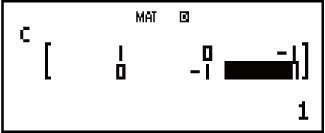
Para editar os elementos de uma variável de matriz:
1. Pressione (MATRIX)(Data) e, em seguida, no menu que aparecer, selecione a variável de matriz que deseja editar.
2. Utilize o Editor de Matrizes que aparecer para editar os elementos da matriz.
Mova o cursor para a célula que contém o elemento que você deseja alterar, insira os novos valores e, em seguida, pressione .
Para copiar conteúdo de variável (ou MatAns) de matriz:
1. Utilize o Editor de Matrizes para exibir a matriz que deseja copiar.
Se você desejar copiar MatA, por exemplo, efetue a seguinte operação: (MATRIX)(Data)(MatA). Se desejar copiar o conteúdo MatAns, efetue o seguinte para exibir a tela MatAns: (MATRIX)(MatAns).
2. Pressione (STO) e, em seguida, uma das seguintes operações para especificar o destino da cópia: (MatA),  (MatB) ou
  (MatC).
Isso exibirá o Editor de Matrizes com o conteúdo do destino da cópia.
Exemplos de cálculo de matriz
Os exemplos a seguir utilizam MatA = e MatB = do Exemplo 1, e MatC = do Exemplo 2.
Exemplo 3: 3 × MatA (multiplicação escalar de matrizes).
- 3(MATRIX)(MatA)

Exemplo 4: Obtenha o determinante de MatA (det(MatA)).
- (MATRIX)
 (det)
(det)
(MATRIX)(MatA)
- 1
Exemplo 5: Obtenha a transposição de MatC (Trn(MatC)).
- (MATRIX)
 (Trn)
(Trn)
(MATRIX)(MatC) 
Exemplo 6: Obtenha a matriz inversa de MatA (MatA-1).
Nota: Você não pode utilizar  para essa inserção. Utilize a tecla para inserção "-1".
- (MATRIX)(MatA)

Exemplo 7: Obtenha o valor absoluto de cada elemento de MatB (Abs(MatB)).
- (Abs)(MATRIX)(MatB)

Exemplo 8: Determine o quadrado e o cubo de MatA (MatA2, MatA3).
Nota: Você não pode utilizar para essa inserção. Utilize para elevar ao quadrado e (x3) para elevar ao cubo.
- (MATRIX)(MatA)

- (MATRIX)(MatA)(x3)