Geheugenfuncties gebruiken
Antwoordgeheugen (Ans)
Het laatst verkregen berekeningsresultaat wordt in het Ans-geheugen (antwoord) opgeslagen.
Ans-geheugen gebruiken om een reeks berekeningen uit te voeren
Voorbeeld: Het resultaat van 3 × 4 delen door 30
- 3
 4
4

- (Vervolg)
 30
30 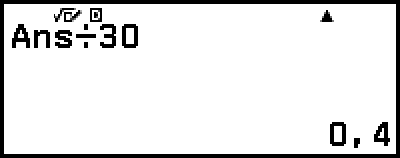
Ans-geheugeninhoud in een expressie invoeren
Voorbeeld: Om de onderstaande berekeningen uit te voeren:

- 123
 456
456 
- (Vervolg) 789


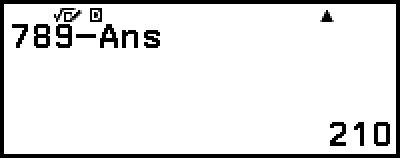
Variabelen (A, B, C, D, E, F, x, y, z)
U kunt waarden als variabelen opslaan en de variabelen in berekeningen gebruiken.
Scherm met de variabelenlijst
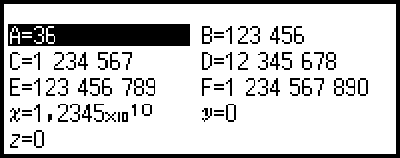
Als u op  drukt, wordt een scherm weergegeven dat de waarden toont die momenteel zijn opgeslagen voor de variabelen A, B, C, D, E, F, x, y en z. Op dit scherm worden waarden altijd weergegeven met de “Norm 1” Getalformaat. Druk op
  of
of  om het scherm te sluiten.
Voorbeeld 1: Om het resultaat van 3 + 5 als variabele A op te slaan
1. Voer de berekening uit.
- 35
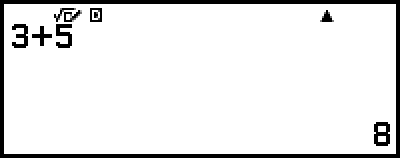
2. Druk op en selecteer vervolgens [A=] > [Opslaan].
Zo wordt het resultaat van 3 + 5 (dat 8 is) als variabele A opgeslagen.
3. Druk op .

Voorbeeld 2: Om de inhoud van variabele A naar 1 te wijzigen
1. Druk op en markeer vervolgens [A=].

2. Druk op  .
.
Dit geeft het bewerkingsscherm weer, waarin 1 is ingevoerd.

3. Druk op .

Opmerking
In plaats van de bewerking in stap 2 hierboven, kunt u op  drukken en vervolgens [Bewerken] selecteren. Dit geeft het bewerkingsscherm zonder ingevoerde gegevens weer. Voer de gewenste waarde in en druk vervolgens op .
Afhankelijk van de bewerking die u uitvoerde net voordat u op drukte om het scherm met de variabelenlijst weer te geven, kunt u de inhoud van een variabele niet wijzigen op het scherm met de variabelenlijst. In dit geval verschijnt een vergrendelingspictogram ( ), wanneer u een variabele in het scherm met de variabelenlijst markeert, wat aangeeft dat de gemarkeerde variabele niet kan worden bewerkt.
Als u bijvoorbeeld op drukt, terwijl u gegevens in de statistiekeditor van de Statistiek-app invoert, verschijnt het pictogram rechts van de gemarkeerde variabele, wat betekent dat de variabele niet kan worden bewerkt.

Druk in de statistiekeditor op om het invoeren van gegevens te stoppen en druk vervolgens op . Het pictogram verschijnt en u zult de variabele kunnen bewerken.

Voorbeeld 3: Om de inhoud van variabele A op te roepen
(Vervolg van stap 2 van Voorbeeld 1)
1. Druk op en selecteer vervolgens [A=] > [Oproepen].
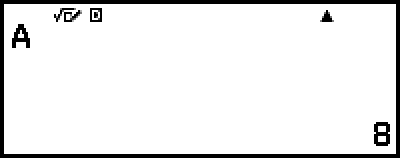
Dit voert “A” in.

2. Druk op .
Zo wordt de waarde van variabele A opgeroepen.
Voorbeeld 4: Om de inhoud van variabele A met 10 te vermenigvuldigen
(Vervolg van stap 2 van Voorbeeld 1)

 (A)*10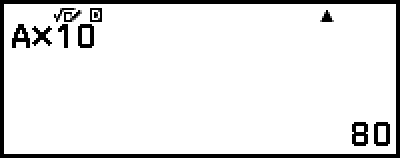
* Voer een variabele in zoals hier getoond: druk op en druk vervolgens op de toets die overeenkomt met de gewenste variabelennaam. Om x als de variabelennaam in te voeren, kunt u op  (x) of
  drukken.
De inhoud van alle geheugens wissen
Het Ans-geheugen en de variabele inhoud worden bewaard, zelfs als u op drukt, de calculator-app wijzigt of de calculator uitschakelt.
Voer de onderstaande procedure uit als u de inhoud van alle geheugens wilt wissen.
1. Druk op  , selecteer een pictogram van de calculator-app en druk vervolgens op .
2. Druk op  en selecteer [Reset] > [Var-geheugen] > [Ja].