Računanje s vektorima
S pomoću aplikacije Vector možete provesti dvodimenzionalne i trodimenzionalne vektorske izračune.
Opći postupak za računanje s vektorima
Kako biste obavili vektorski izračun, upotrebljavajte posebne vektorske varijable (VctA, VctB, VctC, VctD) kako je prikazano u primjeru u nastavku.
Primjer 1.: izračun izraza (1, 2 )+ (3, 4)
Pri zbrajanju ili oduzimanju dvaju vektora oba vektora moraju biti istih dimenzija.
1. Pritisnite  , odaberite ikonu aplikacije Vector, a zatim pritisnite
  .
.
Prikazat će se zaslon za računanje s vektorima.
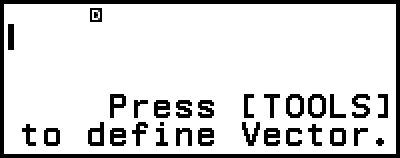
2. Pritisnite  .
.
Prikazat će se zaslon s popisom vektorskih varijabli.
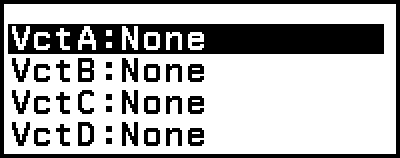
Za pojedinosti o sadržaju zaslona s popisom vektorskih varijabli i informacije o tomu kako provesti postupke pohranjivanja i uređivanja vektorskih varijabli te druge postupke pogledajte odjeljak „Zaslon s popisom vektorskih varijabli”.
3. Obavite korake u nastavku kako biste pohranili (1, 2) u VctA.
(1) Odaberite [VctA:], a zatim pritisnite .
Prikazat će se zaslon s postavkama dimenzije vektora (zadana je postavka: dvije dimenzije).
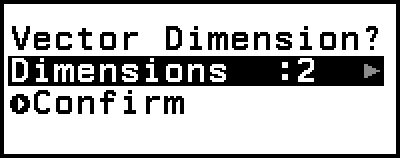
(2) U ovom slučaju želimo pohraniti dvodimenzionalni vektor, stoga odaberite [Confirm] i potom pritisnite .
Prikazat će se vektorski uređivač za unos dvodimenzionalnog vektora za VctA.
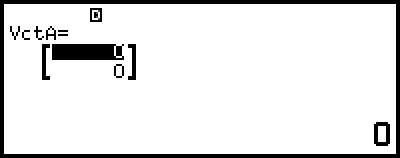
(3) Unesite elemente za VctA.
- 1
 2
2 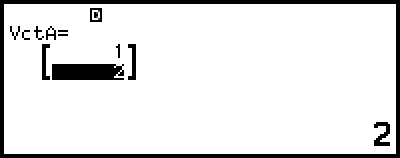
(4) Pritisnite  ,
,  ili za povratak na zaslon za računanje s vektorima.
4. Obavite korake u nastavku kako biste pohranili (3, 4) u VctB.
(1) Pritisnite , odaberite [VctB:], a zatim pritisnite .
(2) Odaberite [Confirm], a zatim pritisnite .
(3) Unesite elemente za VctB.
- 34
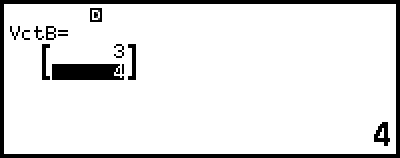
(4) Pritisnite , ili za povratak na zaslon za računanje s vektorima.
5. Unesite VctA+VctB.
 – [Vector] > [VctA]
 – [Vector] > [VctB]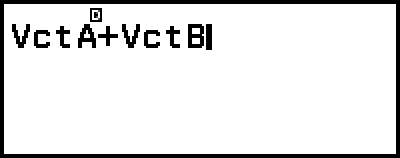
6. Pritisnite .
Prikazat će se zaslon memorije VctAns (vektorske pozitivne memorije) s rezultatom izračuna.
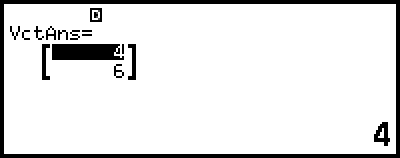
Za pojedinosti o vektorskoj pozitivnoj memoriji (VctAns) pogledajte odjeljak „Vektorska pozitivna memorija (VctAns)”.
Ako pritisnete dok je prikazan zaslon VctAns, vratit ćete se na zaslon za računanje s vektorima i očistit će se izraz izračuna. Ako pritisnete ili , vratit ćete stanje potpunog unosa izraza izračuna iz koraka 5. u okviru ovog postupka.
Napomena
Dok su prikazani vektorski uređivač ili zaslon VctAns, možete pohraniti trenutačno prikazanu vrijednost u varijablu. Dok je prikazan zaslon za računanje s vektorima i na zaslonu se nalazi vrijednost rezultata izračuna, možete pohraniti prikazani rezultat izračuna u varijablu. Za pojedinosti o varijablama pogledajte odjeljak „Varijable (A, B, C, D, E, F, x, y, z)”.
Zaslon s popisom vektorskih varijabli
Zaslon s popisom vektorskih varijabli značajka je koju biste trebali upotrebljavati ako želite pohraniti vektor u vektorsku varijablu VctA, VctB, VctC ili VctD ili ako želite urediti prethodno pohranjeni vektor. Status svake vektorske varijable označava se kako je prikazano u primjerima u nastavku.
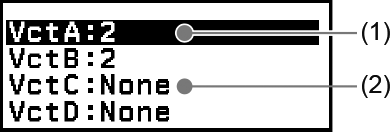
(1) 2
Označava da je u vektorsku varijablu pohranjen dvodimenzionalni vektor.
(2) None
Označava da vektorsku varijablu nije pohranjeno ništa.
Prikaz zaslona s popisom vektorskih varijabli
Ovisno o trenutačno prikazanom zaslonu obavite jedan od postupaka u nastavku.
Dok je prikazan zaslon za računanje s vektorima:
Pritisnite .
Dok su prikazani vektorski uređivač ili zaslon VctAns:
Pritisnite , odaberite [Define Vector], a zatim pritisnite .
Pohrana novih podataka u vektorsku varijablu
Primjer 2.: pohrana trodimenzionalnog vektora (1, 2, 3)
1. Dok je prikazan zaslon za računanje s vektorima, pritisnite za prikaz zaslona s popisom vektorskih varijabli.
2. Odaberite vektorsku varijablu (VctA, VctB, VctC ili VctD) u koju želite pohraniti nove podatke, a zatim pritisnite .
Ako ste odabrali vektorsku varijablu čiji je status „None”, idite na korak 4. ovog postupka.
Ako ste odabrali vektorsku varijablu u koju je već pohranjen vektor, prikazat će se zaslon s izbornikom. Idite na korak 3.
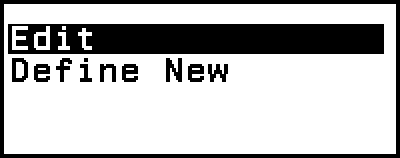
3. Odaberite [Define New], a zatim pritisnite .
4. Na zaslonu „Vector Dimension?” koji se pojavio odredite dimenziju vektora.
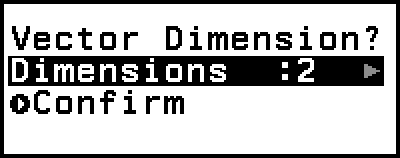
Kako biste odredili tri dimenzije, obavite korake u nastavku.
(1) Odaberite [Dimensions] a zatim pritisnite .
(2) U izborniku koji će se pojaviti odaberite [3 Dimensions] i potom pritisnite .
5. Nakon što postavite željene specifikacije dimenzija, odaberite [Confirm] i potom pritisnite .
Prikazat će se vektorski uređivač.
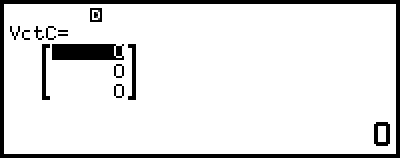
6. Unesite elemente vektorske varijable.
- 123
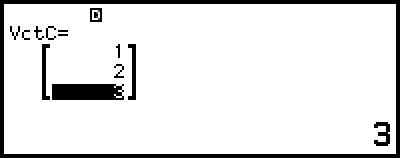
7. Pritisnite , ili za povratak na zaslon za računanje s vektorima.
Napomena
Sadržaj vektorskih varijabli zadržava se čak i ako pritisnete  , promijenite aplikaciju kalkulatora ili isključite kalkulator. Ako provedete bilo koji od sljedećih postupaka, očistit će se cjelokupan sadržaj vektorskih varijabli:
-  – [Reset] > [Settings & Data]
- – [Reset] > [Initialize All].
Uređivanje podataka vektorskih varijabli
1. Dok je prikazan zaslon za računanje s vektorima, pritisnite za prikaz zaslona s popisom vektorskih varijabli.
2. Odaberite vektorsku varijablu (VctA, VctB, VctC ili VctD) koju želite urediti, a zatim pritisnite .
3. U izborniku koji će se pojaviti odaberite [Edit] i potom pritisnite .
Prikazat će se vektorski uređivač.
4. S pomoću vektorskog uređivača uredite elemente vektora.
Pomaknite pokazivač na ćeliju koja sadržava element koji želite izmijeniti, unesite novu vrijednost, a zatim pritisnite .
5. Pritisnite , ili za povratak na zaslon za računanje s vektorima.
Kopiranje sadržaja vektorske varijable (ili memorije VctAns)
1. Idite na zaslon vektorskog uređivača ili zaslon VctAns s vektorskom varijablom koju želite kopirati.
Za prikaz vektorskog uređivača obavite korak 1., 2. i 3. iz odjeljka „Uređivanje podataka vektorskih varijabli”.
Za prikaz zaslona memorije VctAns obavite korake u nastavku dok je prikazan zaslon za računanje s vektorima.
– [Vector] > [VctAns]
2. Odaberite odredište za kopiranje vektorske varijable.
Primjerice, kako biste je kopirali u VctD, idite na: – [Store] > [VctD].
Prikazat će se vektorski uređivač sa sadržajem odredišne varijable.
3. Pritisnite , ili za povratak na zaslon za računanje s vektorima.
Vektorska pozitivna memorija (VctAns)
U slučaju da je rezultat izračuna obavljenog u aplikaciji Vector vektor, pojavit će se zaslon memorije VctAns s rezultatom. Rezultat će također biti pohranjen u varijablu pod nazivom „VctAns”.
Varijabla VctAns može se upotrebljavati u izračunima kako je opisano u nastavku.
Kako biste unijeli varijablu VctAns u izračun, idite na: – [Vector] > [VctAns].
Ako pritisnete bilo koju od sljedećih tipki dok je prikazan zaslon memorije VctAns, automatski će se pojaviti zaslon za računanje s vektorima s oznakom „VctAns”, nakon koje slijedi računska operacija ili funkcija tipke koju ste pritisnuli: ,  ,
,  ,
,  ,
,  ,
,  ,
,  ,
, 
 (
( ), (
), ( ).
).
Napomena
Sadržaj memorije VctAns zadržava se čak i ako pritisnete ili isključite kalkulator. Ako učinite bilo što od sljedećeg, očistit će se sadržaj memorije VctAns:
- ako se vratite na zaslon HOME i pokrenete neku drugu aplikaciju kalkulatora
- ako odete na – [Reset] > [Settings & Data]
- ako odete na – [Reset] > [Initialize All].
Primjeri vektorskih računa
U primjerima u nastavku VctA = (1, 2), VctB = (3, 4) i VctC = (2, -1, 2).
Primjer 3.: VctA • VctB (skalarni umnožak vektora)

- – [Vector] > [VctA]
– [Vector] > [Vector Calc] > [Dot Product]
– [Vector] > [VctB] 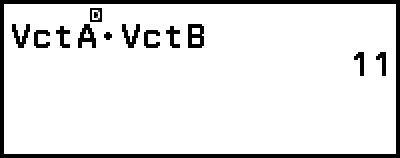
Napomena
Pri računanju skalarnog umnoška dvaju vektora vektori trebaju biti istih dimenzija.
Primjer 4.: VctA × VctB (vektorski umnožak vektora)
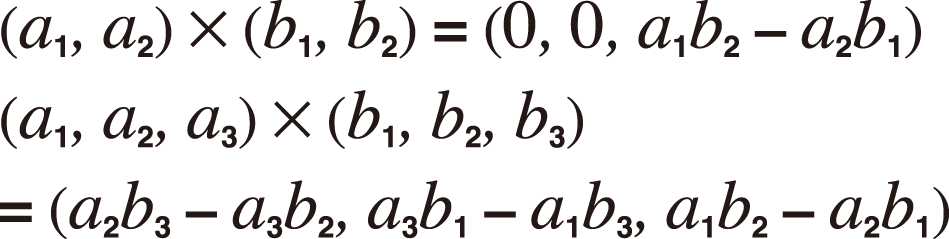
- – [Vector] > [VctA]
– [Vector] > [Vector Calc] > [Cross Product]
– [Vector] > [VctB] 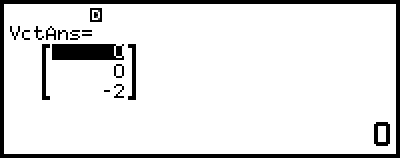
Napomena
Pri računanju vektorskog umnoška dvaju vektora vektori trebaju biti istih dimenzija.
Primjer 5.: određivanje kuta koji tvore VctA i VctB do tri decimalnih mjesta. (Number Format: Fix 3, Angle Unit: Degree)
- – [Vector] > [Vector Calc] > [Angle]
– [Vector] > [VctA]
 (,) – [Vector] > [VctB]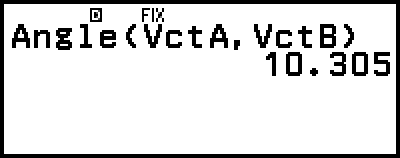
Napomena
Pri računanju kuta koji tvore dva vektora vektori trebaju biti istih dimenzija.
Primjer 6.: normalizacija vektora VctB
- – [Vector] > [Vector Calc] > [Unit Vector]
– [Vector] > [VctB] 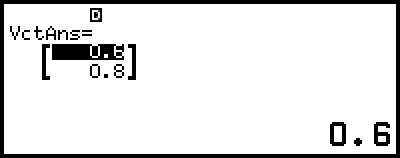
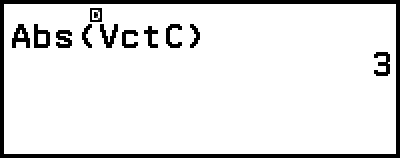
Primjer 7.: dobivanje apsolutne vrijednosti vektora VctC
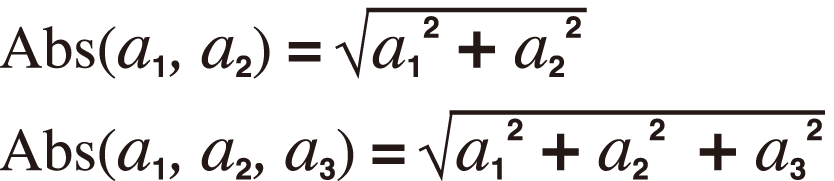
- – [Numeric Calc] > [Absolute Value]
– [Vector] > [VctC]