Izračuni jednadžbi
Aplikacija Equation sadržava tri funkcije opisane u nastavku. Nakon pokretanja aplikacije pojavit će se izbornik Equation, s pomoću kojeg možete odabrati željenu funkciju.
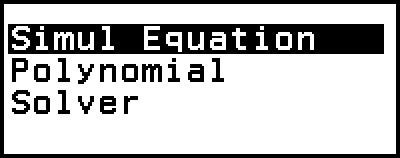
Simul Equation: sustav linearnih jednadžbi s dvjema do četirima nepoznanicama
Polynomial: jednadžbe višeg reda od drugog do četvrtog stupnja
Solver: funkcija za pronalazak vrijednosti bilo koje varijable u unesenoj jednadžbi
Sustav linearnih jednadžbi
U ovom se odjeljku nalazi objašnjenje općeg postupka za rješavanje sustava jednadžbi s primjerom rješavanja sustava linearnih jednadžbi s trima nepoznanicama.
Primjer 1.: 
1. Pritisnite  , odaberite ikonu aplikacije Equation, a zatim pritisnite
  .
.
Prikazat će se izbornik Equation.
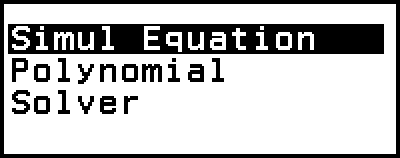
2. Odaberite [Simul Equation], a zatim pritisnite .
Prikazat će se izbornik s brojem nepoznanica.

3. Odaberite [3 Unknowns], a zatim pritisnite .
Prikazat će se uređivač koeficijenata.
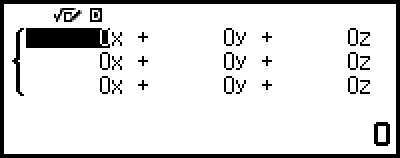
4. S pomoću uređivača koeficijenata unesite vrijednosti koeficijenata.
- 1


 ((-))112
11((-))10
((-))1114 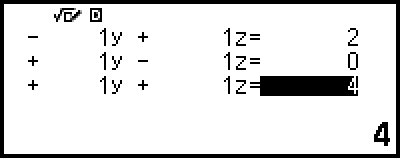
Ako pritisnete  dok je prikazan uređivač koeficijenata, vrijednost svih koeficijenata postat će nula.
5. Pritisnite .
Prikazat će se rješenje.
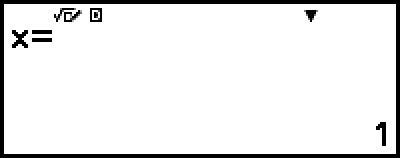
Dok je prikazana oznaka  , svakim pritiskom tipke
  (ili ) prikazat će se drugo rješenje.
- (ili )
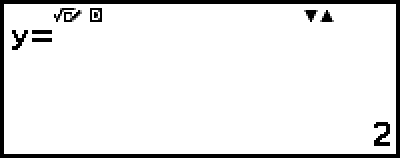
- (ili )
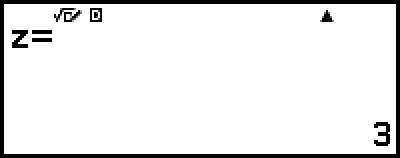
Ako pritisnete  ili
ili  dok je prikazana oznaka
  , ponovno će se pojaviti rješenje koje je upravo nestalo.
Ako pritisnete dok je prikazano konačno rješenje, vratit ćete se u uređivač koeficijenata. Za povratak u uređivač koeficijenata dok je prikazano bilo koje rješenje pritisnite .
Ako pritisnete dok je prikazan uređivač koeficijenata, vratit ćete se u izbornik s brojem nepoznanica.
Napomena
Dok je prikazan uređivač koeficijenata, možete pohraniti trenutačno prikazanu vrijednost u varijablu. Isto tako, dok je prikazano rješenje, i njega možete pohraniti u varijablu. Za pojedinosti o varijablama pogledajte odjeljak „Varijable (A, B, C, D, E, F, x, y, z)”.
Jednadžbe višeg reda od drugog do četvrtog stupnja
Kada riješite jednadžbu višeg reda s pomoću aplikacije Equation, vrijednosti u nastavku prikazane su prema stupnju jednadžbe.
Kvadratna jednadžba
Nakon prikaza rješenja jednadžbe ax2+bx+c=0 prikazat će se minimalne (ili maksimalne) koordinate (x, y) za y=ax2+bx+c.
Kubna jednadžba
Nakon prikaza rješenja jednadžbe ax3+bx2+cx+d=0 prikazat će se koordinate (x, y) lokalnog minimuma (ili lokalnog maksimuma) jednadžbe y=ax3+bx2+cx+d, pod uvjetom da lokalni minimum ili lokalni maksimum postoje. Ako lokalni minimum ili lokalni maksimum ne postoje i pritisnete dok je prikazano posljednje rješenje, pojavit će se poruka „No Local Max/Min”.
Jednadžba četvrtog stupnja
Prikazano je rješenje jednadžbe ax4+bx3+cx2+dx+e=0.
U ovom je odjeljku prikazan primjer kvadratne jednadžbe radi objašnjenja općeg postupka rješavanja jednadžbe višeg reda.
Primjer 2.: x2 + 2x − 2 = 0
(Input/Output: MathI/MathO)
1. Pritisnite , odaberite ikonu aplikacije Equation, a zatim pritisnite .
Prikazat će se izbornik Equation.
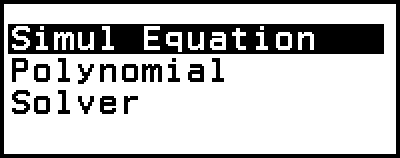
2. Odaberite [Polynomial], a zatim pritisnite .
Prikazat će se izbornik s brojem stupnjeva.
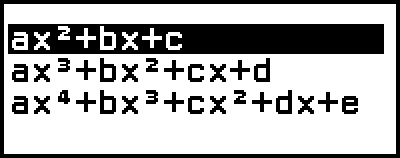
3. Odaberite [ax2+bx+c], a zatim pritisnite .
Prikazat će se uređivač koeficijenata.
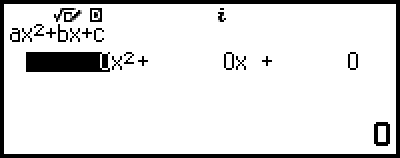
4. S pomoću uređivača koeficijenata unesite vrijednosti koeficijenata.
- 12((-))2
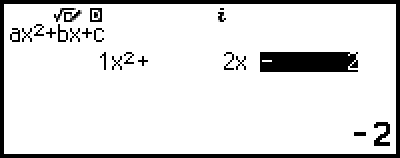
Ako pritisnete dok je prikazan uređivač koeficijenata, vrijednost svih koeficijenata postat će nula.
5. Pritisnite .
Prikazat će se rješenje.
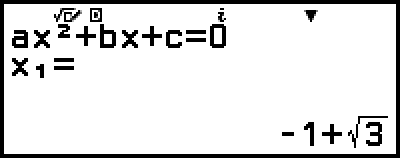
Dok je prikazana oznaka , svakim pritiskom tipke (ili ) prikazat će se neki drugi rezultat izračuna (rješenje ili koordinata).
- (ili )
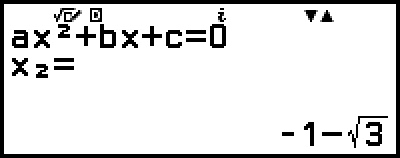
(Prikazana je x koordinata minimuma za y = x2 + 2x − 2.)
- (ili )
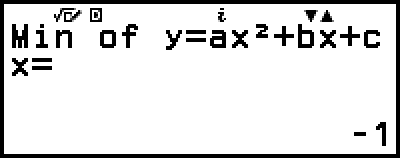
(Prikazana je y koordinata minimuma za y = x2 + 2x − 2.)
- (ili )
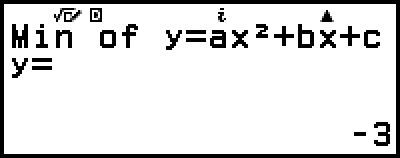
Ako pritisnete ili dok je prikazana oznaka , ponovno će se pojaviti rezultat izračuna koji je bio prethodno prikazan.
Ako pritisnete dok je prikazan konačni rezultat izračuna, vratit ćete se u uređivač koeficijenata. Za povratak u uređivač koeficijenata dok je prikazan bilo koji rezultat izračuna pritisnite .
Ako pritisnete dok je prikazan uređivač koeficijenata, vratit ćete se u izbornik s brojem stupnjeva.
Napomena
Dok je prikazan uređivač koeficijenata, možete pohraniti trenutačno prikazanu vrijednost u varijablu. Isto tako, dok je prikazan rezultat izračuna (rješenje ili koordinata), možete ga pohraniti u varijablu. Za pojedinosti o varijablama pogledajte odjeljak „Varijable (A, B, C, D, E, F, x, y, z)”.
Prikaz rješenja s kompleksnim brojevima (Complex Roots)
Rješenja jednadžbi višeg reda mogu sadržavati kompleksne brojeve. Ako u izborniku Equation odaberete opciju Polynomial, s pomoću postupaka u nastavku možete omogućiti ili onemogućiti prikaz rješenja s kompleksnim brojevima.
 – [Complex Roots] > [On]
Služi za omogućivanje prikaza rješenja s kompleksnim brojevima (zadana postavka).
– [Complex Roots] > [Off]
Služi za onemogućivanje prikaza rješenja s kompleksnim brojevima. Ako unesete i izvršite jednadžbu koja ima jedno ili više rješenja s kompleksnim brojevima, pojavit će se poruka „No Real Roots”.
Primjer 3.: 2x2 + 3x + 4 = 0
(Input/Output: MathI/MathO, Complex Result: a+bi, Complex Roots: On)
1. Pritisnite , odaberite ikonu aplikacije Equation, a zatim pritisnite .
Prikazat će se izbornik Equation.
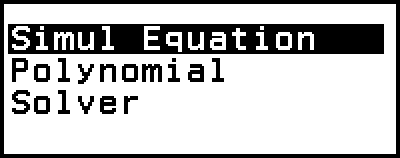
2. Odaberite [Polynomial] > [ax2+bx+c].
Prikazat će se uređivač koeficijenata.
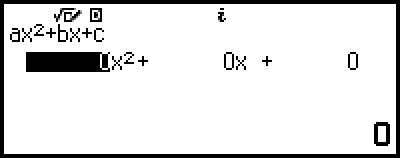
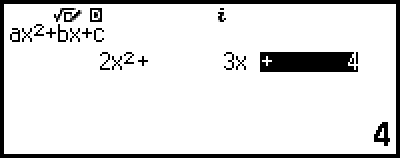
3. S pomoću uređivača koeficijenata unesite vrijednosti koeficijenata.
- 234
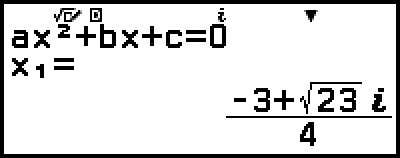
4. Pritisnite .
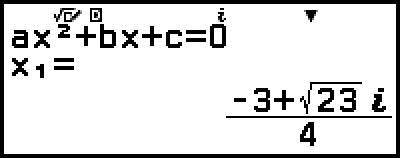
Prikazat će se rješenje.
5. Omogućite prikaz drugog rješenja i vrijednosti koordinata.
- (ili )
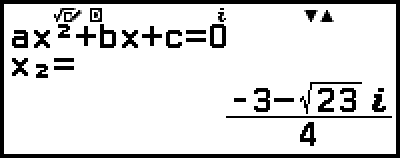
- (ili )
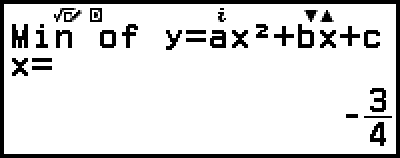
- (ili )
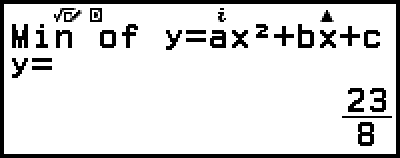
Ako pritisnete dok je prikazan konačni rezultat izračuna, vratit ćete se u uređivač koeficijenata. Za povratak u uređivač koeficijenata dok je prikazan bilo koji rezultat izračuna pritisnite .
Pretvorba rješenja s kompleksnim brojevima u pravokutne ili polarne koordinate
S pomoću izbornika FORMAT, koji se pojavi kada pritisnete  , možete pretvoriti rješenje s kompleksnim brojevima u pravokutne ili polarne koordinate.
Primjer 4.: pretvorba rješenja s kompleksnim brojevima prikazanog u primjeru 3. u polarne koordinate, a potom u pravokutne koordinate
1. Obavite korake od 1. do 4. iz primjera 3.
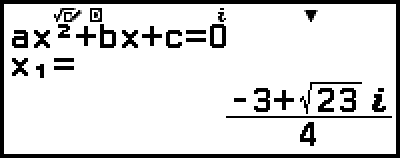
2. Pritisnite , odaberite [Polar Coord], a zatim pritisnite .
Rješenje će se pretvoriti u polarne koordinate.
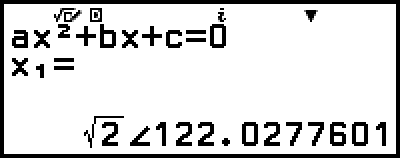
3. Pritisnite , odaberite [Rectangular Coord], a zatim pritisnite .
Rješenje će se pretvoriti u pravokutne koordinate.
Uporaba značajke Solver
U okviru značajke Solver upotrebljava se Newtonova metoda za aproksimaciju rješenja jednadžbi. Solver podržava unos jednadžbi u oblicima navedenima u nastavku.
Primjeri: y = x + 5, x = sin(A), xy + C (tretira se kao xy + C = 0)
Primjer 5.: dobivanje rješenja jednadžbe x2 - B2 = 0 za x ako je B = 4
(Input/Output: MathI/MathO)
Napomena
Prije dobivanja rješenja jednadžbe x2 - B2 = 0 za x u varijablu B trebate pohraniti 4. To možete učiniti u koraku 3. u okviru postupka u nastavku.
1. Pritisnite , odaberite ikonu aplikacije Equation, a zatim pritisnite .
Prikazat će se izbornik Equation.
2. Odaberite [Solver], a zatim pritisnite .
Prikazat će se zaslon značajke Solver za unos jednadžbe.
3. Ovdje pohranite 4 u varijablu B.

 4
4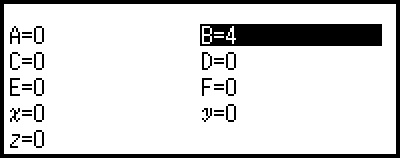
Taj postupak možete obaviti u bilo kojem trenutku prije koraka 7. u okviru ovog postupka.
Za pojedinosti o varijablama pogledajte odjeljak „Varijable (A, B, C, D, E, F, x, y, z)”.
Pritisnite za povratak na zaslon značajke Solver za unos jednadžbe.
4. Unesite jednadžbu.


 (B)
(B) 2
2
 (=)*0
(=)*0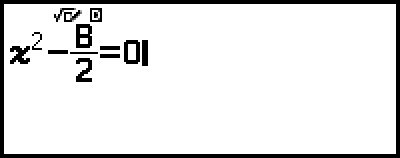
* Znak = možete unijeti i tako da odete na:  – [Equation] > [=].
5. Pritisnite za registraciju unesene jednadžbe.
6. Na zaslonu Solve Target koji se pojavio potvrdite da ste odabrali [x] i potom pritisnite .
Prikazat će se zaslon s početnom vrijednošću varijable x.
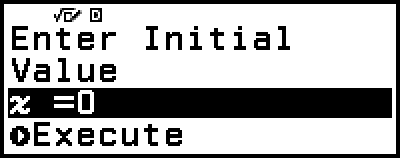
7. Unesite 1 kao početnu vrijednost varijable x.
- 1
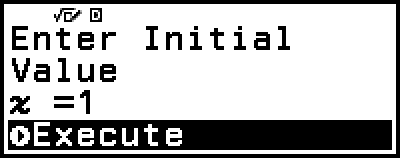
8. Nakon što potvrdite da ste odabrali [Execute], pritisnite kako biste dobili rješenje jednadžbe.
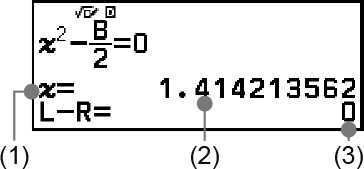
(1) Varijabla riješena za
(2) Rješenje
(3) Rezultat (lijeva strana) − (desna strana)
Rješenja se uvijek prikazuju u decimalnom obliku.
Što je rezultat (lijeva strana) − (desna strana) bliži nuli, to je rješenje preciznije.
9. Nakon toga pritisnite tipku sa željenom funkcijom.
| Funkcija: | Tipka koju trebate pritisnuti: |
|---|---|
| Povratak na zaslon u koraku 6. | * |
| Pohrana unesenog izraza i povratak na zaslon u koraku 4. | ili |
* Kada pritisnete tu tipku, zadana vrijednost postaje posljednja zadana vrijednost koju ste upotrijebili za izračun.
Važno!
-
U okviru značajke Solver zadani broj puta provodi se konvergencija. Ako se ne može utvrditi rješenje, prikazat će se potvrdni zaslon prikazan zdesna s upitom za nastavak. Pritisnite
dok je odabrana opcija [Continue] kako biste nastavili ili odaberite [Exit], a zatim kako biste otkazali postupak u okviru značajke Solver. 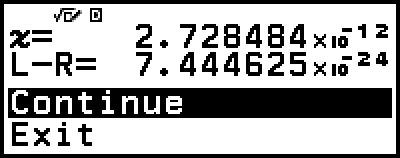
Ovisno o tome koju ste početnu vrijednost unijeli za varijablu rješenja (x u prethodnom primjeru) možda nećete moći dobiti rješenje s pomoću značajke Solver. Ako se to dogodi, pokušajte promijeniti početnu vrijednost kako bi bila bliža rješenju.
S pomoću značajke Solver možda nećete moći odrediti točno rješenje, čak i ako postoji.
U okviru značajke Solver upotrebljava se Newtonova metoda, tako da i ako postoji više rješenja, dobit ćete samo jedno od njih.
Zbog ograničenja Newtonove metode u pravilu je teško dobiti rješenja za jednadžbi poput sljedećih: y=sinx, y=ex, y=√x.