Uporaba izbornika SETTINGS
Za prikaz izbornika SETTINGS pritisnite  dok upotrebljavate aplikaciju kalkulatora. Izbornik SETTINGS sadržava stavke izbornika u nastavku.
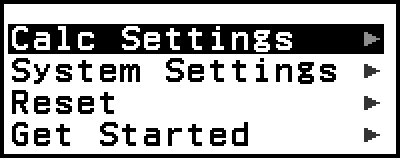
| Calc Settings | Sadržava stavke izbornika za konfiguraciju postavki izračuna, kao što je oblik prikaza rezultata izračuna. |
| System Settings | Sadržava stavke izbornika za konfiguraciju postavki rada kalkulatora, kao što je prilagodba kontrasta. |
| Reset | Sadržava stavke izbornika za obavljanje različitih vrsta postupaka ponovnog postavljanja. |
| Get Started | Služi za prikaz zaslona Get Started. Za više informacija pogledajte odjeljak „Zaslon Get Started na kalkulatoru”. |
Napomena
Ako pritisnete dok je prikazan zaslon HOME, prikazat će se zaslon Get Started umjesto izbornika SETTINGS.
Ako pritisnete , možda se neće prikazati izbornik SETTINGS ovisno o zaslonu prikazanom u aplikaciji kalkulatora.
Promjena postavki kalkulatora
1. Pritisnite  , odaberite ikonu aplikacije kalkulatora, a zatim pritisnite
  .
.
2. Pritisnite za prikaz izbornika SETTINGS.

3. S pomoću tipki  i
i  odaberite Calc Settings ili System Settings, a zatim pritisnite .
Prikazat će se popis stavki postavki koje se nalaze u odabranom izborniku.
Ovdje prikazani zaslon primjer je stavki prikazanih nakon odabira izbornika [Calc Settings].

Za stavke postavki koje se nalaze u izbornicima [Calc Settings] i [System Settings] pogledajte odjeljak „Stavke i dostupne opcije postavki”.
4. S pomoću tipki i označite stavku čiju postavku želite promijeniti, a zatim pritisnite .
Prikazat će se popis opcija postavki za odabranu stavku.
Ovdje prikazani zaslon primjer je stavki prikazanih nakon odabira stavke [Input/Output].

5. S pomoću tipki i označite željenu opciju, a zatim pritisnite .
6. Nakon prilagodbe postavke na željenu razinu pritisnite  .
.
Stavke i dostupne opcije postavki
„◆” označava zadane postavke.
Calc Settings > Input/Output
Označava oblik korišten na kalkulatoru za unos izraza i ispis rezultata izračuna.
| MathI/MathO◆ | Unos: u prirodnom obliku; ispis: oblik koji sadržava razlomak, √ i/ili π*1 |
| MathI/DecimalO | Unos: u prirodnom obliku; ispis: pretvoren u decimalnu vrijednost |
| LineI/LineO | Unos: linearni*2; ispis: decimalni ili u obliku razlomaka |
| LineI/DecimalO | Unos: linearni*2; ispis: pretvoren u decimalnu vrijednost |
*1 Decimalni ispis primjenjuje se ako se iz nekog razloga ne mogu prikazati navedeni oblici.
*2 Svi izračuni, uključujući razlomke i funkcije, unose se u jednom retku. Ispis je isti kao kod modela koji nemaju prikaz kao na papiru (modeli S-V.P.A.M. itd.)
Primjeri prikaza oblika unosa/ispisa:
- MathI/MathO
(zadana postavka) 
- MathI/DecimalO
(Number Format: Norm 1) 
- (Number Format: Norm 2)

- LineI/LineO

- LineI/DecimalO
(Number Format: Norm 1) 
Calc Settings > Angle Unit
Degree◆; Radian; Gradian
Služi za određivanje stupnjeva, radijana ili grada kao mjerne jedinice kuta za unos vrijednosti i prikaz rezultata izračuna.
Calc Settings > Number Format
Služi za određivanja broja znamenki za prikaz rezultata izračuna.
Fix: Vrijednost koju odaberete (od 0 do 9) utvrđuje se željeni broj značajnih decimalnih mjesta za ispis rezultata. Rezultati izračuna zaokružuju se na navedenu znamenku prije nego što se prikažu.
Primjer: 1 ÷ 6
(Fix 3)
- 1
 6
6
 (
( )*
)* 
Sci: vrijednost koju odaberete (od 1 do 10) utvrđuje broj značajnih decimalnih mjesta za ispis rezultata izračuna. Rezultati izračuna zaokružuju se na navedenu znamenku prije nego što se prikažu.
Primjer: 1 ÷ 6
(Sci 3)
- 16()*

Norm: služi za prikaz rezultata u obliku potencije broja 10 ako se rezultat nalazi unutar raspona navedenog u nastavku.
Norm 1◆: 10-2 > |x|, |x| ≥ 1010, Norm 2: 10-9 > |x|, |x| ≥ 1010
Primjer: 1 ÷ 200
(Norm 1)
- 1200()*

(Norm 2)
- 1200()*

* Ako pritisnete () umjesto nakon unosa izračuna, rezultat izračuna prikazat će se u decimalnom obliku.
Calc Settings > Engineer Symbol
On; Off◆
Služi za određivanje hoće li se rezultati izračuna prikazati s pomoću tehničkih simbola.
Napomena
Ako je za ovu postavku odabrana opcija On, na vrhu zaslona prikazana je oznaka (E).
Calc Settings > Fraction Result
Mixed Fraction; Improp Fraction◆
Služi za određivanje hoće li se u rezultatima izračuna razlomci prikazivati u nepravom ili miješanom obliku.
Calc Settings > Complex Result
a+bi◆; r∠θ
Služi za određivanje pravokutnih ili polarnih koordinata za rezultate izračuna u aplikaciji Complex i rješenja polinoma u aplikaciji Equation.
Napomena
Ako je za postavku Complex Result odabrana opcija a+bi, na vrhu zaslona prikazana je oznaka i. Ako je odabrana opcija r∠θ, prikazana je oznaka ∠.
Calc Settings > Decimal Mark
Dot◆; Comma
Služi za određivanje hoće li se za decimalnu oznaku u rezultatu izračuna prikazati točka ili zarez. Pri unosu uvijek se upotrebljava točka. Ako se kao decimalna oznaka upotrebljava točka, višestruka rješenja razdvajaju se zarezom (,). Ako je odabran zarez, razdjelnik je točka sa zarezom (;).
Calc Settings > Digit Separator
On; Off◆
Služi za određivanje hoće li se u rezultatima izračuna upotrebljavati znak razdjelnika.
System Settings > Contrast
Pogledajte odjeljak „Prilagodba kontrasta zaslona”.
System Settings > Auto Power Off
10 Min.◆; 60 Min.
Služi za određivanje vremena do aktivacije značajke Auto Power Off.
System Settings > MultiLine Font
Normal Font◆; Small Font
Služi za određivanje veličine prikazanog fonta kada je za Input/Output odabrana opcija LineI/LineO ili LineI/DecimalO. Ako je odabrana normalna veličina fonta (Normal Font), na zaslonu je moguće prikazati najviše četiri retka, a ako je odabran mali font (Small Font), na zaslonu je moguć prikaz najviše šest redaka.
System Settings > QR Code
Služi za određivanje prikazane verzije značajke QR Code kada pritisnete  (QR).
(QR).
Version 3: označava 3. verziju značajke QR Code.
Version 11◆: označava 11. verziju značajke QR Code.
Reset > Settings & Data
Pogledajte odjeljak „Za aktivaciju postavki kalkulatora”.
Reset > Variable Memory
Pogledajte odjeljak „Brisanje sadržaja svih memorija”.
Reset > Initialize All
Pogledajte odjeljak „Pokretanje kalkulatora”.
Get Started
Pogledajte odjeljak „Zaslon Get Started na kalkulatoru”.
Za aktivaciju postavki kalkulatora
Važno!
Postupak u nastavku služi za pokretanje svih postavki kalkulatora, osim za aplikacije Contrast i Auto Power Off. Također služi za brisanje svih podataka osim memorije varijabli i podataka memorije Ans.
1. Pritisnite , odaberite ikonu aplikacije kalkulatora, a zatim pritisnite .
2. Pritisnite , a zatim odaberite [Reset] > [Settings & Data] > [Yes].
Prikazat će se zaslon HOME.