Premiers pas
Fixation et retrait du couvercle avant
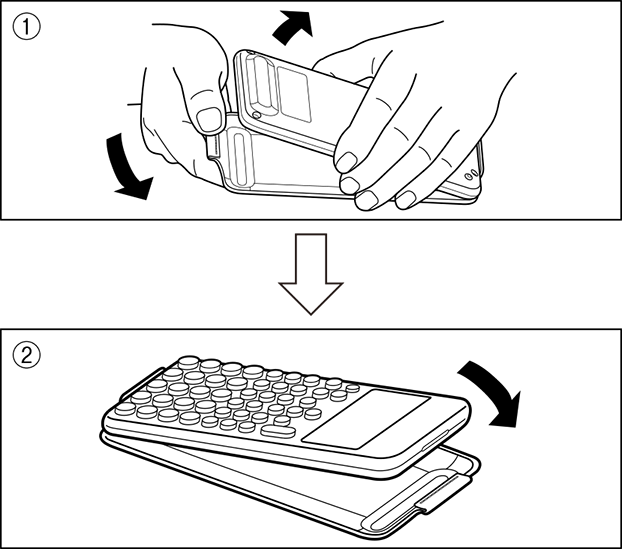
Pour retirer le couvercle avant
Avant d’utiliser la calculatrice, retirez le couvercle avant (①) et fixez-le à l’arrière (②).
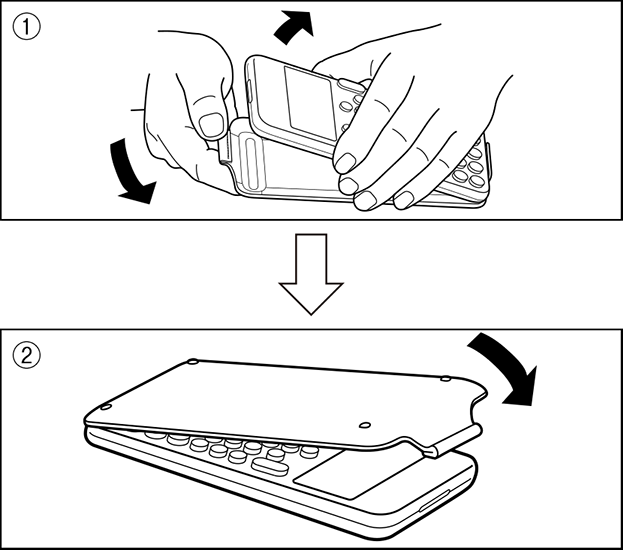
Pour fixer le couvercle avant
Lorsque vous n’utilisez pas la calculatrice, retirez le couvercle avant (①) et fixez-le à l’avant (②).
Attention !
Attachez toujours le couvercle avant de la calculatrice lorsque vous ne l’utilisez pas. Dans le cas contraire, l’actionnement accidentel de la touche  peut entraîner la mise sous tension de l’appareil et décharger la pile.
Mise sous tension et hors tension
Appuyez sur pour allumer la calculatrice.
Appuyez sur 
 (OFF) pour éteindre la calculatrice.
Note
Pour mettre sous tension, maintenez appuyé. Afin d’éviter toute mise sous tension accidentelle, la partie supérieure de la touche est légèrement plus basse que les autres touches.
Si l’écran présenté ci-dessous s’affiche juste après la mise sous tension, alors la pile est faible.

Si cet écran s’affiche, remplacez la pile aussitôt que possible. Pour plus de détails à propos du remplacement de la pile, consultez « Remplacement de la pile ».
La calculatrice se met aussi automatiquement hors tension si vous ne l’utilisez pas pendant environ 10 minutes ou 60 minutes. Appuyez sur la touche pour rallumer la calculatrice.
Écran HOME
Lorsque vous appuyez sur  , l’écran HOME s’affiche. L’écran HOME affiche une liste des applications de la calculatrice installées.

| Écran HOME | Écran de l’application Calculate |
Pour plus d’informations à propos des applications de la calculatrice installées, consultez « Liste des applications de la calculatrice installées ».
Réglage du contraste de l’affichage
1. Appuyez sur , sélectionnez une icône d’application de la calculatrice, puis appuyez sur  .
.
2. Appuyez sur  , puis sélectionnez [System Settings] > [Contrast].
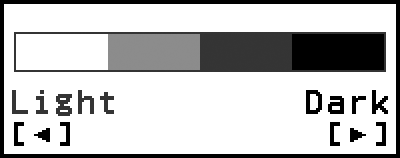
3. Utilisez  et
et  pour régler le contraste de l’écran.
4. Lorsque vous êtes satisfaits de vos réglages, appuyez sur .
Attention !
Si le réglage du contraste de l’affichage n’améliore pas la lisibilité de l’affichage, il se peut que la pile soit faible. Remplacez la pile.
Marquage des touches
Appuyer sur la touche puis sur une deuxième touche permet d’exécuter la fonction alternative de la deuxième touche. La seconde fonction est indiquée par le texte imprimé au-dessus de la touche.
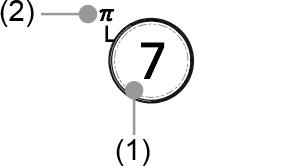
(1) Fonction du dessus de touche : 
(2) Fonction secondaire : (π)
Indicateurs
Indicateurs
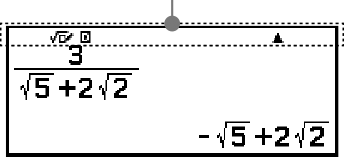
Le tableau ci-dessous décrit les indicateurs qui s’affichent en haut de l’écran.
| Cet indicateur : | Signifie : |
|---|---|
 |
Le clavier a été déplacé en appuyant sur la touche . Dès que vous appuyez sur une touche, les touches reprennent la fonction du dessus de touche et cet indicateur disparaît. |
 |
MathI/MathO ou MathI/DecimalO est sélectionné pour Input/Output dans le menu SETTINGS. |
 / /  / /  |
Réglage actuel de Angle Unit ( : Degree, : Radian, ou : Gradian) dans le menu SETTINGS. |
| FIX | Un nombre de décimales fixe est activé. |
| SCI | Un nombre de chiffres significatifs fixe est activé. |
| E | On est sélectionné pour Engineer Symbol dans le menu SETTINGS. |
| i /∠ | Réglage actuel de Complex Result (i : a+bi ou ∠: r∠θ) dans le menu SETTINGS. |
 / /  |
Il existe un historique de calcul antérieur () ou postérieur () pour l’affichage du résultat de calcul actuel. Dans certaines applications de la calculatrice, ces indicateurs indiquent que d’autres résultats de calcul sont disponibles. |
Utilisation des menus
Beaucoup d’opérations de votre calculatrice s’effectuent à l’aide des écrans du menu. L’exemple ci-dessous présente des opérations à partir de l’écran de menu qui s’affiche lorsque vous appuyez sur .
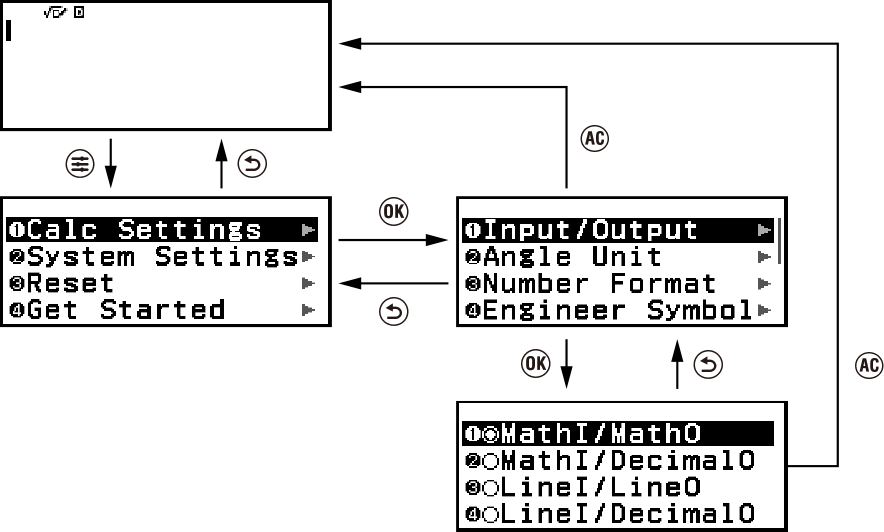
Sélection d’un élément du menu
Il existe deux façons de sélectionner un élément dans un menu.
Méthode 1 : Utilisez les touches directionnelles pour déplacer la sélection sur l’élément que vous souhaitez utiliser, puis appuyez sur .
Méthode 2 : Appuyez sur la touche qui correspond au nombre ou symbole à gauche de l’élément que vous souhaitez sélectionner.
Le numéro ou le symbole à gauche d’un élément correspond à son « numéro d’option ».
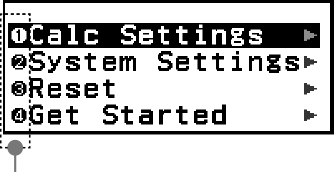
- Numéros d’option
Vous pouvez utiliser les numéros d’option pour sélectionner un menu en appuyant sur le numéro ou la touche symbole correspondant, même si le menu n’est pas affiché à l’écran.
Les numéros d’option sont affichés lorsque « On » est sélectionné pour le paramètre Show Option Num dans le menu SETTINGS et ne sont pas affichés lorsque « Off » est sélectionné. Le réglage par défaut est On. Veuillez noter que les opérations de menu que vous exécutez en appuyant sur les touches numériques et symboliques restent actives même lorsque « Off » est sélectionné pour le paramètre Show Option Num.
Exemple d’utilisation des options numériques dans le menu
1. Appuyez sur , sélectionnez l’icône de l’application Calculate, puis appuyez sur .
Cela affiche l’écran initial de l’application Calculate.
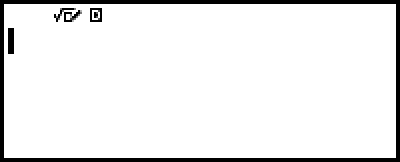
2. Appuyez sure , puis appuyez sur  pour sélectionner [System Settings].
Ceci affiche les éléments de menu inclus sous [System Settings].
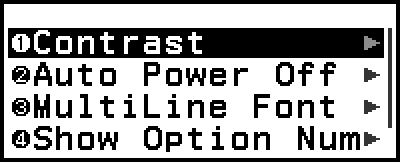
3. Appuyez sur  pour sélectionner [Show Option Num].
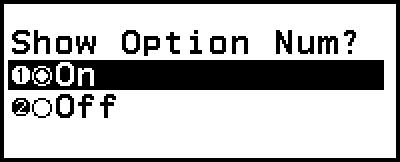
4. Appuyez sur (Off).
Cela désactive le paramètre Show Option Num, ce qui fait disparaître les numéros d’option à gauche des éléments du menu.
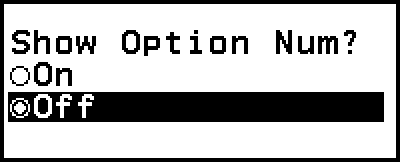
5. Appuyez sur pour fermer le menu.
6. Effectuez l’opération de touche suivante : , (System Settings), (Show Option Num),  (On).
(On).
Cela active le réglage Show Option Num, qui fait réapparaître les numéros d’option.
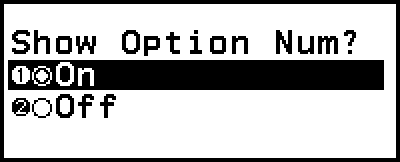
7. Appuyez sur pour fermer le menu.
Navigation entre hiérarchies de menu
L’indicateur «  » à droite d’un élément de menu signifie qu’il existe des niveaux hiérarchiques inférieurs sous cet élément. En sélectionnant l’élément de menu et en appuyant sur ou , on passe au niveau inférieur suivant de la hiérarchie. Pour revenir au niveau supérieur suivant de la hiérarchie, appuyez sur
  .
.
Note
Si vous vous trouvez à un niveau inférieur de la hiérarchie d’un menu à une colonne, vous pouvez appuyer sur en plus de pour revenir au niveau supérieur.
Sélection d’un élément du menu à l’aide d’un bouton radio ( /
/ )
)
Lorsque l’écran affiche une liste d’options multiples, chaque option est accompagnée d’un bouton radio ( ou ) à sa gauche. indique l’option actuellement sélectionnée.
Pour configurer le réglage d’un élément de menu bouton radio
1. Sélectionnez l’élément de menu applicable, puis appuyez sur .
La suite dépend du type de l’élément de menu que vous avez sélectionné.
- S’il n’y a plus de réglages pour configurer l’élément de menu que vous avez sélectionné, le bouton radio à ses côtés devient .
- L’élément de menu que vous avez sélectionné comporte d’autres réglages à configurer, un écran pour sélectionner le réglage de l’élément de menu s’affiche. Dans ce cas, procédez à l’étape 2.
2. Dans l’écran de réglage, sélectionnez le réglage que vous souhaitez, puis appuyez sur .
Vous revenez à l’écran d’élément de menu de l’étape 1, et le bouton radio à côté de l’élément de menu que vous avez précédemment sélectionné devient .
Défilement entre les écrans
Une barre de défilement s’affiche sur le côté droit de l’affichage lorsqu’il y a tellement d’éléments de menu qu’ils ne peuvent pas se tenir sur un seul écran.
Utilisez  et
et  pour passer d’un écran à l’autre.
Utilisez  et
et  pour défiler ligne par ligne.
Pour fermer le menu et revenir à l’écran affiché avant le menu
Appuyez sur .
Note
Vous pouvez fermer un menu affiché en appuyant sur ,  ,
,  ,
,  ,
,  ou
ou  (
( ) en appuyant sur . Si le menu affiché est un menu qui s’affiche juste après le lancement d’une application de la calculatrice particulière ou s’il s’agit d’un menu spécifique à une application, vous ne pouvez pas le fermer en appuyant sur . Dans ce cas, vous devez appuyer sur pour fermer le menu.