Utilisation des fonctions de mémoire
Mémoire des réponses (Ans)
Le dernier résultat de calcul obtenu est enregistré dans la mémoire Ans (réponse).
Utilisation de la mémoire Ans pour effectuer une série de calculs
Exemple : pour diviser le résultat de 3 × 4 par 30
- 3
 4
4

- (Suite)
 30
30 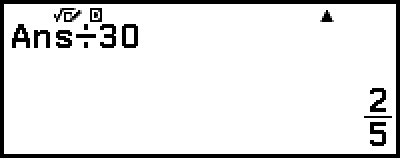
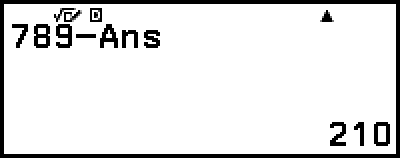
Saisie du contenu de la mémoire Ans dans une expression
Exemple : pour effectuer les calculs indiqués ci-dessous :

- 123
 456
456 
- (Suite) 789


Variables (A, B, C, D, E, F, x, y, z)
Vous pouvez affecter des valeurs aux variables et les utiliser dans des calculs.
Écran de la liste de variables
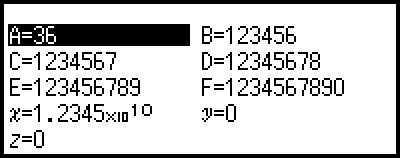
Lorsque vous appuyez sur  , l’écran affiche les valeurs actuellement enregistrées dans les variables A, B, C, D, E, F, x, y et z. Sur cet écran, les valeurs sont toujours affichées à l’aide du Number Format « Norm 1 ». Pour fermer l’écran, appuyez sur
  ou
ou  .
.
Exemple 1 : pour enregistrer le résultat de 3 + 5 dans la variable A
1. Exécutez le calcul.
- 35
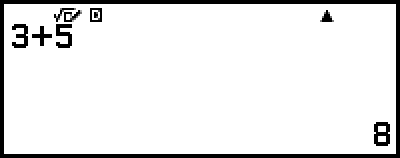
2. Appuyez sur , puis sélectionnez [A=] > [Store].
Le résultat de 3 + 5 (qui est 8) est enregistré dans la variable A.
3. Appuyez sur .

Exemple 2 : pour modifier le contenu de la variable A à 1
1. Appuyez sur , puis sélectionnez [A=].

2. Appuyez sur  .
.
L’écran d’édition s’affiche avec la saisie de 1.

3. Appuyez sur .

Note
Au lieu de l’opération décrite à l’étape 2 ci-dessus, vous pouvez appuyer sur  et sélectionner [Edit]. L’écran d’édition s’affiche sans aucune saisie. Saisissez la valeur que vous souhaitez, puis appuyez sur .
Selon l’opération que vous étiez en train d’effectuer juste avant d’appuyer sur pour afficher l’écran de liste des variables, vous ne pouvez pas modifier le contenu d’une variable à partir de cet écran. Dans ce cas, une icône de cadenas ( ) s’affiche lorsque vous sélectionnez une variable dans la liste des variables, indiquant que la variable sélectionnée ne peut pas être modifiée.
Par exemple, si vous appuyez sur pendant la saisie de données dans l’éditeur de statistiques de l’application Statistics, l’icône apparaît à droite de la variable mise en surbrillance, ce qui signifie que la variable ne peut pas être modifiée.

Dans l’éditeur de statistiques, appuyez sur pour arrêter la saisie des données, puis appuyez sur . L’icône disparaît et vous pouvez modifier la variable.

Exemple 3 : pour rappeler le contenu de la variable A
(Suite de l’étape 2 de l’exemple 1)
1. Appuyez sur , puis sélectionnez [A=] > [Recall].
« A » est saisi.

2. Appuyez sur .
La valeur de la variable A est rappelée.
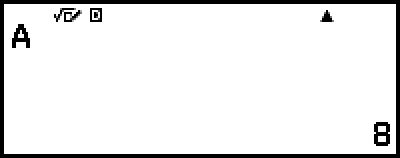
Exemple 4 : pour multiplier le contenu de la variable A par 10
(Suite de l’étape 2 de l’exemple 1)

 (A)*10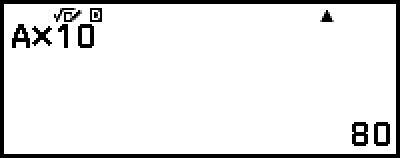
* Saisissez une variable comme indiqué ci-dessous : appuyez sur , puis sur la touche correspondant au nom de la variable souhaitée. Pour saisir x comme nom de variable, vous pouvez appuyer sur  (x) ou
  .
.
Effacement du contenu de toutes les mémoires
La mémoire et le contenu des variables de Ans sont conservés même si vous appuyez sur , si vous changez l’application de la calculatrice ou si vous mettez la calculatrice hors tension.
Effectuez la procédure ci-dessous si vous souhaitez effacer le contenu de toutes les mémoires.
1. Appuyez sur  , sélectionnez une icône d’application de la calculatrice, puis appuyez sur .
2. Appuyez sur  , puis sélectionnez [Reset] > [Variable Memory] > [Yes].