Puissances, racines de puissance et inverses
Utilisez les touches ci-dessous pour saisir les fonctions de puissance, les fonctions de racine de puissance et la fonction inverse.
Fonctions de puissance :  (carré),
  (puissance ne)
Fonctions de racine de puissance :  (racine carré),
  (
( ) (racine ne)
Fonction inverse : ( )
)
Exemple 1 : (52)3 = 15625
 5
5 3
3
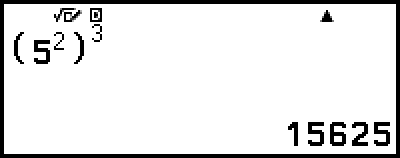
Exemple 2 : (1 + 1)2+2 = 16
- 1
 122
122 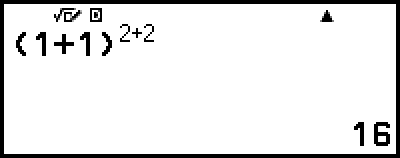
Exemple 3 : √2 × 3 = 3√2 = 4.242640687...
(Input/Output : MathI/MathO)
- 2

 3
3 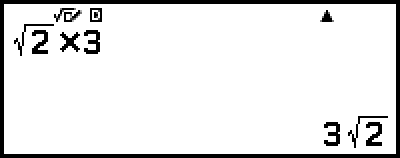
(Input/Output : LineI/LineO)
- 23
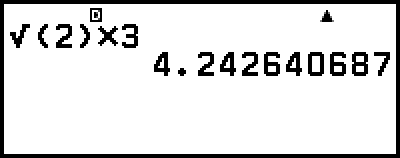
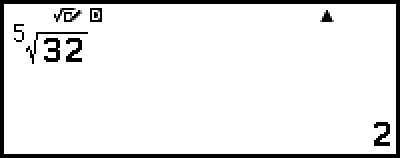
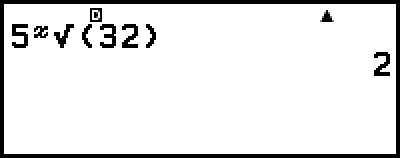
Exemple 4 : 5√32 = 2
(Input/Output : MathI/MathO)
- () 532
(Input/Output : LineI/LineO)
- 5() 32
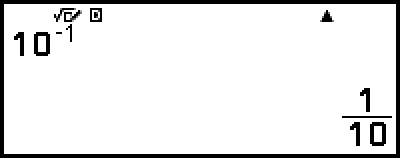
Exemple 5 : 10-1 = 110
(Input/Output : MathI/MathO)
- 10()
 Touche
Appuyer sur entre «  » ou «
  » conformément au réglage
  – [Calc Settings] > [
 Key] actuel.
Lorsque « (Sci Notat) » est sélectionné pour [ Key] (valeur initiale par défaut) : Appuyer sur permet d’entrer la fonction . Cette fonction prend des arguments avant et après elle sous la forme a n (où n est un entier) et renvoie le résultat 10n multiplié par a.
Lorsque «  (Power) » est sélectionné pour [ Key] : Appuyer sur produit le même résultat que lorsque l’on appuie sur
 , ce qui entre « ».
Pour calculer 4 × 1073 × 108
Lorsque « (Sci Notat) » est sélectionné pour [ Key] (valeur initiale par défaut) :
Exemple 1 : (Input/Output : MathI/MathO)
- 47
 38
38 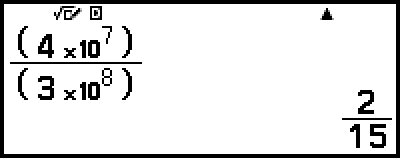
Exemple 2 : (Input/Output : LineI/LineO)
- 4738
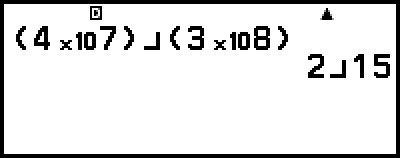
Lorsque « (Power) » est sélectionné pour [ Key] :
Exemple 3 : (Input/Output : MathI/MathO)
- 47
 38*1
38*1 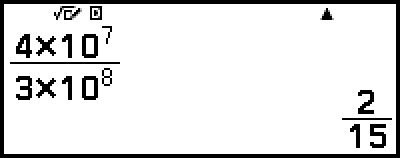
Exemple 4 : (Input/Output : LineI/LineO)
- 4738*2
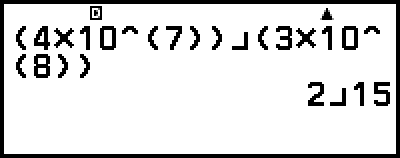
*1 Avec ces réglages ( Key : (Power), Input/Output : MathI/MathO), l’exécution de 4 × 10⁷ ÷ 3 × 10⁸ entraîne le calcul séquentiel de gauche à droite, ce qui produit un résultat différent de celui de l’exemple ci-dessus (utilisant des fractions). Pour obtenir le même résultat de calcul, chaque terme doit être mis entre parenthèses : (4 × 10⁷) ÷ (3 × 10⁸).
*2 Avec ces réglages ( Key : (Power), Input/Output : LineI/LineO), l’exécution de 4×10^(7) 3×10^(8) (ou 4×10^(7) ÷ 3×10^(8)) entraîne l’exécution du calcul de manière séquentielle, de gauche à droite, ce qui produit un résultat différent de celui de l’exemple 3. Pour obtenir le même résultat de calcul, chaque terme doit être mis entre parenthèses, comme dans l’exemple 4.
Note
Lorsque « (Sci Notat) » est sélectionné pour [ Key], des parenthèses sont insérées automatiquement comme indiqué dans l’exemple ci-dessous (Il en va de même pour les exemples 1 et 2 ci-dessus.).
- 112

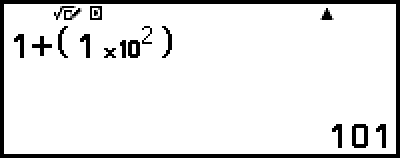
Veuillez toutefois noter que les parenthèses ne seront pas insérées automatiquement si vous saisissez immédiatement le symbole sexagésimal ( ) .
) .
- 12(
 )22()
)22()
32() 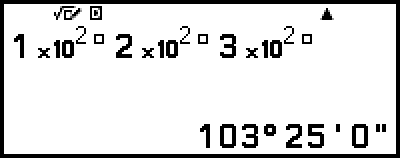
Plage de calcul de la forme √
Les plages d’affichage autorisées des résultats de calcul sous la forme √ sont indiquées ci-dessous.
± a√b, ± d ± a√b, ± a√bc ± d√ef
1 ≤ a < 100, 1 < b < 1000, 1 ≤ c < 100
0 ≤ d < 100, 0 ≤ e < 1000, 1 ≤ f < 100
Exemple :
10√2 + 15 × 3√3 = 45√3 + 10√2 ... Affichage sous la forme √
99√999 (= 297√111) = 3129,089165 ... Affichage sous forme décimale