Calculs d’équation
L’application Équation comprend les deux fonctions décrites ci-dessous. Après avoir démarré l’application, vous pouvez utiliser le menu Équation qui s’affiche pour sélectionner la fonction souhaitée.
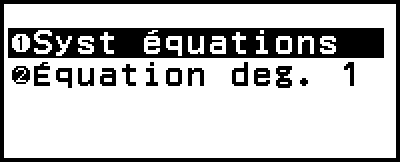
Syst_équations : équations simultanées de deux à quatre inconnues
Équation deg. 1 : équations linéaires de la forme ax+b=0 et ax+b=cx+d
Équations simultanées
Ici, nous expliquons la procédure générale pour résoudre une équation simultanée à l’aide d’un exemple qui résout une équation linéaire simultanée à trois inconnues.
Exemple 1 : 
1. Appuyez sur  , sélectionnez l’icône de l’application Équation, puis appuyez sur
  .
.
Le menu Équation s’affiche.
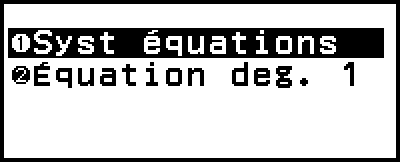
2. Sélectionnez [Syst équations], puis appuyez sur .
Le menu du nombre d’inconnues s’affiche.
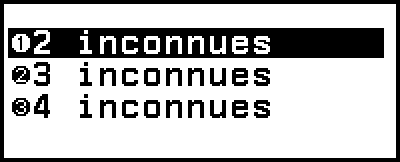
3. Sélectionnez [3 inconnues], puis appuyez sur .
L’éditeur de coefficient s’affiche.
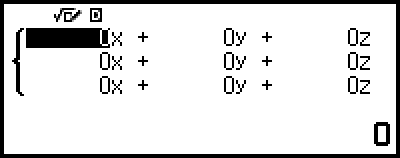
4. Utilisez l’éditeur de coefficient pour saisir les valeurs des coefficients.
- 1


 ((-))112
11((-))10
((-))1114 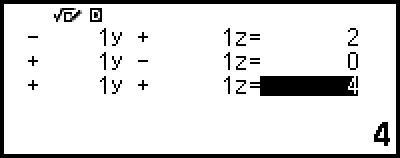
Appuyer sur  pendant l’affichage de l’éditeur de coefficient remet tous les coefficients à zéro.
5. Appuyez sur .
Une solution s’affiche.
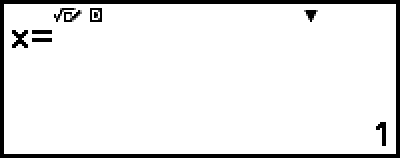
Pendant l’affichage de l’indicateur  , chaque appui de
  (ou ) affiche une autre solution.
- (ou )
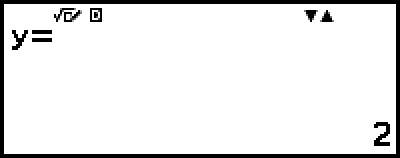
- (ou )
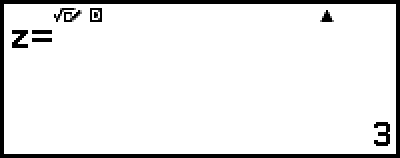
Appuyer sur  ou
ou  pendant l’affichage de l’indicateur
  affiche à nouveau la solution précédente.
Appuyer sur pendant l’affichage de la dernière solution vous fait revenir à l’éditeur de coefficient. Pour revenir à l’écran de coefficient pendant l’affichage de n’importe quelle solution, appuyez sur .
Appuyer sur pendant l’affichage de l’éditeur de coefficient vous fait revenir au menu du nombre d’inconnues.
Note
Pendant l’affichage de l’éditeur de coefficient, vous pouvez stocker la valeur actuellement en surbrillance dans une variable. De plus, pendant l’affichage de la solution, la solution actuellement affichée peut être stockée dans une variable. Pour plus de détails à propos des variables, consultez « Variables (A, B, C, D, E, F, x, y, z) ».
Équations linéaires
Vous pouvez résoudre des équations linéaires de la forme ax+b=0 et ax+b=cx+d avec l’application Équation.
Nous expliquons ici la procédure générale pour résoudre une équation linéaire à l’aide d’un exemple qui résout une équation de la forme ax+b=cx+d.
Exemple 2 : 2x + 3 = 5x + 1
1. Appuyez sur , sélectionnez l’icône de l’application Équation, puis appuyez sur .
Cela permet d’afficher le menu Équation.
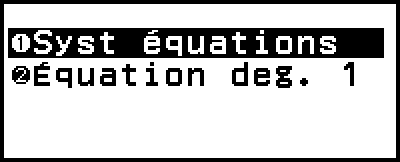
2. Sélectionnez [Équation deg. 1], puis appuyez sur .
Cela permet d’afficher le menu des équations linéaires.
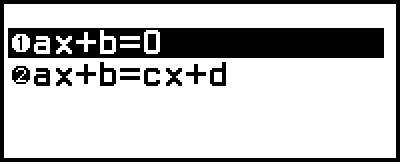
3. Sélectionnez [ax+b=cx+d], puis appuyez sur .
Cela permet d’afficher l’éditeur de coefficients.
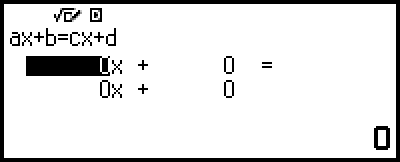
4. Utilisez l’éditeur de coefficients pour entrer les valeurs des coefficients.
- 2351
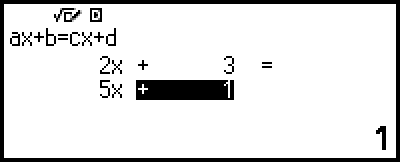
Appuyez sur pendant que l’éditeur de coefficients est affiché pour remettre tous les coefficients à zéro.
5. Appuyez sur .
La solution s’affichera alors.
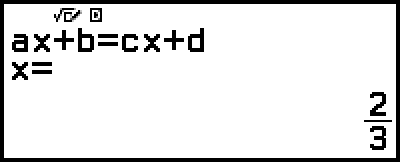
Appuyer sur ou pendant que la solution est affichée, permet de revenir à l’éditeur de coefficients.
Appuyez sur lorsque l’éditeur de coefficient est affiché pour revenir au menu des équations linéaires.
Remarque
Lorsque l’éditeur de coefficients est affiché, vous pouvez enregistrer la valeur actuellement mise en surbrillance dans une variable. De plus, lorsque la solution s’affiche, elle peut être enregistrée dans une variable. Pour plus d’informations sur les variables, voir « Variables (A, B, C, D, E, F, x, y, z) ».
Utilisation de Vérification avec l’application Équation
L’application Équation vous permet d’utiliser Vérification uniquement pour les équations simultanées (pas pour les équations linéaires). Activer Vérification avec l’application Équation affiche un menu de réponse comme celui présenté ci-dessous à la place de la solution.
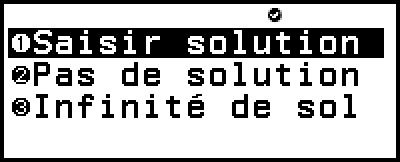
Après l’utilisation de ce menu pour entrer une réponse (en sélectionnant [Saisir solution], puis en saisissant une solution ou en sélectionnant [Pas de solution] ou [Infinité de sol]), la calculatrice détermine si votre réponse est correcte.
Note
Vérification peut être utilisé avec diverses applications de calculatrice. Avant d’effectuer les opérations de cette section, lisez d’abord les informations dans « Présentation de Vérification ».
Vérification peut uniquement être utilisé dans la fonction de l’application Équation ci-dessous.
– [Syst équations] > [2 inconnues]
Sélectionner tout autre élément de menu dans le menu Équation alors que Vérification est activé affiche le message « Non compatible avec vérification » sur l’écran.
Exemple d’opération Vérification
Saisissez les deux solutions (x=1, y=-1) de l’équation linéaire simultanée à deux inconnues ci-dessous, puis déterminez si elles sont correctes.
Exemple 3 : 
1. Appuyez sur , sélectionnez l’icône de l’application Équation, puis appuyez sur .
2. Sélectionnez [Syst équations] > [2 inconnues].
L’éditeur de coefficient s’affiche.
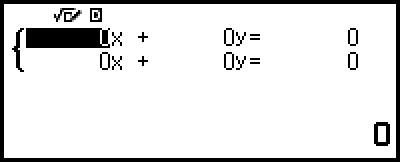
3. Pour activer Vérification, appuyez sur  , puis sélectionnez [Vérification ON].
Un indicateur  s’affiche en haut de l’écran pour indiquer que Vérification est activé.
4. Utilisez l’éditeur de coefficient pour saisir les valeurs des coefficients.
- 1((-))12
110 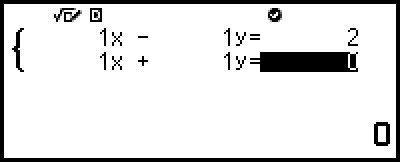
5. Appuyez sur .
Le menu de réponse de l’équation simultanée s’affiche.
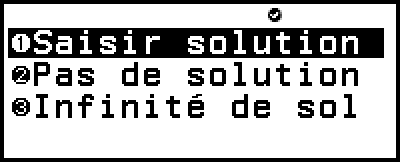
6. Confirmez que [Saisir solution] est sélectionné, puis appuyez sur .
7. Dans l’écran de saisie de solution qui s’affiche, saisissez x et y.
- 1
((-))1 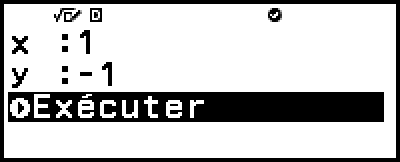
8. Confirmez que [Exécuter] est sélectionné, puis appuyez sur .
« Vrai » s’affiche sur l’écran si toutes les solutions saisies sont correctes.
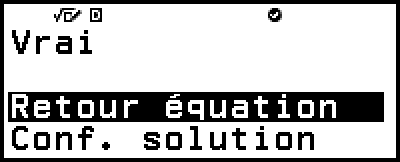
« Faux » s’affiche si la solution saisie est incorrecte. Appuyez sur ou pour revenir à l’écran de saisie de solution et saisissez à nouveau la valeur.
9. Confirmez que [Retour équation] est sélectionné, puis appuyez sur .
Vous revenez à l’éditeur de coefficient de l’étape 4 de cette procédure.
10. Pour désactiver Vérification et quitter l’opération Vérification, appuyez sur , puis sélectionnez [Vérification OFF].
L’indicateur disparait de l’écran.
Pour plus d’informations à propos de la désactivation de Vérification, consultez « Pour désactiver Vérification ».
Note
Vous pouvez visualiser la solution en sélectionnant [Conf. solution] à l’étape 9 de cette procédure, puis en appuyant sur . L’écran qui s’affiche et les opérations qui peuvent être effectuées sont les mêmes que celles de l’étape 5 de l’exemple 1.