Calculs statistiques
L’application Statistics calcule diverses valeurs statistiques basées sur des données à une seule variable (x) ou à deux variables (x, y) .
Procédure générale pour exécuter un calcul statistique
1. Appuyez sur  , sélectionnez l’icône de l’application Statistics, puis appuyez sur
  .
.
2. Dans le menu qui s’affiche, sélectionnez [1-Variable] (une variable) ou [2-Variable] (deux variables), puis appuyez sur .
L’éditeur de statistiques s’affiche.
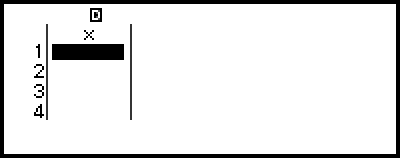
Une variable
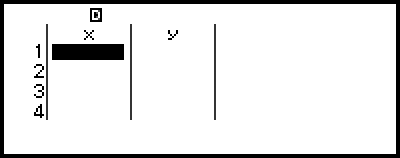
Deux variables
3. Affichez la colonne Freq (fréquence) si nécessaire.
Pour plus de détails, consultez « Colonne Freq (fréquence) ».
4. Saisissez les données.
Pour plus de détails, consultez « Saisie de données avec l’éditeur de statistiques ».
5. Après la saisie des données, appuyez sur .
Le menu ci-dessous s’affiche.
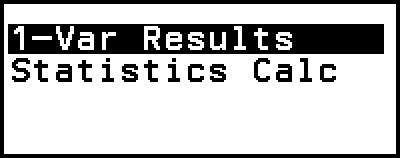
Une variable
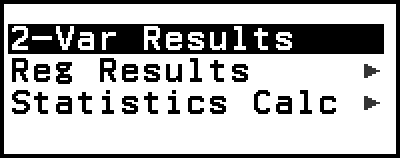
Deux variables
6. Sélectionnez l’élément du menu pour l’opération que vous souhaitez effectuer.
Sélectionnez [1-Var Results], [2-Var Results] ou [Reg Results] pour voir une liste de résultats de calcul qui reposent sur les données que vous avez entrées. Pour plus de détails, consultez « Affichage des résultats de calcul statistique ».
Pour afficher un écran de calcul statistique afin d’effectuer des calculs qui reposent sur les données saisies, sélectionnez [Statistics Calc]. Pour plus de détails, consultez « Utilisation de l’écran de calcul statistique ».
Note
Pour revenir à l’éditeur de statistiques à partir d’un écran de calcul statistique, appuyez sur  , puis sur
  .
.
Saisie de données avec l’éditeur de statistiques
L’éditeur de statistiques affiche une, deux ou trois colonnes : variable unique (x), variable unique et fréquence (x, Freq), deux variables (x, y), deux variables et fréquence (x, y, Freq). Le nombre de lignes de données qui peuvent être saisies dépend du nombre de colonnes : 160 lignes pour une colonne, 80 lignes pour deux colonnes, 53 lignes pour trois colonnes.
Attention !
Toutes les données actuellement saisies dans l’éditeur de statistiques sont supprimées à chaque fois que vous effectuez les opérations ci-dessous.
- Changer le type de calcul statistique entre une variable et deux variables
- Modifier le réglage Frequency dans le menu TOOLS
Les calculs statistiques peuvent prendre beaucoup de temps lorsque de nombreux éléments de données sont présents.
Colonne Freq (fréquence)
Si vous activez le réglage Frequency dans le menu TOOLS, une colonne intitulée « Freq » sera également incluse dans l’éditeur de statistiques. Vous pouvez utiliser la colonne Freq pour spécifier la fréquence (le nombre de fois où le même échantillon apparaît dans le groupe de données) de chaque valeur d’échantillon.
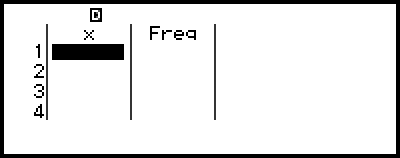
Une variable
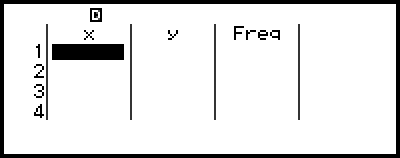
Deux variables
Pour afficher la colonne Freq
1. Lorsque l’éditeur de statistiques est affiché, appuyez sur  et sélectionnez [Frequency] > [On].
2. Appuyez sur pour revenir à l’éditeur de statistiques.
Pour masquer la colonne Freq
1. Lorsque l’éditeur de statistiques est affiché, appuyez sur et sélectionnez [Frequency] > [Off].
2. Appuyez sur pour revenir à l’éditeur de statistiques.
Règles pour la saisie de données d’échantillon dans l’éditeur de statistiques
Les données que vous saisissez sont insérées dans la cellule où se situe le curseur. Utilisez les touches directionnelles pour déplacer le curseur entre les cellules.
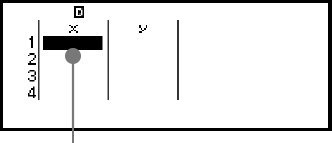
- Curseur
Après la saisie d’une valeur, appuyez sur  . La valeur est enregistrée et s’affiche dans la cellule avec six chiffres max.
Exemple 1 : pour sélectionner deux variables et saisir les données suivantes : (170, 66), (179, 75), (173, 68)
1. Appuyez sur , sélectionnez l’icône de l’application Statistics, puis appuyez sur .
2. Sélectionnez [2-Variable], puis appuyez sur .
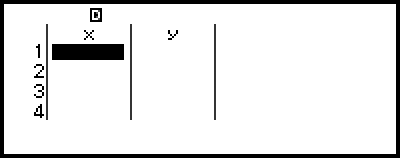
3. Effectuez l’opération ci-dessous pour saisir les données.
- 170179173


667568 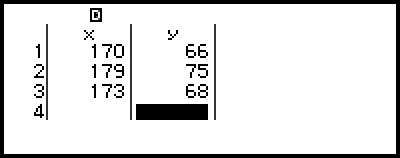
Note
Dans l’éditeur de statistiques, vous pouvez enregistrer la valeur d’une cellule dans une variable. Par exemple, effectuer l’opération suivante pendant l’affichage de l’écran à l’étape 3 ci-dessus enregistre 68 dans la variable A : 
 – [A=] > [Store]. Pour plus de détails à propos des variables, consultez « Variables (A, B, C, D, E, F, x, y, z) ».
Modification de données d’échantillon
Pour remplacer les données dans une cellule
Dans l’éditeur de statistiques, déplacez le curseur sur la cellule contenant les données que vous souhaitez éditer, saisissez les nouvelles données, puis appuyez sur .
Pour supprimer une ligne
Dans l’éditeur de statistiques, déplacez le curseur sur la ligne que vous souhaitez supprimer, puis appuyez sur  .
.
Pour insérer une ligne
1. Dans l’éditeur de statistiques, déplacez le curseur sur la ligne qui se trouvera en dessous de la ligne que vous comptez insérer.
2. Effectuez l’opération suivante : – [Edit] > [Insert Row].
Pour supprimer tout le contenu de l’éditeur de statistiques
Dans l’éditeur de statistiques, effectuez l’opération suivante : – [Edit] > [Delete All].
Tri de données
Vous pouvez trier les données de l’éditeur de statistiques par ordre croissant ou décroissant sur les valeurs des colonnes x, y ou Freq.
Attention !
Notez qu’après le changement de la séquence de tri des données, vous ne pourrez pas la rétablir dans sa séquence originale.
Exemple 2 : pour trier les données saisies dans l’exemple 1 dans l’ordre croissant sur la colonne x, puis dans l’ordre décroissant sur la colonne y
1. Suivez la procédure de l’exemple 1 pour saisir les données.
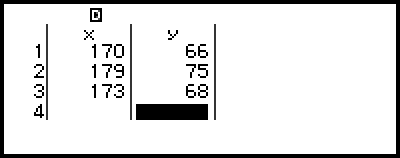
2. Triez les données dans l’ordre croissant sur la colonne x.
- – [Sort] > [x Ascending]
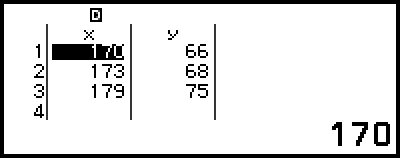
3. Triez les données dans l’ordre décroissant sur la colonne y.
- – [Sort] > [y Descending]
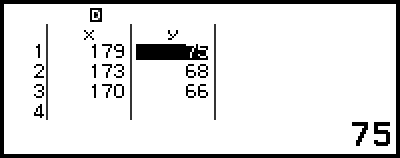
Affichage des résultats de calcul statistique
Affichage des résultats de calcul statistique à une variable
L’écran 1-Var Results affiche une liste de valeurs statistiques diverses (comme la moyenne et l’écart type) calculées selon des données à une variable. Cette section décrit l’opération à effectuer pour afficher l’écran 1-Var Results.
Exemple 3 : pour saisir les données suivantes et afficher les résultats de calcul statistique à une variable
| x | 1 | 2 | 3 | 4 | 5 | 6 | 7 | 8 | 9 | 10 |
| Freq | 1 | 2 | 1 | 2 | 2 | 2 | 3 | 4 | 2 | 1 |
1. Appuyez sur , sélectionnez l’icône de l’application Statistics, puis appuyez sur .
2. Sélectionnez [1-Variable], puis appuyez sur .
L’éditeur de statistiques s’affiche.
3. Appuyez sur , puis sélectionnez [Frequency] > [On].
Appuyez sur pour revenir à l’éditeur de statistiques.
4. Saisissez les données dans la colonne x.
- 12345678910
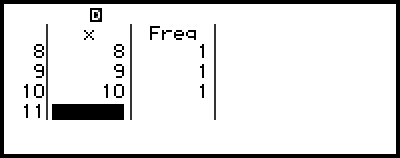
5. Saisissez les données dans la colonne Freq.
- 2222342
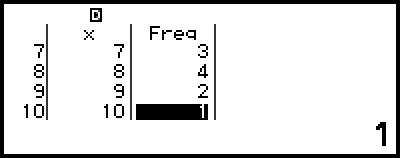
6. Appuyez sur .
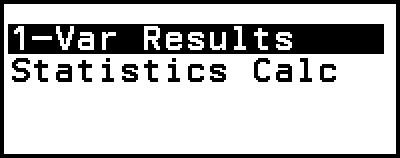
7. Sélectionnez [1-Var Results], puis appuyez sur .
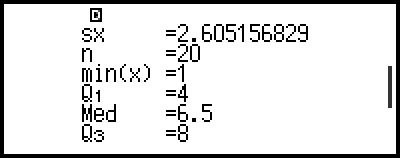
L’écran 1-Var Results s’affiche.
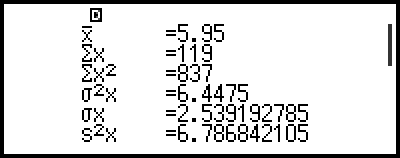
- (ou
 )
) 
- (ou )

Les variables affichées dans l’écran 1-Var Results sont expliquées dans la « Liste des variables de valeur statistique et des fonctions de calcul statistique ».
8. Appuyez sur ou pour revenir à l’éditeur de statistiques.
Affichage des résultats de calcul statistique à deux variables
L’écran 2-Var Results affiche une liste de valeurs statistiques diverses (comme la moyenne et l’écart type) calculées selon des données à deux variables. Cette section décrit l’opération à effectuer pour afficher l’écran 2-Var Results.
Exemple 4 : pour saisir les données suivantes et afficher les résultats de calcul statistique à deux variables
| x | 1.0 | 1.2 | 1.5 | 1.6 | 1.9 | 2.1 | 2.4 | 2.5 | 2.7 | 3.0 |
| y | 1.0 | 1.1 | 1.2 | 1.3 | 1.4 | 1.5 | 1.6 | 1.7 | 1.8 | 2.0 |
1. Appuyez sur , sélectionnez l’icône de l’application Statistics, puis appuyez sur .
2. Sélectionnez [2-Variable], puis appuyez sur .
L’éditeur de statistiques s’affiche.
3. Saisissez les données dans la colonne x.
- 11
 2151619
212425273 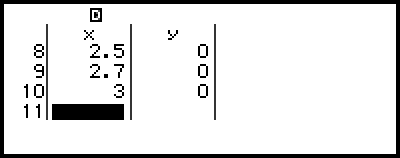
4. Saisissez les données dans la colonne y.
- 111121314
151617182 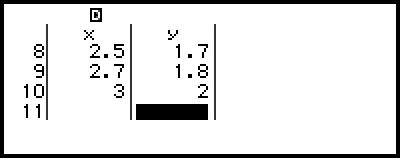
5. Appuyez sur .
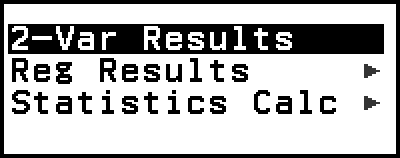
6. Sélectionnez [2-Var Results], puis appuyez sur .
L’écran 2-Var Results s’affiche.
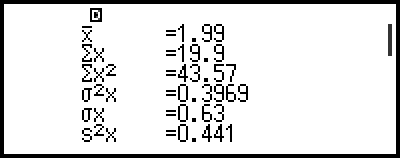
- (ou )
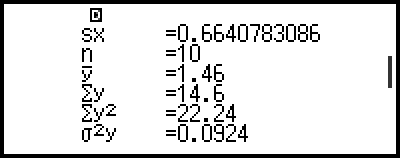
- (ou )
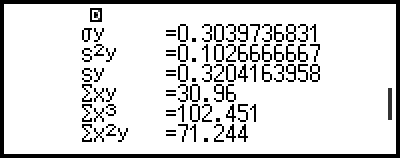
- (ou )
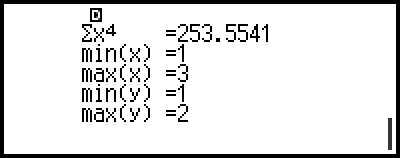
Les variables affichées dans l’écran 2-Var Results sont expliquées dans la « Liste des variables de valeur statistique et des fonctions de calcul statistique ».
7. Appuyez sur ou pour revenir à l’éditeur de statistiques.
Affichage des résultats de calcul de régression
L’écran Reg Results affiche une liste de résultats de calcul de régression (coefficients des équations de régression) selon des données à deux variables. Cette section décrit l’opération à effectuer pour afficher l’écran Reg Results.
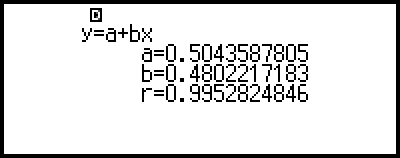
Exemple 5 : pour utiliser les données à deux variables saisies de l’exemple 4 et afficher les résultats des deux calculs de régression présentés ci-dessous
Les coefficients (a, b) de l’équation de régression « y = a + bx » et le coefficient de corrélation (r) lorsque la régression linéaire est effectuée sur les données
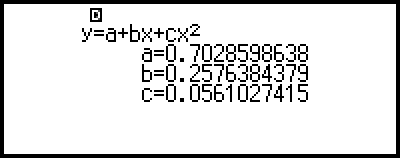
Les coefficients (a, b, c) de l’équation de régression « y = a + bx + cx2 » lorsque la régression quadratique est effectuée sur les données
Note
Pour plus d’informations sur les types de calculs de régression pris en charge par l’application Statistics, voir la « Liste des types de régression pris en charge ».
1. Suivez les étapes 1 à 5 de la procédure décrite dans l’exemple 4.
2. Sélectionnez [Reg Results], puis appuyez sur .
Le menu du type de régression s’affiche.
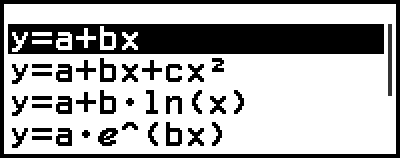
3. Sélectionnez [y=a+bx], puis appuyez sur .
L’écran Reg Results de régression linéaire s’affiche.
4. Appuyez sur ou pour revenir à l’éditeur de statistiques.
5. Appuyez sur , puis sélectionnez [Reg Results] > [y=a+bx+cx2].
L’écran de régression quadratique Reg Results s’affiche.
6. Appuyez sur ou pour revenir à l’éditeur de statistiques.
Les variables affichées dans l’écran Reg Results sont expliquées dans la « Liste des variables de valeur statistique et des fonctions de calcul statistique ».
Liste des types de régression pris en charge
| Type de régression | Équation de régression (élément du menu du type de régression) |
|---|---|
| Régression linéaire | y = a + bx |
| Régression quadratique | y = a + bx + cx2 |
| Régression logarithmique | y = a + b・ln(x) |
| Régression exponentielle e | y = a・e^(bx) |
| Régression exponentielle ab | y = a・b^x |
| Régression de puissance | y = a・x^b |
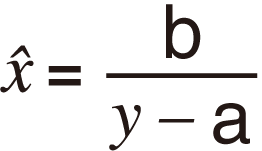
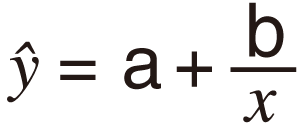
| Régression inverse | y = a + b/x |
Utilisation de l’écran de calcul statistique
Vous pouvez utiliser l’écran de calcul statistique pour rappeler des valeurs statistiques individuelles et utiliser les valeurs dans des calculs.

Écran sans saisie d’expression de calcul
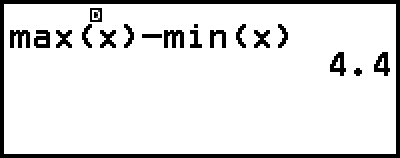
Exemple de calcul
Pour rappeler une valeur statistique, utilisez une variable qui représente la valeur statistique que vous souhaitez rappeler (par exemple, moyenne x : x, écart type x : σx, valeur maximum x : max(x) et ainsi de suite). Pour plus d’informations à propos de ces variables, consultez la « Liste des variables de valeur statistique et des fonctions de calcul statistique ».
Affichage d’un écran de calcul statistique
Une variable
1. Pendant l’affichage de l’éditeur de statistiques, appuyez sur .
2. Dans le menu qui s’affiche, sélectionnez [Statistics Calc], puis appuyez sur .

Deux variables
1. Pendant l’affichage de l’éditeur de statistiques, appuyez sur .
2. Dans le menu qui s’affiche, sélectionnez [Statistics Calc], puis appuyez sur .
Le menu du type de régression s’affiche (consultez la « Liste des types de régression pris en charge »).
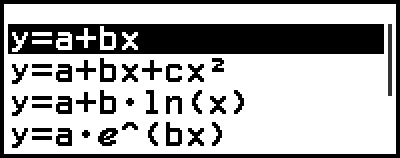
3. Dans le menu, sélectionnez le type de régression souhaité, puis appuyez sur .
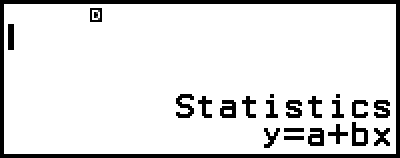
Dans l’exemple ci-dessus, utilisez le menu affiché pour sélectionner [y=a+bx] (Régression linéaire).
Pour revenir à l’éditeur de statistiques à partir de l’écran de calcul statistique
Appuyez sur , puis sur .
Exemple de calcul à l’aide de l’écran de calcul statistique
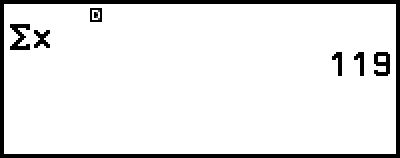
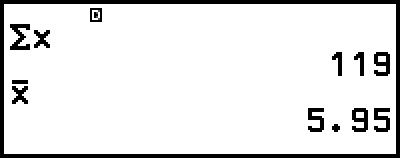
Exemple 6 : pour déterminer la somme des données de l’échantillon (Σx) et la moyenne (x) des données à une variable saisies dans l’exemple 3
1. Suivez les étapes 1 à 6 de la procédure décrite dans l’exemple 3.
2. Sélectionnez [Statistics Calc], puis appuyez sur .

3. Calculez la somme des données de l’échantillon (Σx).
 – [Statistics] > [Summation] > [Σx]
4. Calculez la moyenne (x).
- – [Statistics] >
[Mean/Var/Dev...] > [x]
Note
Pour afficher l’écran 1-Var Results à partir de l’écran de calcul statistique ci-dessus, appuyez sur et sélectionnez [1-Var Results].
Pour revenir à l’écran de calcul statistique à partir de l’écran 1-Var Results, appuyez sur ou .
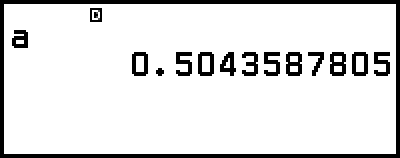
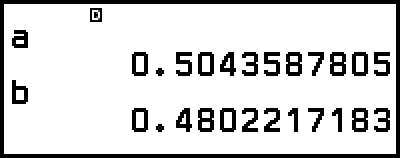
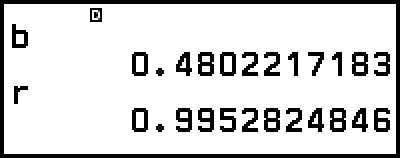
Exemple 7 : pour déterminer les coefficients (a, b) et le coefficient de corrélation (r) de l’équation de régression linéaire « y = a + bx » selon des données à deux variables saisies dans l’exemple 4
1. Suivez les étapes 1 à 5 de la procédure décrite dans l’exemple 4.
2. Sélectionnez [Statistics Calc], puis appuyez sur .
Le menu du type de régression s’affiche.
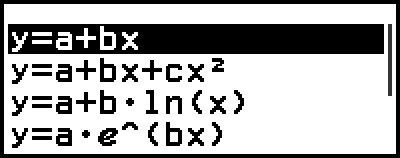
3. Sélectionnez [y=a+bx], puis appuyez sur .
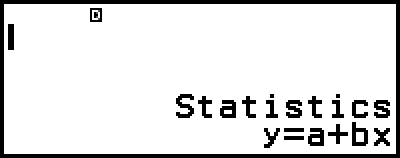
4. Déterminez les coefficients (a, b) et le coefficient de corrélation (r) de l’équation de régression « y = a + bx ».
- – [Statistics] > [Regression] > [a]
- – [Statistics] > [Regression] > [b]
- – [Statistics] > [Regression] > [r]
Pour sélectionner un autre type de régression, appuyez sur et sélectionnez [Select Reg Type]. Le menu du type de régression de l’étape 2 s’affiche.
Pour afficher l’écran 2-Var Results à partir d’un écran de calcul statistique
Appuyez sur et sélectionnez [2-Var Results].
Pour afficher l’écran Reg Results à partir d’un écran de calcul statistique
Appuyez sur et sélectionnez [Reg Results].
Liste des variables de valeur statistique et des fonctions de calcul statistique
Vous pouvez utiliser le menu CATALOG pour rappeler des variables qui représentent des valeurs statistiques et des fonctions utilisées pour les calculs statistiques.
Note
Pour les calculs statistiques à une variable, les variables marquées par un astérisque (*) sont disponibles.
Pour connaître la formule de calcul utilisée pour chaque variable et commande, consultez « Formule de calcul statistique ».
– [Statistics] > [Summation]
Σx*, Σy ...... somme des données de l’échantillon
Σx2*, Σy2 ...... somme des carrés des données de l’échantillon
Σxy ...... somme des produits des données x et y
Σx3 ...... somme des cubes des données x
Σx2y ...... somme de (carrés des données x × données y)
Σx4 ...... somme des données x à la puissance quatre
– [Statistics] > [Mean/Var/Dev...]
x*, y ...... moyenne
σ2x*, σ2y ...... variance d’une population
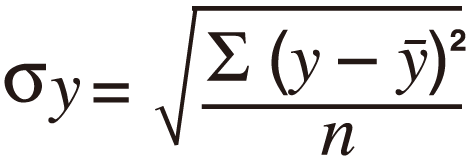
σx*, σy ...... écart type d’une population
s2x*, s2y ...... variance d’un échantillon
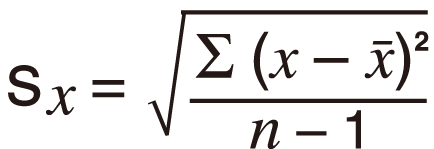
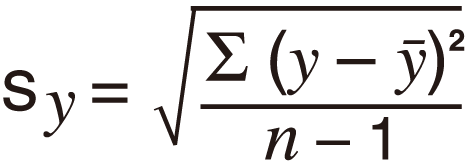
sx*, sy ...... écart type d’un échantillon
n* ...... nombre d’éléments
– [Statistics] > [Min/Max/Quartile] (données à une seule variable uniquement)
min(x)* ...... valeur minimum
Q1* ...... premier quartile
Med* ...... médian
Q3* ...... troisième quartile
max(x)* ...... valeur maximum
– [Statistics] > [Min/Max] (données à deux variables uniquement)
min(x), min(y) ...... valeur minimum
max(x), max(y) ...... valeur maximum
– [Statistics] > [Regression] (données à deux variables uniquement)
Pour la régression quadratique
a, b, c...... coefficients de régression pour la régression quadratique
xˆ1, xˆ2 ...... Fonctions pour déterminer x1 et x2 valeurs estimées pour une valeur d’entrée y. Pour l’argument, saisissez la valeur de y immédiatement avant la valeur de xˆ1 ou xˆ2 fonction.
yˆ ...... Fonction pour déterminer la valeur estimée y pour une valeur x saisie. Pour l’argument, saisissez la valeur de x juste avant cette fonction.
Pour la régression non quadratique
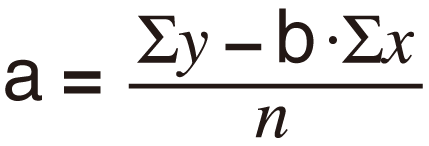
a, b ...... coefficients de régression
r ...... coefficient de corrélation
xˆ ...... Fonction pour déterminer la valeur estimée x pour une valeur y saisie. Pour l’argument, saisissez la valeur de y immédiatement avant cette fonction.
yˆ ...... Fonction pour déterminer la valeur estimée y pour une valeur x saisie. Pour l’argument, saisissez la valeur de x juste avant cette fonction.
Pour un exemple de l’opération censée déterminer les valeurs estimées, consultez « Calcul des valeurs estimées (données à deux variables uniquement) ».
Calcul des valeurs estimées (données à deux variables uniquement)
En fonction de l’équation de régression obtenue par calcul statistique à deux variables, la valeur estimée de y peut être calculée pour une valeur x donnée. La valeur x correspondante (deux valeurs, x1 et x2 dans le cas d’une régression quadratique) peut également être calculée pour une valeur de y dans l’équation de régression.
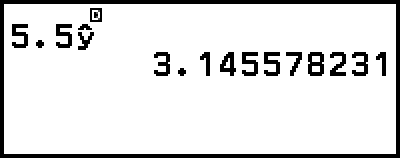
Exemple 8 : pour déterminer la valeur estimée de y lorsque x = 5.5 dans l’équation de régression produit par régression linéaire des données saisies dans l’exemple 4
1. Suivez les étapes 1 à 5 de la procédure décrite dans l’exemple 4.
2. Sélectionnez [Statistics Calc], puis appuyez sur .
Le menu du type de régression s’affiche.
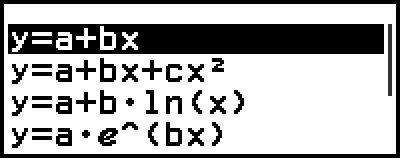
3. Sélectionnez [y=a+bx], puis appuyez sur .
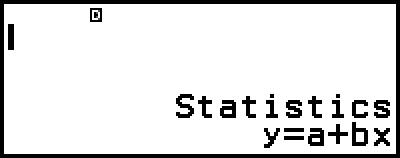
4. Saisissez la valeur x (5.5), puis saisissez « yˆ », la fonction pour déterminer la valeur estimée de y.
- 55
– [Statistics] > [Regression] > [yˆ] 
5. Appuyez sur .
Formule de calcul statistique
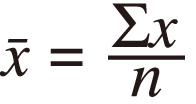
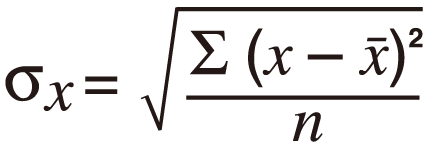
Formule de calcul statistique à une variable
Formule de calcul statistique à deux variables

Formule de calcul de régression
Régression linéaire (y = a + bx)
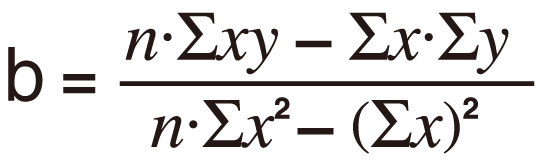

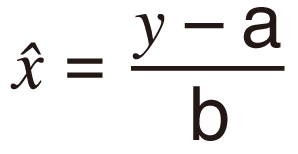

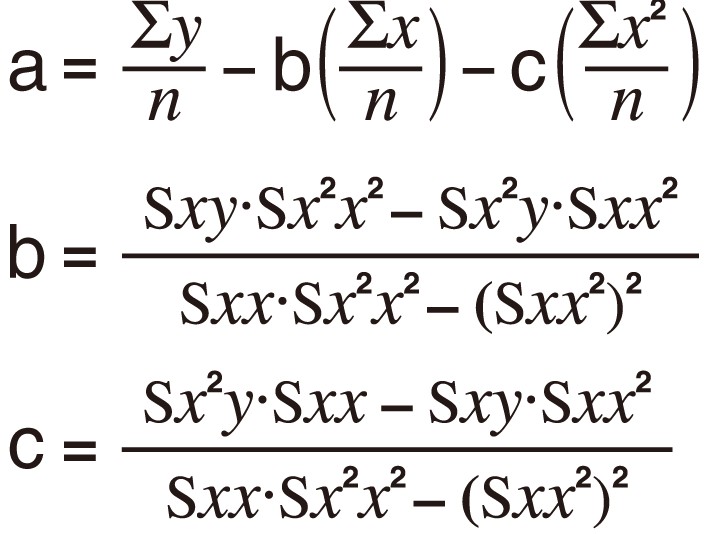
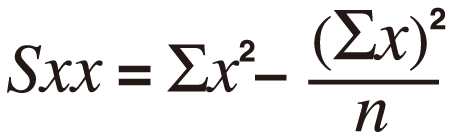
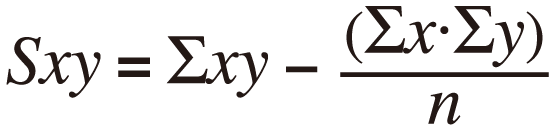
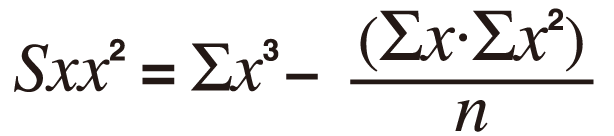
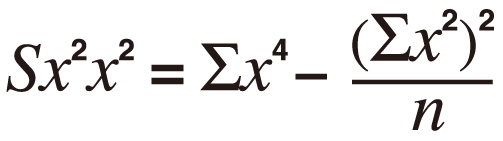
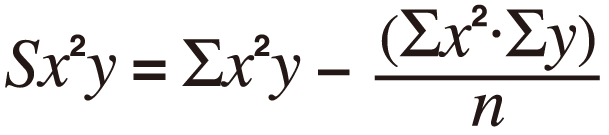
Régression quadratique (y = a + bx + cx2)
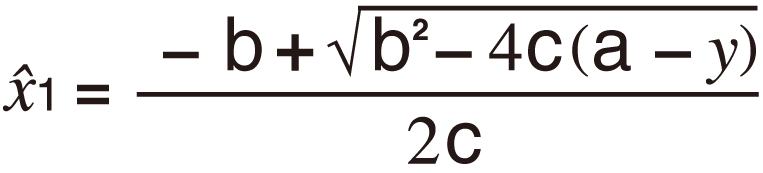
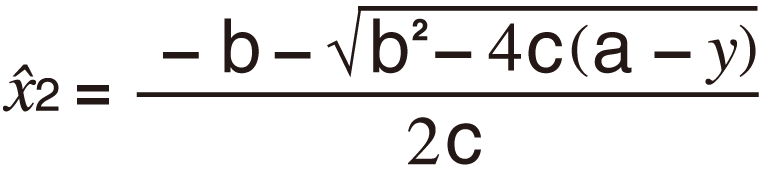

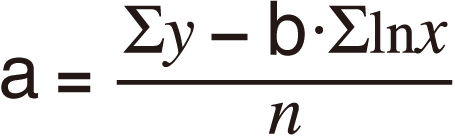
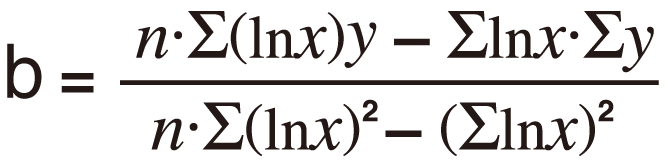
Régression logarithmique (y = a + b・ln(x))



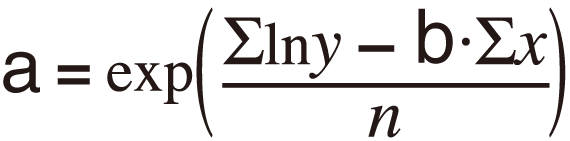
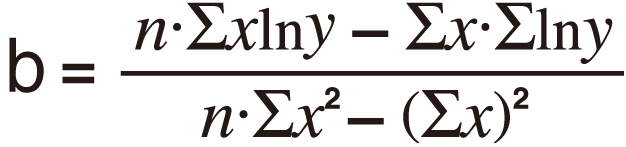
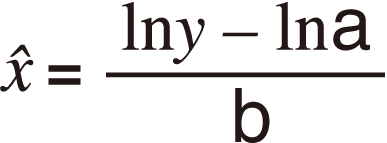
Régression exponentielle e (y = a・e^(bx))


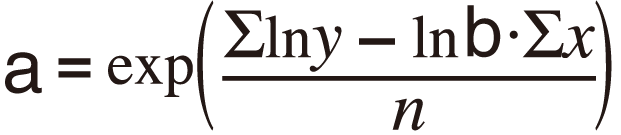
Régression exponentielle ab (y = a・b^x)

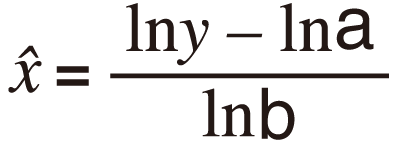

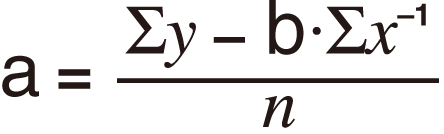
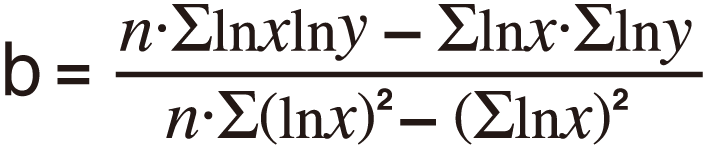
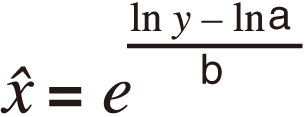
Régression de puissance (y = a・x^b)



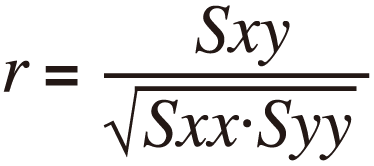
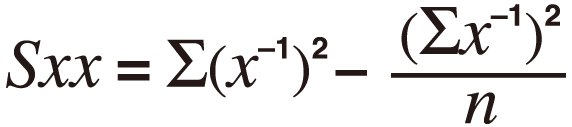
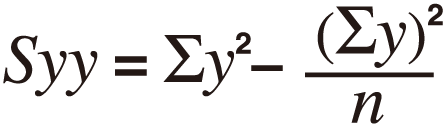
Régression inverse (y = a + b/x)