Calculs d’équation
L’application Equation comprend les trois fonctions décrites ci-dessous. Après le démarrage de l’application, vous pouvez utiliser le menu Equation qui s’affiche pour sélectionner la fonction que vous souhaitez.
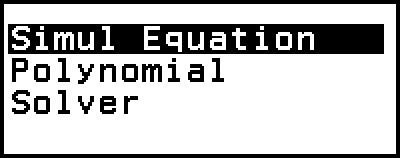
Simul Equation : équations linéaires simultanées à deux à quatre inconnues
Polynomial : équations d’ordre supérieur du 2e au 4e degré
Solver : fonction permettant de trouver la valeur de n’importe quelle variable contenue dans une équation saisie
Équations linéaires simultanées
Ici, nous expliquons la procédure générale pour résoudre une équation simultanée à l’aide d’un exemple qui résout une équation linéaire simultanée à trois inconnues.
Exemple 1 : 
1. Appuyez sur  , sélectionnez l’icône de l’application Equation, puis appuyez sur
  .
.
Le menu Equation s’affiche.
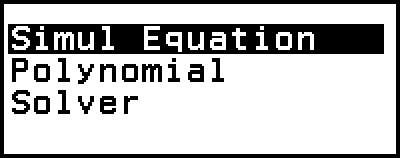
2. Sélectionnez [Simul Equation], puis appuyez sur .
Le menu du nombre d’inconnues s’affiche.

3. Sélectionnez [3 Unknowns], puis appuyez sur .
L’éditeur de coefficients s’affiche.
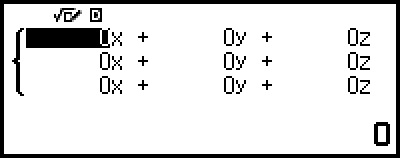
4. Utilisez l’éditeur de coefficients pour saisir les valeurs des coefficients.
- 1


 ((-))112
11((-))10
((-))1114 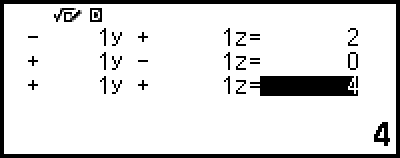
En appuyant sur  lorsque l’éditeur de coefficients est affiché, tous les coefficients sont remis à zéro.
5. Appuyez sur .
Une solution s’affiche.
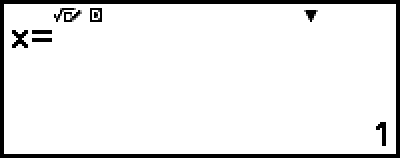
Tant que l’indicateur  est affiché, chaque pression sur
  (ou ) permet d’afficher une autre solution.
- (ou )
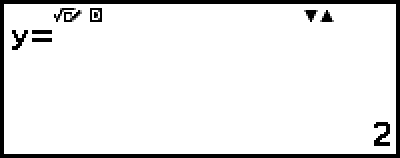
- (ou )
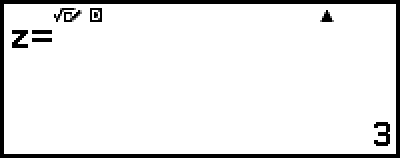
Appuyer sur  ou
ou  lorsque l’indicateur
  est affiché fait réapparaître la solution précédemment affichée.
Appuyer sur lorsque la solution finale est affichée fait revenir à l’éditeur de coefficients. Pour revenir à l’éditeur de coefficients pendant l’affichage de n’importe quelle solution, appuyez sur .
Appuyer sur lorsque l’éditeur de coefficients est affiché fait revenir au menu du nombre d’inconnues.
Note
Pendant l’affichage de l’éditeur de coefficients, vous pouvez enregistrer la valeur actuellement en surbrillance dans une variable. De plus, pendant l’affichage de la solution, la solution actuellement affichée peut être enregistrée dans une variable. Pour plus de détails à propos des variables, consultez « Variables (A, B, C, D, E, F, x, y, z) ».
Équations d’ordre supérieur du 2e au 4e degré
Lorsque vous résolvez une équation d’ordre élevé avec l’application Equation, les valeurs ci-dessous sont affichées en fonction du degré de l’équation.
Équation quadratique
Après l’affichage de la solution de ax2+bx+c=0, les coordonnées minimales (ou maximales) (x, y) de y=ax2+bx+c s’affichent.
Équation cubique
Après l’affichage de la solution de ax3+bx2+cx+d=0, les coordonnées (x, y) du minimum local (ou du maximum local) de y=ax3+bx2+cx+d s’affichent, seulement si un minimum local ou un maximum local existe. S’il n’existe pas de minimum ou de maximum local, le message « No Local Max/Min » apparaît lorsque l’on appuie sur alors que la dernière solution est affichée.
Équation quartique
La solution de ax4+bx3+cx2+dx+e=0 s’affiche.
Nous montrerons ici un exemple d’équation quadratique pour expliquer la procédure générale de résolution d’une équation d’ordre élevé.
Exemple 2 : x2 + 2x − 2 = 0
(Input/Output : MathI/MathO)
1. Appuyez sur , sélectionnez l’icône de l’application Equation, puis appuyez sur .
Le menu Equation s’affiche.
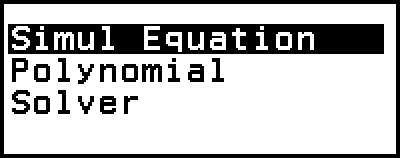
2. Sélectionnez [Polynomial], puis appuyez sur .
Cette option affiche le menu du nombre de degrés.
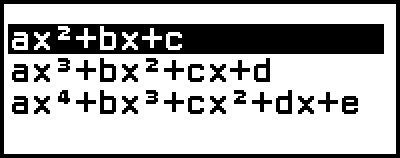
3. Sélectionnez [ax2+bx+c], puis appuyez sur .
L’éditeur de coefficients s’affiche.
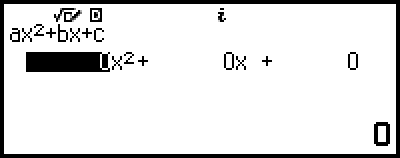
4. Utilisez l’éditeur de coefficients pour saisir les valeurs des coefficients.
- 12((-))2
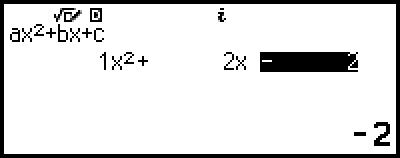
En appuyant sur lorsque l’éditeur de coefficients est affiché, tous les coefficients sont remis à zéro.
5. Appuyez sur .
Une solution s’affiche.
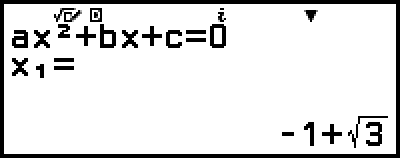
Tant que l’indicateur est affiché, chaque pression sur (ou ) affiche un autre résultat de calcul (solution ou coordonnées).
- (ou )
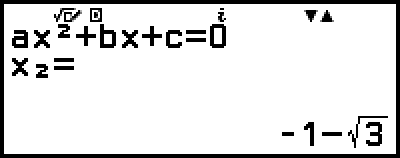
(Affiche la coordonnée x du minimum de y = x2 + 2x − 2.)
- (ou )
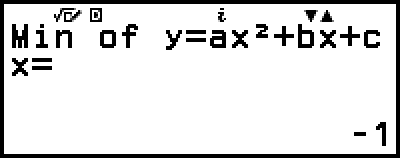
(Affiche la coordonnée y du minimum de y = x2 + 2x − 2.)
- (ou )
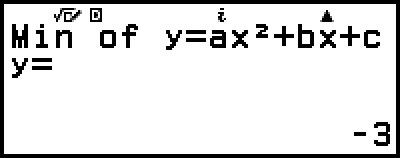
Appuyer sur ou lorsque l’indicateur est affiché fait réapparaître le résultat de calcul précédemment affiché.
Appuyer sur lorsque le résultat du calcul final est affiché fait revenir à l’éditeur de coefficients. Pour revenir à l’éditeur de coefficients lorsqu’un résultat de calcul est affiché, appuyez sur .
Appuyer sur lorsque l’éditeur de coefficients est affiché fait revenir au menu du nombre de degrés.
Note
Pendant l’affichage de l’éditeur de coefficients, vous pouvez enregistrer la valeur actuellement en surbrillance dans une variable. De plus, lorsqu’un résultat de calcul (solution ou coordonnées) est affiché, il peut être enregistré dans une variable. Pour plus de détails à propos des variables, consultez « Variables (A, B, C, D, E, F, x, y, z) ».
Affichage de la solution des nombres complexes (Complex Roots)
Les équations d’ordre supérieur peuvent avoir des nombres complexes pour solutions. Lorsque Polynomial est sélectionné dans le menu Equation, vous pouvez utiliser les opérations ci-dessous pour activer ou désactiver l’affichage des solutions complexes.
 – [Complex Roots] > [On]
Active l’affichage des solutions complexes (réglage initial par défaut).
– [Complex Roots] > [Off]
Désactive l’affichage des solutions complexes. La saisie et l’exécution d’une équation dont les solutions comportent un ou plusieurs nombres complexes entraîne seulement l’apparition du message « No Real Roots ».
Exemple 3 : 2x2 + 3x + 4 = 0
(Input/Output : MathI/MathO, Complex Result : a+bi, Complex Roots : On)
1. Appuyez sur , sélectionnez l’icône de l’application Equation, puis appuyez sur .
Le menu Equation s’affiche.
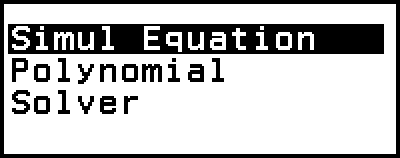
2. Sélectionnez [Polynomial] > [ax2+bx+c].
L’éditeur de coefficients s’affiche.
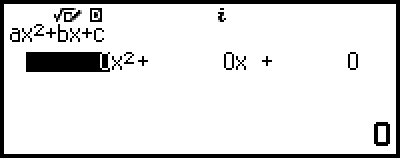
3. Utilisez l’éditeur de coefficients pour saisir les valeurs des coefficients.
- 234
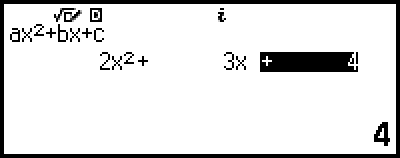
4. Appuyez sur .
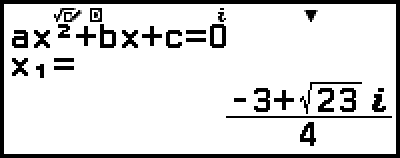
Une solution s’affiche.
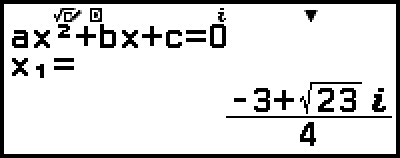
5. Affichez une autre solution et les valeurs des coordonnées.
- (ou )
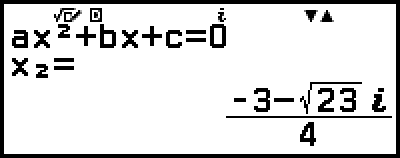
- (ou )
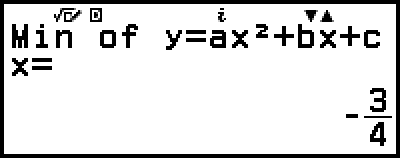
- (ou )
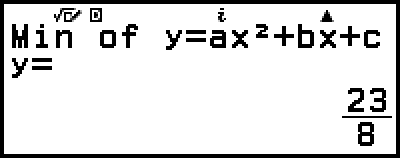
Appuyer sur lorsque le résultat du calcul final est affiché fait revenir à l’éditeur de coefficients. Pour revenir à l’éditeur de coefficients lorsqu’un résultat de calcul est affiché, appuyez sur .
Conversion d’une solution complexe en coordonnées rectangulaires ou polaires
Vous pouvez utiliser le menu FORMAT qui s’affiche lorsque vous appuyez sur  pour convertir une solution complexe en coordonnées rectangulaires ou polaires.
Exemple 4 : pour convertir la solution complexe affichée dans l’exemple 3 au format des coordonnées polaires, puis au format des coordonnées rectangulaires
1. Suivez les étapes 1 à 4 de l’exemple 3.
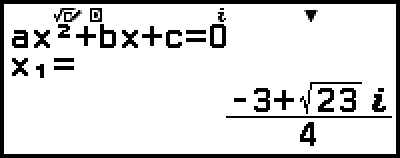
2. Appuyez sur , sélectionnez [Polar Coord], puis appuyez sur .
Cette opération convertit la solution en format des coordonnées polaires.
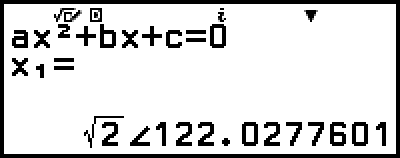
3. Appuyez sur , sélectionnez [Rectangular Coord], puis appuyez sur .
Cette opération convertit la solution au format des coordonnées rectangulaires.
Utilisation de Solver
Solver utilise la méthode de Newton pour faire une approximation de la solution des équations. Solver prend en charge la saisie d’équations aux formats suivants.
Exemples : y = x + 5, x = sin(A), xy + C (traité comme xy + C = 0)
Exemple 5 : pour résoudre x2 - B2 = 0 pour x lorsque B = 4
(Input/Output : MathI/MathO)
Note
Avant de résoudre x2 - B2 = 0 pour x, il faut enregistrer 4 dans la variable B. C’est ce qui est fait à l’étape 3 de la procédure ci-dessous.
1. Appuyez sur , sélectionnez l’icône de l’application Equation, puis appuyez sur .
Le menu Equation s’affiche.
2. Sélectionnez [Solver], puis appuyez sur .
L’écran de saisie des équations Solver s’affiche.
3. Ici, enregistrez 4 dans la variable B.

 4
4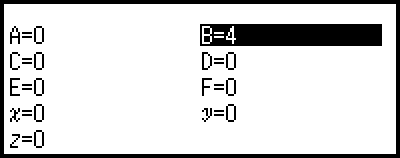
Cette opération peut être effectuée à tout moment avant l’étape 7 de cette procédure.
Pour plus de détails à propos des variables, consultez « Variables (A, B, C, D, E, F, x, y, z) ».
Appuyez sur pour revenir à l’écran de saisie des équations Solver.
4. Saisissez l’équation.


 (B)
(B) 2
2
 (=)*0
(=)*0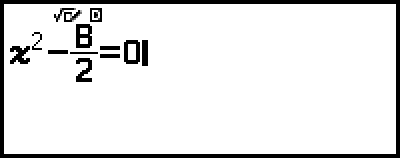
* Vous pouvez également utiliser l’opération suivante pour saisir le signe = :  – [Equation] > [=].
5. Appuyez sur pour enregistrer l’équation d’entrée.
6. Sur l’écran Solve Target qui s’affiche, confirmez que [x] est sélectionné, puis appuyez sur .
Un écran s’affiche avec la valeur initiale de x.
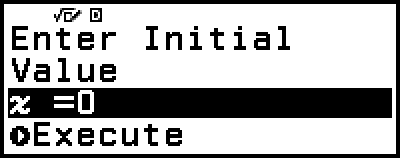
7. Entrez 1 comme valeur initiale de x.
- 1
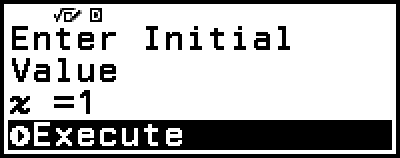
8. Après vous être assuré que [Execute] est sélectionné, appuyez sur pour résoudre l’équation.
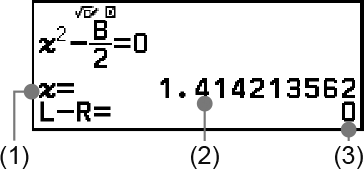
(1) Variable résolue pour
(2) Solution
(3) Résultat (côté gauche) – (côté droit)
Les solutions sont toujours affichées sous forme décimale.
Plus le résultat (côté gauche) – (côté droit) est proche de zéro, plus la précision de la solution est élevée.
9. Appuyez ensuite sur la touche qui permet d’effectuer l’opération souhaitée.
| Pour faire ceci : | Appuyez sur cette touche : |
|---|---|
| Revenir à l’écran de l’étape 6. | * |
| Enregistrer l’expression saisie et revenir à l’écran de l’étape 4. | ou |
* La valeur initiale lorsque vous appuyez sur cette touche devient la dernière valeur initiale que vous avez utilisée pour le calcul.
Attention !
-
Solver effectue la convergence un nombre prédéfini de fois. S’il ne trouve pas de solution, il affiche un écran de confirmation comme celui qui se trouve à côté, pour vous demander si vous souhaitez continuer. Appuyez sur
lorsque [Continue] est sélectionné pour continuer, ou sélectionnez [Exit], puis pour annuler l’opération Solver. 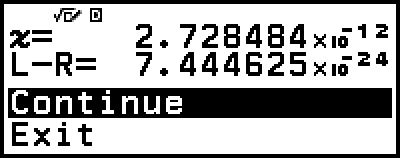
Selon la valeur initiale de la variable solution (x dans l’exemple ci-dessus) que vous saisissez, Solver peut ne pas être en mesure d’obtenir une solution. Si cela se produit, essayez de modifier la valeur initiale pour qu’elle soit plus proche de la solution.
Il se peut que Solver ne soit pas en mesure de déterminer la solution correcte, même s’il en existe une.
Solver utilise la méthode de Newton, donc même s’il y a plusieurs solutions, seule l’une d’entre elles sera renvoyée.
En raison des limitations de la méthode de Newton, il est souvent difficile d’obtenir des solutions pour des équations comme : y=sinx, y=ex, y=√x.