Calculs de distribution
Dans l’application Distribution, vous pouvez obtenir la valeur de la probabilité en sélectionnant le type de calcul de distribution et en saisissant différents paramètres*. Les types de calcul de distribution exécutables sont présentés dans le tableau ci-dessous.
| Type de calcul de distribution | Élément de menu |
|---|---|
| Probabilité binomiale | Binomial PD |
| Probabilité cumulative binomiale | Binomial CD |
| Densité de probabilité normale | Normal PD |
| Probabilité cumulative normale | Normal CD |
| Distribution cumulative normale inversée* | Inverse Normal |
| Probabilité de Poisson | Poisson PD |
| Probabilité cumulative de Poisson | Poisson CD |
* « Inverse Normal » effectue un calcul inverse pour déterminer la valeur des données (xInv) à partir d’une valeur de probabilité (Area).
Procédure générale pour effectuer un calcul de distribution
Exemple : pour calculer la probabilité cumulative binomiale pour les données x {2, 3, 4, 5} lorsque N (nombre d’essais) = 5 et p (probabilité de réussite) = 0.5
1. Appuyez sur  , sélectionnez l’icône de l’application Distribution, puis appuyez sur
  .
.
Le menu du type de calcul de distribution s’affiche.
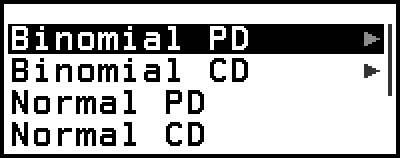
2. Dans le menu, sélectionnez un type de calcul de distribution.
Ici, nous voulons calculer la probabilité cumulative binomiale. Sélectionnez [Binomial CD], puis appuyez sur .
3. Dans le menu qui s’affiche, sélectionnez une méthode de saisie des données (x).
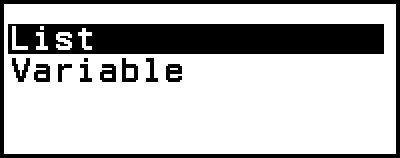
[List] ... Sélectionnez cette option pour saisir plusieurs éléments de données x en même temps. La sélection de cet élément du menu fait apparaître l’écran de la liste.
[Variable] ... Sélectionnez pour saisir un seul élément de données x. La sélection de cet élément du menu fait apparaître un écran de saisie des paramètres.
Ici, nous voulons saisir plusieurs éléments de données x en même temps, sélectionnez [List] et appuyez sur .
4. Sur l’écran de la liste, saisissez les données x {2, 3, 4, 5}.
- 2
 345
345 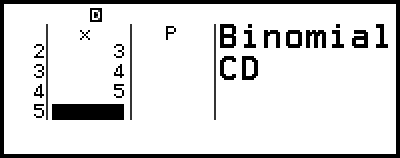
5. Appuyez sur .
L’écran de saisie des paramètres Binomial CD s’affiche.
6. Saisissez les valeurs des paramètres (N = 5, p = 0.5).
- 50
 5
5 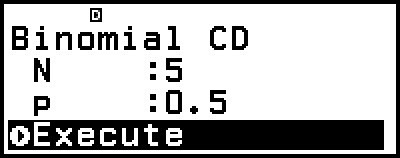
Les paramètres qui requièrent la saisie de données dépendent du type de calcul sélectionné à l’étape 2 de cette procédure. Pour plus de détails, consultez la « Liste des paramètres ».
7. Après avoir saisi les valeurs de toutes les variables, sélectionnez [Execute] et appuyez sur .
L’écran de résultat de calcul s’affiche.
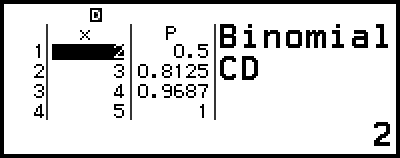
Si vous avez sélectionné [List] à l’étape 3, les résultats de calcul (colonne P) s’affichent sur l’écran de la liste. Pour plus de détails, consultez « Écran de la liste ».
Si vous effectuez une opération de modification (consultez « Modification du contenu de l’écran de la liste ») sur l’écran de la liste alors que des résultats de calcul sont affichés, tous les résultats de calcul seront effacés. La liste revient à l’état où elle se trouvait à l’étape 4 (saisie des données de l’écran de liste terminée) de cette procédure.
Un message d’erreur apparaît si la valeur saisie est en dehors de la plage autorisée. « ERROR » apparaît dans la colonne P de l’écran des résultats de calcul lorsque la valeur saisie pour les données correspondantes est située hors de la plage autorisée.
En appuyant sur lorsque l’écran des résultats de calcul est affiché, on revient à l’écran de saisie des paramètres.
Note
Si vous avez sélectionné Normal PD, Normal CD ou Inverse Normal à l’étape 2 ci-dessus, la méthode de saisie des données (x) est toujours « Variable » (saisie d’un seul élément de données x). Pour cette raison, le menu de l’étape 3 n’est pas affiché à ce moment-là.
Si la méthode de saisie des données (x) est « Variable », le résultat du calcul sera enregistré dans la mémoire Ans.
La précision du calcul de distribution va jusqu’à 6 chiffres significatifs.
Liste des paramètres
La liste ci-dessous indique la signification des symboles qui apparaissent sur l’écran de saisie des paramètres.
Binomial PD, Binomial CD
x ... données
N ... nombre d’essais
p ... probabilité de réussite (0 ≤ p ≤ 1)
Normal PD
x ... données
μ ... moyenne de la population
σ ... écart-type de la population (σ > 0)
Normal CD
Lower ... limite inférieure
Upper ... limite supérieure
μ ... moyenne de la population
σ ... écart-type de la population (σ > 0)
Inverse Normal
Area ... valeur de probabilité (0 ≤ Area ≤ 1)
μ ... moyenne de la population
σ ... écart-type de la population (σ > 0)
(Le réglage de la queue se fait toujours à gauche.)
Poisson PD, Poisson CD
x ... données
λ … moyenne
Note
La dernière valeur saisie pour chaque nom de paramètre est conservée, quel que soit l’écran de saisie dans lequel elle a été saisie. Par exemple, la saisie d’une valeur pour N dans l’écran de saisie du paramètre Binomial PD modifiera également la valeur de N dans l’écran de saisie du paramètre Binomial CD.
Les valeurs saisies pour chacun des paramètres sont conservées tant que vous n’exécutez pas l’une des opérations suivantes :  – [Reset] > [Settings & Data] ou – [Reset] > [Initialize All].
Écran de la liste
Vous pouvez utiliser l’écran de la liste pour saisir jusqu’à 45 x éléments de données. Les résultats des calculs sont également affichés dans l’écran de la liste.
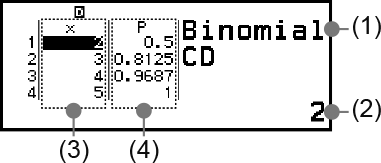
(1) Type de calcul de distribution
(2) Valeur à la position actuelle du curseur
(3) Données (x)
(4) Résultats des calculs (P)
Note
Dans l’écran de la liste, vous pouvez enregistrer la valeur d’une cellule dans une variable. Par exemple, en effectuant l’opération suivante alors que l’écran ci-dessus est affiché, on enregistre 1 dans la variable A :  – [A=] > [Store]. Pour plus de détails à propos des variables, consultez « Variables (A, B, C, D, E, F, x, y, z) ».
L’exécution de l’une des opérations ci-dessous supprime toutes les données x saisies dans l’écran de la liste.
- Retourner à l’écran HOME et lancer une autre application de calculatrice
- Exécuter [Delete All] (consultez « Pour supprimer tout le contenu de l’écran de la liste ».)
- Exécution de – [Reset] > [Settings & Data] ou – [Reset] > [Initialize All]
Modification du contenu de l’écran de la liste
Pour modifier les données x dans une cellule
Dans l’écran de la liste, déplacez le curseur sur la cellule contenant les données à modifier, saisissez les nouvelles données, puis appuyez sur .
Pour supprimer une ligne
Dans l’écran de la liste, déplacez le curseur sur la ligne que vous souhaitez supprimer et appuyez sur  .
.
Pour insérer une ligne
1. Dans l’écran de la liste, déplacez le curseur sur la ligne qui se trouve sous la ligne que vous allez insérer.
2. Effectuez l’opération suivante :  – [Edit] > [Insert Row].
Cela permet d’insérer une ligne avec 0 saisi comme valeur initiale par défaut.
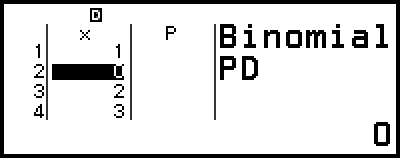
3. Saisissez les données.
Pour supprimer tout le contenu de l’écran de la liste
Sur l’écran de la liste, effectuez l’opération suivante : – [Edit] > [Delete All].
Exemple de calcul
Pour calculer la densité de probabilité normale lorsque x = 36, μ = 35, σ = 2
1. Appuyez sur , sélectionnez l’icône de l’application Distribution, puis appuyez sur .
2. Dans le menu du type de calcul de distribution qui s’affiche, sélectionnez [Normal PD], puis appuyez sur .
L’écran de saisie du paramètre Normal PD s’affiche.
3. Saisissez les valeurs des paramètres (x = 36, μ = 35, σ = 2).
- 36352
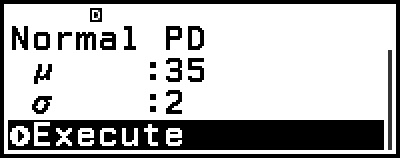
4. Appuyez sur .
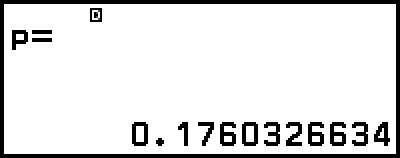
Appuyer à nouveau sur ou appuyer sur  ou
ou  fait revenir à l’écran de saisie des paramètres de l’étape 3 de cette procédure.
Vous pouvez enregistrer le résultat de calcul actuellement affiché dans une variable. Par exemple, effectuer l’opération suivante pendant l’affichage de l’écran de l’étape 4 ci-dessus enregistre le résultat de calcul dans la variable A : – [A=] > [Store]. Pour plus de détails à propos des variables, consultez « Variables (A, B, C, D, E, F, x, y, z) ».