Utilisation de Math Box
L’application Math Box contient les fonctions d’assistance à l’apprentissage suivantes.
Lancer de dés : Lancer de dés est une fonction qui simule la probabilité du jet de dé.
Pile ou face : Pile ou face est une fonction qui simule la probabilité de pile ou face.
Lancer de dés
Lancer de dés simule un jet de un, deux ou trois dés virtuels un nombre de fois spécifié. Vous pouvez sélectionner l’un des écrans de résultat suivants.
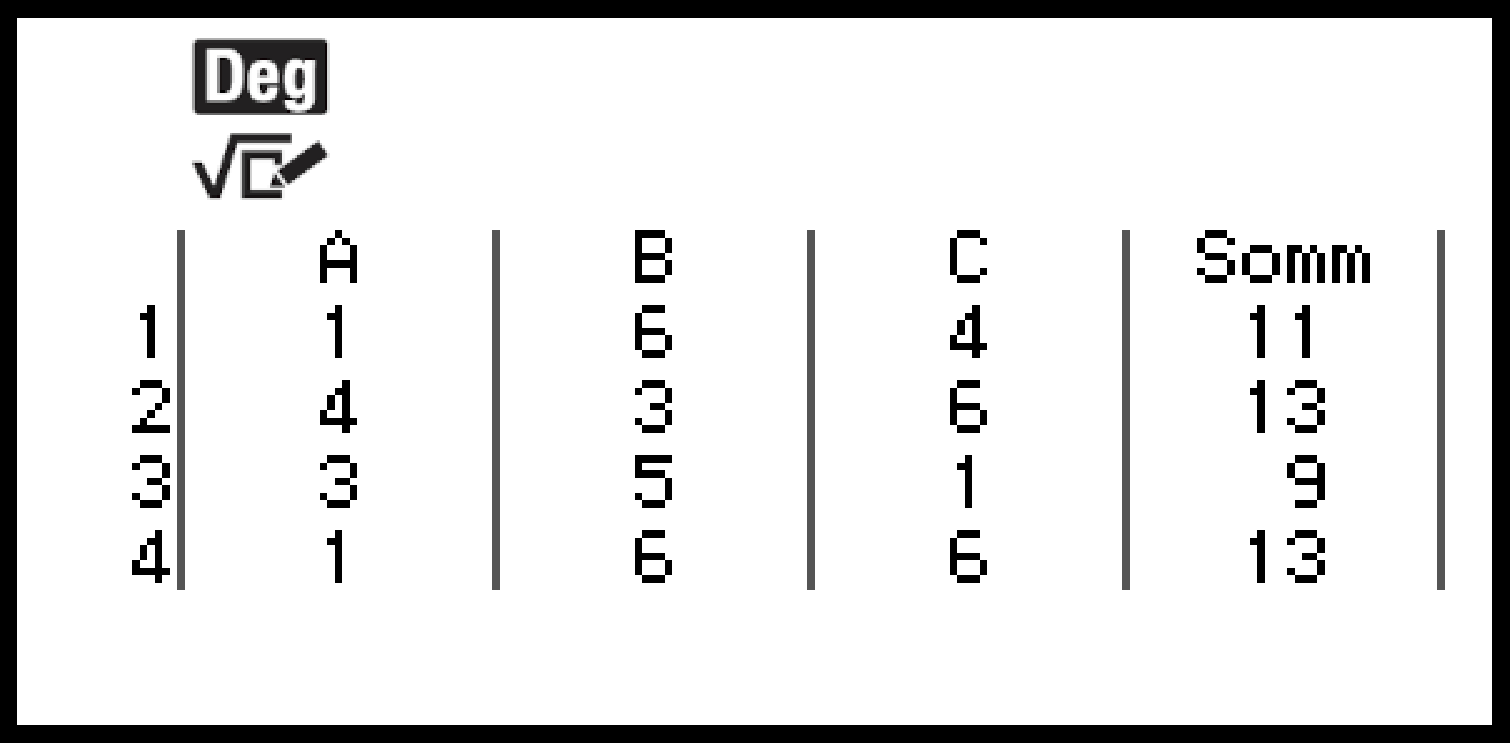
Écran Données
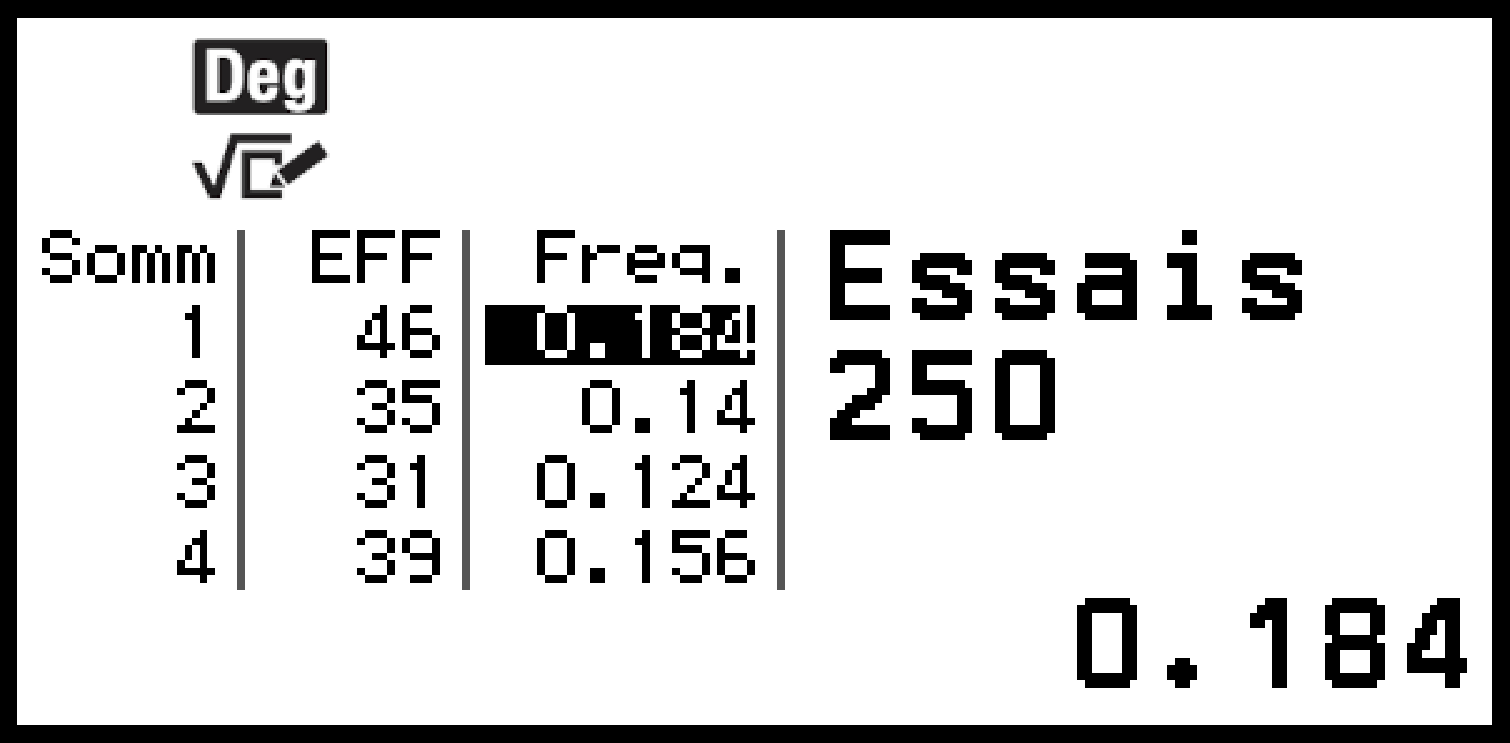
Écran Eff/Fréquence
Procédure d’opération générale de Lancer de dés
Exemple : Pour simuler 100 jets de deux dés. Pour cet exemple, l’écran Eff/Fréquence est utilisé pour les résultats de simulation, en présentant le nombre d’occurrences (fréquences) et fréquences relatives de la différence numérique (0, 1, 2, 3, 4, 5) entre les deux dés à chaque jet.
1. Appuyez sur  , sélectionnez l’icône de l’application Math Box, puis appuyez sur
  .
.
Le menu Math Box s’affiche.

2. Sélectionnez [Lancer de dés], puis appuyez sur .
L’écran de saisie de paramètre s’affiche.
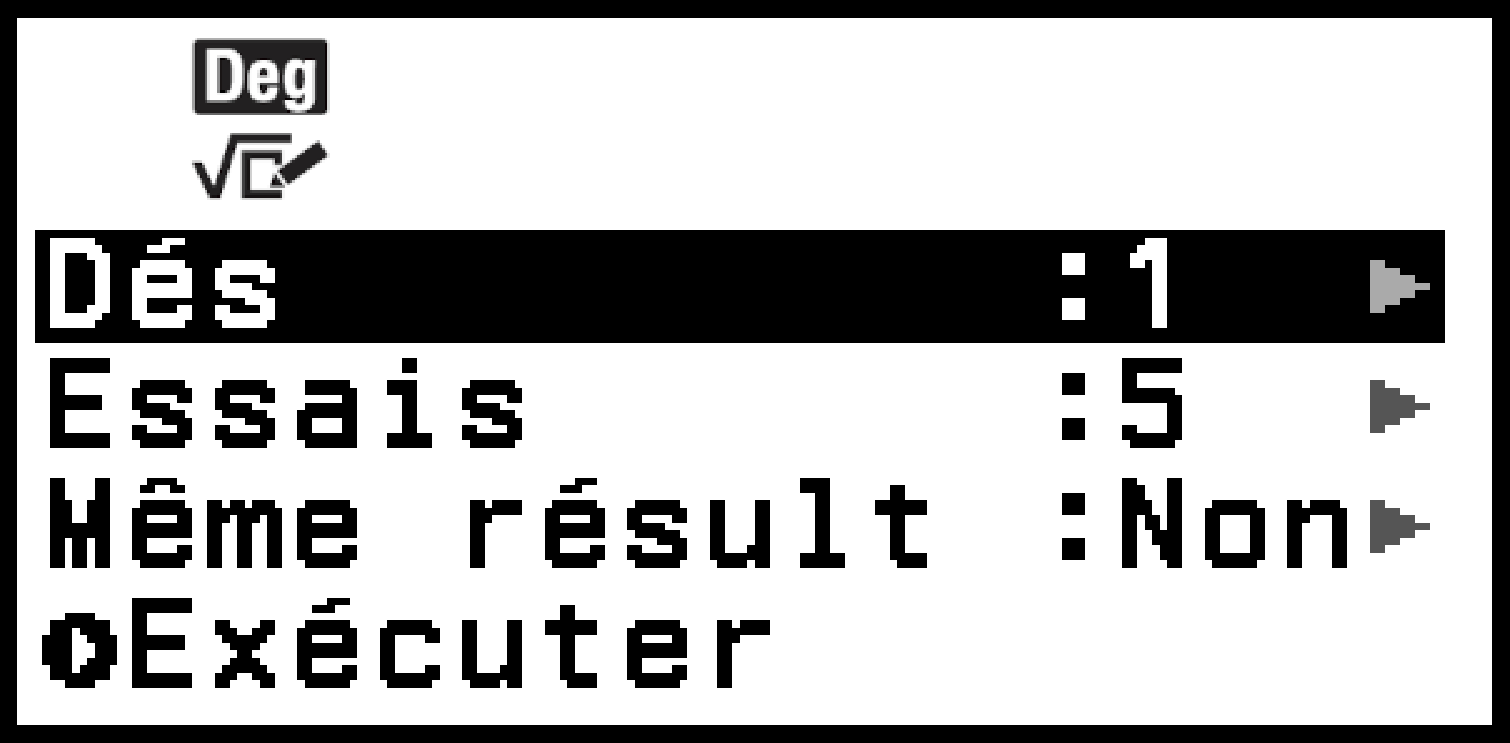
Dés : Sélectionne 1, 2 ou 3 dés.
Essais : Saisit le nombre de jets de dés (nombre de tentatives) comme une valeur de 1 à 250.
Même résult : Ce réglage est normalement sur Non (réglage initial par défaut). Pour plus de détails, consultez « Réglage Même résult ».
3. Sélectionnez chacun des réglages du menu et configurez-les comme vous le souhaitez.
(1) Sélectionnez [Dés], puis appuyez sur . Dans le menu qui s’affiche, sélectionnez [2 dés], puis appuyez sur .
(2) Sélectionnez [Essais], puis appuyez sur . Dans le menu de saisie qui s’affiche, saisissez 100, puis appuyez sur . Sélectionnez [Confirmer], puis appuyez sur .
(3) Conservez [Même résult] sur Non (réglage initial par défaut).
4. Lorsque vous êtes satisfaits de tous vos réglages, sélectionnez [Exécuter], puis appuyez sur .
L’écran qui affiche l’exécution de la simulation s’affiche, puis il passe au menu Type de résultat.
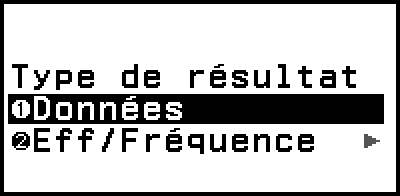
Données : Affiche une liste d’issues de chaque jet (tentative).*1
Eff/Fréquence : Affiche le nombre d’occurrences selon les résultats des jets*2 et leurs fréquences relatives.
*1 Lorsque deux dés sont présents, l’issue de chaque jet est affichée avec la somme et différence de chaque jet. Lorsque trois dés sont présents, l’issue de chaque jet est affichée avec la somme du jet.
*2 Issue pour un dé (1 à 6), somme (2 à 12) ou différence (0 à 5) des issues pour deux dés et somme (3 à 18) des issues pour trois dés.
5. Utilisez le menu Type de résultat pour sélectionner un format d’affichage de résultat.
(1) Ici, nous souhaitons afficher le nombre d’occurrences et les fréquences relatives, alors sélectionnez [Eff/Fréquence], puis appuyez sur .
Le menu de sélection de [Somme] ou [Ecart] s’affiche.
(2) Ici, nous souhaitons afficher la différence de l’issue de chaque jet, alors sélectionnez [Ecart], puis appuyez sur .
Le résultat de simulation s’affiche dans l’écran Eff/Fréquence.
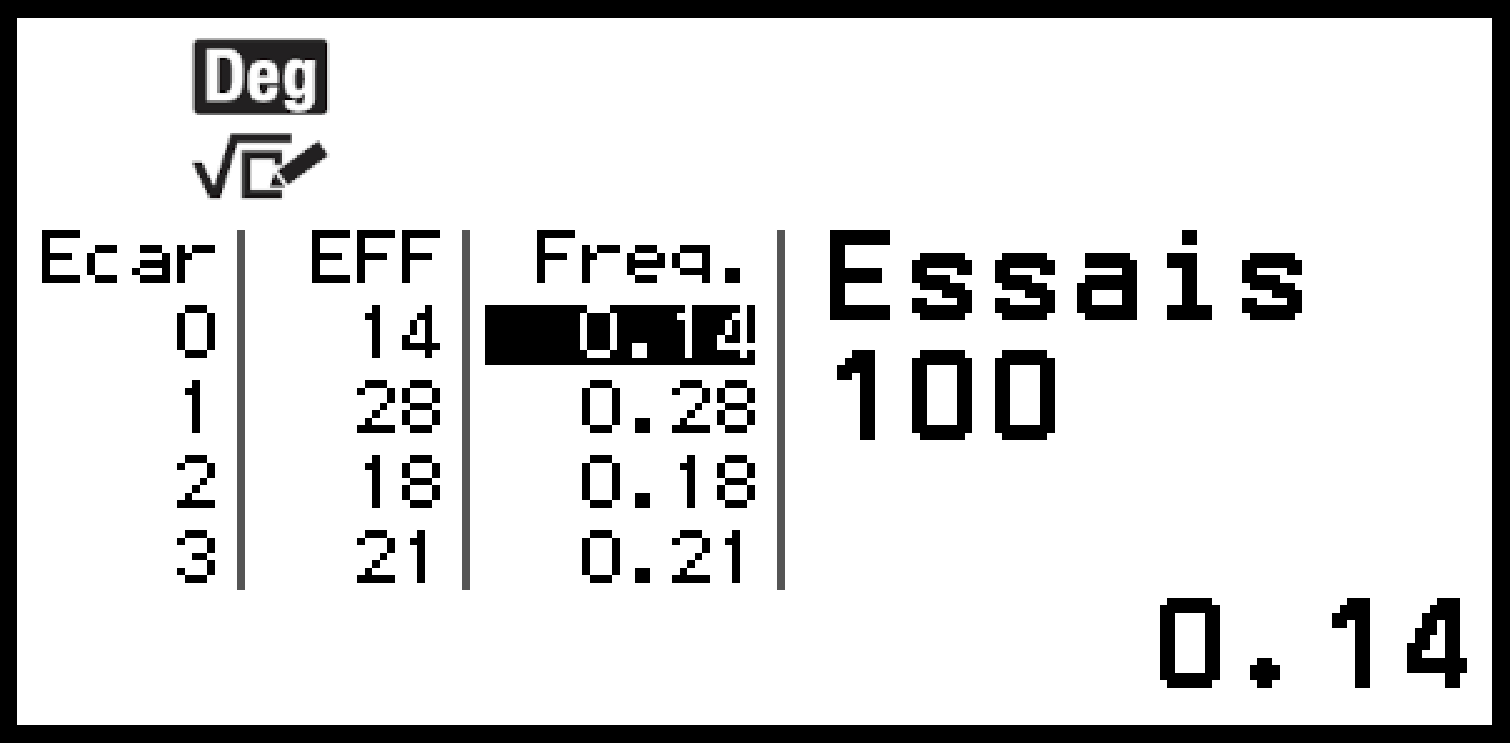
- (Le résultat est différent à chaque exécution.)
Pour plus de détails à propos de l’écran de résultat de simulation, consultez « Écran de résultat Lancer de dés ».
6. Pour afficher les résultats sous un format différent, affichez l’écran de résultat, puis appuyez sur  .
.
Vous revenez au menu Type de résultat et vous pouvez alors répéter l’étape 5 de cette procédure et modifier le format d’affichage du résultat.
7. Si vous souhaitez effectuer une simulation avec des réglages différents, appuyez sur pendant l’affichage du menu Type de résultat.
Le résultat de simulation est effacé et vous retournez à l’écran de saisie de paramètre. Suivez à nouveau la procédure depuis l’étape 3.
8. Pour quitter Lancer de dés, appuyez sur pendant l’affichage de l’écran de saisie de paramètre.
Vous retournez au menu Math Box.
Note
Dans l’écran Eff/Fréquence, vous pouvez stocker la valeur d’une cellule de la colonne Freq. dans une variable. Par exemple, effectuer l’opération suivante dans l’étape 5, ci-dessus, stocke la valeur de la première ligne de la colonne « Freq. » dans la variable A :  – [A=] > [Stocker]. Pour plus de détails à propos des variables, consultez « Variables (A, B, C, D, E, F, x, y, z) ».
Écran de résultat Lancer de dés
Écran Données
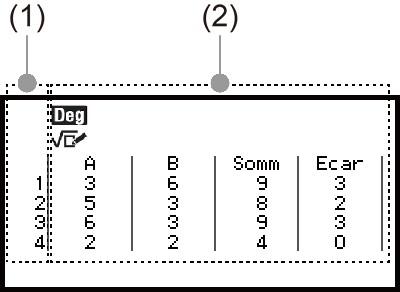
(1) Chaque ligne représente le numéro d’un jet consécutif. Par exemple, 1 est le premier jet, 2 est le deuxième et ainsi de suite.
(2) A, B et C représentent chaque dé utilisé. « Somm » est le total de l’issue et « Ecar » est la différence des issues de deux dés. Les colonnes qui s’affichent à l’écran dépendent du nombre de dés utilisés.
1 dé : Colonne A uniquement.
2 dés : Colonnes A, B, Somm et Ecar.
3 dés : Colonnes A, B, C et Somm.
Écran Eff/Fréquence
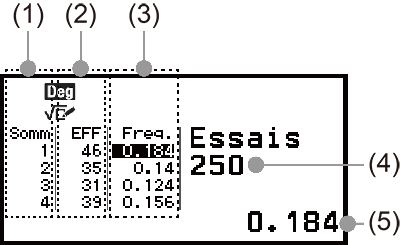
(1) Somm ou Ecar : Indique l’issue avec un dé (Somm : 1 à 6), la somme de l’issue de deux dés (Somm : 2 à 12) ou la différence (Ecar : 0 à 5) ou la somme de l’issue de trois dés (Somm : 3 à 18).
(2) EFF : Indique le nombre d’occurrences (fréquence) de l’issue de chaque jet.
(3) Freq. : Indique la fréquence relative (fréquence divisée par le nombre de jets) des résultats des jets.
(4) Nombre de tentatives
(5) Valeur de la cellule de Freq. en surbrillance
Réglage Même résult
Lors d’une simulation Lancer de dés ou Pile ou face avec Même résult comme réglage initial par défaut (Non), chaque exécution affiche un résultat différent (aléatoire). Si le réglage Même résult est autre que Non, l’affichage des résultats est déterminé par la calculatrice. Utiliser le réglage #1, #2 ou #3 est utile lorsque vous souhaitez l’affichage du même résultat pour toutes les calculatrices utilisées par les étudiants dans une classe.
Note
Pour que plusieurs calculatrices affichent le même résultat, assurez-vous que les réglages ci-dessous sont identiques sur toutes les calculatrices.
- Nombre de dés ou pièces
- Nombre de tentatives (jet ou lancer)
- Réglage Même résult (#1, #2 ou #3)
Pile ou face
Pile ou face simule un lancer de un, deux ou trois pièces virtuelles un nombre de fois spécifié. Vous pouvez sélectionner l’un des écrans de résultat suivants.
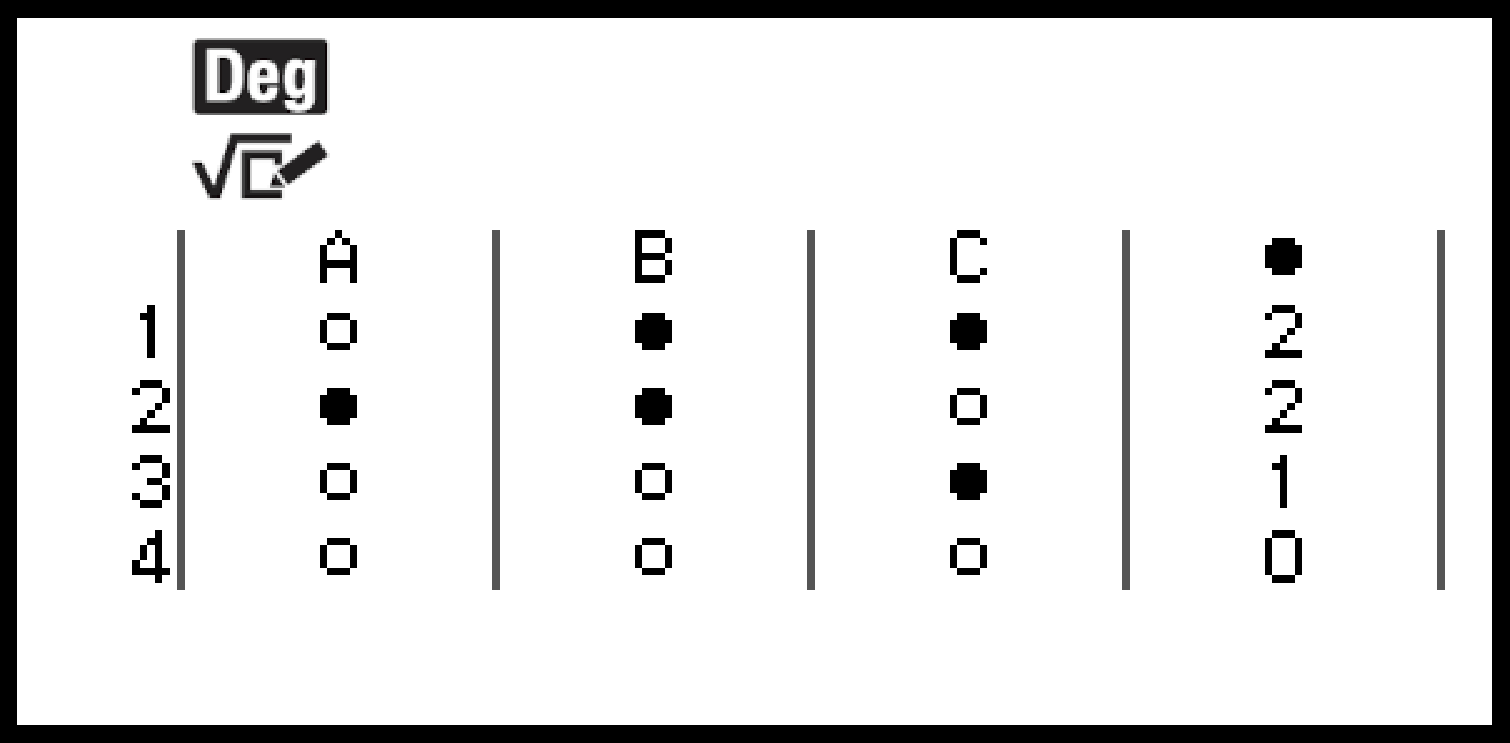
Écran Données
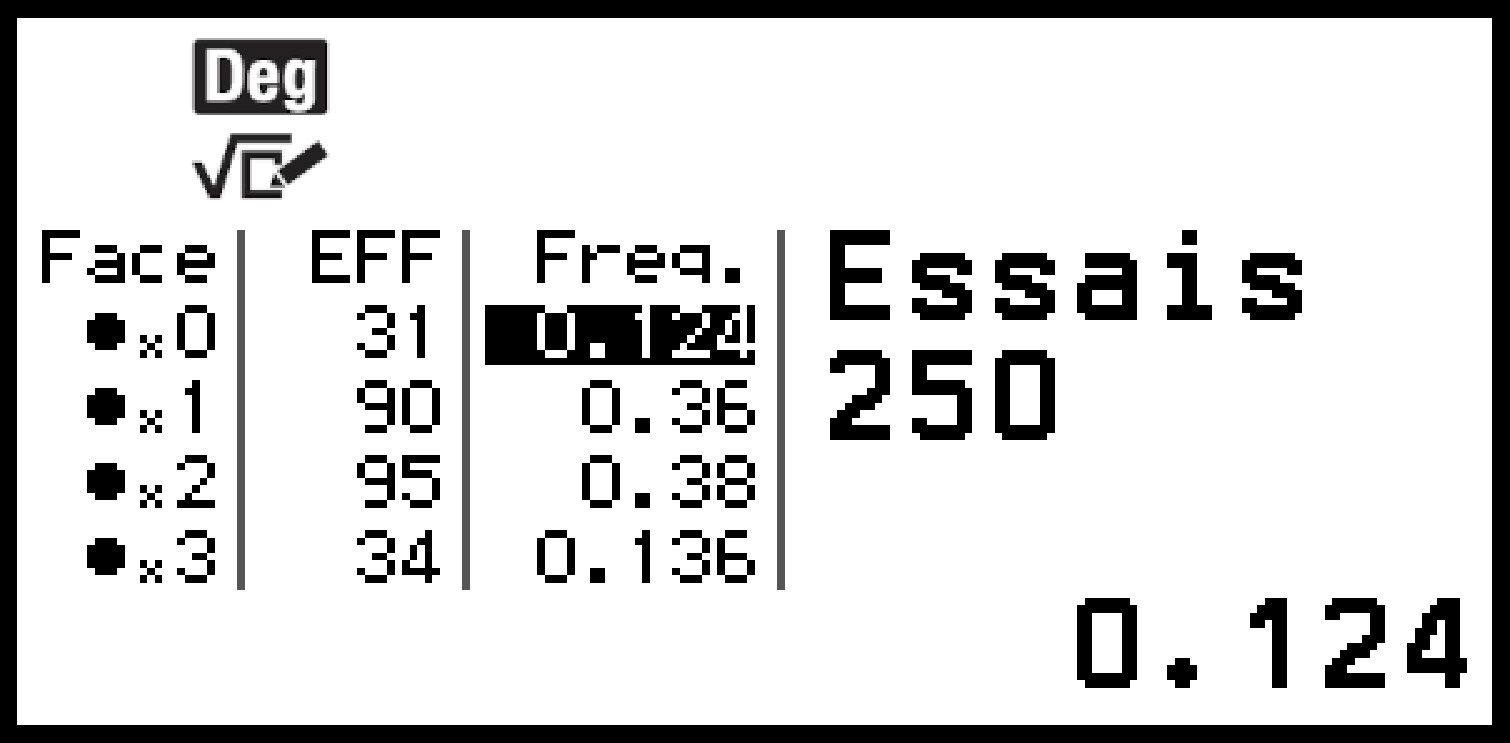
Écran Eff/Fréquence
L’écran représente face par  et pile par
  .
.
Procédure d’opération générale de Pile ou face
Exemple : Pour simuler 100 lancers de trois pièces. Pour cet exemple, l’écran Eff/Fréquence est utilisé pour les résultats de simulation, en présentant le nombre de faces (0, 1, 2, 3) et fréquences relatives de faces à chaque lancer.
1. Appuyez sur , sélectionnez l’icône de l’application Math Box, puis appuyez sur .
Le menu Math Box s’affiche.

2. Sélectionnez [Pile ou face], puis appuyez sur .
L’écran de saisie de paramètre s’affiche.
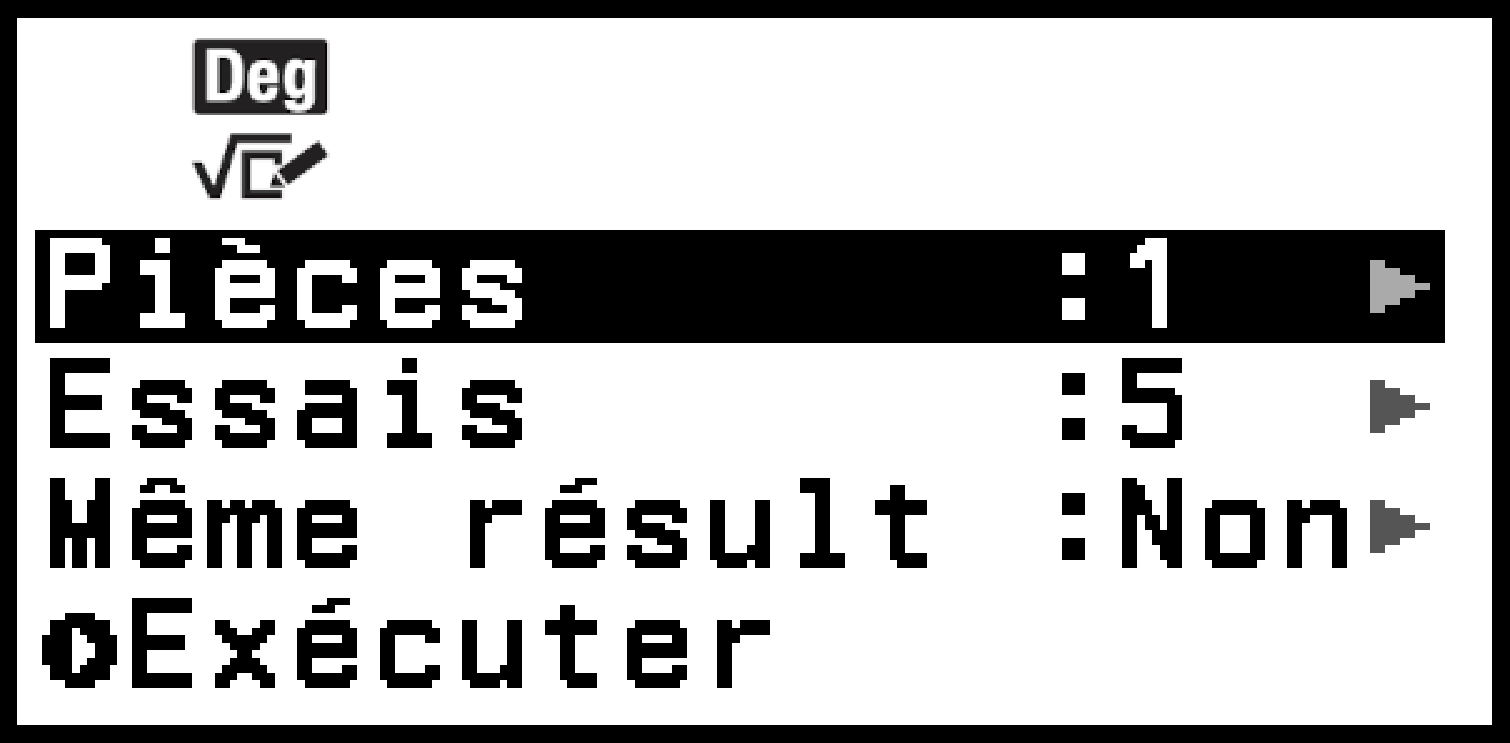
Pièces : Sélectionne 1, 2 ou 3 pièces.
Essais : Saisit le nombre de lancers de pièce (nombre de tentatives) comme une valeur de 1 à 250.
Même résult : Ce réglage est normalement sur Non (réglage initial par défaut). Pour plus de détails, consultez « Réglage Même résult ».
3. Sélectionnez chacun des réglages du menu et configurez-les comme vous le souhaitez.
(1) Sélectionnez [Pièces], puis appuyez sur . Dans le menu qui s’affiche, sélectionnez [3 pièces], puis appuyez sur .
(2) Sélectionnez [Essais], puis appuyez sur . Lorsque le menu de saisie s’affiche, saisissez 100, puis appuyez sur . Sélectionnez [Confirmer], puis appuyez sur .
(3) Conservez [Même résult] sur Non (réglage initial par défaut).
4. Lorsque vous êtes satisfaits de tous vos réglages, sélectionnez [Exécuter], puis appuyez sur .
L’écran qui affiche l’exécution de la simulation s’affiche, puis il passe au menu Type de résultat.
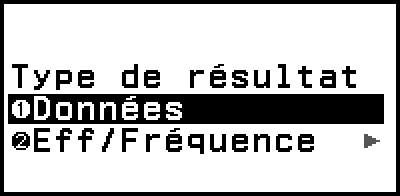
Données : Affiche une liste de piles ou faces*1 pour chaque lancer (tentative).
Eff/Fréquence : Affiche le nombre d’occurrences pour chaque pièce qui tombe sur face*2 et leurs fréquences relatives.
*1 Lorsque deux ou trois pièces sont présentes, indique le nombre de pièces de chaque lancer qui tombe sur face.
*2 Pour deux ou trois pièces. Lorsqu’une pièce est présente, indique les fréquences de pile ou face et leurs fréquences relatives.
5. Utilisez le menu Type de résultat pour sélectionner un format d’affichage de résultat.
Ici, nous souhaitons afficher le nombre d’occurrences et les fréquences relatives, alors sélectionnez [Eff/Fréquence], puis appuyez sur .
Le résultat de simulation s’affiche dans l’écran Eff/Fréquence.
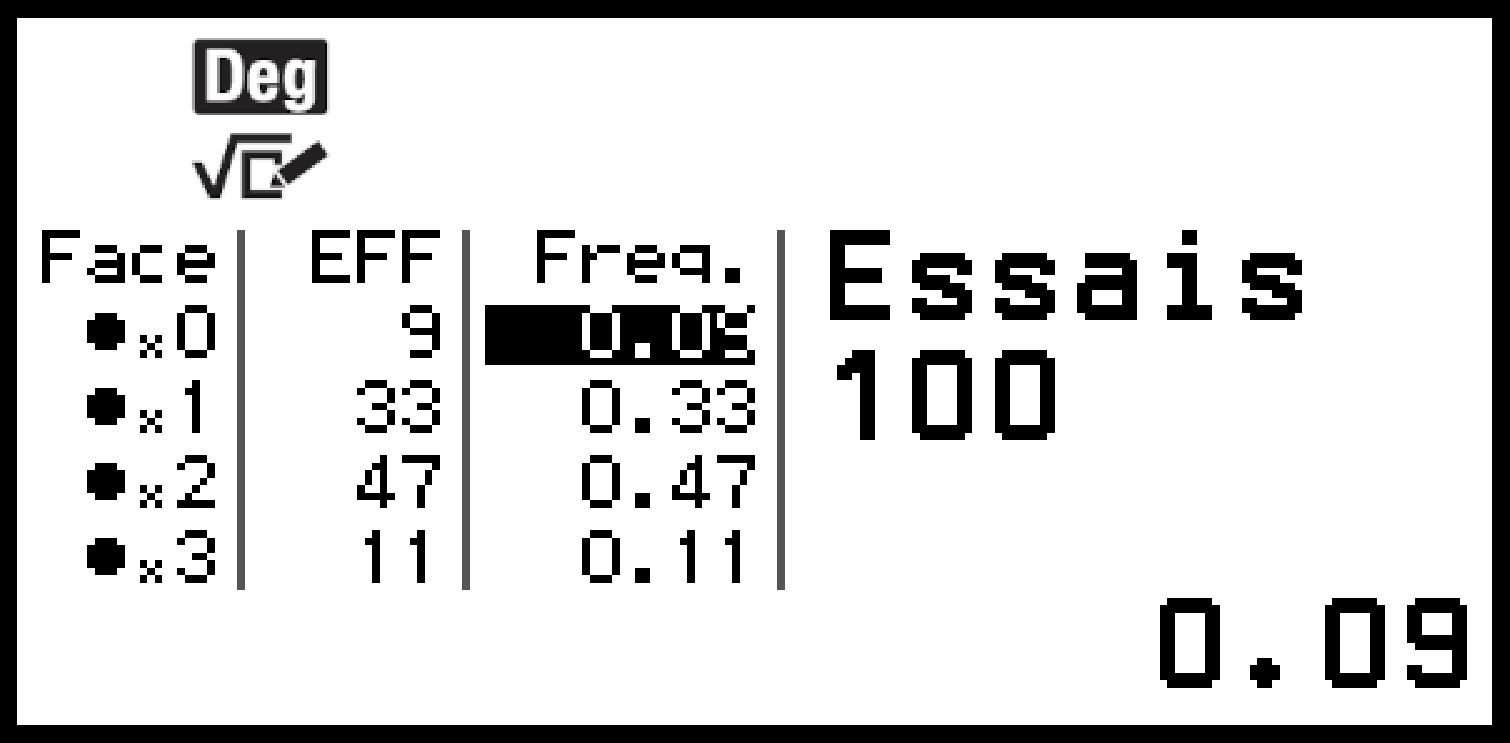
- (Le résultat est différent à chaque exécution.)
Pour plus de détails à propos de l’écran de résultat de simulation, consultez « Écran de résultat Pile ou face ».
6. Pour afficher les résultats sous un format différent, affichez l’écran de résultat, puis appuyez sur .
Vous revenez au menu Type de résultat et vous pouvez alors répéter l’étape 5 de cette procédure et modifier le format d’affichage du résultat.
7. Si vous souhaitez effectuer une simulation avec des réglages différents, appuyez sur pendant l’affichage du menu Type de résultat.
Le résultat de simulation est effacé et vous retournez à l’écran de saisie de paramètre. Suivez à nouveau la procédure depuis l’étape 3.
8. Pour quitter Pile ou face, appuyez sur pendant l’affichage de l’écran de saisie de paramètre.
Vous retournez au menu Math Box.
Note
Dans l’écran Eff/Fréquence, vous pouvez stocker la valeur d’une cellule de la colonne Freq. dans une variable. Par exemple, effectuer l’opération suivante dans l’étape 5, ci-dessus, stocke la valeur de la première ligne de la colonne « Freq. » dans la variable A : – [A=] > [Stocker].
Écran de résultat Pile ou face
Écran Données
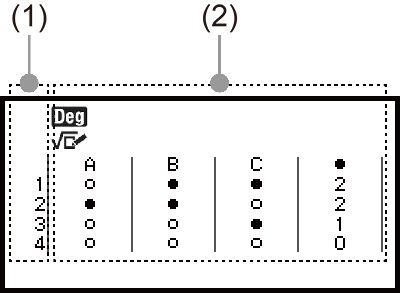
(1) Chaque ligne représente le numéro d’un lancer consécutif. Par exemple, 1 est le premier lancer, 2 est le deuxième et ainsi de suite.
(2) A, B et C représentent chacune des pièces utilisées. Lorsque deux ou trois pièces sont utilisées, la colonne à droite indique le nombre de pièces qui tombent sur face.
Écran Eff/Fréquence
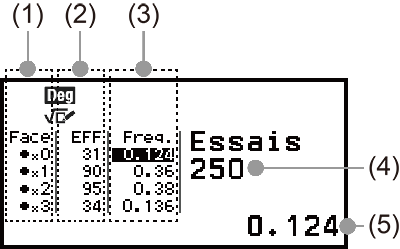
(1) Face : Lorsqu’une seule pièce est utilisée, « » représente face tandis que « » représente pile. Lorsque deux ou trois pièces sont utilisées, cette colonne indique le nombre de face (0 à 3).
(2) EFF : Indique le nombre d’occurrences (fréquence) de l’issue de chaque lancer.
(3) Freq. : Indique la fréquence relative (fréquence divisée par le nombre de lancers) des résultats des lancers.
(4) Nombre de tentatives
(5) Valeur de la cellule de Freq. en surbrillance