Vektorilaskutoimitukset
Käytä Vector-sovellusta kaksiulotteisten ja kolmiulotteisten vektorilaskutoimituksien suorittamiseen.
Vektorilaskutoimituksien yleinen käyttömenettely
Vektorilaskutoimitus suoritetaan käyttämällä erityisiä vektorimuuttujia (VctA, VctB, VctC, VcD) alla olevan esimerkin mukaisesti.
Esimerkki 1: (1, 2) + (3, 4) laskeminen
Kahden vektorin yhteen- tai vähennyslaskua suorittaessa molemmilla on oltava samat ulottuvuudet.
1. Paina  , valitse Vector-sovelluskuvake ja paina sitten
  .
.
Tämä näyttää vektorilaskutoimitusnäytön.
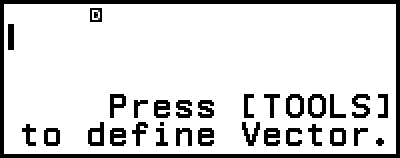
2. Paina  .
.
Tämä näyttää vektorimuuttujien luettelonäytön.
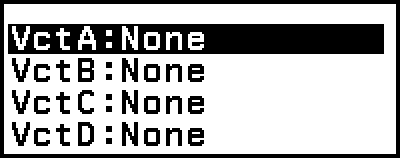
Katso lisätietoja vektorimuuttujien luettelonäytön sisällöstä ja vektorimuuttujien tallentamisesta, muokkaamisesta tai muista toiminnoista kohdasta ”Vektorimuuttujien luettelonäyttö”.
3. Suorita alla olevat vaiheet tallentaaksesi (1, 2) VctA:han.
(1) Valitse [VctA:] ja paina sitten .
Tämä tuo näytölle vektorin ulottovuusasetusnäytön (alkuperäinen oletusasetus: 2 ulottuvuutta).
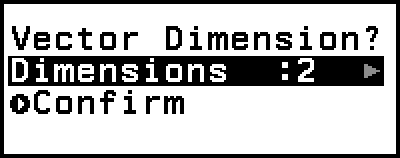
(2) Tässä voidaan tallentaa kaksiulotteinen vektori valitsemalla [Confirm] ja painamalla sitten .
Tämä tuo näytölle vektorieditorin VctA:n kaksiulotteisen vektorin syöttämiseksi.
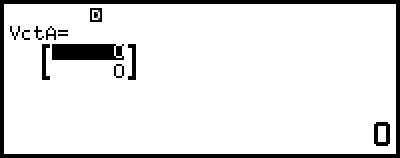
(3) Syötä VctA:n elementit.
- 1
 2
2 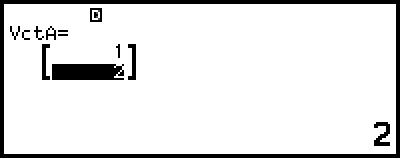
(4) Palaa vektorilaskutoimitusnäyttöön painamalla  ,
,  tai .
tai .
4. Suorita alla olevat vaiheet tallentaaksesi (3, 4) VctB:hen.
(1) Paina , valitse [VctB:] ja paina sitten .
(2) Valitse [Confirm] ja paina sitten .
(3) Syötä VctB:n elementit.
- 34
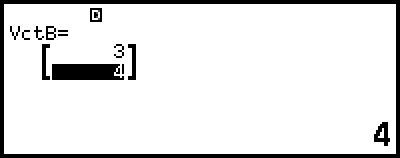
(4) Palaa vektorilaskutoimitusnäyttöön painamalla , tai .
5. Syötä VctA+VctB.
 – [Vector] > [VctA]
 – [Vector] > [VctB]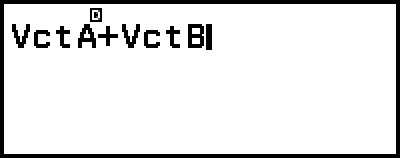
6. Paina .
Tämä tuo esille VctAns (Vektoritulosmuisti) -näytön, jossa on laskentatulos.
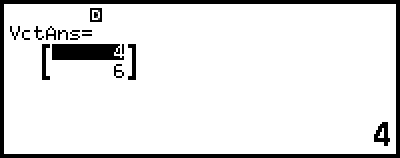
Lisätietoja VctAns:ta löytyy kohdasta ”Vektoritulosmuisti (VctAns)”.
Laskin palauttaa sinut vektorin laskentanäyttöön ja tyhjentää laskentalausekkeen, kun -näppäintä painetaan ja VctAns-näyttö on esillä. Laskin palauttaa sinut laskentalausekkeen syöttö valmis -tilaan tämän menettelyn vaiheessa 5, kun - tai -näppäintä painetaan.
Huomaa
Kun vektorieditori tai VctAns-näyttö on näkyvissä, voit tallentaa korostetun arvon muuttujaan. Kun vektorilaskutoimitusnäyttö on näkyvissä ja laskentatuloksen arvo on näytöllä, voit tallentaa näytetyn laskentatuloksen muuttujaan. Katso lisätietoja muuttujista kohdasta ”Muuttujat (A, B, C, D, E, F, x, y, z)”.
Vektorimuuttujien luettelonäyttö
Vektorimuuttujien luettelonäyttö on syöttöportaali, jota tulee käyttää, kun haluat tallentaa vektorin VctA-, VctB-, VctC- tai VctD-vektorimuuttujaan tai muokata aiemmin tallennettua vektoria. Kunkin vektorimuuttujan tila on osoitettu alla olevissa esimerkeissä.
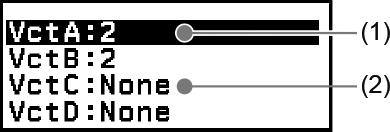
(1) 2
Ilmoittaa, että kaksiulotteinen vektori on tallennettu vektorimuuttujaan.
(2) None
Ilmoittaa, että vektorimuuttujaan ei ole tallennettu mitään.
Vektorimuuttujien luettelonäytön näyttäminen
Suorita jokin alla olevista toiminnoista riippuen sillä hetkellä näytettävästä näytöstä.
Vektorilaskutoimituksen näytön ollessa esillä:
Paina .
Vektorieditorin taiVctAns- näytön ollessa esillä:
Paina , valitse [Define Vector] ja paina sitten .
Uusien tietojen tallentaminen vektorimuuttujaan
Esimerkki 2: Kolmiulotteisen vektorin (1, 2, 3) tallentaminen
1. Kun vektorilaskutoimitusnäyttö on näkyvissä, näytä vektorimuuttujien luettelonäyttö painamalla .
2. Valitse vektorimuuttuja (VctA, VctB, VctC, or VctD), johon haluat tallentaa uudet tiedot ja paina sitten .
Jos valitsit vektorimuuttujan, jonka tila on ”None”, siirry tämän menettelyn vaiheeseen 4.
Jos valitsit vektorimuuttujan, johon on jo tallennettu vektori, valikkonäyttö tulee näkyviin. Siirry vaiheeseen 3.
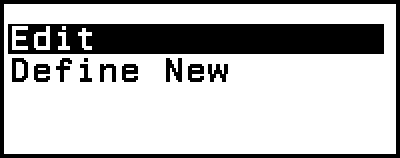
3. Valitse [Define New] ja paina sitten .
4. Määritä vektorin ulottuvuus näkyviin tulevassa ”Vector Dimension?” -näytössä.
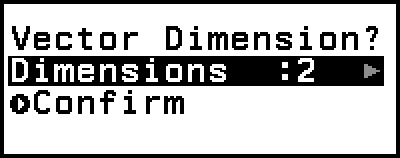
Määritä kolme ulottuvuutta suorittamalla alla olevat vaiheet.
(1) Valitse [Dimensions] ja paina sitten .
(2) Valitse esiin tulevasta valikosta [3 Dimensions] ja paina sitten .
5. Kun ulottuvuusmääritykset ovat haluamallasi tavalla, valitse [Confirm] ja paina sitten .
Tämä tuo näytölle vektorieditorin.
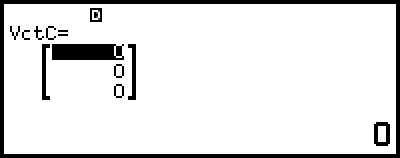
6. Syötä vektorimuuttujan elementit.
- 123
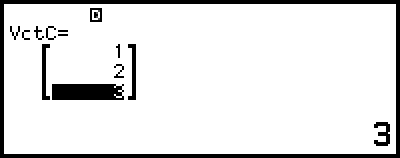
7. Palaa vektorilaskutoimitusnäyttöön painamalla , tai .
Huomaa
Vektorimuuttujan sisällöt säilyvät, vaikka painat  , vaihdat laskinsovellusta tai katkaiset laskimesta virran. Minkä tahansa alla olevien toimintojen suorittaminen tyhjentää kaikkien vektorimuuttujien sisällön.
-  – [Reset] > [Settings & Data]
- – [Reset] > [Initialize All]
Vektorimuuttujan tietojen muokkaaminen
1. Kun vektorilaskutoimitusnäyttö on näkyvissä, näytä vektorimuuttujien luettelonäyttö painamalla .
2. Valitse vektorimuuttuja (VctA, VctB, VctC, or VctD), jota haluat muokata, ja paina sitten .
3. Valitse esiin tulevasta valikosta [Edit] ja paina sitten .
Tämä tuo näytölle vektorieditorin.
4. Käytä vektorieditoria vektorin elementtien muokkaamiseen.
Siirrä kohdistin siihen soluun, jossa muokattava elementti on, syötä uusi arvo ja paina sitten .
5. Palaa vektorilaskutoimitusnäyttöön painamalla , tai .
Vektorimuuttujan (tai VctAns) sisällön kopioiminen
1. Näytä sen vektorimuuttujan vektorieditori- tai VctAns-näyttö, jota haluat käyttää kopiolähteenä.
Näytä vektorieditori suorittamalla kohdan ”Vektorimuuttujan tietojen muokkaaminen” vaiheet 1, 2 ja 3.
Näytä VctAns-näyttö suorittamalla alla olevat vaiheet, kun vektorilaskentanäyttö on näkyvissä.
– [Vector] > [VctAns]
2. Valitse vektorimuuttujan kopiointipaikka.
Jos haluat esimerkiksi kopioida VctD:hen, suorita seuraava toiminto: – [Store] > [VctD].
Tämä näyttää vektorieditorin kopiointikohteen sisällön kanssa.
3. Palaa vektorilaskutoimitusnäyttöön painamalla , tai .
Vektoritulosmuisti (VctAns)
Aina, kun Vector-sovelluksella suoritetun laskutoimituksen tulos on vektori, tulos esitetään VctAns-näytössä. Tulos myös talletetaan ”VctAns”-nimiseen muuttujaan.
VctAns-muuttujaa voidaan käyttää laskutoimituksissa alla esitetyllä tavalla.
Voit lisätä VctAns-muuttujan laskutoimitukseen toimimalla seuraavasti: – [Vector] > [VctAns].
Jommankumman näppäimen painaminen VctAns-näytön ollessa näkyvissä siirtää sinut automaattisesti vektorinlaskentanäyttöön, jossa näkyy ”VctAns” ja sen jälkeen painamasi näppäimen toiminto tai painaja: ,  ,
,  ,
,  ,
,  ,
,  ,
,  ,
, 
 (
( ), (
), ( ).
).
Huomaa
VctAns:n sisältö säilytetään, vaikka painat tai katkaiset laskimesta virran. Minkä tahansa alla olevien toimintojen suorittaminen tyhjentää VctAns:n sisällön.
- Palaaminen HOME-näyttöön ja toisen laskinsovelluksen käynnistäminen
- – [Reset] > [Settings & Data] -toiminnon suorittaminen
- – [Reset] > [Initialize All] -toiminnon suorittaminen
Vektorilaskutoimitusesimerkkejä
Seuraavissa esimerkeissä on käytetty VctA = (1, 2) ja VctB = (3, 4) ja VctC = (2, -1, 2).
Esimerkki 3: VctA • VctB (vektorien pistetulo)

- – [Vector] > [VctA]
– [Vector] > [Vector Calc] > [Dot Product]
– [Vector] > [VctB] 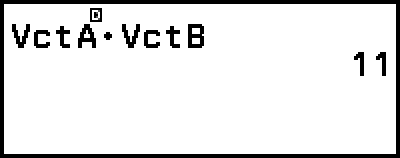
Huomaa
Pistetuloa laskettaessa näiden kahden vektorin ulottuvuuksien on oltava samat.
Esimerkki 4: VctA× VctB (vektorien ristitulo)
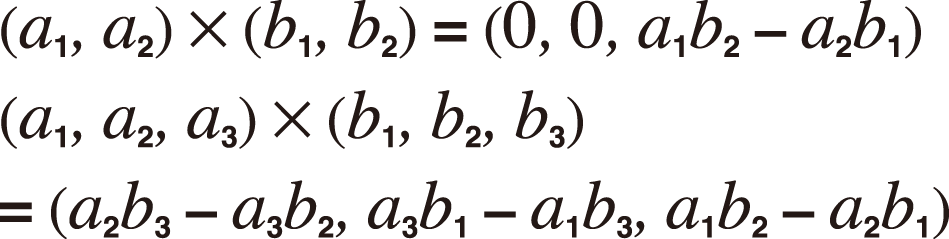
- – [Vector] > [VctA]
– [Vector] > [Vector Calc] > [Cross Product]
– [Vector] > [VctB] 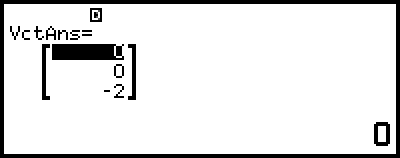
Huomaa
Ristituloa laskettaessa näiden kahden vektorin ulottuvuuksien on oltava samat.
Esimerkki 5: Vektorien VctA ja VctB muodostama kulma 3 desimaalin tarkkuudella. (Number Format: Fix 3, Angle Unit: Degree)
- – [Vector] > [Vector Calc] > [Angle]
– [Vector] > [VctA]
 (,) – [Vector] > [VctB]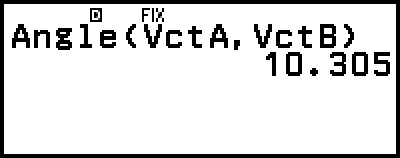
Huomaa
Kahden vektorin muodostamaa kulmaa laskettaessa näiden kahden vektorin ulottuvuuksien on oltava samat.
Esimerkki 6: VctB:n normalisointi
- – [Vector] > [Vector Calc] > [Unit Vector]
– [Vector] > [VctB] 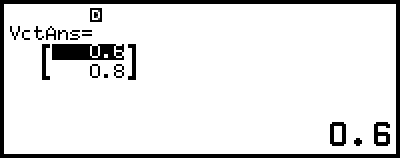
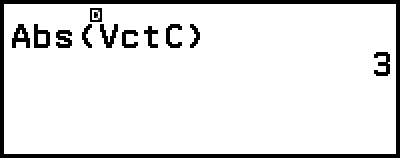
Esimerkki 7: VctC:n itseisarvojen saaminen
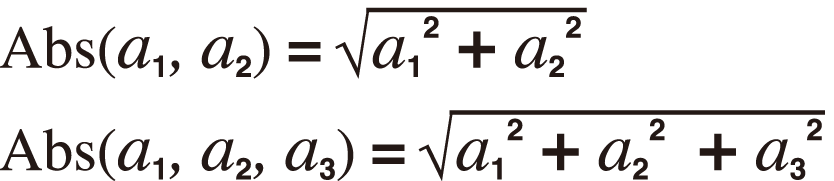
- – [Numeric Calc] > [Absolute Value]
– [Vector] > [VctC]