SETTINGS-valikon käyttö
Näytä SETTINGS-valikko painamalla  laskinsovelluksen ollessa käytössä. SETTINGS-valikko sisältää alla olevat valikkokohdat.

| Calc Settings | Sisältää valikkokohteita laskutoimituksien asetusten määrittämistä varten, kuten laskentatulosten näyttömuodon. |
| System Settings | Sisältää valikkokohteet laskimen käyttöasetusten, kuten kontrastin säädön, määrittämistä varten. |
| Reset | Sisältää valikkokohteita erilaisten nollaustoimintojen suorittamiseen. |
| Get Started | Tämä tuo näytölle Get Started -näytön. Katso lisätietoja kohdasta ”Laskimen ”Get Started” -näyttö”. |
Huomaa
HOME-näytön ollessa näkyvissä -näppäimen painaminen tuo esille ”Get Started” -näytön sen sijaan, että SETTINGS-valikko näytetään.
Laskinsovelluksen näyttämästä näytöstä riippuen -näppäimen painaminen ei ehkä näytä SETTINGS-valikkoa.
Laskimen asetusten muuttaminen
1. Paina  , valitse laskinsovelluksen kuvake ja paina sitten
  .
.
2. Näytä SETTINGS-valikko painamalla .
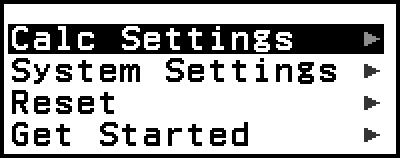
3. Valitse Calc Settings tai System Settings käyttämällä  ja
ja  ja paina sitten .
Tämä näyttää asetuskohteiden luettelon, jotka sisällytetään valittuun valikkoon.
Tämä näyttö on esimerkki siitä, mitä tulee näkyviin, kun [Calc Settings] on valittuna.
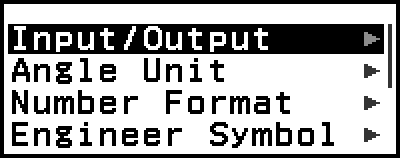
Katso ”Käytettävissä olevat asetukset ja vaihtoehdot” nähdäksesi [Calc Settings]- ja [System Settings] -valikkoihin kuuluvat asetuskohteet.
4. Käytä - ja -näppäimiä korostamaan kohde, jonka asetusta haluat muuttaa, ja paina sitten .
Tämä näyttää luettelon valitsemasi kohteen asetusvaihtoehdoista.
Tämä näyttö on esimerkki siitä, mitä tulee näkyviin, kun [Input/Output] on valittuna.
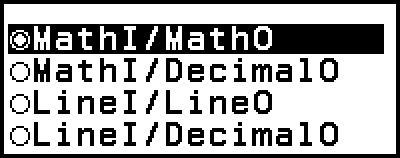
5. Käytä - ja -näppäimiä korostamaan haluamasi vaihtoehto ja paina sitten .
6. Kun asetus on haluamallasi tavalla, paina  .
.
Käytettävissä olevat asetukset ja vaihtoehdot
”◆” merkitsee alkuperäistä oletusasetusta.
Calc Settings > Input/Output
Määrittää muodon, jota laskin käyttää lausekkeen syöttämiseen ja laskentatuloksen esille tuomiseen.
| MathI/MathO◆ | Syöttö: Luonnollinen oppikirja; Tulostus: Muoto, johon sisältyy murtoluku, √ ja/tai π*1 |
| MathI/DecimalO | Syöttö: Luonnollinen oppikirja; Tulostus: Muunnettu desimaaliluvuksi |
| LineI/LineO | Syöttö: Lineaarinen*2; Tulostus: Desimaali tai murtoluku |
| LineI/DecimalO | Syöttö: Lineaarinen*2; Tulostus: Muunnettu desimaaliluvuksi |
*1 Desimaalitulostusta käytetään, jos näitä muotoja ei voida jostain syystä tulostaa.
*2 Kaikki laskutoimitukset, myös murtoluvut ja funktiot, syötetään yhdelle riville. Sama tulostusmuoto kuin malleilla, joissa ei ole luonnollista oppikirjanäyttöä (S-V.P.A.M.-mallit yms.)
Syöttö-/tulostusmuodon näyttöesimerkit:
- MathI/MathO
(alkuperäinen oletusasetus) 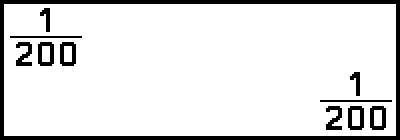
- MathI/DecimalO
(Number Format: Norm 1) 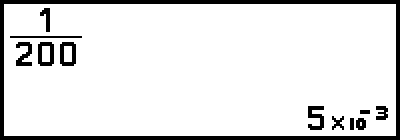
- (Number Format: Norm 2)

- LineI/LineO

- LineI/DecimalO
(Number Format: Norm 1) 
Calc Settings > Angle Unit
Degree◆; Radian; Gradian
Määrittelee kulmayksiköksi asteet, radiaanit tai graadit. Vaikuttaa sekä syötettäviin arvoihin että laskutuloksen esittämiseen.
Calc Settings > Number Format
Määrittää numeroiden lukumäärän, jotka näytetään laskentatuloksissa.
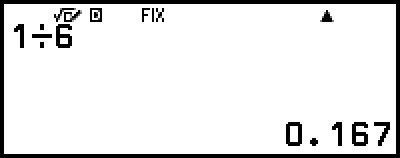
Fix: Annettu arvo (0–9) määrittää laskutuloksessa näytettävien desimaalien määrän. Laskutulokset pyöristetään annettuun määrään numeroita ennen tulosten näyttöä.
Esimerkki: 1 ÷ 6
(Fix 3)
- 1
 6
6
 (
( )*
)* 
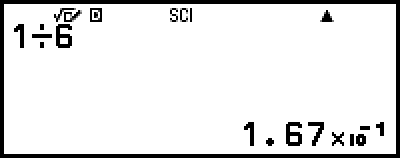
Sci: Annettu arvo (1–10) määrittää laskutuloksen merkitsevien numeroiden määrän. Laskutulokset pyöristetään annettuun määrään numeroita ennen tulosten näyttöä.
Esimerkki: 1 ÷ 6
(Sci 3)
- 16()*
Norm: Näyttää laskutulokset eksponentiaalisessa muodossa, kun ne ovat seuraavien arvovälien sisällä.
Norm 1◆: 10-2 > |x|, |x| ≥ 1010, Norm 2: 10-9 > |x|, |x| ≥ 1010
Esimerkki: 1 ÷ 200
(Norm 1)
- 1200()*
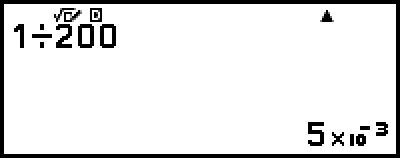
(Norm 2)
- 1200()*
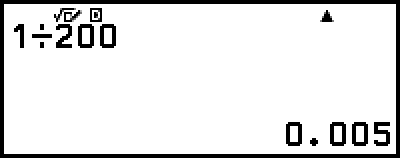
* Kun painetaan () painikkeen sijasta laskun syöttämisen jälkeen, laskutulos näytetään desimaalimuodossa.
Calc Settings > Engineer Symbol
On; Off◆
Määrittää, näytetäänkö laskentatulokset tieteellisiä symboleja käyttäen.
Huomaa
Ilmaisin (E) näytetään näytön yläreunassa, kun asetukseksi on valittu On.
Calc Settings > Fraction Result
Mixed Fraction; Improp Fraction◆
Määrittää murtolukujen laskutuloksen näyttötavaksi joko sekaluvun tai epämurtoluvun.
Calc Settings > Complex Result
a+bi◆; r∠θ
Määrittää joko suorakulmaiset koordinaatit tai napakoordinaatit käytettäväksi Complex-sovelluksen laskutuloksissa ja Equation-sovelluksen ratkaisuissa.
Huomaa
i-ilmaisin näytetään näytön yläreunassa, kun a+bi on valittu Complex Result -asetukseksi. ∠ näytetään, kun valitaan r∠θ.
Calc Settings > Decimal Mark
Dot◆; Comma
Määrittää, käytetäänkö laskutuloksen näytössä desimaalierottimena pistettä vai pilkkua. Syöttöarvojen desimaalierotin on aina piste. Kun desimaalierottimeksi on valittu piste, useiden tulosten erottimena käytetään pilkkua (,). Jos pilkku on valittu, tulosten erottamiseen käytetään puolipistettä (;).
Calc Settings > Digit Separator
On; Off◆
Määrittää, käytetäänkö erotinmerkkiä laskutuloksissa.
System Settings > Contrast
Katso ”Näytön kontrastin säätäminen”.
System Settings > Auto Power Off
10 Min.◆; 60 Min.
Määritä aika, jolloin Auto Power Off käynnistyy.
System Settings > MultiLine Font
Normal Font◆; Small Font
Määrittää näytön fonttikoon, kun LineI/LineO tai LineI/DecimalO on valittu Input/Output-asetukseksi. Kun Normal Font on valittu, voidaan näyttää enintään neljä riviä. Kun Small Font on valittu, voidaan näyttää enintään kuusi riviä.
System Settings > QR Code
Määrittää QR Code -version, joka näytetään, kun painetaan  (QR).
(QR).
Version 3: Osoittaa QR Code -version 3.
Version 11◆: Osoittaa QR Code -version 11.
Reset > Settings & Data
Katso kohta ”Laskimen asetusten alustaminen”.
Reset > Variable Memory
Katso ”Kaikkien muistien sisällän tyhjentäminen”.
Reset > Initialize All
Katso kohta ”Laskimen alustus”.
Get Started
Katso ”Laskimen ”Get Started” -näyttö”.
Laskimen asetusten alustaminen
Tärkeää!
Alla oleva toimenpide alustaa kaikki laskimen asetukset, lukuun ottamatta Contrast ja Auto Power Off. Tyhjentää myös kaikki tiedot paitsi muuttujien muistin ja Ans-tiedot.
1. Paina , valitse laskinsovelluksen kuvake ja paina sitten .
2. Paina ja valitse sitten [Reset] > [Settings & Data] > [Yes].
Tämä tuo näytölle HOME-näytön.