Ekuazioak kalkulatu
Ekuazioa moduak behean deskribatutako hiru funtzioak barne hartzen ditu. Ekuazio moduan, erabili pantailako Ekuazioa menua nahi duzun funtzioa hautatzeko.

Ekuazio sistema: Aldibereko ekuazio linealak bi, hiru edo lau ezezagunekin
Ekuazio polinom: Maila altuko ekuazioak (2. mailakoetatik 4. mailakoetara)
Ebatzi: Sarrerako ekuazio bateko aldagaien balioa aurkitzeko funtzioa
Aldibereko ekuazio linealak
Aldibereko ekuazio linealak ebazteko prozedura orokorra azalduko dizugu eta hiru ezezagun dituen aldibereko ekuazio lineal bat ebatziko dugu adibidean.
1. adibidea: 
1. Sakatu  , hautatu Ekuazioa moduaren ikonoa eta, ondoren, sakatu
  .
.
Ekuazioa modua bistaratuko da.

2. Hautatu [Ekuazio sistema] eta sakatu .
Ezezagun kopuruaren menua bistaratuko da.
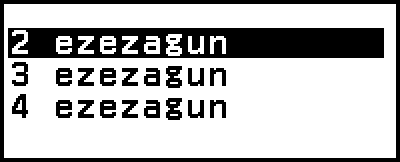
3. Hautatu [3 ezezagun] eta sakatu .
Koefiziente editorea bistaratuko da.
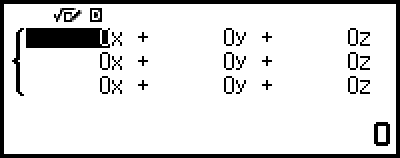
4. Erabili Koefiziente editorea koefizientearen balioak sartzeko.
- 1


 ((-))112
11((-))10
((-))1114 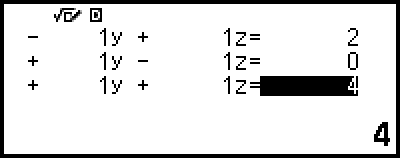
Koefiziente editorea pantailan dagoenean  sakatuz gero, koefiziente guztiak zero bihurtuko dira.
5. Sakatu .
Ebazpena bistaratuko da.
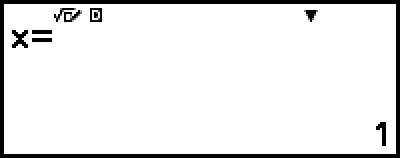
 adierazlea pantailan dagoenean,
  bakoitzak (edo -k) beste ebazpen bat bistaratuko du.
- (edo )
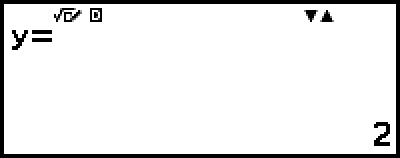
- (edo )
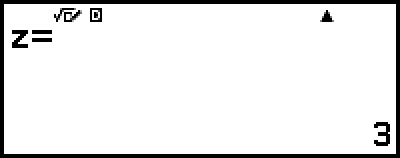
 adierazlea pantailan dagoenean
  edo
edo  sakatuz gero, aurreko ebazpena berriro agertuko da pantailan.
Ebazpena pantailan dagoenean sakatuz gero, Koefiziente editorera itzuliko zara. Ebazpen bat pantailan dagoenean Koefiziente editorera itzultzeko, sakatu .
Koefiziente editorea pantailan dagoenean sakatuz gero, ezezagun kopuruaren menura itzuliko zara.
Oharra
Koefiziente editorea pantailan dagoenean, aldagai batean gorde dezakezu nabarmenduta dagoen balioa. Halaber, ebazpena pantailan dagoenean, aldagai batean gorde dezakezu unean pantailan dagoen ebazpena. Aldagaiei buruzko xehetasunak lortzeko, ikusi “Aldagaiak (A, B, C, D, E, F, x, y, z)”.
Maila altuko ekuazioak (2. mailakoetatik 4. mailakoetara)
Ekuazioa modua erabiliz ekuazio koadratiko bat ebaztean, ekuazioaren mailaren arabera bistaratuko dira ondorengo balioak.
Ekuazio koadratikoa
ax2+bx+c=0 funtzioaren ebazpenaren egitura jarraituz bistaratzen dira y=ax2+bx+c-ren gutxieneko (edo gehienezko) koordenatuak (x, y).
Ekuazio kubikoa
ax3+bx2+cx+d=0 ekuazioaren ebazpenaren egitura jarraituz bistaratzen dira y=ax3+bx2+cx+d funtzioaren minimo lokalaren (eta maximo lokalaren) koordenatuak (x, y), soilik minimo edo maximo lokala badago. Minimo edo maximo lokalik ez dagoenean sakatzen baduzu azken ebazpena pantailan dagoenean, “Max/Min lok ez” mezua bistaratuko mezua bistaratuko da.
Ekuazio koadratikoa
ax4+bx3+cx2+dx+e=0 funtzioaren ebazpena bistaratuko da.
Ekuazio koadratiko baten adibide bat erakutsiko dizugu, maila altuko ekuazioak ebazteko prozedura orokorra azaltzeko.
2. adibidea: x2 + 2x − 2 = 0
(Sarrera/Irteera: S Matem/I Matem)
1. Sakatu , hautatu Ekuazioa moduaren ikonoa eta, ondoren, sakatu .
Ekuazioa modua bistaratuko da.

2. Hautatu [Polinomikoa] eta sakatu .
Maila kopuruaren menua bistaratuko da.
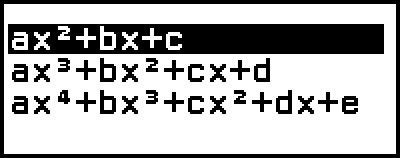
3. Hautatu [ax2+bx+c] eta sakatu .
Koefiziente editorea bistaratuko da.
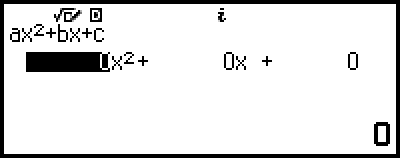
4. Erabili Koefiziente editorea koefizientearen balioak sartzeko.
- 12((-))2
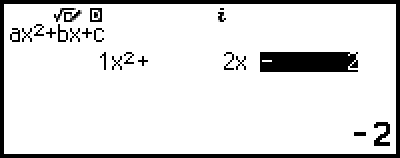
Koefiziente editorea pantailan dagoenean sakatuz gero, koefiziente guztiak zero bihurtuko dira.
5. Sakatu .
Ebazpena bistaratuko da.
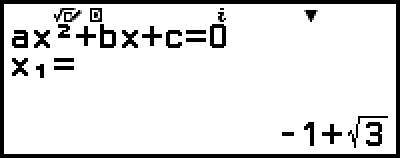
adierazlea pantailan dagoenean, kalkulu baten ebazpena (ebazpena edo koordenatua) bistaratuko da (edo ) sakatzen duzun bakoitzean.
- (edo )

(y = x2 + 2x − 2 eragiketaren gutxieneko x koordenatua bistaratzen du).
- (edo )
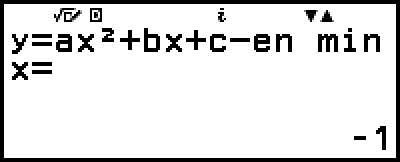
(y = x2 + 2x − 2 eragiketaren gutxieneko y koordinatua bistaratzen du).
- (edo )
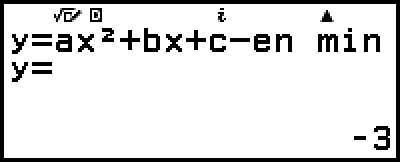
adierazlea pantailan dagoenean edo sakatuz gero, berriro agertuko da aurretik bistaratutako kalkuluaren emaitza.
Azken kalkuluaren emaitza pantailan dagoenean sakatuz gero, Koefiziente editorera itzuliko zara. Kalkuluaren emaitza bat pantailan dagoenean Koefiziente editorera itzultzeko, sakatu .
Koefiziente editorea pantailan dagoenean sakatuz gero, maila kopuruaren menura itzuliko zara.
Oharra
Koefiziente editorea pantailan dagoenean, aldagai batean gorde dezakezu nabarmenduta dagoen balioa. Halaber, kalkuluaren ebazpena (ebazpena edo koordenatua) pantailan dagoenean, aldagai batean gorde dezakezu. Aldagaiei buruzko xehetasunak lortzeko, ikusi “Aldagaiak (A, B, C, D, E, F, x, y, z)”.
Zenbaki konplexuen ebazpenak bistaratu (Erro konplexuak)
Maila altuko ekuazioek zenbakizko ebazpen konplexuak izan ditzakete. Ekuazio menuan Ekuazioa polinom aukera hautatuta dagoenean, beheko eragiketa erabili dezakezu zenbaki konplexuen ebazpenak bistaratzeko aukera gaitzeko edo desgaitzeko.
 – [Erro konplexuak] > [On]
Zenbaki konplexuen ebazpenak bistaratzeko aukera gaituko da (hasierako ezarpen lehenetsia).
– [Erro konplexuak] > [Off]
Zenbaki konplexuen ebazpenak bistaratzeko aukera desgaituko da. Zenbaki konplexuen ebazpen bat edo gehiago daukan ekuazio bat sartu eta exekutatuz gero, “Erro ez errealak” mezua agertuko da soilik.
3. adibidea: 2x2 + 3x + 4 = 0
(Sarrera/Irteera: S Matem/I Matem, Emaitz konpl bai: a+bi, Erro konplexuak: On)
1. Sakatu , hautatu Ekuazioa moduaren ikonoa eta, ondoren, sakatu .
Ekuazioa modua bistaratuko da.

2. Hautatu [Polinomikoa] > [ax2+bx+c].
Koefiziente editorea bistaratuko da.
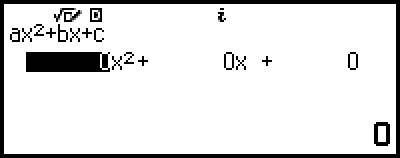
3. Erabili Koefiziente editorea koefizientearen balioak sartzeko.
- 234

4. Sakatu .
Ebazpena bistaratuko da.
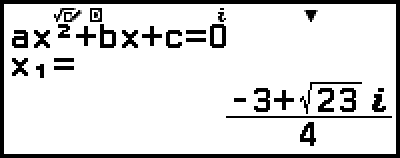
5. Bistaratu beste ebazpen eta koordenatu balio batzuk.
- (edo )

- (edo )
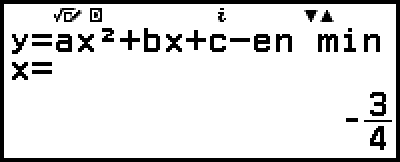
- (edo )
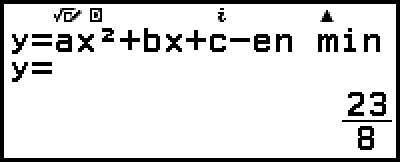
Azken kalkuluaren emaitza pantailan dagoenean sakatuz gero, Koefiziente editorera itzuliko zara. Kalkuluaren emaitza bat pantailan dagoenean Koefiziente editorera itzultzeko, sakatu .
Zenbaki konplexuen ebazpena koordenatu angeluzuzen edo polar bihurtzea
Erabili  sakatzean agertzen den FORMAT menua zenbaki konplexuen ebazpenei koordenatu angeluzuzen edo polar formatua emateko.
4. adibidea: 3. adibidean bistaratutako zenbaki konplexuen ebazpena koordenatu polar eta, ondoren, koordenatu angeluzuzen bihurtzeko
1. Egin 3. adibideko 1.etik 4.erako pausoak.

2. Sakatu , hautatu [Koord Polarrak] eta, ondoren, sakatu .
Ebazpena koordenatu polar bihurtuko da.

3. Sakatu , hautatu [Koord angz] eta, ondoren, sakatu .
Ebazpena koordenatu angeluzuzen bihurtuko da.

Ebatzi erabili
Ebatzi funtzioa Newtonen metodoa erabiltzen du ekuazioen ebazpena hurbiltzeko. Kontuan hartu Ebatzi funtzioa Kalkulatu moduan bakarrik erabil daitekeela.
Adibideak: y = x + 5, x = sen(A), xy + C (xy + C = 0 gisa hartuta)
5. adibidea: x-ren x2 - B2 = 0 ebazteko, B = 4 denean
(Sarrera/Irteera: S Matem/I Matem)
Oharra
x funtzioaren x2 - B2 = 0 ebatzi aurretik, B aldagaian gorde behar duzu 4. Egin hori beheko prozedurako 3. pausoan.
1. Sakatu , hautatu Ekuazioa moduaren ikonoa eta, ondoren, sakatu .
Ekuazioa modua bistaratuko da.
2. Hautatu [Ebatzi] eta sakatu .
Horrek Ebatzi ekuazioa sartzeko pantaila bistaratzen du.
3. Hemen, gorde 4 B aldagaian.

 4
4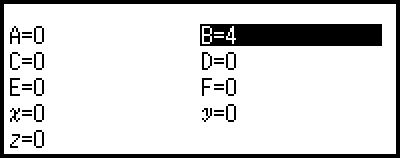
Prozedurako 7. pausoa egin aurretik egin dezakezu eragiketa hori.
Aldagaiei buruzko xehetasunak lortzeko, ikusi “Aldagaiak (A, B, C, D, E, F, x, y, z)”.
Sakatu Ebatzi ekuazioa sartzeko pantailara itzultzeko.
4. Sartu ekuazioa.


 (B)
(B) 2
2
 (=)*0
(=)*0
* Honako eragiketa hau ere egin dezakezu = zeinua sartzeko:  – [Ekuazioa] > [=].
5. Sakatu sartutako ekuazioa erregistratzeko.
6. Bistaratzen den Ebatzi ezezaguna pantailan, berretsi [x] hautatuta dagoela eta sakatu .
x funtzioaren hasierako balioa bistaratuko da.
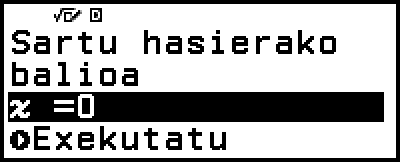
7. Sartu 1 x funtzioaren hasierako balio gisa.
- 1

8. [Exekutatu] aukera hautatu duzula ziurtatu ondoren, sakatu ekuazioa ebazteko.
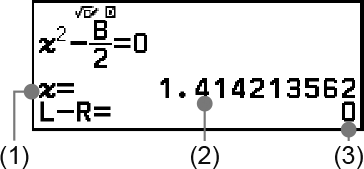
(1) Ebatzitako aldagaia
(2) Ebazpena
(3) (Ezkerreko aldea) − (Eskuineko aldea) emaitza
Ebazpenak beti hamartar gisan bistaratzen dira.
(Ezkerreko aldea) − (Eskuineko aldea)-ren emaitza geroz eta gehiago zerora inguratu, are eta zehatzago izango da ebazpena.
9. Ondoren, sakatu egin nahi duzun eragiketa egiten duen tekla.
| Horretarako: | Sakatu tekla hau: |
|---|---|
| Itzuli 6. pausoko pantailara. | * |
| Gorde sarrerako adierazpena eta itzuli 4. pausoko pantailara. | edo |
* Tekla hau sakatzen duzunean, kalkuluan erabilitako azken balio bihurtuko da hasierako balioa.
Garrantzitsua:
-
Ebatzi-k konbergentzia egiten du aurretik ezarritako aldi kopuru batean. Ebazpenik aurkitzen ez badu, baieztapen pantaila bat bistaratzen da, jarraitu nahi duzun galdetuz. Jarraitzeko, sakatu
[Jarraitu] hautatuta dagoenean. Irteteko, hautatu [Irten] eta Ebatzi eragiketa uzteko. 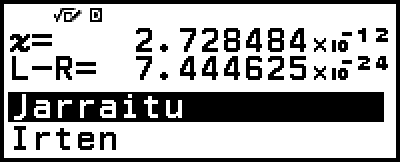
Ebazpenaren aldagaian (x goiko adibidean) hasierako balio gisa sartzen duzunaren arabera, Ebatzi-k ezin izango du ebazpenik lortu. Hau gertatzen bada, aldatu hasierako balioa aldatzen ebazpenera hurbiltzeko.
Izan daiteke Ebatzi-k ebazpen zuzena ezin duela zehaztu, ebazpen zuzen bat badago ere.
Ebatzi-k Newtonen metodoa erabiltzen du, beraz ebazpen anitz badago ere, bat bakarra emango du.
Newton metodoaren mugaketak direla eta, ebazpenak lortzea zaila izaten da hurrengoaren antzeko ekuazioetarako: y=senx, y=ex, y=√x.
Egiaztatu funtzioa erabili Ekuazioa moduarekin
Ekuazioa moduak Egiaztatu funtzioa erabiltzeko aukera ematen dizu aldibereko edo maila altuko ekuazioetan. Ekuazioa moduan Egiaztatu funtzioa gaituz gero, behekoa bezalako erantzun-menu bat bistaratuko da ebazpenerako.

Menua erantzun bat sartzeko erabili ondoren ([Idatzi ebazpena] aukera erabilita eta ebazpena sartuta edo [Soluziorik gabe] edo [Infinitu soluzio] aukera hautatuta), emaitza egia den zehaztuko du kalkulagailuak.
Oharra
Ekuazio sistema egitean bistaratuko da goiko menua. Ekuazio polinomikoak egitean beste menu bat agertuko da.
Egiaztatu eragiketa kalkulagailuaren hainbat modutan erabil daiteke. Sekzio honetako eragiketak egin aurretik, irakurri “Egiaztatu funtzioaren informazio orokorra” ataleko informazioa.
Ezin da Egiaztatu eragiketa erabili beheko Ekuazioa moduen funtzioekin.
- [Ekuazio sistema] > [3 ezezagun] edo [4 ezezagun]
- [Ekuazio polinom] > [ax3+bx2+cx+d] edo [ax4+bx3+cx2+dx+e]
- [Ebatzi]
Egiaztatu gaituta dagoenean Ekuazioa menuko goiko elementuetako bat hautatzen baduzu, “Ezin da erabili” mezua bistaratuko da.
Egiaztatu eragiketaren adibidea
6. adibidea: Sartu 2. adibideko x2 + 2x - 2 = 0 ekuazioaren bi ebazpenak (x1 = -1 + √3, x2 = -1 - √3) eta zehaztu egia diren ala ez. Halaber, hautatu ekuazioak gutxieneko edo gehienezko balio bat duen, sartu koordenatuen balioak (x, y) eta zehaztu balioak egia diren ala ez.
1. Egin 2. adibideko 1.etik 4.erako urratsak.
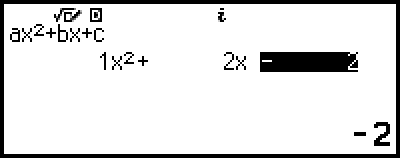
2. Egiaztatu gaitzeko, sakatu eta, ondoren, sakatu [Egiaztatu ON].
 adierazle bat agertuko da pantailaren goialdean, Egiaztatu eragiketa gaitu den adierazteko.
3. Sakatu .
Ekuazio koadratikoen erantzun menua bistaratuko da.
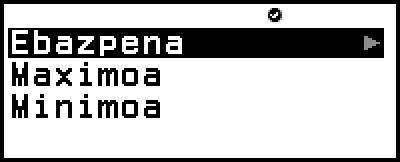
4. Berretsi [Ebazpena] hautatuta dagoela eta sakatu .
Ebazpen kopuruaren menua bistaratuko da.

5. Bertan, sakatu [Bi ebazpen] eta sakatu .
6. Ebazpena sartzeko agertzen den pantailan, idatzi x1 eta x2.
- ((-))1

 3
3
((-))13 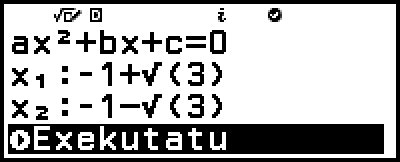
7. Berretsi [Exekutatu] hautatuta dagoela eta sakatu .

Ebazpen kopurua eta sartutako ebazpen guztiak zuzenak badira, “Egia” bistaratuko da.
Ebazpen kopurua edo sartutako ebazpenak okerrak badira, “Gezurra” bistaratuko da. Sakatu edo ebazpenak sartzeko pantailara itzuli eta balioa berriro sartzeko. Hautatutako ebazpen kopurua aldatzeko, sakatu ebazpenak sartzeko pantailan eta hasi berriro 4. pausotik.
8. Berretsi [Itzuli ekuaziora] hautatuta dagoela eta sakatu .
Prozedurako 1. pausoko Koefiziente editorera itzuliko zara.
9. Sakatu erantzun menua bistaratzeko eta, ondoren, hautatu [Maximoa] edo [Minimoa].
x2 + 2x - 2 = 0 ekuazioak gutxieneko balio bat dauka, beraz, [Minimoa] hautatuko dugu eta, ondoren, sakatu.
10. Koordenatuaren balioa sartzeko agertzen den pantailan, idatzi x eta y.
- ((-))1
((-))3 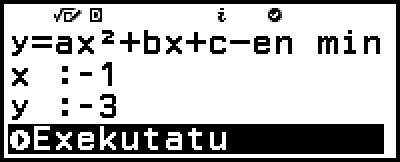
11. Berretsi [Exekutatu] hautatuta dagoela eta sakatu .

Hautatutako gehienezko edo gutxienezko balioa eta sartutako koordenatuaren balio guztiak zuzenak badira, “Egia” agertuko da pantailan.
Hautatutako gehienezko edo gutxienezko balioa edo sartutako koordenatuaren balioak okerrak badira, “Gezurra” agertuko da pantailan. Hori gertatuz gero, sakatu edo koordenatuen balioak sartzeko pantailara itzultzeko eta balioa berriro sartzeko. Hautatutako gehienezko/gutxieneko balioak aldatu nahi badituzu, sakatu koordenatuen balioak sartzeko pantailan eta hasi berriro 9. pausotik.
12. Berretsi [Itzuli ekuaziora] hautatuta dagoela eta sakatu .
Prozedurako 1. pausoko Koefiziente editorera itzuliko zara.
13. Egiaztatu desgaitzeko eta Egiaztatu eragiketatik ateratzeko, sakatu eta hautatu [Egiaztatu OFF].
adierazlea pantailatik desagertuko da.
Egiaztatu aukera desgaitzeko informazioa lortzeko, ikus “Egiaztatu desgaitzeko”.
Oharra
Ebazpena eta gutxieneko balioa ikusteko, hautatu prozedurako 8. edo 12. pausoko [Berretsi ebazpena] aukera eta sakatu . Bistaratzen den pantaila eta egin daitezkeen eragiketak berdinak dira 2. adibideko 5. pausoan.