Verwenden des SETTINGS-Menüs
Zum Anzeigen des SETTINGS-Menüs drücken Sie  , während Sie eine Rechner-Anwendung verwenden. Das SETTINGS-Menü enthält die nachstehenden Menüpositionen.
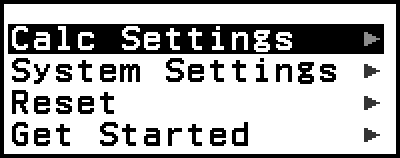
| Calc Settings | Enthält Menüpositionen zum Konfigurieren von Berechnungseinstellungen wie z. B. das Anzeigeformat für Berechnungsergebnisse. |
| System Settings | Enthält Menüpositionen zum Konfigurieren von Einstellungen für die Rechnerbedienung wie z. B. die Kontrasteinstellung. |
| Reset | Enthält Menüpositionen zur Ausführung von verschiedenen Typen von Rücksetzoperationen. |
| Get Started | Zeigt den Get Started-Bildschirm an. Weitere Informationen finden Sie unter «Rechnerbildschirm «Get Started»». |
Hinweis
Wenn gedrückt wird, während der HOME-Bildschirm angezeigt wird, wird der Get Started-Bildschirm anstelle des SETTINGS-Menüs angezeigt.
Je nach dem von der Rechner-Anwendung angezeigten Bildschirm wird beim Drücken von eventuell nicht das SETTINGS-Menü angezeigt.
Ändern der Rechnereinstellungen
1. Drücken Sie  , wählen Sie das Symbol einer Rechner-Anwendung und drücken Sie dann
  .
.
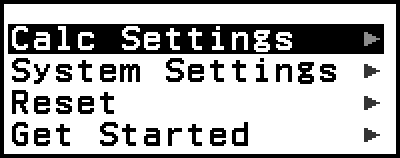
2. Drücken Sie , um das SETTINGS-Menü anzuzeigen.
3. Wählen Sie mit  und
und  die Calc Settings oder System Settings, und drücken Sie dann .
Dies zeigt eine Liste der Einstellungselemente an, die in dem ausgewählten Menü enthalten sind.
Der Bildschirm hier zeigt ein Beispiel dafür, was erscheint, wenn [Calc Settings] ausgewählt wird.
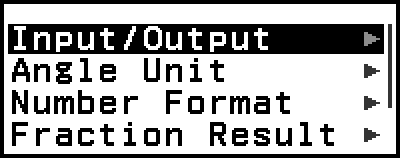
Siehe «Elemente und verfügbare Einstellungsoptionen» zu den Einstellungsoptionen, die bei [Calc Settings] und [System Settings] enthalten sind.
4. Markieren Sie mit und die Option, deren Einstellung Sie ändern möchten, und drücken Sie dann auf .
Dies zeigt eine Liste von Einstellungsoptionen für die von Ihnen ausgewählte Option an.
Der Bildschirm hier zeigt ein Beispiel dafür, was erscheint, wenn [Input/Output] ausgewählt wird.

5. Markieren Sie mit und die gewünschte Option, und drücken Sie dann auf .
6. Wenn die Einstellung Ihren Wünschen entspricht, drücken Sie  .
.
Elemente und verfügbare Einstellungsoptionen
«◆» zeigt die Vorgaben an.
Calc Settings > Input/Output
Legt das Format fest, das vom Rechner für die Eingabe des Ausdrucks und die Ausgabe des Berechnungsergebnisses verwendet wird.
| MathI/MathO◆ | Eingabe: Natürliche Darstellung; Ausgabe: Format, das einen Bruch, √ und/oder π beinhaltet*1 |
| MathI/DecimalO | Eingabe: Natürliche Darstellung; Ausgabe: In Dezimalwert konvertiert |
| LineI/LineO | Eingabe: Linear*2; Ausgabe: Dezimal oder Bruch |
| LineI/DecimalO | Eingabe: Linear*2; Ausgabe: In Dezimalwert konvertiert |
*1 Die Dezimalausgabe wird angewendet, wenn diese Formate aus irgendeinem Grund nicht ausgegeben werden können.
*2 Alle Berechnungen, einschliesslich Brüche und Funktionen, werden in einer einzigen Zeile eingegeben. Das Ausgabeformat ist das Gleiche wie für Modelle ohne natürliche Darstellung (S-V.P.A.M.-Modelle usw.)
Anzeige-Beispiele für die Eingabe/Ausgabe-Formate:
- MathI/MathO
(Vorgabe) 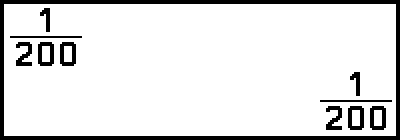
- MathI/DecimalO
(Number Format: Norm 1)
- (Number Format: Norm 2)
- LineI/LineO

- LineI/DecimalO
(Number Format: Norm 1) 
Calc Settings > Angle Unit
Degree◆; Radian; Gradian
Legt Gradmass, Bogenmass oder Gon als Winkeleinheit für die Eingabe der Werte und die Anzeige des Berechnungsergebnisses fest.
Calc Settings > Number Format
Legt die Anzahl an Ziffern für die Anzeige eines Berechnungsergebnisses fest.
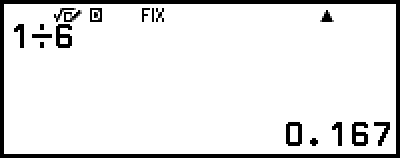
Fix: Der von Ihnen spezifizierte Wert (von 0 bis 9) steuert die Anzahl der Dezimalstellen für die Anzeige der Berechnungsergebnisse. Die Berechnungsergebnisse werden auf die spezifizierte Anzahl von Stellen gerundet, bevor sie angezeigt werden.
Beispiel: 1 ÷ 6
(Fix 3)
- 1
 6
6
 (
( )*
)* 
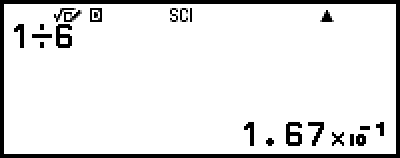
Sci: Der von Ihnen spezifizierte Wert (von 1 bis 10) steuert die Anzahl der signifikanten Stellen für die Anzeige der Berechnungsergebnisse. Die Berechnungsergebnisse werden auf die spezifizierte Anzahl von Stellen gerundet, bevor sie angezeigt werden.
Beispiel: 1 ÷ 6
(Sci 3)
- 16()*
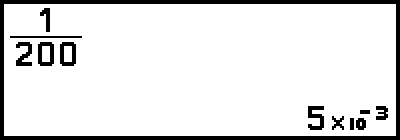
Norm: Zeigt die Berechnungsergebnisse im Exponentialformat an, wenn sie in die unten aufgeführten Bereiche fallen.
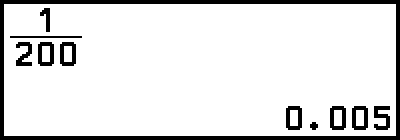
Norm 1◆: 10-2 > |x|, |x| ≥ 1010, Norm 2: 10-9 > |x|, |x| ≥ 1010
Beispiel: 1 ÷ 200
(Norm 1)
- 1200()*
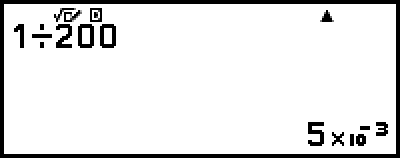
(Norm 2)
- 1200()*
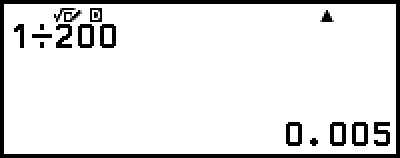
* Wenn Sie nach der Eingabe einer Berechnung die Tasten () anstelle von drücken, wird das Berechnungsergebnis in Dezimalform angezeigt.
Calc Settings > Fraction Result
Mixed Fraction; Improp Fraction◆
Gibt entweder einen gemischten Bruch oder einen unechten Bruch für die Anzeige von Brüchen in den Berechnungsergebnissen an.
Calc Settings > Decimal Mark
Dot◆; Comma
Gibt an, ob ein Punkt oder ein Komma als Dezimalzeichen für das Rechenergebnis angezeigt werden soll. Während der Eingabe wird immer ein Punkt angezeigt. Wenn der Punkt als Dezimalzeichen ausgewählt wird, ist das Trennzeichen für mehrere Ergebnisse ein Komma (,). Wenn Komma ausgewählt ist, ist das Trennzeichen ein Semikolon (;).
Calc Settings > Digit Separator
On; Off◆
Legt fest, ob in den Berechnungsergebnissen ein Trennzeichen verwendet werden soll oder nicht.
System Settings > Contrast
Siehe «Einstellen des Anzeigekontrastes».
System Settings > Auto Power Off
10 Min.◆; 60 Min.
Legen Sie die Zeit bis zur Auslösung von Auto Power Off fest.
System Settings > MultiLine Font
Normal Font◆; Small Font
Legt die Schriftgrösse für die Anzeige fest, wenn LineI/LineO oder LineI/DecimalO für Input/Output ausgewählt ist. Bei der Auswahl von Normal Font können bis zu vier Zeilen angezeigt werden, bei Small Font bis zu sechs Zeilen.
System Settings > QR Code
Legt die Version des QR Code fest, der angezeigt wird, wenn  (QR) gedrückt wird.
Version 3: Zeigt QR Code Version 3 an.
Version 11◆: Zeigt QR Code Version 11 an.
Reset > Settings & Data
Siehe «Initialisierung der Rechnereinstellungen».
Reset > Variable Memory
Siehe «Löschen des Inhalts aller Speicher».
Reset > Initialize All
Siehe «Initialisierung des Rechners».
Get Started
Siehe «Rechnerbildschirm «Get Started»».
Initialisierung der Rechnereinstellungen
Wichtig!
Der folgende Vorgang initialisiert alle Einstellungen des Rechners ausser Contrast und Auto Power Off. Löscht ausserdem alle Daten ausser Variablenspeicher und Ans-Daten.
1. Drücken Sie , wählen Sie das Symbol einer Rechner-Anwendung und drücken Sie dann .
2. Drücken Sie , und wählen Sie dann [Reset] > [Settings & Data] > [Yes] aus.
Dadurch wird der HOME-Bildschirm angezeigt.