Grundlegende Eingaberegeln
Wenn Sie  drücken, wird die Prioritätsreihenfolge der eingegebenen Berechnung automatisch ausgewertet und das Ergebnis auf dem Display angezeigt.
4 × sin 30 × (30 + 10 × 3) = 120

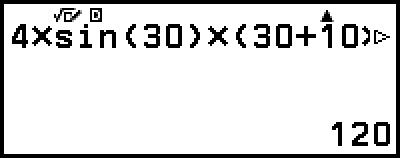
*1 Die Eingabe von schliessenden Klammern ist für sin und andere Funktionen, die Klammern beinhalten, erforderlich.
*2 Diese Multiplikationssymbole (×) können weggelassen werden.
*3 Die schliessende Klammer unmittelbar vor der Operation kann weggelassen werden.
Bewegen des Cursors an den Anfang oder das Ende eines Eingabeausdrucks
Während der Eingabe eines Ausdrucks können Sie  drücken, um den Cursor an den Anfang des Ausdrucks zu setzen, oder
  , um an das Ende des Ausdrucks zu gelangen.
Eingabeausdruck und Berechnungsergebnis «Mehr»-Indikator ( ,
,  )
)
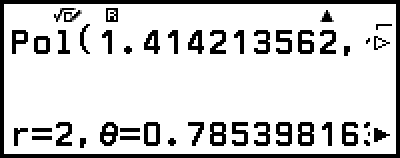
Wenn Sie ein Zeigersymbol ( oder ) rechts von einer Zeile mit einem eingegebenen Ausdruck oder rechts von einer Berechnungsergebniszeile sehen, bedeutet dies, dass die angezeigte Zeile weiter rechts fortgesetzt wird. Mit  und
und  können Sie in der Zeile nach links und rechts blättern.
Wenn Sie am rechten Ende einer Berechnungsergebniszeile sehen, können Sie zum Ende des Ergebnisses springen, indem Sie drücken. Drücken Sie , um zum Anfang einer Berechnungsergebniszeile zu springen.
Wenn Sie den Eingabeausdruck durchblättern möchten, während die Anzeigen und angezeigt werden, müssen Sie zuerst  oder
oder  drücken und dann und zum Blättern verwenden.
Automatisches Vervollständigen von Klammern
Wenn Sie eine Berechnung ausführen, die sowohl Division als auch Multiplikation enthält, wobei das Multiplikationszeichen weggelassen wurde, werden automatisch Klammern eingefügt, wie in den Beispielen unten gezeigt.
- Wenn ein Multiplikationszeichen direkt vor einer öffnenden Klammer oder nach einer schliessenden Klammer weggelassen wird.
Beispiel: 6 ÷ 2(1 + 2) → 6 ÷ (2(1 + 2))
- Wenn ein Multiplikationszeichen direkt vor einer Variablen, einer Konstanten usw. weggelassen wird.
Beispiel: 6 ÷ 2π → 6 ÷ (2π)
Eingabebegrenzungsangabe
Der Cursor ändert seine Form zu  , wenn nur noch 10 Bytes oder weniger an zulässiger Eingabe übrig sind. Wenn dies geschieht, beenden Sie die Eingabe der Rechnung und drücken Sie .