函数与分析
本部分介绍执行操作: – [函数与分析] 后可输入的命令和函数。
求导数值(d/dx)
求导数值(d/dx)可得到输入的 f(x) 表达式在 x=a 处的近似导数值。
注意
此函数可用于以下计算器应用:计算、统计、分布*、数据表格*、函数表格、方程、不等式、矩阵、向量、比例。
* 仅适用于 fx-999CN CW II
输入语法
输入语法取决于设置菜单上的输入/输出设置,如下表所示。
| 输入/输出设置 | 输入语法 |
|---|---|
| 数学输入/数学输出或数学输入/小数输出 | ddx(f(x))|x=a |
| 线性输入/线性输出或线性输入/小数输出 | ddx(f(x), a, tol)* |
* tol 表示公差,如果未为 tol 输入任何值,则默认为 1 × 10-16。
导数计算注意事项
在 f(x) 中使用三角函数时,须在设置菜单上指定“弧度(R)”作为角度单位。
tol 值越小,精确度将会越高,但也会延长计算时间。指定 tol 时,请指定大于或等于 1 × 10-22 的值。
导致结果不准确和误差的原因可能有以下几点:
- x 值中的点不连续
- x 值中有突变波动
- x 值中包含局部极大值点和局部极小值点
- x 值中包含拐点
- x 值中包含不能微分的点
- 导数计算结果趋近于 0
导数计算示例
示例: 计算 f(x) = sin(x) 时的 f’(π2)(未指定 tol)。
(输入/输出:数学输入/数学输出、角度单位:弧度(R))

 (
( )*
)*




 (π)
(π) 2
2
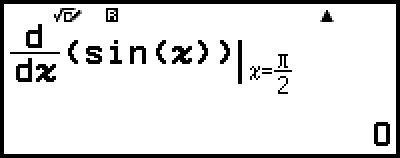
(输入/输出:线性输入/线性输出、角度单位:弧度(R))
- ()*
(,)(π)2 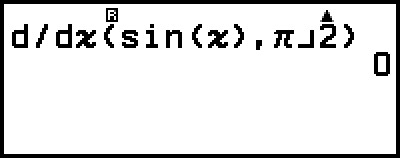
* 也可以使用以下操作输入 d/dx: – [函数与分析] > [求导数值(d/dx)]。
定积分(∫)
该计算器使用高斯-克朗罗德数值积分方法进行积分。
注意
此函数可用于以下计算器应用:计算、统计、分布*、数据表格*、函数表格、方程、不等式、矩阵、向量、比例。
* 仅适用于 fx-999CN CW II
输入语法
输入语法取决于设置菜单上的输入/输出设置,如下表所示。
| 输入/输出设置 | 输入语法 |
|---|---|
| 数学输入/数学输出或数学输入/小数输出 |
|
| 线性输入/线性输出或线性输入/小数输出 |
|


* tol 表示公差,如果未为 tol 输入任何值,则默认为 1 × 10⁻¹⁰。
积分计算注意事项
在 f(x) 中使用三角函数时,须在设置菜单上指定“弧度(R)”作为角度单位。
tol 值越小,精确度将会越高,但也会延长计算时间。指定 tol 时,请指定大于或等于 1 × 10-22 的值。
根据 f(x) 的表达式、积分区域内的正负值或积分区域,可能会导致计算出的积分值出现较大误差(例如存在不连续点或突变部分、积分区间过宽的情况)。在此类情况下,将积分区间分为多个部分再执行计算可能会提高计算精确度。
积分计算示例
示例: (ln(x), 1, e) = 1 (未指定 tol)。
(输入/输出:数学输入/数学输出)
 (
( )*
)*
 (ln)
(ln) 1
1
 (e)
(e)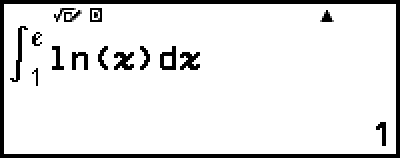
(输入/输出:线性输入/线性输出)
- ()*
(ln)(,)1(,)(e) 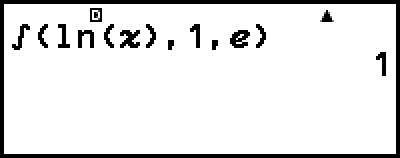
* 也可以使用以下操作输入 ∫ : – [函数与分析] > [定积分(∫)]。
求和(Σ)
使用 Σ( 函数,可得到指定范围的 f(x) 表达式之和。
注意
此函数可用于以下计算器应用:计算、统计、分布*、数据表格*、函数表格、方程(求解方程除外)、不等式、矩阵、向量、比例。
* 仅适用于 fx-999CN CW II
输入语法
输入语法取决于设置菜单上的输入/输出设置,如下表所示。
| 输入/输出设置 | 输入语法 |
|---|---|
| 数学输入/数学输出或数学输入/小数输出 |
|
| 线性输入/线性输出或线性输入/小数输出 |
|


* a 和 b 为整数,可在 -1 × 10¹⁰ < a ≤ b < 1 × 10¹⁰ 的范围内指定。
Σ 计算示例
示例: (x + 1) = 20
(输入/输出:数学输入/数学输出)
- – [函数与分析] > [求和(Σ)]
 115
115 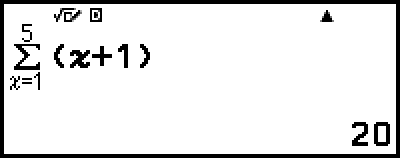
(输入/输出:线性输入/线性输出)
- – [函数与分析] > [求和(Σ)]
1(,)1(,)5 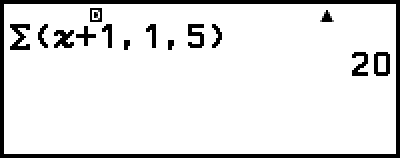
求积(Π)
使用∏(函数,可得到指定范围的 f(x) 表达式的乘积。
注意
此函数可用于以下计算器应用:计算、统计、分布*、数据表格*、函数表格、方程(求解方程除外)、不等式、矩阵、向量、比例。
* 仅适用于 fx-999CN CW II
输入语法
输入语法取决于设置菜单上的输入/输出设置,如下表所示。
| 输入/输出设置 | 输入语法 |
|---|---|
| 数学输入/数学输出或数学输入/小数输出 |
|
| 线性输入/线性输出或线性输入/小数输出 | Π(f(x), a, b)* |
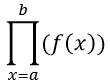
* a 和 b 为整数,可在 -1 × 10¹⁰ < a ≤ b < 1 × 10¹⁰ 的范围内指定。
∏ 计算示例
示例: (x + 1) = 720
(输入/输出: 数学输入/小数输出)
- – [函数与分析] > [求积(Π)]
115 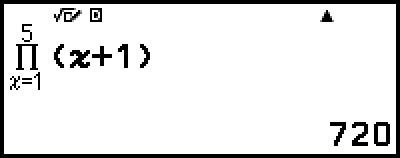
(输入/输出: 线性输入/线性输出)
- – [函数与分析] > [求积(Π)]
1(,)1(,)5 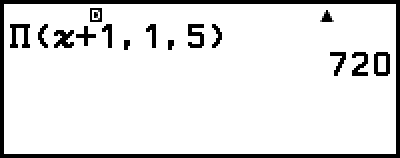
求余数(÷R)
可使用 ÷R 在除法计算中得到商和余数。
注意
此函数可用于以下计算器应用: 计算、统计、矩阵、向量。
示例:计算 5 ÷ 2 的商和余数(商 = 2,余数 = 1)
- 5 – [函数与分析] > [求余数(÷R)]
2 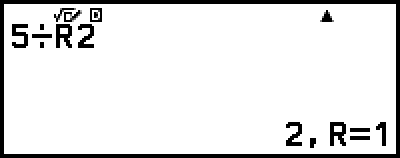
注意
Ans 中只存储 ÷R 计算的商。
当设置菜单上的输入/输出设置选择了线性输入/线性输出或线性输入/小数输出时,计算结果显示如图所示。
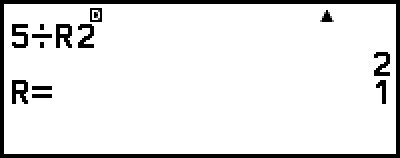
余数除法变为非余数除法的情况
如果执行余数除法运算时存在以下任一条件,则计算可视为普通(非余数)除法。
当被除数或除数数值很大时
当商不是正整数时,或余数不是正整数或正小数时
分数化简( Simp)
Simp)
可以使用 Simp 函数将分数约去分子分母大于 1 的最小公因数。也可以指定化简因数。
注意
仅当在计算应用的工具菜单上为分数化简选择了手动时,才能使用此函数。
示例 1:234678 = 117339
(输入/输出:数学输入/数学输出)
 –计算
–计算
 – [分数化简] > [手动]
 234678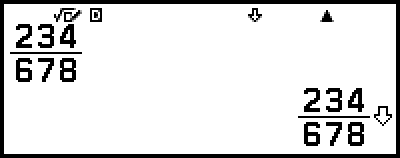
 指示分数可进一步化简。
- – [函数与分析] > [分数化简(Simp)]
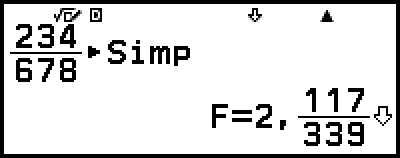
示例 2:使用因数 3 对 234678 进行化简 ( 234678 = 78226 )
(输入/输出:数学输入/数学输出、分数化简:手动)
- 234678
– [函数与分析] > [分数化简(Simp)]
3* 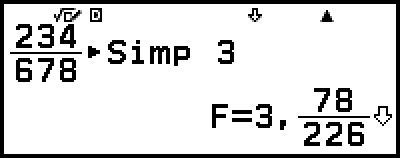
* 如此处所示,若在分数后输入 Simp 命令而不是直接按 ,将以分数形式显示计算结果,而与当前的输入/输出设置无关。
对数(log)、对数(logab)
使用  (log) 或 – [函数与分析] > [对数(log)] 输入 log,输入语法为 log (a, b)。如果未为 a 输入任何数值,则将使用底数的初始默认值 10。
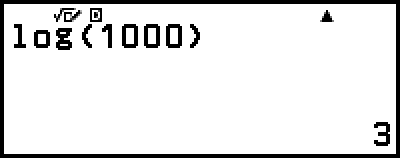
示例 1:log101000 = log 1000 = 3
- (log)1000
示例 2:log216 = 4
- (log)2(,)16
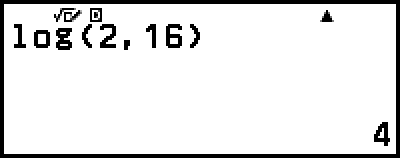
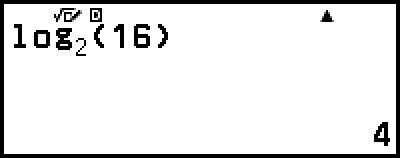
此外,也可使用 (或 – [函数与分析] > [对数(logab)])进行输入。但当设置菜单上的输入/输出选择了数学输入/数学输出或数学输入/小数输出时,使用这种方法必须输入底数。
示例 3:log216 = 4
- 216
自然对数(ln)
使用 (ln) 或 – [函数与分析] > [自然对数(ln)] 输入 ln。
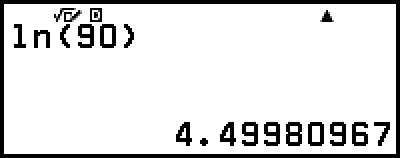
示例:ln 90 (= loge90) = 4.49980967
- (ln)90