方程求解(仅适用于 fx-95CN CW II)
方程应用包含下面介绍的两个功能。进入应用后,可使用出现的方程类型菜单选择所需功能。

线性方程组:求解二元到四元线性方程组
多项式方程:求解一元二次到四次多项式方程
线性方程组
这里,我们将以求解三元线性方程组为例介绍求解线性方程组的一般步骤。
示例 1:
1.按  ,选择方程应用图标,然后按
  。
。
此操作会显示方程类型菜单。

2.选择 [线性方程组],然后按 。
此操作将显示未知数个数菜单。

3.选择 [3个未知数],然后按 。
此操作将显示系数编辑界面。
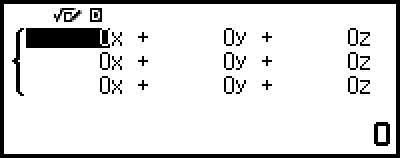
4.使用系数编辑界面输入系数。
- 1

 112
112
1110
1114 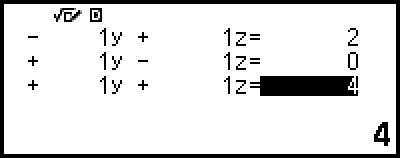
如果在显示系数编辑界面时按  会将所有系数清零。
5.按 。
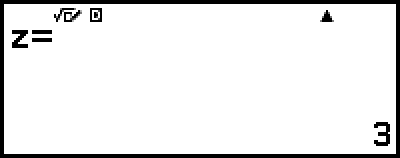
此操作将显示解。
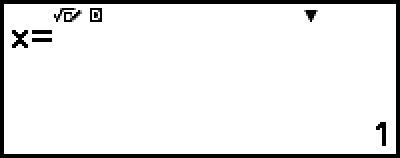
显示  指示符时,继续按
  (或 )将显示其他解。
- (或 )
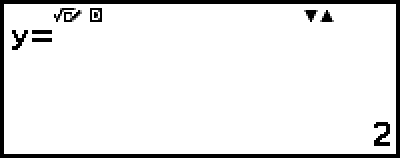
- (或 )
显示  指示符时按
指示符时按  或
或  会使之前显示的解再次出现。
显示最后一个解时按 会返回系数编辑界面。要在显示解时返回系数编辑界面,请按 。
在显示系数编辑界面时按 会返回未知数个数菜单。
注意
显示系数编辑界面时,可将当前反色显示的值存储到变量中。此外,在显示解时,可将当前显示的解存储到变量中。有关变量的详细信息,请参见“变量(A、B、C、D、E、F、x、y、z)”。
二次到四次多项式方程
使用方程应用求解多项式方程时,会根据方程次数显示以下值。
二次方程
显示 ax2+bx+c=0 的解之后,会显示 y=ax2+bx+c 的顶点坐标 (x, y)。
三次方程
显示 ax3+bx2+cx+d=0 的解后,仅当存在极小值或极大值时,显示 y=ax3+bx2+cx+d 的极小值(或极大值)对应的点的坐标 (x, y)。如果不存在极小值或极大值,显示最后一个解时按 会出现“无极值”信息。
四次方程
显示 ax4+bx3+cx2+dx+e=0 的解。
这里,我们以二次方程为例介绍求解多项式方程的一般步骤。
示例 2:x2 + 2x − 2 = 0
(输入/输出:数学输入/数学输出)
1.按 ,选择方程应用图标,然后按 。
此操作会显示方程类型菜单。

2.选择 [多项式方程],然后按 。
此操作将显示次数菜单。
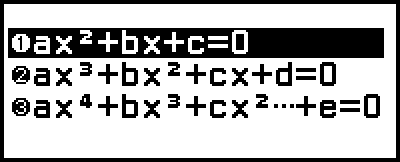
3.选择 [ax2+bx+c=0],然后按 。
此操作将显示系数编辑界面。
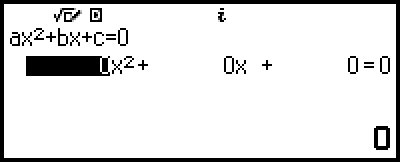
4.使用系数编辑界面输入系数。
- 122
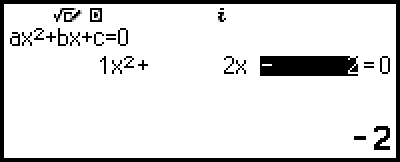
如果在显示系数编辑界面时按 会将所有系数清零。
5.按 。
此操作将显示解。
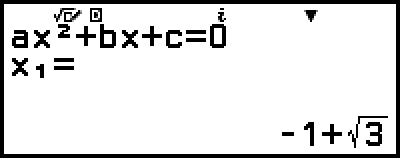
显示 指示符时,继续按 (或 )将显示其他计算结果(解或坐标)。
- (或 )
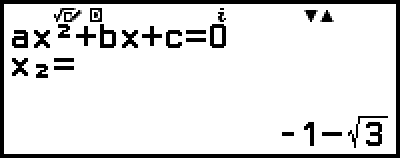
- (或 )
(显示 y = x2 + 2x − 2 的顶点的 x 坐标。) 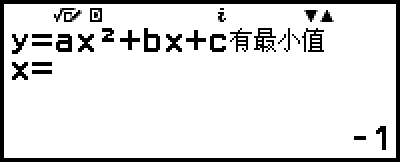
- (或 )
(显示 y = x2 + 2x − 2 的顶点的 y 坐标。) 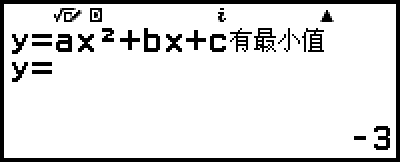
显示 指示符时按 或 会使之前显示的计算结果再次出现。
显示最后一个计算结果时按 会返回系数编辑界面。要在显示任一计算结果时返回系数编辑界面,请按 。
在显示系数编辑界面时按 会返回次数菜单。
注意
显示系数编辑界面时,可将当前反色显示的值存储到变量中。显示计算结果(解或坐标)时,也可将其存储到变量中。有关变量的详细信息,请参见“变量(A、B、C、D、E、F、x、y、z)”。
复数根
多项式方程可能有复数根。在方程类型菜单上选择多项式方程时,可通过以下操作启用或禁用复数根显示。
 – [复数根] > [开]
启用复数根显示(初始默认设置)。
– [复数根] > [关]
禁用复数根显示。求解只有复数根的方程将出现“无实根”信息。
示例 3:2x2 + 3x + 4 = 0
(输入/输出:数学输入/数学输出、复数结果:a+bi、复数根:开)
1.按 ,选择方程应用图标,然后按 。
此操作会显示方程类型菜单。

2.选择 [多项式方程] > [ax2+bx+c=0]。
此操作将显示系数编辑界面。
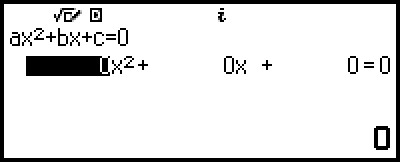
3.使用系数编辑界面输入系数。
- 234
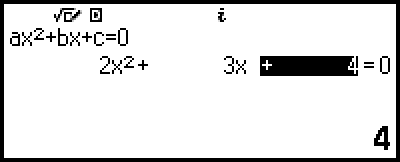
4.按 。
此操作将显示解。
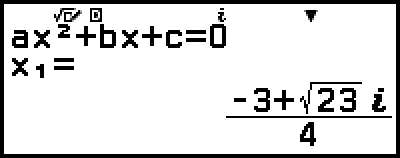
5.显示其他解和坐标值。
- (或 )
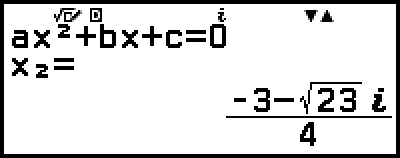
- (或 )
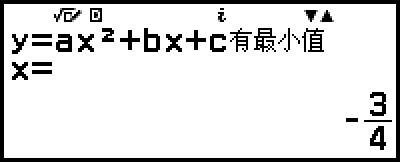
- (或 )
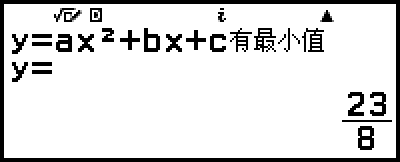
显示最后一个计算结果时按 会返回系数编辑界面。要在显示任一计算结果时返回系数编辑界面,请按 。
将复数根转换为代数形式或极坐标形式
可使用按 
 (
( ) 时出现的转换菜单将复数根转换为代数形式或极坐标形式。
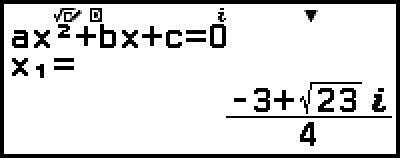
示例 4:将示例 3 中显示的复数根转换为极坐标形式,然后再转换为代数形式
1.执行示例 3 的步骤 1 到 4。
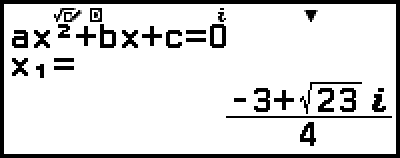
2.按 (),选择 [极坐标形式(r∠θ)],然后按 。
此操作会将根转换为极坐标形式。
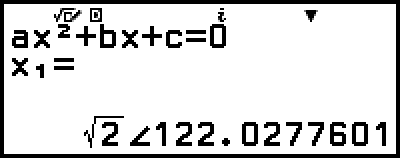
3.按 (),选择 [代数形式(a+bi)],然后按 。
此操作会将根转换为代数形式。
在方程应用中使用运算验证
方程应用允许为线性方程组或多项式方程使用运算验证。为方程应用启用运算验证后,解菜单的位置会出现类似下图所示的答案菜单。
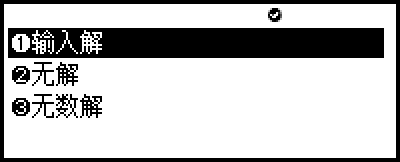
您使用此菜单输入答案后(选择 [输入解],然后再输入解,或选择 [无解] 或 [无数解]),计算器将判断您的答案是否正确。
注意
选择线性方程组时,会出现以上菜单。如果选择多项式方程,将出现其他菜单。
可对各种计算器应用使用运算验证。执行本部分中的操作之前,请先阅读“运算验证概述”中的信息。
运算验证不能用于以下方程应用功能。
- [线性方程组] > [3个未知数] 或 [4个未知数]
- [多项式方程] > [ax3+bx2+cx+d=0] 或 [ax4+bx3+cx2⋯+e=0]
如果在运算验证启用时选择方程菜单上的上述任一菜单项,界面上会出现“不支持运算验证”信息。
运算验证操作示例
示例 5:输入在示例 2 中求解的方程 x2 + 2x − 2 = 0 的两个解(x1 = -1 + √3,x2 = -1 − √3),判断其是否正确。此外,选择函数 y = x2 + 2x − 2 是否有最小值或最大值,输入对应坐标值 (x, y),然后判断数值是否正确。
1.执行示例 2 的步骤 1 到 4。
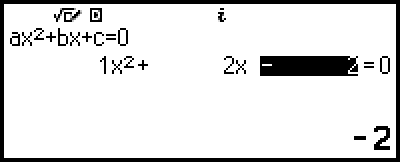
2.启用运算验证,请执行 – [开启运算验证]。
 指示符会出现在界面顶部,指示运算验证已启用。
3.按 。
此操作会显示二次方程答案菜单。
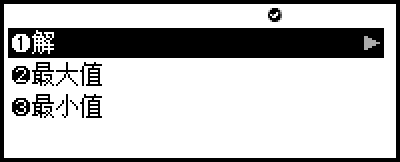
4.确认已选择 [解],然后按 。
此操作将显示解的个数菜单。
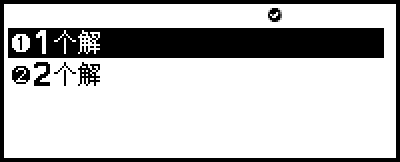
5.这里选择 [2个解],然后按 。
6.在出现的解输入界面上,输入 x1 和 x2。
- 1

 3
3
1 3
3 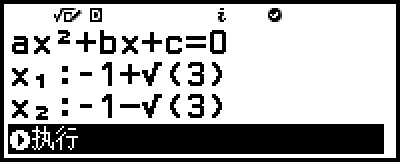
7.确认已选择 [执行],然后按 。
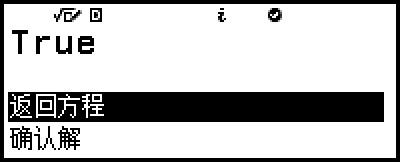
如果解的个数和所有输入的解均正确,界面上会出现“True”。
如果解的个数或输入的解错误,界面上会出现“False”。按 或 可返回解输入界面并再次输入数值。要更改选择的解的个数,请在显示解输入界面时按 ,并从步骤 4 开始重新执行操作。
8.确认已选择 [返回方程],然后按 。
随即会返回此操作步骤 1 中的系数编辑界面。
9.按 显示答案菜单,然后选择 [最大值] 或 [最小值]。
y = x2 + 2x − 2 有最小值,故选择 [最小值],然后按 。
10.在出现的坐标值输入界面上,输入 x 和 y。
- 1
3 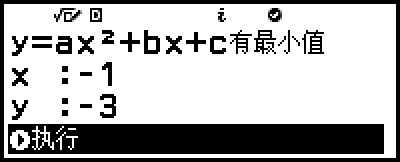
11.确认已选择 [执行],然后按 。
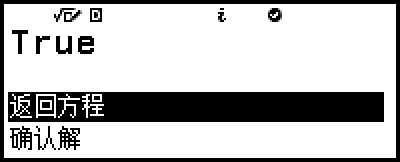
如果最大值或最小值选择以及所有输入的坐标值均正确,界面上会出现“True”。
如果最大值或最小值选择、或输入的坐标值不正确,界面上会出现“False”。如果出现这种情况,按 或 可返回坐标值输入界面并再次输入数值。要更改最大值/最小值选择,请在显示坐标值输入界面时按 ,从步骤 9 开始重新执行操作。
12.确认已选择 [返回方程],然后按 。
随即会返回此操作步骤 1 中的系数编辑界面。
13.禁用运算验证并退出运算验证操作,请执行 – [关闭运算验证]。
随后, 指示符会从界面上消失。
有关如何禁用运算验证的信息,请参见“禁用运算验证”。
注意
要查看解和最小值,可在此操作的步骤 8 或步骤 12 中选择 [确认解],然后按 。出现的界面以及可执行操作与示例 2 的步骤 5 类似。