Càlculs d’equacions
L’aplicació Equació inclou les tres funcions que es descriuen a continuació. Després d’inicialitzar l’aplicació, podeu fer servir el menú Equació que apareix per a seleccionar la funció que voleu.

Sist eq lineals: Equacions lineals simultànies amb dues, tres o quatre incògnites
Polinòmica: Equacions d’alt ordre de 2n a 4t grau
Resol numèrica: Funció per a trobar el valor de qualsevol variable continguda en una equació d’entrada
Equacions lineals simultànies
Aquí explicarem el procediment general per a solucionar una equació simultània amb un exemple que soluciona una equació lineal simultània amb tres incògnites.
Exemple 1: 
1. Premeu  , seleccioneu la icona d’aplicació Equació i, a continuació, premeu
  .
.
Això mostra el menú Equació.

2. Seleccioneu [Sist eq lineals] i premeu .
Això mostra el menú de nombre d’incògnites.
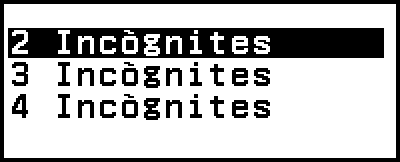
3. Seleccioneu [3 Incògnites] i premeu .
Això mostra l’editor de coeficients.
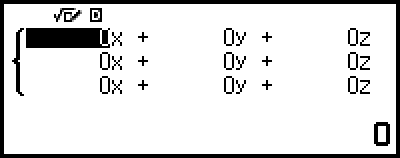
4. Feu servir l’editor de coeficients per a introduir diferents valors.
- 1


 ((-))112
11((-))10
((-))1114 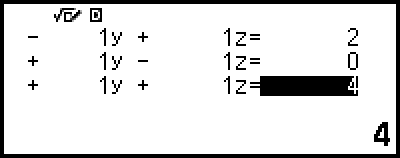
Si premeu  mentre es mostra l’editor de coeficients, s’esborraran tots els coeficients a zero.
5. Premeu .
Això mostrarà una solució.
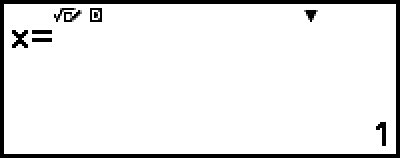
Mentre es mostri l’indicador  , cada cop que premeu
  (o ) es mostrarà una altra solució.
- (o )
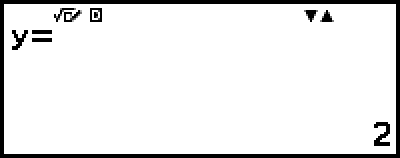
- (o )
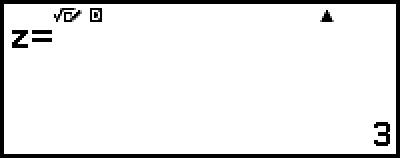
Si premeu  o
o  mentre es mostra l’indicador
  , reapareixerà la solució que es mostrava anteriorment.
Si premeu mentre es mostra la solució final, tornareu a l’editor de coeficients. Per tornar a l’editor de coeficients mentre es mostra qualsevol solució, premeu .
Si premeu mentre es mostra l’editor de coeficients, tornareu al menú de nombre d’incògnites.
Nota
Mentre es mostra l’editor de coeficients, podeu desar el valor ressaltat actualment en una variable. D’altra banda, mentre es mostra la solució, la solució ressaltada actualment es pot desar en una variable. Per a més informació sobre variables, vegeu “Variables (A, B, C, D, E, F, x, y, z)”.
Equacions d’alt ordre de 2n a 4t grau
Quan resoleu una equació d’alt ordre amb l’aplicació Equació, els valors a continuació es mostres segons el grau de l’equació.
Equació quadràtica
Després de la visualització de la solució de ax2+bx+c=0, es mostren les coordenades (x, y) mínimes (o màximes) d’y=ax2+bx+c.
Equació cúbica
Després de la visualització de la solució de ax3+bx2+cx+d=0, es mostren les coordenades (x, y) del mínim local (o màxim local) d’y=ax3+bx2+cx+d, només si existeix un mínim o un màxim local. Si no existeix un mínim o un màxim local, si premeu mentre es mostra l’última solució apareixerà el missatge “No màx/mín local”.
Equació quàrtica
Es mostra la solució de ax4+bx3+cx2+dx+e=0.
Aquí mostrarem l’exemple d’una equació quadràtica per explicar el procediment general per a resoldre una equació d’alt ordre.
Exemple 2: x2 + 2x − 2 = 0
(Entrada/Sortida: E Mat/S Mat)
1. Premeu , seleccioneu la icona d’aplicació Equació i, a continuació, premeu .
Això mostra el menú Equació.

2. Seleccioneu [Polinòmica] i premeu .
Això mostra el menú de nombre de graus.
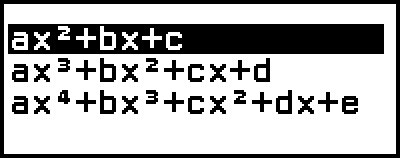
3. Seleccioneu [ax2+bx+c] i premeu .
Això mostra l’editor de coeficients.
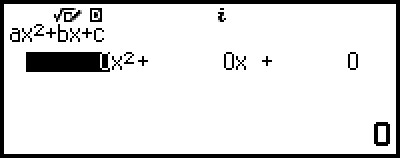
4. Feu servir l’editor de coeficients per a introduir diferents valors.
- 12((-))2
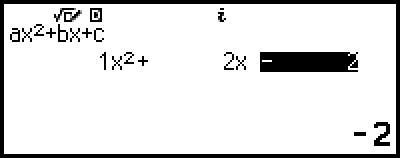
Si premeu mentre es mostra l’editor de coeficients, s’esborraran tots els coeficients a zero.
5. Premeu .
Això mostrarà una solució.
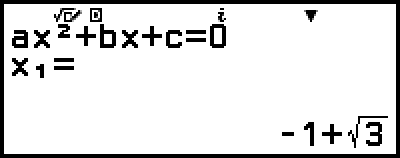
Mentre es mostri l’indicador , cada cop que premeu (o ) es mostrarà un altre resultat de càlcul (solució o coordenada).
- (o )
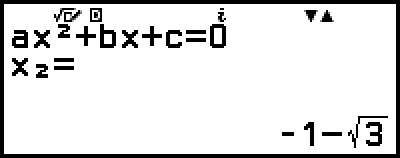
(Mostra la coordenada x- del mínim d’y = x2 + 2x − 2.)
- (o )
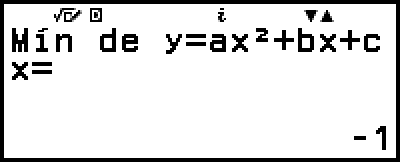
(Mostra la coordenada y- del mínim d’x = x2 + 2x − 2.)
- (o )
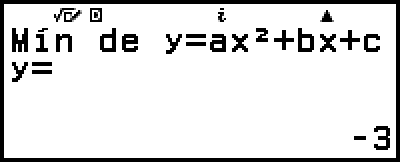
Si premeu o mentre es mostra l’indicador , reapareixerà el resultat de càlcul que es mostrava anteriorment.
Si premeu mentre es mostra el resultat de càlcul final, tornareu a l’editor de coeficients. Per tornar a l’editor de coeficients mentre es mostra qualsevol resultat de càlcul, premeu .
Si premeu mentre es mostra l’editor de coeficients, tornareu al menú de nombre de graus.
Nota
Mentre es mostra l’editor de coeficients, podeu desar el valor ressaltat actualment en una variable. D’altra banda, mentre es mostra un resultat de càlcul (solució o coordenada), es por desar en una variable. Per a més informació sobre variables, vegeu “Variables (A, B, C, D, E, F, x, y, z)”.
Visualització de la solució de nombres complexos (Arrels complexes)
Les equacions d’alt ordre poden tenir solucions de nombres complexos. Quan Polinòmica està seleccionada en el menú Equació, podeu fer servir les operacions a continuació per activar o desactivar la visualització de la solució de nombres complexos.
 – [Arrels complexes] > [On]
Activa la visualització de la solució de nombres complexos (ajust inicial per defecte).
– [Arrels complexes] > [Off]
Desactiva la visualització de la solució de nombres complexos. Si s’introdueix o executa una equació que només té una o més solucions de nombres complexos, apareixerà el missatge “Arrels no reals”.
Exemple 3: 2x2 + 3x + 4 = 0
(Entrada/Sortida: E Mat/S Mat, Result complex: a+bi, Arrels complexes: On)
1. Premeu , seleccioneu la icona d’aplicació Equació i, a continuació, premeu .
Això mostra el menú Equació.

2. Seleccioneu [Polinòmica] > [ax2+bx+c].
Això mostra l’editor de coeficients.
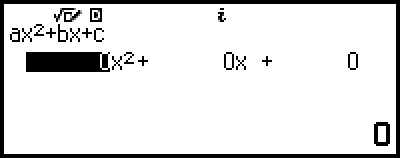
3. Feu servir l’editor de coeficients per a introduir diferents valors.
- 234
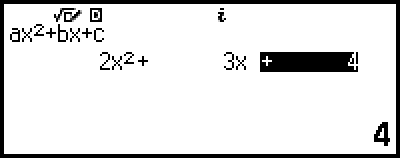
4. Premeu .
Això mostrarà una solució.
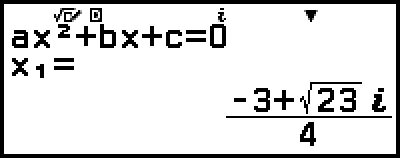
5. Mostrar una altra solució i els valors de les coordenades.
- (o )
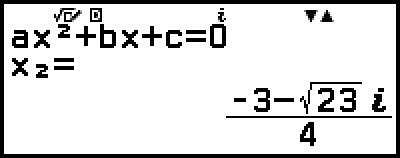
- (o )
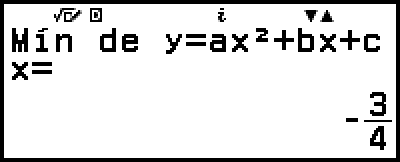
- (o )
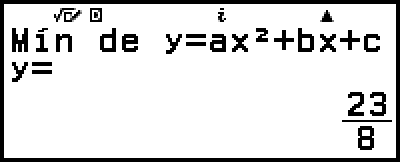
Si premeu mentre es mostra el resultat de càlcul final, tornareu a l’editor de coeficients. Per tornar a l’editor de coeficients mentre es mostra qualsevol resultat de càlcul, premeu .
Com convertir una solució de nombres complexos a coordenades rectangulars o polars
Podeu fer servir el menú FORMAT que apareix quan premeu  per convertir una solució de nombres complexos en format de coordenades rectangulars o polars.
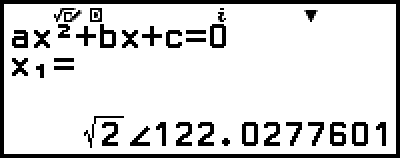
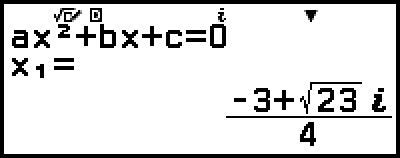
Exemple 4: Per convertir la solució de nombres complexos que es mostra a l’exemple 3 en format de coordenades polars i després en format de coordenades rectangulars
1. Realitzeu els passos 1 a 4 de l’exemple 3.
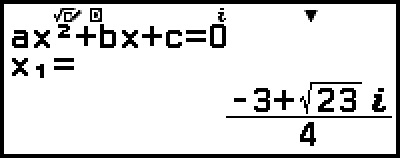
2. Premeu , seleccioneu [Coord polars] i premeu .
Això converteix la solució en format de coordenada polar.
3. Premeu , seleccioneu [Coord rectang] i premeu .
Això converteix la solució en format de coordenada rectangular.
Com fer servir la funció Resol numèrica
Resol numèrica fa servir el mètode de Newton per fer una aproximació de la solució de les equacions. Resol numèrica admet l’entrada d’equacions amb els següents formats.
Exemples: y = x + 5, x = sen(A), xy + C (tractat com xy + C = 0)
Exemple 5: Per resoldre x2 - B2 = 0 per x quan B = 4
(Entrada/Sortida: E Mat/S Mat)
Nota
Abans de resoldre x2 - B2 = 0 per x, s’ha d’assignar 4 a la variable B. Això es fa en el pas 3 del procediment següent.
1. Premeu , seleccioneu la icona d’aplicació Equació i, a continuació, premeu .
Això mostra el menú Equació.
2. Seleccioneu [Resol numèrica] i premeu .
Això mostra la pantalla de registre de l’equació Resol numèrica.
3. Assigneu 4 a la variable B.

 4
4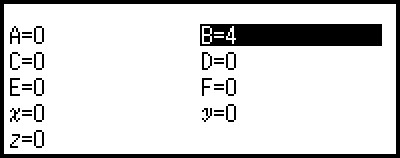
Aquesta operació pot executar-se en qualsevol moment abans del pas 7 d’aquest procediment.
Per a més informació sobre variables, vegeu “Variables (A, B, C, D, E, F, x, y, z)”.
Premeu per tornar a la pantalla de registre de l’equació Resol numèrica.
4. Introduïu l’equació.


 (B)
(B) 2
2
 (=)*0
(=)*0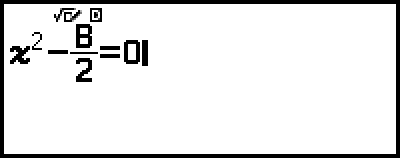
* També podeu fer servir la següent operació per introduir = signe:  – [Equació] > [=].
5. Premeu per registrar l’equació introduïda.
6. En la pantalla Escollir incògnit que apareix, confirmeu que [x] està seleccionada i premeu .
Això mostra una pantalla amb el valor inicial d’x.
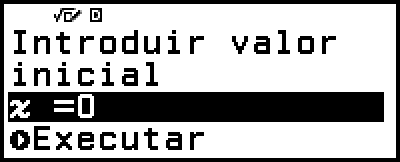
7. Introduïu 1 com el valor inicial d’x.
- 1
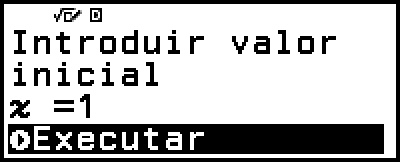
8. Després d’assegurar-vos que [Executar] està seleccionat, premeu per resoldre l’equació.
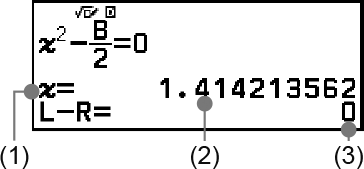
(1) Variable resolta per
(2) Solució
(3) (costat esquerre) − (costat dret) resultat
Les solucions sempre es mostren en format decimal.
Com més s’acosti el resultat (costat esquerre) − (costat dret) a zero, més exacta serà la solució.
9. A continuació, premeu la tecla que realitza l’operació que voleu.
| Per a fer-ho: | Premeu aquesta tecla: |
|---|---|
| Torneu a la pantalla del pas 6. | * |
| Deseu l’expressió introduïda i torneu a la pantalla del pas 4. | o |
* El valor inicial quan premeu aquesta tecla es converteix en l’últim valor inicial utilitzat per al càlcul.
Important!
-
Resol numèrica realitza la convergència un número de vegades predeterminat. Si no pot trobar una solució, apareixerà una pantalla de confirmació com la que és a prop i us demana si voleu continuar. Premeu
mentre [Continuar] està seleccionat per continuar o [Sortir] i després per a cancel·lar l’operació Resol numèrica. 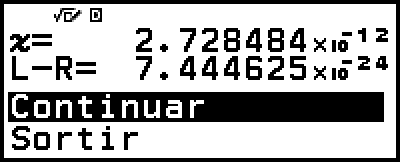
En funció d’allò que hagueu introduït com a valor inicial per a la variable de la solució (x en l’exemple anterior), és possible que Resol numèrica no sigui capaç d’obtenir cap solució. Si passa això, proveu a modificar el valor inicial fent que quedi més a prop de la solució.
És possible que Resol numèrica no sigui capaç de trobar la solució correcta, encara que n’hi hagi alguna.
Resol numèrica fa servir el mètode de Newton, per tant, encara que hi hagi múltiples solucions, només n’obtindreu una.
A causa de les limitacions del mètode de Newton, les solucions poden ser difícils d’obtenir en el cas d’equacions com les següents: y=senx, y=ex, y=√x.
Com fer servir la funció Verificar amb l’aplicació Equació
L’aplicació Equació us permet fer servir la funció Verificar per a equacions simultànies o d’alt ordre. Si activeu la funció Verificar amb l’aplicació Equació, apareixerà un menú de resposta com el que es mostra a continuació en lloc de la solució.
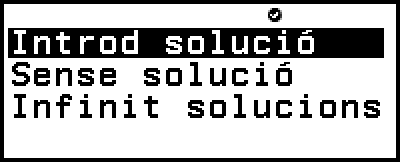
Després de fer servir aquest menú per a introduir una resposta (seleccionant [Introd solució] i després introduint una solució, o seleccionant [Sense solució] o [Infinit solucions]), la calculadora determinarà si la vostra resposta és verdadera.
Nota
El menú anterior apareix en el cas de Sist eq lineals. Apareixerà un menú diferent en el cas de Polinòmica.
La funció Verificar es pot fer servir amb diverses aplicacions de calculadora. Abans de realitzar les operacions d’aquesta secció, llegiu primer la informació a “Resum de la funció Verificar”.
La funció Verificar no es pot fer servir amb les següents funcions de l’aplicació Equació.
- [Sist eq lineals] > [3 Incògnites] o [4 Incògnites]
- [Polinòmica] > [ax3+bx2+cx+d] o [ax4+bx3+cx2+dx+e]
- [Resol numèrica]
Si seleccioneu qualsevol dels elements de menú anteriors en el menú Equació mentre Verificar està activat, a la pantalla apareix el missatge “No compatible amb Verificar”.
Exemple d’operació Verificar
Exemple 6: Introduïu les dues solucions (x1 = -1 + √3, x2 = -1 - √3) de l’equació x2 + 2x - 2 = 0 resolta a l’exemple 2, i determineu si són verdaderes. D’altra banda, seleccioneu si aquesta equació té un valor mínim o un valor màxim, introduïu els valors de les coordenades (x, y) i determineu si els valors són verdaders.
1. Realitzeu els passos 1 a 4 de l’exemple 2.
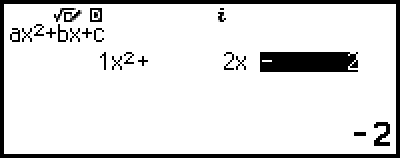
2. Per activar Verificar, premeu i, a continuació, premeu [Verificar ON].
A la part superior de la pantalla apareix un indicador  per indicar que s’ha activat Verificar.
3. Premeu .
Això mostra el menú de resposta de l’equació quadràtica.
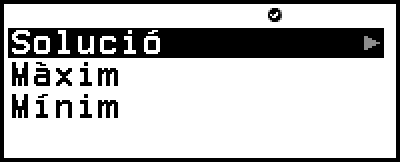
4. Confirmeu que s’ha seleccionat [Solució] i premeu .
Això mostra el menú de nombre de solucions.
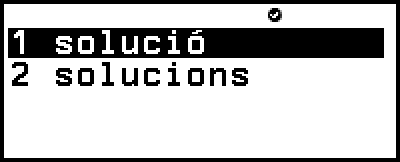
5. Seleccioneu [2 solucions] i premeu .
6. En la pantalla d’introducció de la solució que apareix, introduïu x1 i x2.
- ((-))1

 3
3
((-))13 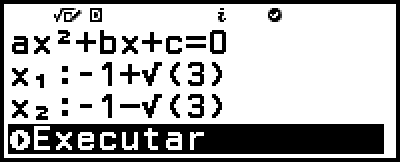
7. Confirmeu que s’ha seleccionat [Executar] i premeu .
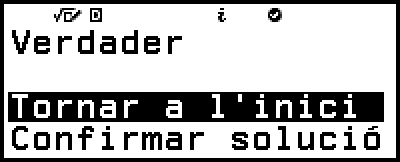
“Verdader” apareix en la pantalla si el nombre de solucions i totes les solucions introduïdes són correctes.
“Fals” apareix en la pantalla si el nombre de solucions o la solució introduïda és incorrecta. Premeu o per tornar a la pantalla d’introducció de la solució i introduïu el valor de nou. Per canviar la selecció del nombre de solucions, premeu en la pantalla d’introducció de solucions i torneu a començar des del pas 4.
8. Confirmeu que s’ha seleccionat [Tornar a l’inici] i premeu .
D’aquesta manera es torna a l’Editor de coeficients del pas 1 d’aquest procediment.
9. Premeu per mostrar el menú de resposta i seleccioneu [Màxim] o [Mínim].
L’equació x2 + 2x - 2 = 0 té un valor mínim, de manera que seleccionarem [Mínim] i premerem .
10. En la pantalla d’introducció de valors de coordenades que apareix, introduïu x i y.
- ((-))1
((-))3 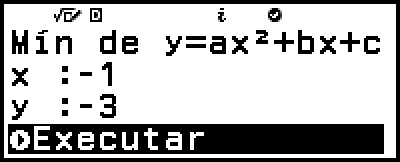
11. Confirmeu que s’ha seleccionat [Executar] i premeu .
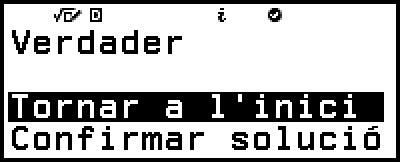
“Verdader” apareix en la pantalla quan la selecció de valor màxim o mínim i tots els valors de coordenades introduïts són correctes.
“Fals” apareix en la pantalla quan la selecció de valor màxim o mínim o un valor de coordenades introduït és incorrecte. En aquest cas, premeu o per tornar a la pantalla d’introducció dels valors de coordenades i introduïu els valors de nou. Si voleu canviar la selecció de valor màxim/mínim, premeu en la pantalla d’introducció de valors de coordenades i torneu a començar des del pas 9.
12. Confirmeu que s’ha seleccionat [Tornar a l’inici] i premeu .
D’aquesta manera es torna a l’Editor de coeficients del pas 1 d’aquest procediment.
13. Per desactivar Verificar i sortir de l’operació Verificar, premeu i després seleccioneu [Verificar OFF].
Això fa que l’indicador desaparegui de la pantalla.
Per a més informació sobre Verificar, vegeu “Desactivar la funció Verificar”.
Nota
Podeu veure la solució i el valor mínim seleccionant [Confirmar solució] en el pas 8 o 12 d’aquest procediment i prement . La pantalla que apareix i les operacions que es poden realitzar són les mateixes que les que apareixen al pas 5 de l’exemple 2.
