Primers passos
Posar i treure la carcassa frontal
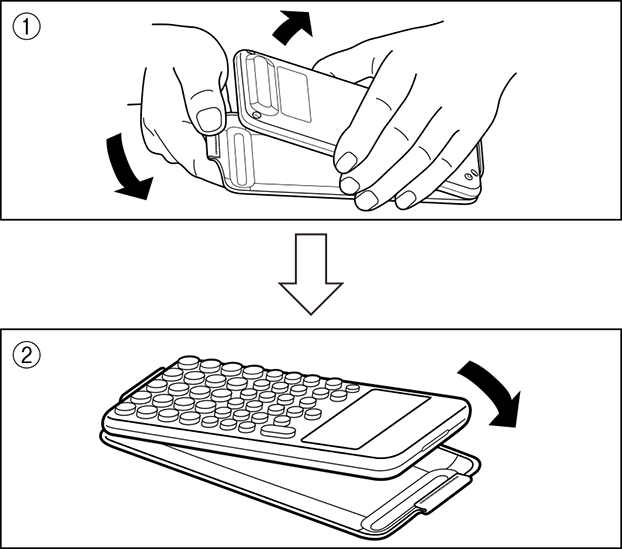
Com treure la carcassa frontal
Abans d’utilitzar la calculadora, traieu la carcassa frontal (①) i fixeu-la a la part posterior de la calculadora (②).
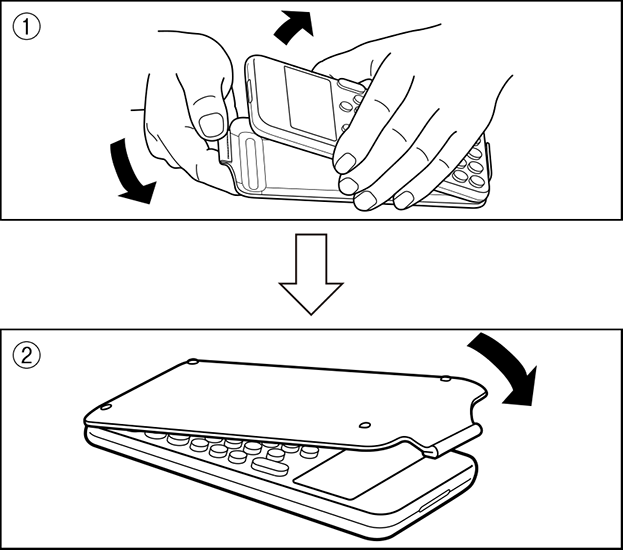
Com posar la carcassa frontal
Quan no feu servir la calculadora, traieu la carcassa frontal (①) i fixeu-la a la part frontal de la calculadora (②).
Important!
Fixeu sempre la carcassa frontal a la calculadora quan no la feu servir. En cas contrari, l’accionament accidental de la tecla  pot fer que s’encengui i s’esgoti la bateria.
Encendre i apagar la calculadora
Premeu per encendre la calculadora.
Premeu 
 (OFF) per apagar la calculadora.
Nota
Per encendre-la, mantingueu premut . Per evitar encendre-la per accident, la part superior de la tecla està lleugerament més avall que les altres tecles.
Si la pantalla que es mostra a continuació apareix just després d’encendre-la, significa que la càrrega de la pila és baixa.

En cas que aparegui aquesta pantalla, canvieu la pila tan aviat com pugueu. Per a més informació sobre la substitució de la pila, vegeu “Substitució de la pila”.
La calculadora també s’apagarà automàticament després d’aproximadament 10 minuts o 60 minuts sense utilitzar-la. Premeu la tecla per tornar a encendre la calculadora.
Pantalla HOME
En prémer  es mostra la pantalla HOME. La pantalla HOME mostra una llista de les aplicacions de calculadora instal·lades.

| Pantalla HOME | Pantalla de l’aplicació Calcular |
Per a més informació sobre les aplicacions de calculadora instal·lades, vegeu “Llista d’aplicacions de calculadora instal·lades”.
Ajustar el contrast de la pantalla
1. Premeu , seleccioneu una icona d’aplicació de calculadora i, a continuació, premeu  .
.
2. Premeu  i, a continuació, seleccioneu [Config Sistema] > [Contrast].
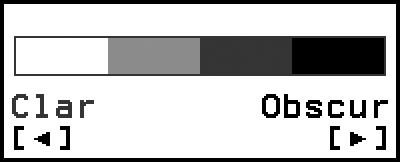
3. Feu servir  i
i  per ajustar el contrast de la pantalla.
4. Una vegada establida la configuració desitjada, premeu .
Important!
Si l’ajust del contrast de la pantalla no millora la seva visibilitat, probablement significa que la pila està baixa. Canvieu la pila.
Marques a les tecles
En prémer la tecla seguida d’una segona tecla, es duu a terme la funció alternativa de la segona tecla. El text imprès a sobre de la tecla, a l’esquerra, indica la funció alternativa.
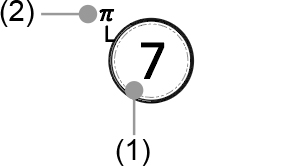
(1) Funció principal: 
(2) Funció alternativa: (π)
Indicadors
Indicadors
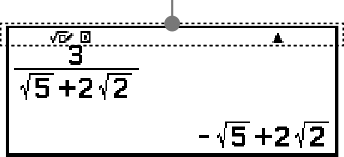
La següent taula descriu els indicadors que apareixen a la part superior de la pantalla.
| Aquest indicador: | Significa això: |
|---|---|
 |
El teclat s’ha canviant prement la tecla . El teclat tornarà a canviar-se i aquest indicador desapareixerà quan premeu una tecla. |
 |
S’ha seleccionat E Mat/S Mat o E Mat/S Decimal a l’opció Entrada/Sortida del menú CONFIG. |
 / /  / /  |
Configuració actual de la Unitat angular (: Grau sexag (D), : Radian, o : Grau centesimal) al menú CONFIG. |
| FIX | Està activat un nombre fix de decimals. |
| SCI | Està activat un nombre fix de dígits significatius. |
| E | Se selecciona On per a Símb enginyeria al menú CONFIG. |
| i /∠ | Configuració actual de Result complex (i : a+bi o ∠: r∠θ) al menú CONFIG. |
 |
S’ha seleccionat Manual a l’opció Simplificar del menú TOOLS de la aplicació Calcular. |
 |
Verificar està activat (en seleccionar “Verificar ON” al menú TOOLS). |
 / /  |
Hi ha un historial de càlculs anteriors () o següents () per al resultat del càlcul que es mostra actualment. Amb algunes aplicacions de calculadora, aquests indicadors indiquen que hi ha altres resultats de càlculs disponibles. |
 |
La calculadora s’alimenta directament mitjançant les seves cèl·lules solars, sigui per complet o alguna combinació amb la bateria. (Només fx-991SP CW) |
Com fer servir els menús
Algunes de les operacions d’aquesta calculadora es realitzen mitjançant els menús. El següent exemple mostra operacions a partir de la pantalla de menú que apareix en prémer .
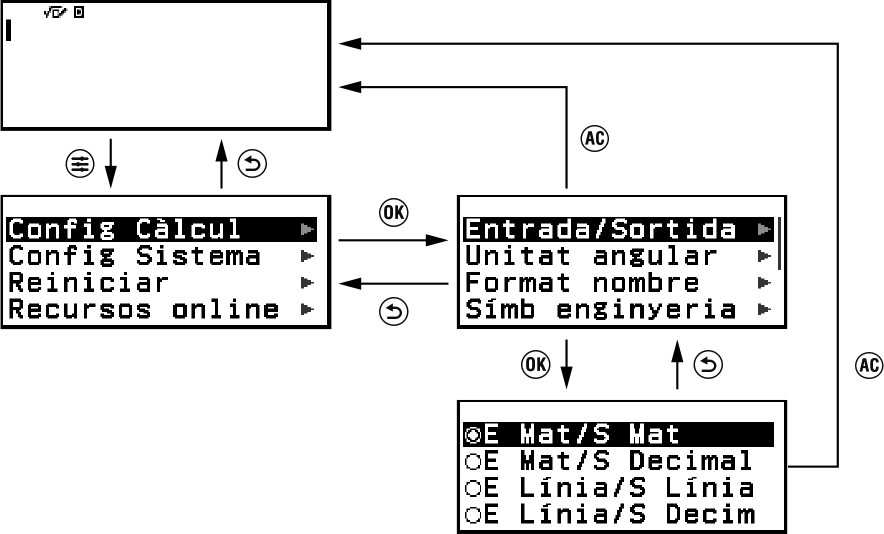
Seleccionar un element del menú
Per a seleccionar un element del menú, feu servir les tecles del cursor ( ,
,  , , ) per a ressaltar-lo i, a continuació, premeu . Tingueu en compte que i només es fan servir quan hi ha diverses columnes d’elements de menú.
Navegar entre les jerarquies dels menús
L’indicador “ ” a la dreta d’un element del menú significa que hi ha nivells jeràrquics inferiors sota aquest element. Si seleccioneu l’opció de menú i premeu o , navegareu al següent nivell inferior de la jerarquia. Per tornar al següent nivell superior de la jerarquia, premeu
  .
.
Nota
Si us trobeu en un nivell inferior de la jerarquia d’un menú d’una columna, podeu prémer a més de per tornar al següent nivell superior.
Seleccionar un element del menú amb un botó de ràdio ( /
/ )
)
Quan la pantalla mostra una llista d’opcions múltiples, cada opció tindrà un botó de radio ( o ) a la seva esquerra. indica la opció actual seleccionada.
Per a configurar l’ajust d’un element de botó de ràdio
1. Ressalteu l’opció de menú corresponent i premeu .
El que passa a continuació depèn del tipus de menú que hàgiu seleccionat.
- Si no hi ha més opcions per configurar per a l’element de menú que heu seleccionat, el botó de ràdio que hi ha al costat canviarà a .
- L’element de menú que heu seleccionat té més opcions per configurar, apareixerà una pantalla per a seleccionar la configuració de l’element de menú. En aquest cas, passeu al pas 2.
2. En la pantalla de configuració, ressalteu la configuració que voleu i premeu .
Es torna a la pantalla d’elements de menú del pas 1, amb el botó de ràdio al costat de l’element de menú que heu seleccionat prèviament canviat a .
Desplaçament entre pantalles
Apareixerà una barra de desplaçament al costat dret de la pantalla quan hi hagi tants elements de menú que no càpiguen en una sola pantalla.
Feu servir  i
i  per desplaçar-vos entre pantalles.
Feu servir i per desplaçar-vos línia per línia.
Per tancar el menú i tornar a la pantalla mostrada abans del menú
Premeu .
Nota
Podeu tancar un menú mostrat en prémer ,  ,
,  ,
,  ,
,  , o
, o  prement . Si el menú que es mostra és un que apareix immediatament després d’iniciar una aplicació de calculadora concreta o si és un menú específic de l’aplicació, no podeu tancar-lo prement . En aquest cas, heu de prémer per tancar el menú.
