حسابات المصفوفات
استخدم التطبيق Matrix لإجراء حسابات تحتوي على مصفوفات حتى أربعة صفوف في أربعة أعمدة.
الطريقة العامة لإجراء حساب مصفوفة
لإجراء حساب مصفوفة، استخدم متغيرات المصفوفة الخاصة (MatD ،MatC ،MatB ،MatA) كما هو موضح في المثال أدناه.
مثال 1: لحساب 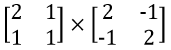
بالنسبة للضرب (المصفوفة 1 × المصفوفة 2)، يجب أن يتطابق عدد الأعمدة في المصفوفة 1 مع عدد الصفوف في المصفوفة 2. وإلا يحدث خطأ.
1. اضغط  ، اختر أيقونة التطبيق Matrix، ثم اضغط على
  .
.
يعرض هذا شاشة حساب المصفوفة.
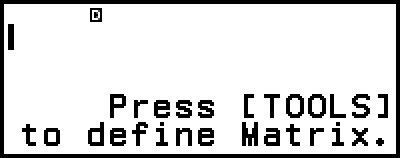
2. اضغط  .
.
يعرض هذا شاشة قائمة متغيرات المصفوفة.
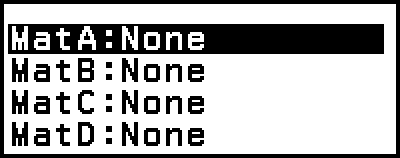
للحصول على تفاصيل حول محتويات شاشة قائمة متغيرات المصفوفة، وكيفية إجراء تخزين لمتغير المصفوفة أو تحريره أو عمليات أخرى، راجع "شاشة قائمة متغيرات المصفوفة".
3. قم بإجراء الخطوات أدناه لتخزين  إلى MatA.
(1) اختر [:MatA]، ثم اضغط .
يعرض هذا شاشة إعداد قياس المصفوفة (الإعداد الافتراضي الأولي: صفان، عمودان).
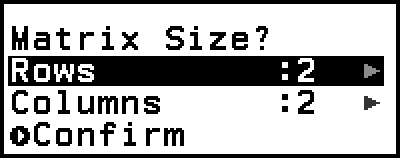
(2) هنا، نريد تخزين مصفوفة 2×2، لذا اختر [Confirm] ثم اضغط .
هذا سوف يعرض محرر المصفوفة لإدخال عناصر المصفوفة 2×2 لـ MatA.
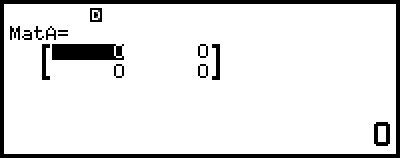
(3) أدخل عناصر MatA.
- 2
 111
111 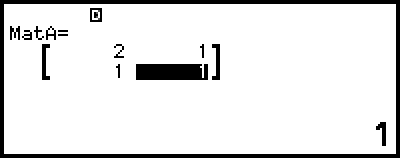
(4) اضغط  أو
أو  أو للعودة إلى شاشة حساب المصفوفة.
4. قم بإجراء الخطوات أدناه لتخزين  إلى MatB.
(1) اضغط ، اختر [:MatB]، ثم اضغط .
(2) اختر [Confirm]، ثم اضغط .
(3) أدخل عناصر MatB.
- 2

 ((-))1((-))12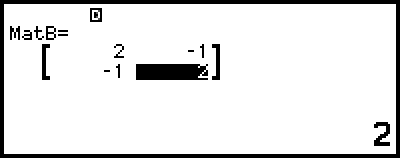
(4) اضغط أو أو للعودة إلى شاشة حساب المصفوفة.
5. قم بإدخال MatA×MatB.
 – [Matrix] > [MatA]
 – [Matrix] > [MatB]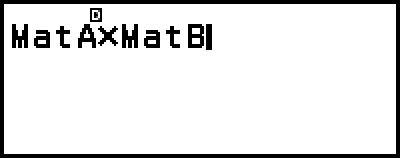
6. اضغط .
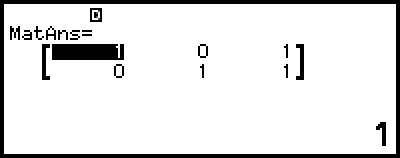
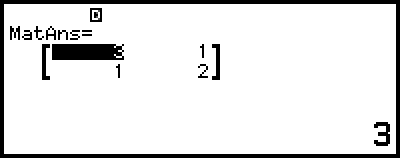
هذا سوف يعرض الشاشة MatAns (ذاكرة إجابة المصفوفة) مع نتيجة الحساب.
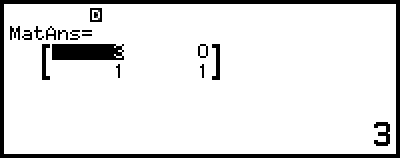
للحصول على تفاصيل حول MatAns، راجع "ذاكرة إجابة المصفوفة (MatAns)".
يؤدي الضغط على أثناء عرض شاشة MatAns إلى العودة إلى شاشة حساب المصفوفة ومسح التعبير الحسابي. يؤدي الضغط على أو إلى العودة إلى الحالة الكاملة لإدخال التعبير الحسابي في الخطوة 5 من هذا الإجراء.
ملاحظة
أثناء عرض محرر المصفوفة أو شاشة MatAns، يمكنك تخزين القيمة المظللة حاليًا إلى متغير. أثناء عرض شاشة حساب المصفوفة وظهور قيمة نتيجة الحساب على الشاشة، يمكنك تخزين نتيجة الحساب المعروضة إلى متغير. للحصول على تفاصيل حول المتغيرات، راجع "المتغيرات (A، B، C، D، E، F، x، y، z)".
شاشة قائمة متغيرات المصفوفة
شاشة قائمة متغيرات المصفوفة هي بوابة الدخول التي يجب أن تستخدمها عندما تريد تخزين مصفوفة إلى متغير مصفوفة MatA أو MatB أو MatC أو MatD، أو لتحرير مصفوفة مخزنة مسبقًا. يشار إلى حالة كل متغير مصفوفة كما هو موضح في الأمثلة أدناه.
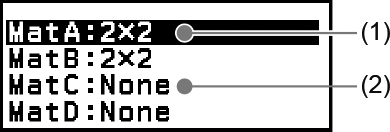
(1) 2×2
يشير إلى أن مصفوفة 2×2 مخزنة إلى متغير المصفوفة.
(2) None
يشير إلى عدم تخزين أي شيء إلى متغير المصفوفة.
عرض شاشة قائمة متغيرات المصفوفة
بناءً على الشاشة المعروضة حاليًا، قم بإجراء إحدى العمليات أدناه.
عندما يتم عرض شاشة حساب المصفوفة:
اضغط .
عند عرض شاشة محرر المصفوفة أو MatAns:
اضغط ، اختر [Define Matrix]، ثم اضغط .
تخزين بيانات جديدة إلى متغير مصفوفة
مثال 2: لتخزين المصفوفة 3×2 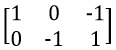
1. أثناء عرض شاشة حساب المصفوفة، اضغط لعرض شاشة قائمة متغيرات المصفوفة.
2. اختر متغير المصفوفة (MatA أو MatB أو MatC أو MatD) الذي تريد تخزين البيانات الجديدة إليه، ثم اضغط على .
إذا قمت باختيار متغير مصفوفة حالته "None"، فتقدم إلى الخطوة 4 من هذا الإجراء.
إذا قمت باختيار متغير مصفوفة يحتوي بالفعل على مصفوفة مخزنة إليه، فستظهر شاشة قائمة. تقدم إلى الخطوة 3.

3. اختر [Define New]، ثم اضغط على .
4. في شاشة "?Matrix Size" التي تظهر، حدد عدد الصفوف والأعمدة في المصفوفة.
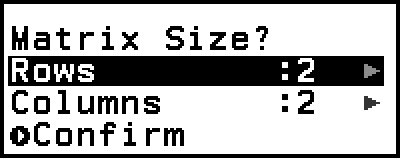
لتحديد مصفوفة 3×2، قم بإجراء الخطوات أدناه.
(1) اختر [Rows] ثم اضغط . من على القائمة التي تظهر، اختر [2 Rows] ثم اضغط على .
(2) اختر [Columns] ثم اضغط . من على القائمة التي تظهر، اختر [3 Columns] ثم اضغط .
5. بعد أن تصبح مواصفات الصفوف والأعمدة بالطريقة التي تريدها، اختر [Confirm] ثم اضغط .
يعرض هذا محرر المصفوفة.
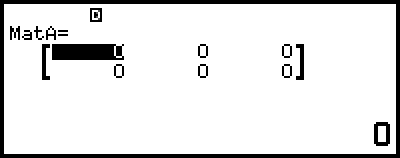
6. لتحرير عناصر متغير المصفوفة.
- 10((-))1
0((-))11 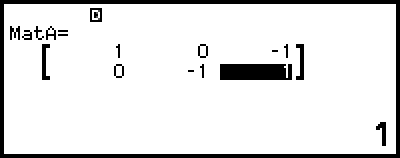
7. اضغط أو أو للعودة إلى شاشة حساب المصفوفة.
ملاحظة
سوف تبقى محتويات متغير المصفوفة حتى إذا قمت بالضغط على  أو تغيير تطبيق الآلة الحاسبة أو إيقاف تشغيل الآلة الحاسبة. يؤدي تنفيذ أي من العمليات أدناه إلى مسح محتويات جميع متغيرات المصفوفة.
-  – [Reset] > [Settings & Data]
- – [Reset] > [Initialize All]
تحرير بيانات متغير المصفوفة
1. أثناء عرض شاشة حساب المصفوفة، اضغط لعرض شاشة قائمة متغيرات المصفوفة.
2. اختر متغير المصفوفة (MatA أو MatB أو MatC أو MatD) الذي تريد تحريره، ثم اضغط على .
3. من على القائمة التي تظهر، اختر [Edit] ثم اضغط .
يعرض هذا محرر المصفوفة.
4. استخدم محرر المصفوفة لكي تحرر عناصر المصفوفة.
حرك المؤشر إلى الخلية التي تحتوي على العنصر الذي ترغب في تغييره، أدخل قيمة جديدة وثم اضغط .
5. اضغط أو أو للعودة إلى شاشة حساب المصفوفة.
نسخ محتويات متغير المصفوفة (أو MatAns)
1. قم بعرض شاشة محرر المصفوفة أو MatAns لمتغير المصفوفة الذي تريد استخدامه كمصدر للنسخ.
لعرض محرر المصفوفة، قم بإجراء الخطوات 1 و 2 و 3 تحت عنوان "تحرير بيانات متغير المصفوفة".
لعرض شاشة MatAns، قم بإجراء الخطوات أدناه بينما تكون شاشة حساب المصفوفة معروضة.
– [Matrix] > [MatAns]
2. اختر مكان نسخ متغير المصفوفة.
على سبيل المثال، للنسخ إلى MatD، قم بإجراء العملية التالية: – [Store] > [MatD].
هذا سوف يعرض محرر المصفوفة مع محتويات مكان النسخ.
3. اضغط أو أو للعودة إلى شاشة حساب المصفوفة.
ذاكرة إجابة المصفوفة (MatAns)
إذا كان الناتج لحساب ما تم إجراؤه في التطبيق Matrix هو مصفوفة، فسوف تظهر شاشة MatAns مع الناتج. كما سيتم تخزين الناتج إلى متغير يسمى "MatAns".
المتغير MatAns يمكن استخدامه في الحسابات كما هو مشروح أدناه.
لإدخال المتغير MatAns داخل حساب ما، قم بإجراء العملية التالية: – [Matrix] > [MatAns].
يؤدي الضغط على أي من المفاتيح التالية أثناء عرض شاشة MatAns إلى التحول تلقائيًا إلى شاشة حساب المصفوفة، مع "MatAns" متبوعًا بالمشغل أو وظيفة المفتاح الذي ضغطت عليه:  ، ، ،
، ، ،  ،
،  ،
،  ،
،  ،
،  (
( )، (
)، ( ).
).
ملاحظة
سوف تبقى محتويات MatAns حتى إذا قمت بالضغط على ، أو إيقاف تشغيل الآلة الحاسبة. يؤدي إجراء أي من العمليات أدناه إلى مسح محتويات MatAns.
- العودة إلى شاشة HOME وتشغيل تطبيق آخر للآلة الحاسبة
- تنفيذ – [Reset] > [Settings & Data]
- تنفيذ – [Reset] > [Initialize All]
أمثلة لحساب المصفوفة
تستخدم الأمثلة أدناه MatA = ،MatB =  ،MatC = ،MatD =
 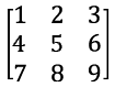 .
.
مثال 3: لجمع مصفوفتين (MatA + MatB)
- – [Matrix] > [MatA]
– [Matrix] > [MatB] 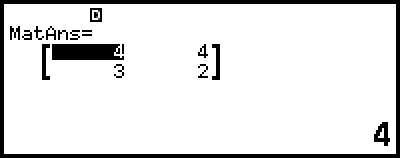
ملاحظة
يجب أن يكون للمصفوفتين نفس الأبعاد ليتم جمعهما أو طرحهما من بعضهما البعض. يحدث خطأ إذا حاولت جمع أو طرح مصفوفات ذات أبعاد مختلفة.
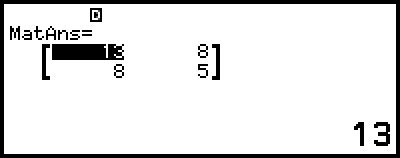
مثال 4: للحصول على تربيع وتكعيب المصفوفة MatA (MatA2، MatA3)
- – [Matrix] > [MatA] – [Matrix] >
[Matrix Calc] > [Matrix Squared]
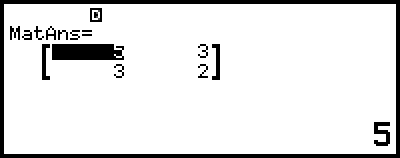
- – [Matrix] > [MatA] – [Matrix] >
[Matrix Calc] > [Matrix Cubed]
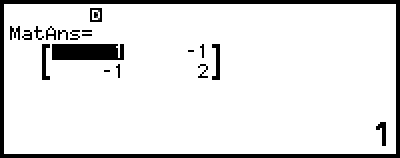
مثال 5: للحصول على مقلوب MatA (MatA-1)


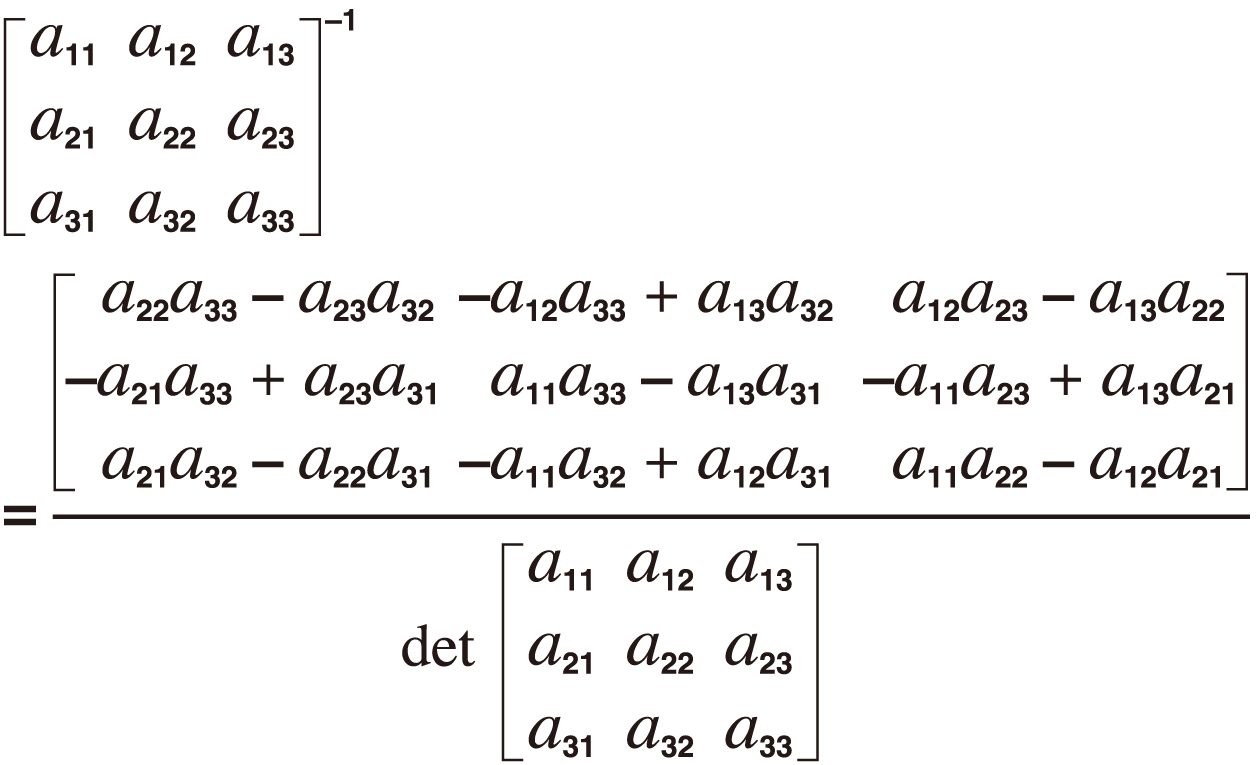
- – [Matrix] > [MatA] – [Matrix] >
[Matrix Calc] > [Inverse Matrix]
ملاحظة
يمكن الحصول على مقلوب المصفوفات المربعة فقط (نفس عدد الصفوف والأعمدة). محاولة الحصول على مقلوب مصفوفة ليست مربعة ينتج عنه خطأ.
لا يمكن الحصول على مقلوب مصفوفة ذات محدد صفري. محاولة الحصول على مقلوب مصفوفة ذات محدد صفري ينتج عنه خطأ.
تتأثر دقة الحساب للمصفوفات التي يكون محددها قريبًا من الصفر.
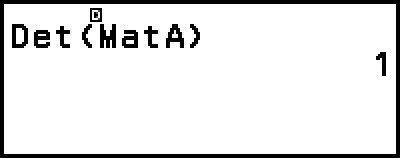
مثال 6: للحصول على المحدد للمصفوفة MatA (Det(MatA))


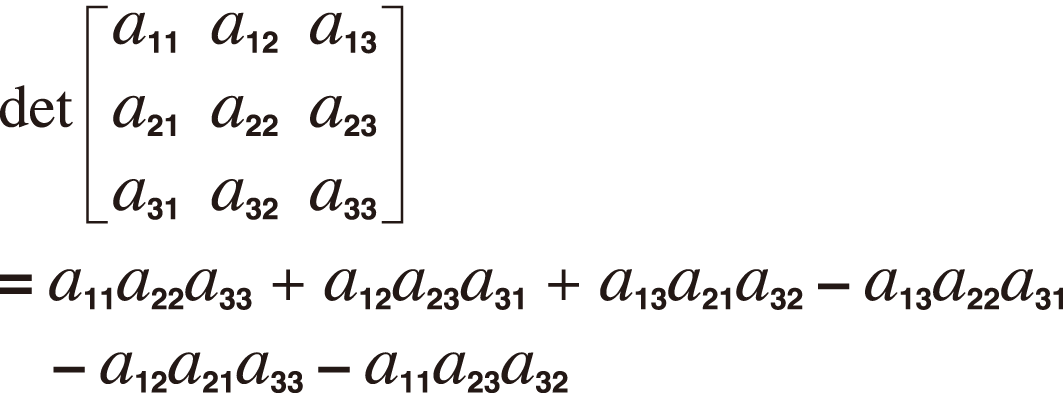
- – [Matrix] > [Matrix Calc] >
[Determinant] – [Matrix] > [MatA]

ملاحظة
يمكن الحصول على المحددات للمصفوفات المربعة فقط (نفس عدد الصفوف والأعمدة). محاولة الحصول على محدد لمصفوفة غير مربعة ينتج عنه خطأ.
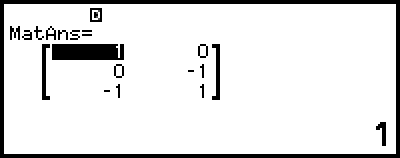
مثال 7: للحصول على منقول MatC (Trn(MatC))
- – [Matrix] > [Matrix Calc] >
[Transposition] – [Matrix] > [MatC]
مثال 8: لإنشاء مصفوفة الوحدة 2 × 2 وإضافتها إلى MatA (Identity(2) + MatA)
- – [Matrix] > [Matrix Calc] > [Identity]
2 – [Matrix] > [MatA]
ملاحظة
يمكنك تحديد قيمة من 1 إلى 4 كمتحول للأمر Identity (عدد الأبعاد).
مثال 9: للحصول على القيمة المطلقة لكل عنصر للمصفوفة MatC (Abs(MatC))
- – [Numeric Calc] > [Absolute Value]
– [Matrix] > [MatC]