استخدام قائمة SETTINGS
لعرض قائمة SETTINGS، اضغط  أثناء استخدام تطبيق الآلة الحاسبة. تتضمن قائمة SETTINGS بنود القائمة أدناه.
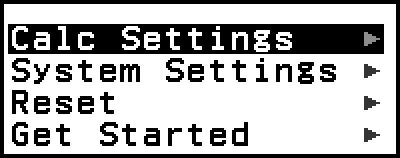
| Calc Settings | تتضمن بنود القائمة لتهيئة إعدادات الحساب، مثل صيغة العرض لنتائج الحساب. |
| System Settings | تتضمن بنود القائمة لتهيئة إعدادات تشغيل الآلة الحاسبة، مثل ضبط التباين. |
| Reset | تتضمن بنود القائمة لإجراء أنواع مختلفة من عمليات إعادة الضبط. |
| Get Started | يعرض شاشة Get Started. لمزيد من المعلومات، راجع "شاشة "Get Started" بالآلة الحاسبة". |
ملاحظة
سيؤدي ضغط أثناء عرض شاشة HOME إلى عرض شاشة Get Started بدلاً من قائمة SETTINGS.
اعتمادًا على الشاشة التي يعرضها تطبيق الآلة الحاسبة، قد لا يؤدي الضغط على لعرض قائمة SETTINGS.
تغيير إعدادات الآلة الحاسبة
1. اضغط على  ، واختر أيقونة تطبيق الآلة الحاسبة، ثم اضغط على
  .
.
2. اضغط على لعرض قائمة SETTINGS.
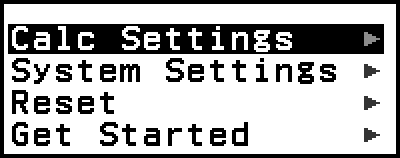
3. استخدم  و
و  لاختيار Calc Settings أو System Settings، ثم اضغط على .
يعرض هذا قائمة ببنود الضبط المتضمنة في القائمة المختارة.
تعرض الشاشة هنا مثالاً لما يظهر عند اختيار [Calc Settings].
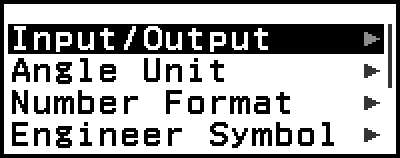
راجع "البنود وخيارات الضبط المتاحة" لبنود الإعداد المتضمنة لـ [Calc Settings] و [System Settings].
4. استخدم و لتظليل البند الذي تريد تغيير ضبطه، ثم اضغط .
يعرض هذا قائمة خيارات الضبط للبند الذي اخترته.
تعرض الشاشة هنا مثالاً لما يظهر عند اختيار [Input/Output].
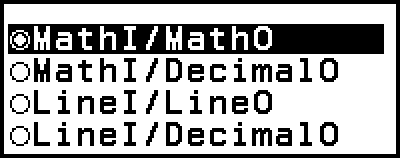
5. استخدم و لتظليل الخيار الذي تريده، ثم اضغط .
6. بعد أن يتم الضبط بالطريقة التي تريدها، اضغط  .
.
البنود وخيارات الضبط المتاحة
"◆" تشير إلى الإعداد الافتراضي الأولي.
Calc Settings > Input/Output
يحدد التنسيق الذي سيتم استخدامه بواسطة الآلة الحاسبة لإدخال التعبير وإخراج نتيجة الحساب.
| MathI/MathO◆ | الدخل: النص الطبيعي؛ الخرج: التنسيق الذي يتضمن كسرًا و/أو √ و/أو π*1 |
| MathI/DecimalO | الدخل: النص الطبيعي؛ الخرج: تم تحويلها إلى قيمة عشرية |
| LineI/LineO | الدخل: خطي*2؛ الخرج: عشري أو كسر |
| LineI/DecimalO | الدخل: خطي*2؛ الخرج: تم تحويلها إلى قيمة عشرية |
*1 يتم تطبيق الخرج العشري عندما يتعذر إخراج هذه التنسيقات لسبب ما.
*2 يتم إدخال جميع الحسابات، بما في ذلك الكسور والدوال في سطر واحد. نفس تنسيق الخرج كما في الموديلات التي لا تحتوي على عارضة النص الطبيعية (موديلات S-V.P.A.M.، إلخ.)
أمثلة عرض تنسيق الإدخال/الإخراج:
- MathI/MathO
(الضوابط الافتراضية الأولية) 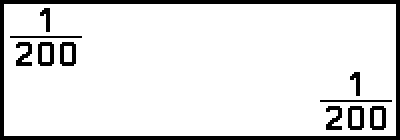
- MathI/DecimalO
(Number Format: Norm 1) 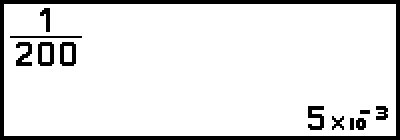
- (Number Format: Norm 2)
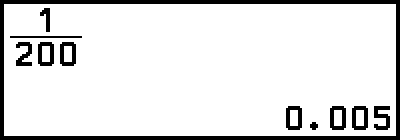
- LineI/LineO

- LineI/DecimalO
(Number Format: Norm 1) 
Calc Settings > Angle Unit
Degree◆؛ Radian؛ Gradian
تحدد الدرجة أو الراديان أو الغراد كوحدة للزاوية من أجل إدخال القيمة وعرض نتيجة الحساب.
Calc Settings > Number Format
يعين عدد الأرقام لعرض نتيجة حساب ما.
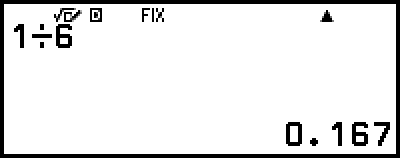
Fix: القيمة التي تقوم بتعينها (من 0 إلى 9) تتحكم في عدد المنازل العشرية لنتائج الحسابات المعروضة. نتائج الحسابات يتم تقريبها إلى الأرقام المعينة قبل أن تعرض.
مثال: 1 ÷ 6
(Fix 3)
- 1
 6
6
 (
( )*
)* 
Sci: القيمة التي تقوم بتعينها (من 1 إلى 10) تتحكم في عدد الأرقام الهامة لنتائج الحسابات المعروضة. نتائج الحسابات يتم تقريبها إلى الأرقام المعينة قبل أن تعرض.
مثال: 1 ÷ 6
(Sci 3)
- 16()*
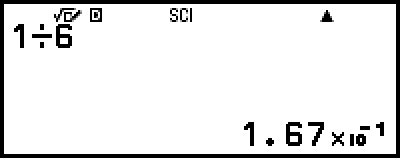
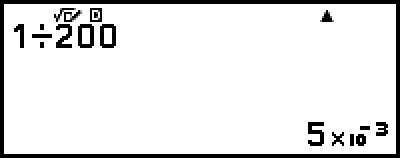
Norm: يعرض نتائج الحساب بصيغة أسية عندما تقع ضمن النطاقات أدناه.
Norm 1◆: 10-2 > |x|، |x| ≥ 1010، Norm 2: 10-9 > |x|، |x| ≥ 1010
مثال: 1 ÷ 200
(Norm 1)
- 1200()*
(Norm 2)
- 1200()*
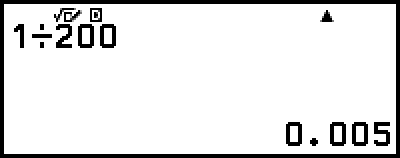
* الضغط على () بدلاً من بعد إدخال الحساب سيؤدي لعرض نتيجة الحساب في شكل عشري.
Calc Settings > Engineer Symbol
On؛ Off◆
يحدد ما إذا كان سيتم عرض نتائج الحساب باستخدام الرموز الهندسية أم لا.
ملاحظة
يتم عرض مؤشر (E) في الجزء العلوي من الشاشة بينما يكون On مختاراً لهذا الإعداد.
Calc Settings > Fraction Result
Mixed Fraction؛ Improp Fraction◆
يحدد إما كسر مختلط أو كسر غير صحيح لعرض الكسور في نتائج الحساب.
Calc Settings > Complex Result
a+bi◆؛ r∠θ
يحدد إما الإحداثيات المتعامدة أو الإحداثيات القطبية لنتائج حساب التطبيق Complex وحلول التطبيق متعدد الحدود Equation.
ملاحظة
يتم عرض مؤشر i في الجزء العلوي من الشاشة بينما يكون a+bi مختاراً للإعداد Complex Result. يتم عرض ∠ بينما يكون r∠θ مختاراً.
Calc Settings > Decimal Mark
Dot◆؛ Comma
يحدد ما إذا كان سيتم عرض نقطة أو فاصلة للعلامة العشرية لنتيجة الحساب. يتم عرض النقطة دائمًا أثناء الإدخال. عندما يتم اختيار النقطة كعلامة عشرية، يكون الفاصل للنتائج المتعددة هي الفاصلة (,). عندما تكون الفاصلة مختارة، فإن الفاصل هو الشولة المنقوطة (;).
Calc Settings > Digit Separator
On؛ Off◆
يحدد ما إذا كان يجب استخدام رمز فاصل في نتائج الحساب أم لا.
System Settings > Contrast
انظر "ضبط تباين العارضة".
System Settings > Auto Power Off
10 Min.◆؛ 60 Min.
يحدد مقدار الوقت حتى يتم تشغيل Auto Power Off.
System Settings > MultiLine Font
Normal Font◆؛ Small Font
يحدد حجم خط العرض عند اختيار LineI/LineO أو LineI/DecimalO لـ Input/Output. يمكن عرض ما يصل إلى أربعة أسطر أثناء اختيار Normal Font، ويمكن عرض ما يصل إلى ستة أسطر باستخدام Small Font.
System Settings > QR Code
يحدد إصدار QR Code المعروض عند ضغط  (QR).
(QR).
Version 3: يشير إلى QR Code الإصدار 3.
Version 11◆: يشير إلى QR Code الإصدار 11.
Reset > Settings & Data
انظر "لإعادة ضوابط الآلة الحاسبة للوضع الأولي".
Reset > Variable Memory
انظر "مسح محتويات كل الذواكر".
Reset > Initialize All
انظر "تشغيل الآلة الحاسبة في الوضع الأولي".
Get Started
انظر "شاشة "Get Started" بالآلة الحاسبة".
لإعادة ضوابط الآلة الحاسبة للوضع الأولي
هام!
يؤدي الإجراء أدناه إلى إعادة جميع ضوابط الآلة الحاسبة إلى الوضع الأولي، باستثناء Contrast و Auto Power Off. يقوم أيضًا بمسح جميع البيانات باستثناء ذاكرة المتغير وبيانات Ans.
1. اضغط على ، واختر أيقونة تطبيق الآلة الحاسبة، ثم اضغط على .
2. اضغط على ، ثم اختر [Reset] > [Settings & Data] > [Yes].
يعرض هذا شاشة HOME.